Kontodaten

Erfahre, wie du in Logzi deine eigenen Kontodaten änderst: Name und Kontaktdaten, Anmeldepasswort und die Aktivierung der Zwei-Faktor-Authentifizierung.

Funktionsüberblick

Auf der Seite Kontodaten verwaltest du die Daten deines eigenen Benutzerkontos: Du kannst deinen Namen und deine Kontaktdaten ändern, dein Anmeldepasswort wechseln und die Zwei-Faktor-Authentifizierung aktivieren. Die Einstellungen gelten für den angemeldeten Benutzer.

  • Persönliche Daten: Name, Land, Postleitzahl, Stadt, Adresse, Telefonnummer und Fax.
  • Registerkarte Anmeldedaten: dein Benutzername (nur lesbar) und der Passwortwechsel.
  • Registerkarte Zwei-Faktor-Authentifizierung: ein QR-Code zur Einrichtung der Authentifizierungs-App sowie das Ein- und Ausschalten der Zwei-Faktor-Anmeldung.

Passwort und Zwei-Faktor-Authentifizierung betreffen deine Anmeldung, ändere sie deshalb immer mit Bedacht!

Schritt für Schritt

1. Seite öffnen

Klicke auf Hauptmenü / Einstellungen / Persönliche Einstellungen / Kontodaten. Oben auf der Seite siehst du die Schaltfläche Speichern (Mentés), darunter die Felder der persönlichen Daten und dann zwei Registerkarten: Anmeldedaten (Belépési adatok) und Zwei-Faktor-Authentifizierung (Kétfaktoros hitelesítés). Die Screenshots stammen aus der ungarischen Oberfläche; bei Bedarf steht die ungarische Bezeichnung in Klammern.
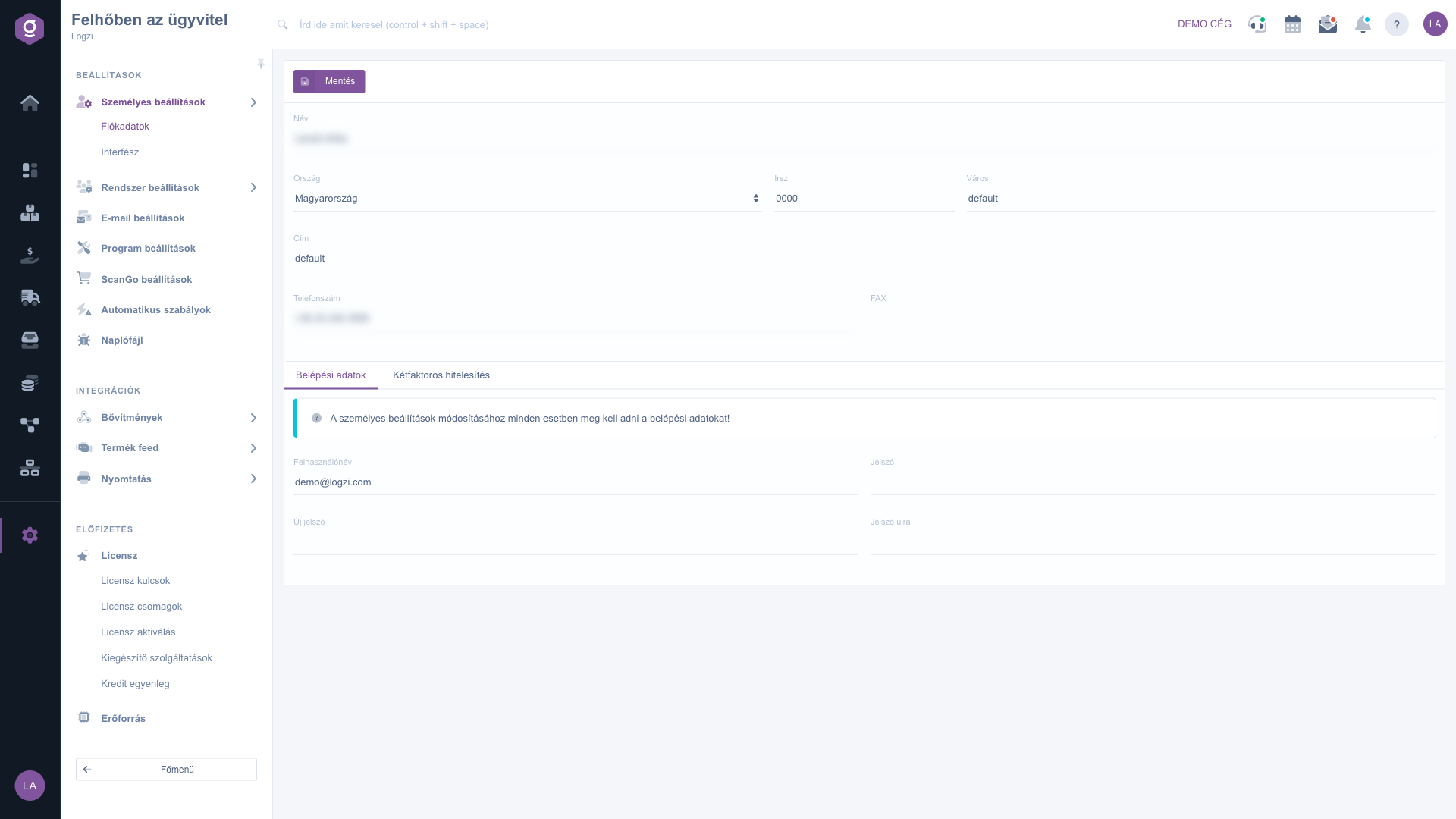
Die Seite Kontodaten mit der Registerkarte Anmeldedaten

2. Persönliche Daten ändern

Ändere die gewünschten Felder: Name, Land (Auswahlliste), PLZ, Stadt, Adresse, Telefonnummer und FAX. Während du die PLZ eingibst, versucht das System, auch die Stadt auszufüllen; bei Bedarf kannst du sie manuell überschreiben.

3. Passwort ändern

Auf der Registerkarte Anmeldedaten ist das Feld Benutzername schreibgeschützt. Klicke auf die blaue Hinweisleiste (Zur Änderung der persönlichen Einstellungen müssen in jedem Fall die Anmeldedaten angegeben werden!), um die Erklärung zu öffnen. Für einen Passwortwechsel gibst du im Feld Passwort dein aktuelles Passwort ein (es dient der Überprüfung) und in den Feldern Neues Passwort und Passwort wiederholen zweimal das neue Passwort.

Speichern verlangt immer, dass auch die Felder Neues Passwort und Passwort wiederholen ausgefüllt sind, und beide Werte müssen übereinstimmen. Wenn du dein Passwort nicht ändern möchtest, gib in beiden Feldern dein aktuelles Passwort ein.

4. Zwei-Faktor-Authentifizierung aktivieren

Öffne die Registerkarte Zwei-Faktor-Authentifizierung. Die Seite empfiehlt eine TOTP-basierte Authentifizierungs-App wie Google Authenticator; die Links OSX und Android führen zur Download-Seite der App. Öffne im Schritt 1. Richten Sie die App nach dem Herunterladen ein die App und scanne den QR-Code auf der linken Seite. Setze im Schritt 2. Aktivieren Sie die Zwei-Faktor-Authentifizierung das Häkchen bei Ich möchte die Zwei-Faktor-Authentifizierung nutzen, ich habe die App eingerichtet und klicke auf Speichern. Zum Ausschalten entfernst du das Häkchen und speicherst erneut.
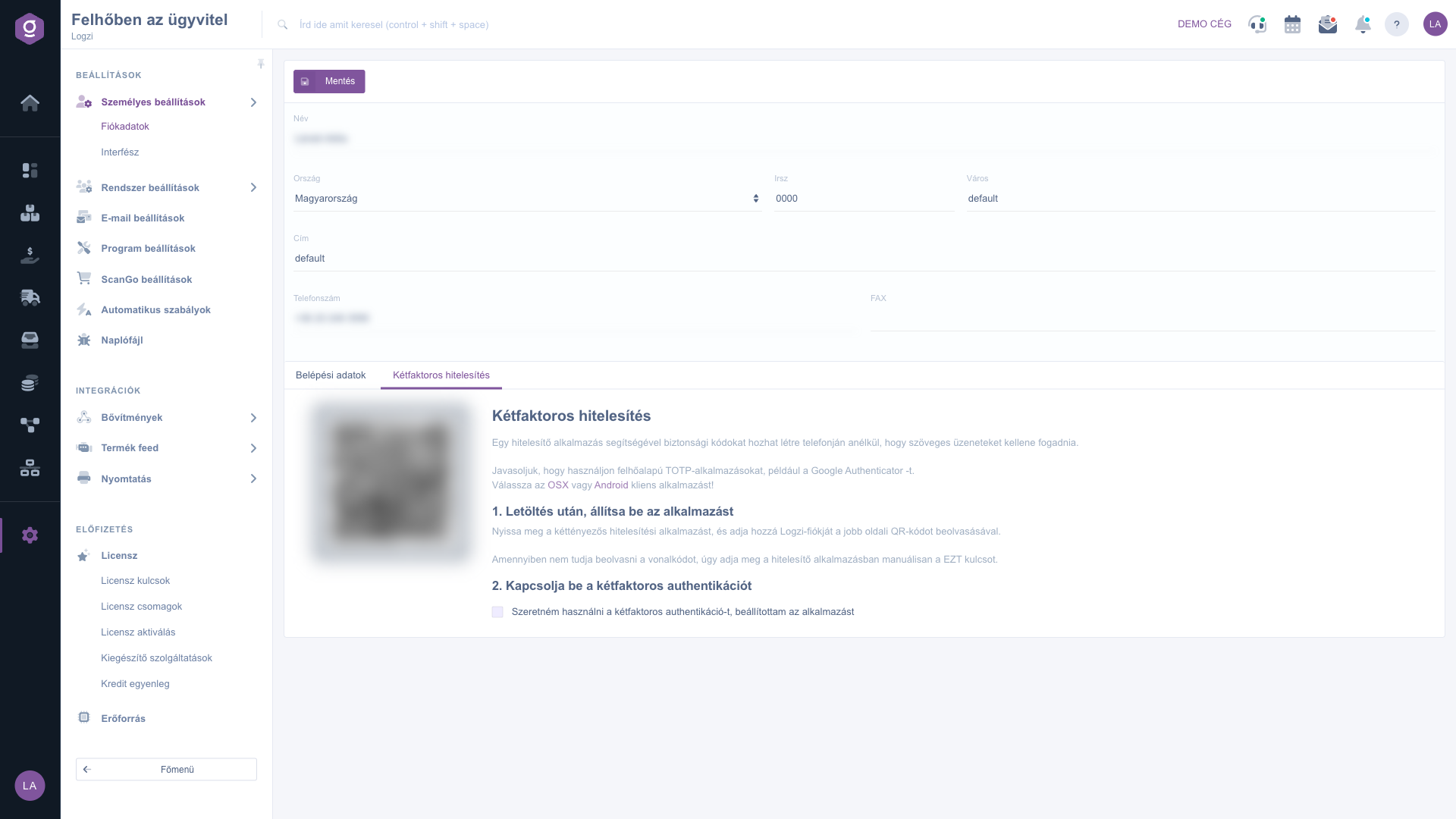
Die Registerkarte Zwei-Faktor-Authentifizierung mit dem QR-Code

5. Speichern

Mit Speichern übernimmst du deine Änderungen; nach erfolgreichem Speichern wird die Seite neu geladen. Bei einem Fehler (zum Beispiel fehlendes oder abweichendes neues Passwort) erscheint ein Warnfenster und die Änderungen werden nicht gespeichert.

Tipp


Scanne den QR-Code vor dem Aktivieren der Zwei-Faktor-Authentifizierung mit der Authentifizierungs-App und prüfe, dass die App Codes erzeugt. Setze erst danach das Häkchen, sonst kannst du bei der nächsten Anmeldung den Code nicht eingeben.

Das Aussehen der Oberfläche und die Grundeinstellungen der Belegverwaltung beschreibt die Anleitung Schnittstelle.

Feldbeschreibung

Die Felder der Seite Kontodaten und ihre Bedeutung.

Feld / ElementPflichtBeschreibung
NameDer Name des Benutzers.
LandWähle das Land aus der Auswahlliste.
PLZPostleitzahl. Beim Tippen versucht das System, die Stadt auszufüllen.
StadtDer Name des Ortes.
AdresseStraße, Hausnummer und weitere Adressdaten.
TelefonnummerDie als Kontakt angegebene Telefonnummer.
FAXFaxnummer, falls vorhanden.
BenutzernameDeine Anmelde-ID. Nur lesbar, nicht änderbar.
PasswortDein aktuelles (altes) Passwort zur Überprüfung.
Neues PasswortDas neue Passwort. Beim Speichern immer auszufüllen.
Passwort wiederholenWiederholung des neuen Passworts; muss mit dem Feld Neues Passwort übereinstimmen.
Ich möchte die Zwei-Faktor-Authentifizierung nutzen, ich habe die App eingerichtetSchaltet die Zwei-Faktor-Authentifizierung ein oder aus. Wenn sie aktiv ist, musst du bei der Anmeldung zusätzlich zum Passwort den von der App erzeugten Code eingeben.

Häufige Fragen

Speichern prüft auch die Felder Neues Passwort und Passwort wiederholen auf der Registerkarte Anmeldedaten: Beide müssen ausgefüllt sein und übereinstimmen. Wenn du dein Passwort nicht ändern möchtest, gib in beiden Feldern dein aktuelles Passwort ein. Bei fehlendem oder abweichendem Wert zeigt das System eine Warnung an und die Änderungen werden nicht gespeichert.

Installiere eine Authentifizierungs-App auf deinem Telefon (zum Beispiel Google Authenticator), scanne damit den QR-Code auf der Registerkarte Zwei-Faktor-Authentifizierung, setze das Häkchen und klicke auf Speichern. Zum Ausschalten entfernst du das Häkchen und speicherst erneut.

Nach der Eingabe deines Passworts fragt das System in einem weiteren Schritt den von der Authentifizierungs-App erzeugten Code ab. Bei einem falschen Code schlägt die Anmeldung fehl, halte also dein Telefon immer bereit.

Nein, das Feld Benutzername ist schreibgeschützt. Um deine Anmelde-ID zu ändern, wende dich an den Administrator.

Der Menüpunkt befindet sich unter Hauptmenü / Einstellungen. Wenn du ihn nicht siehst, ist deinem Benutzer wahrscheinlich das erforderliche Modul oder die Berechtigung nicht zugewiesen; bitte den Administrator, die Einstellungen zu prüfen.

Benötigen Sie persönliche Unterstützung?

Möchten Sie nicht stundenlang nach einer Lösung suchen? Wählen Sie den effizientesten Weg: Buchen Sie eine persönliche, 45-minütige Online-Schulung, bei der wir uns ausschließlich um Sie kümmern. Ob Überblick über die Grundlagen oder detaillierte Einrichtung eines bestimmten Moduls – unser Experte führt Sie Schritt für Schritt durch den gesamten Prozess.

Verschwenden Sie keine Zeit – fordern Sie Hilfe an!
Unser Ziel ist es, dass Sie unser System so schnell und effizient wie möglich nutzen. Egal ob Sie ganz neu bei uns sind oder bei einer bestimmten Einstellung nicht weiterkommen – zögern Sie nicht, um Hilfe zu bitten!

Logzi Lagerverwaltungssoftware

Nimm Kontakt mit uns auf

Interessierst du dich für unsere Software? Schreib uns einfach!

Brauchst du Hilfe?

Wenn du keine Antwort findest und Unterstützung brauchst

Jetzt registrieren,
später bezahlen!

Teste es 3 Tage kostenlos, ohne Risiko und Verpflichtungen!

