Doklad rezervácie zásob

Zisti, ako v Logzi založíš nový doklad rezervácie zásob, pridáš doň položky a ako doklad uzavrieš, vytlačíš alebo skopíruješ.

Prehľad funkcie

V tomto module spravuješ doklady Rezervácia zásob. Doklad rezervácie zásob zaznamenáva, že pre partnera alebo pre objednávku, ktorá sa splní neskôr, odkladáš určité množstvo produktov: produkty sú fyzicky ešte v sklade, systém ich však už vedie ako rezervované, takže ich nikomu inému nemožno sľúbiť. Tento návod ti ukáže stránku úprav jedného dokladu: ako založiť nový doklad, ako doň pridať položky, ako ho definitívne uzavrieť a čo sa pritom deje so zásobami.

  • Hlavička a partner: dátum dokladu, dátum plnenia, menu, partnera, kontaktnú osobu a adresu partnera nastavíš na jednom mieste.
  • Viac spôsobov zadávania položiek: položky môžeš pridať ručne (Nový), zjednodušeným oknom (Rýchle zadanie), vyhľadávaním (Vyhľadávanie produktu), zo zoznamu čiarových kódov (Zber čiarových kódov) alebo zo súboru XLSX (Import).
  • Zásoby pri zadávaní: v okne položky vidíš Fyzická, Rezervovaná, Dostupná a Prichádzajúca zásoba vybraného produktu, takže hneď vidíš, koľko sa ešte dá rezervovať.
  • Uloženie a uzavretie osobitne: pri uložení sa údaje iba zaznamenajú; zásoba sa rezervuje až pri uzavretí — dovtedy môžeš doklad voľne upravovať.
  • Súvisiace operácie: z uzavretej rezervácie môžeš vytvoriť faktúru, prijatú faktúru, dodací list, predaj v predajni alebo výdaj zo skladu; doklad môžeš aj stiahnuť, vytlačiť a skopírovať.

Možné stavy dokladu Rezervácia zásob: Koncept, Uzavretý, Storno, Stornovaný — nový doklad vždy začína v stave Koncept; význam a obmedzenia jednotlivých stavov vysvetľuje sekcia Časté otázky.

Krok za krokom

Snímky obrazovky v tomto návode boli vytvorené v maďarskom rozhraní; kde je na obrázku vidieť tlačidlo, jeho maďarský názov je uvedený v zátvorke.

1. Otvorenie nového dokladu rezervácie zásob

Klikni na Hlavné menu / Správa zásob / Rezervácia zásob / Nový a otvorí sa prázdny doklad. Existujúci doklad otvoríš cez Hlavné menu / Správa zásob / Rezervácia zásob / Zoznam. V hornej časti stránky nájdeš záložky Operácie, Doplnkové funkcie a Zobrazenie a rozloženie, pod nimi hlavičku dokladu, potom Položky a ďalšie záložky.
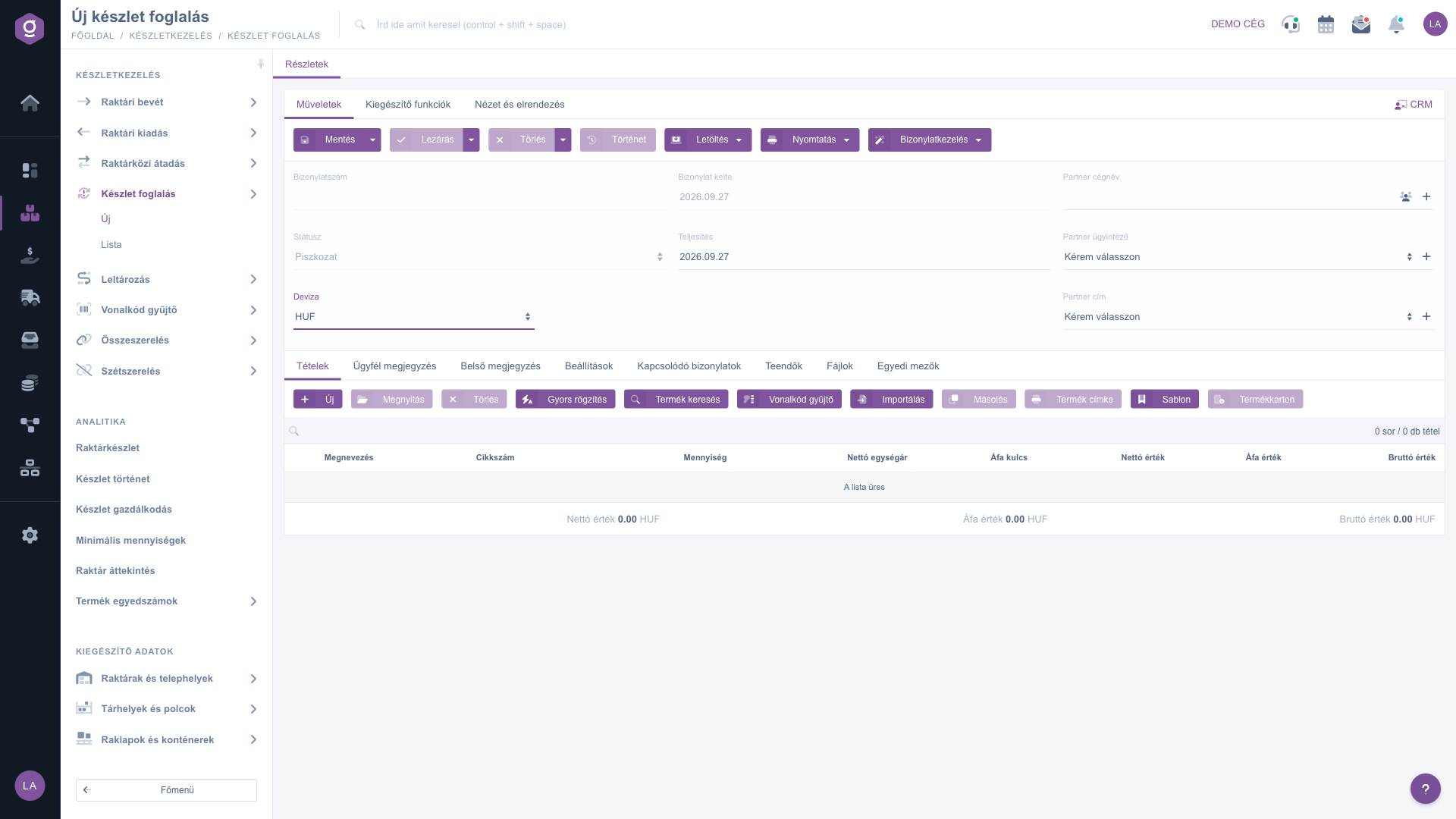
Nový doklad rezervácie zásob – hlavička a záložka Položky (Tételek)

2. Vyplnenie hlavičky

V hlavičke nájdeš tieto polia — podrobný popis povinných a voliteľných polí je v sekcii Vysvetlenie polí:

  • Číslo dokladu: pred prvým uložením prázdne; pri prvom uložení ho systém pridelí automaticky, ručne sa nedá zmeniť.
  • Dátum vystavenia dokladu a Plnenie: dátum vystavenia sa vyplní automaticky dňom vytvorenia; dátum Plnenie (deň, na ktorý sa rezervácia plní) zmeň, ak rezervácia neplatí na dnes.
  • Mena (a Výmenný kurz): predvolene je uvedená základná mena firmy. Ak chceš doklad vystaviť v inej mene, vyber ju — zobrazí sa aj pole Výmenný kurz.
  • Názov firmy partnera, Kontaktná osoba partnera, Adresa partnera: vyber partnera, pre ktorého zásobu odkladáš, potom príslušnú kontaktnú osobu a adresu. Ak partner ešte nie je v systéme, môžeš ho hneď založiť ikonou vedľa poľa a údaje partnera na doklade sa vyplnia automaticky. Kartu partnera otvoríš ikonou karty partnera vedľa. Tlačidlom CRM vpravo hore sa dostaneš k CRM údajom partnera.

3. Pridávanie položiek

Obsah dokladu zadávaš na záložke Položky tlačidlami nad tabuľkou položiek. Môžeš si vybrať z viacerých spôsobov — zvoľ ten, ktorý je v danej situácii najrýchlejší:

  • Nový: otvorí sa okno úpravy položky, kde podľa kódu položky alebo označenia vyberieš produkt a zadáš množstvo a cenu. Zvoľ ho, ak chceš jednu položku zadať podrobne, so všetkými údajmi.
  • Rýchle zadanie: zjednodušené okno položky, ktoré skočí na pole Kód položky a po uložení položky sa hneď znova otvorí. Hodí sa, keď musíš zadať veľa položiek za sebou.
  • Vyhľadávanie produktu: môžeš vyhľadávať medzi produktmi a vybrať z výsledkov. Zvoľ ho, ak nepoznáš presný kód položky a pamätáš si len názov alebo vlastnosť produktu.
  • Zber čiarových kódov: do textového poľa po riadkoch napíšeš alebo načítaš čiarové kódy a množstvá a systém z nich naraz vytvorí položky. Formát riadkov: [čiarový kód];[množstvo] — ak množstvo vynecháš, pridá sa 1 ks. Pri rezervácii podľa objednávky alebo zberného zoznamu je to najrýchlejší spôsob.
  • Import: hromadné pridanie položiek zo súboru XLSX. V okne klikni na odkaz XLSX fájl schema, stiahni očakávanú štruktúru súboru a vyplnený súbor nahraj. Zvoľ ho, ak už máš zoznam rezervovaných produktov v tabuľke.

Na záložke Vlastnosti v okne položky (tlačidlo Nový) si môžeš vybrať z týchto tlačidiel:

  • Pridať: pridá položku do dokladu a zatvorí okno.
  • Pridať a nový produkt: pridá položku a hneď otvorí nové, prázdne okno pre ďalší produkt.
  • Nový produkt: ak produkt ešte nie je v kmeňových údajoch, môžeš ho tu založiť bez opustenia dokladu.
  • Karta produktu a Vyhľadávanie produktu: otvoria podrobnú kartu vybraného produktu, resp. vyhľadávajú medzi produktmi.
  • Identifikátory: zobrazia identifikátory produktu (napr. čiarový kód).

V okne položky vidíš aj zásoby vybraného produktu: Fyzická (množstvo skutočne v sklade), Rezervovaná (už rezervované množstvo), Dostupná (čo sa dá ešte rezervovať) a Prichádzajúca (množstvo na ceste, ešte neprijaté). Na záložke Základné skladové údaje je výber Prevádzka povinný — určuje, zo zásob ktorej prevádzky sa rezervuje —, tu zadáš aj údaje o Skladové miesta a police (kód miesta) a Palety a kontajnery.

Ďalšie tlačidlá nad tabuľkou: Otvoriť upraví vybranú položku, Vymazať ju odstráni, Kopírovanie ju zdvojí, Štítok produktu vytlačí štítok, Šablóna načíta uloženú šablónu položky a Karta produktu otvorí kartu vybraného produktu. Tlačidlá Nový, Rýchle zadanie, Vyhľadávanie produktu, Zber čiarových kódov, Import, Vymazať a Kopírovanie sa dajú použiť iba pri doklade v stave Koncept; Otvoriť, Vymazať, Kopírovanie a Karta produktu navyše vyžadujú vybranú položku.
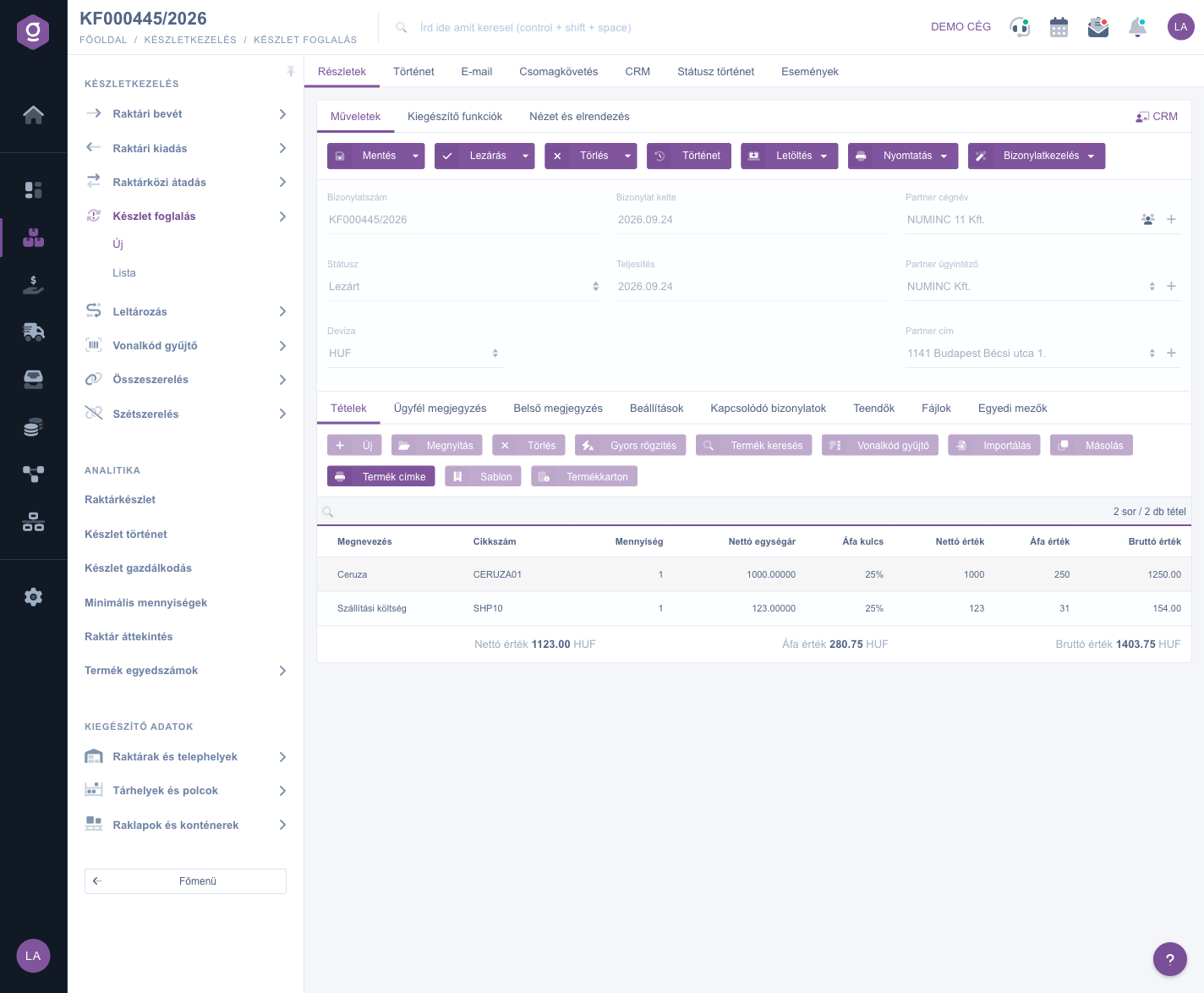
Doklad rezervácie zásob – hlavička a záložka Položky (Tételek)

4. Poznámky, nastavenia a prílohy

Okrem záložky Položky nájdeš ďalšie záložky:

  • Poznámka pre zákazníka: text určený partnerovi, ktorý sa zobrazí aj na vytlačenej alebo stiahnutej verzii dokladu. Z rozbaľovacieho zoznamu na začiatku záložky môžeš vybrať uloženú šablónu textu.
  • Interná poznámka: poznámka viditeľná len vo firme, tiež sa dá načítať zo šablóny.
  • Nastavenia: tu zadáš Fakturačná adresa (ktorá adresa firmy bude na doklade — povinné) a zaradenie Projekt, Číslo úlohy a Číslo strediska. Ak ešte neexistujú, môžeš ich hneď založiť ikonou vedľa poľa.
  • Súvisiace doklady: doklady, z ktorých tento vznikol, alebo ktoré z neho vznikli (napríklad stornodoklad vytvorený automaticky pri vymazaní); ikonou na konci riadka ich otvoríš priamo.
  • Úlohy: zoznam úloh zaznamenaných k dokladu s dátumom, predmetom, poznámkou a kolegom, ktorý ich vytvoril.
  • Súbory: správa dokumentov pripojených k dokladu (napr. objednávka zákazníka): nahratie Nový súbor, Otvoriť, Vymazať, zadanie zaradenia a prehliadanie už nahratých súborov.
  • Vlastné polia: vlastné doplnkové polia firmy k dokladu.
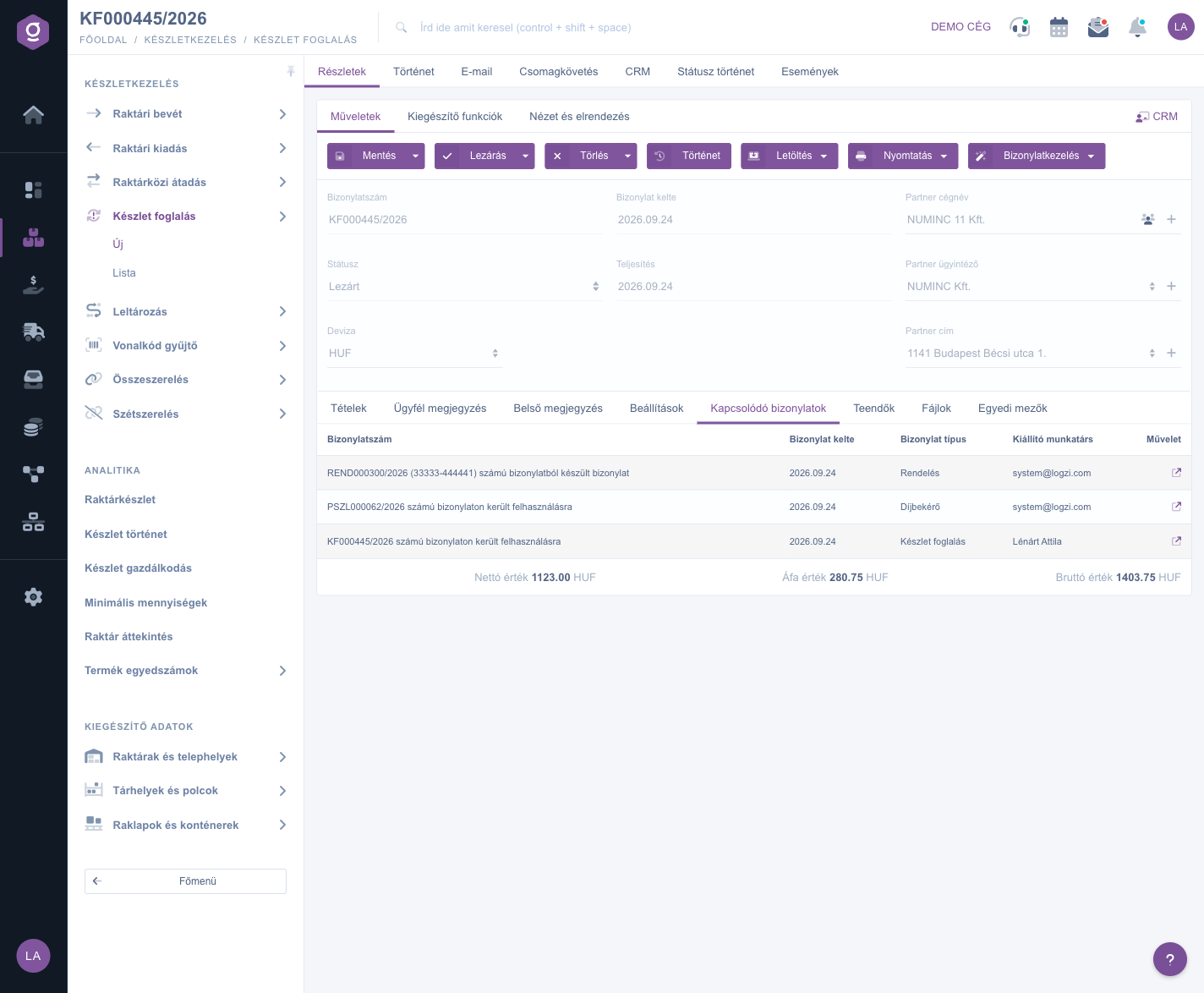
Záložka Súvisiace doklady (Kapcsolódó bizonylatok)

5. Uloženie, uzavretie a vymazanie — čo sa deje so zásobami?

Na záložke Operácie nájdeš tlačidlá, ktoré riadia životný cyklus dokladu:

  • Uložiť: údaje sa zaznamenajú, ale doklad zostane v stave Koncept a dá sa ďalej upravovať. Zásoby uloženie neovplyvní. V rozbaľovacej ponuke tlačidla Uložiť a zavrieť uloží a uzavrie doklad v jednom kroku.
  • Uzavretie: sfinalizuje doklad — odvtedy už nie je možná žiadna úprava. Dostupné je len pri doklade v stave Koncept. V okamihu uzavretia sa množstvá položiek pripočítajú k Rezervovaná zásobe produktov a Dostupná zásoba sa o rovnaké množstvo zníži; Fyzická zásoba sa nemení, lebo produkt je fyzicky stále v sklade. Pri produkte so zloženiou (kusovníkom) systém rezervuje komponenty. Z rozbaľovacej ponuky Uzavretie a tlač alebo Uzavretie a stiahnutie po uzavretí hneď vytvorí aj výtlačok.
  • Vymazať: vymazať môžeš len doklady v stave Koncept a Uzavretý; vymazanie sa nedá vrátiť späť. Pri vymazaní sa pôvodný doklad stane Stornovaný, systém vedľa neho automaticky vytvorí doklad Storno so zápornými množstvami (zobrazí sa aj na záložke Súvisiace doklady) a rezervované množstvo sa vráti do dostupných zásob. Možnosť Vymazanie a kopírovanie v rozbaľovacej ponuke popri vymazaní vytvorí aj kópiu — ak si doklad zadal s chybnými údajmi, takto môžeš začať odznova v jednom kroku.
  • História: zobrazí históriu vybraného dokladu.

6. Stiahnutie, tlač a správa dokladov

  • Stiahnuť: doklad sa dá stiahnuť vo formáte CSV, XLSX a PDF, cez PDF Náhľad si ho môžeš pozrieť aj bez sťahovania. CSV a PDF sú dostupné len pri uzavretom doklade, XLSX a PDF náhľad už pri uloženom.
  • Tlač: Doklad vytlačí celý doklad, Štítok produktu vytlačí štítky k položkám.
  • Správa dokladov: z uzavretej rezervácie môžeš vytvoriť súvisiacu Faktúra, Prijatá faktúra, Dodací list, Predaj v predajni alebo Výdaj zo skladu — Logzi otvorí nový doklad s predvyplnenými položkami rezervácie. Kopírovanie založí novú rezerváciu podľa údajov dokladu a je dostupné aj bez uzavretia.
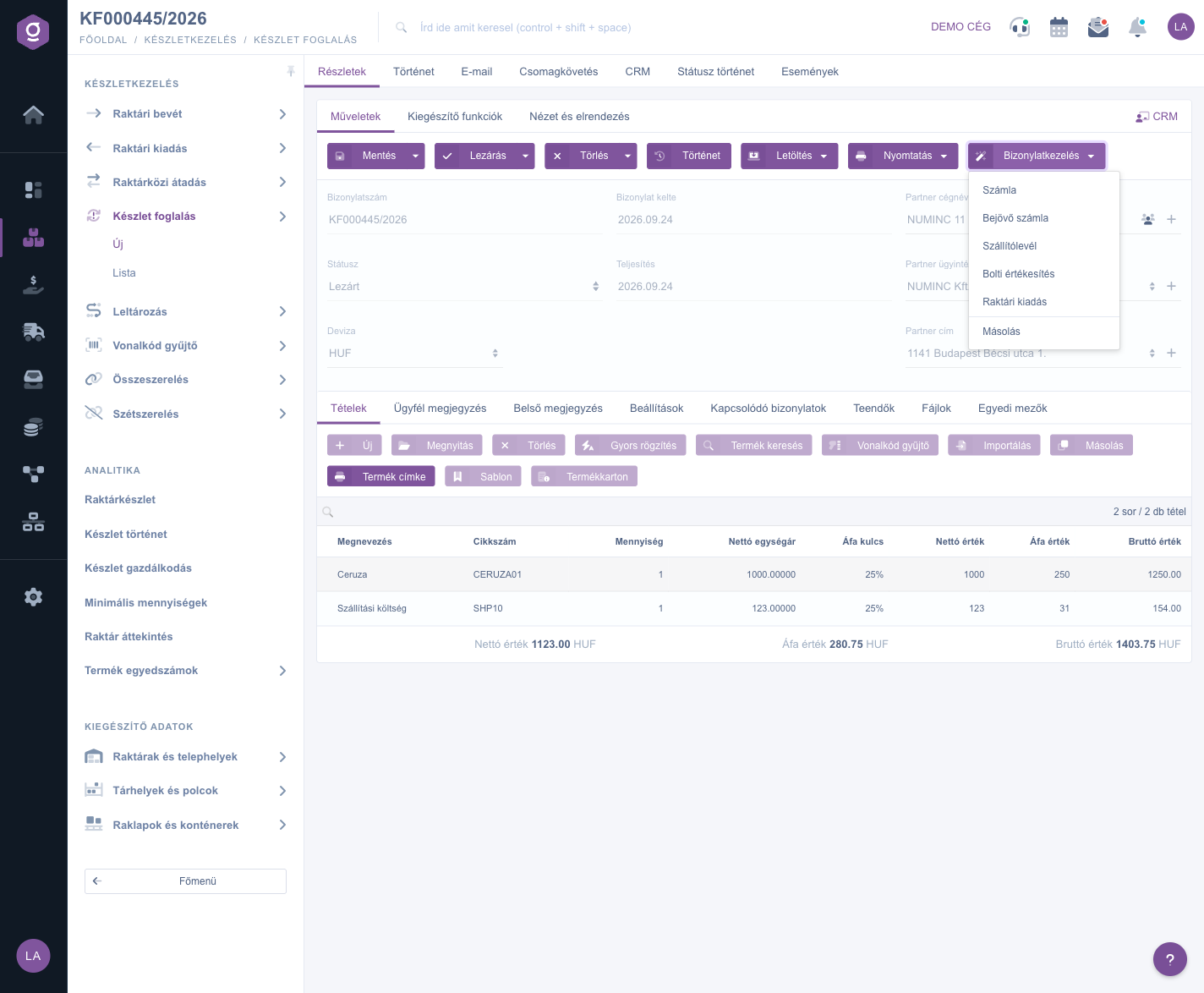
Správa dokladov (Bizonylatkezelés) – nadväzujúce doklady a Kopírovanie (Másolás)

7. Doplnkové funkcie a prispôsobenie zobrazenia

Na záložke Doplnkové funkcie nájdeš extra možnosti na každodennú prácu: prezeranie Odoslané správy, odoslanie Nový e-mail (cez Externý poštový klient alebo Interný poštový klient zabudovaný v systéme), založenie Nový produkt alebo Nový partner, vytvorenie Nová úloha k dokladu a otvorenie Karta partnera.
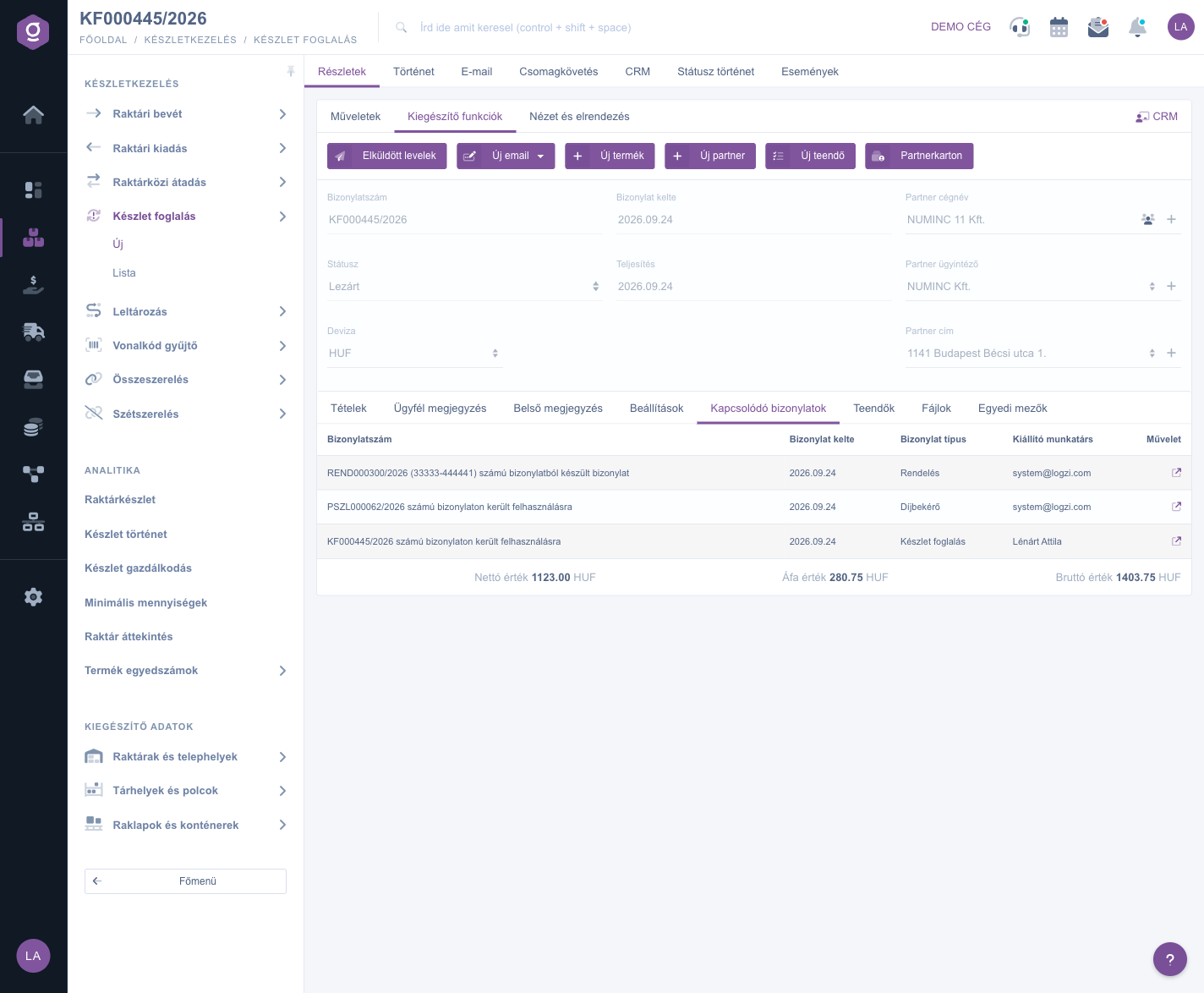
Záložka Doplnkové funkcie (Kiegészítő funkciók)

Na záložke Zobrazenie a rozloženie tlačidlom Rozhranie a fungovanie prispôsobíš zobrazenie stránky a tlačidlom Stĺpce zobrazené stĺpce tabuľky položiek. Tieto nastavenia sa ukladajú k tvojmu používateľovi, takže zostanú zachované aj pri ďalšom prihlásení.
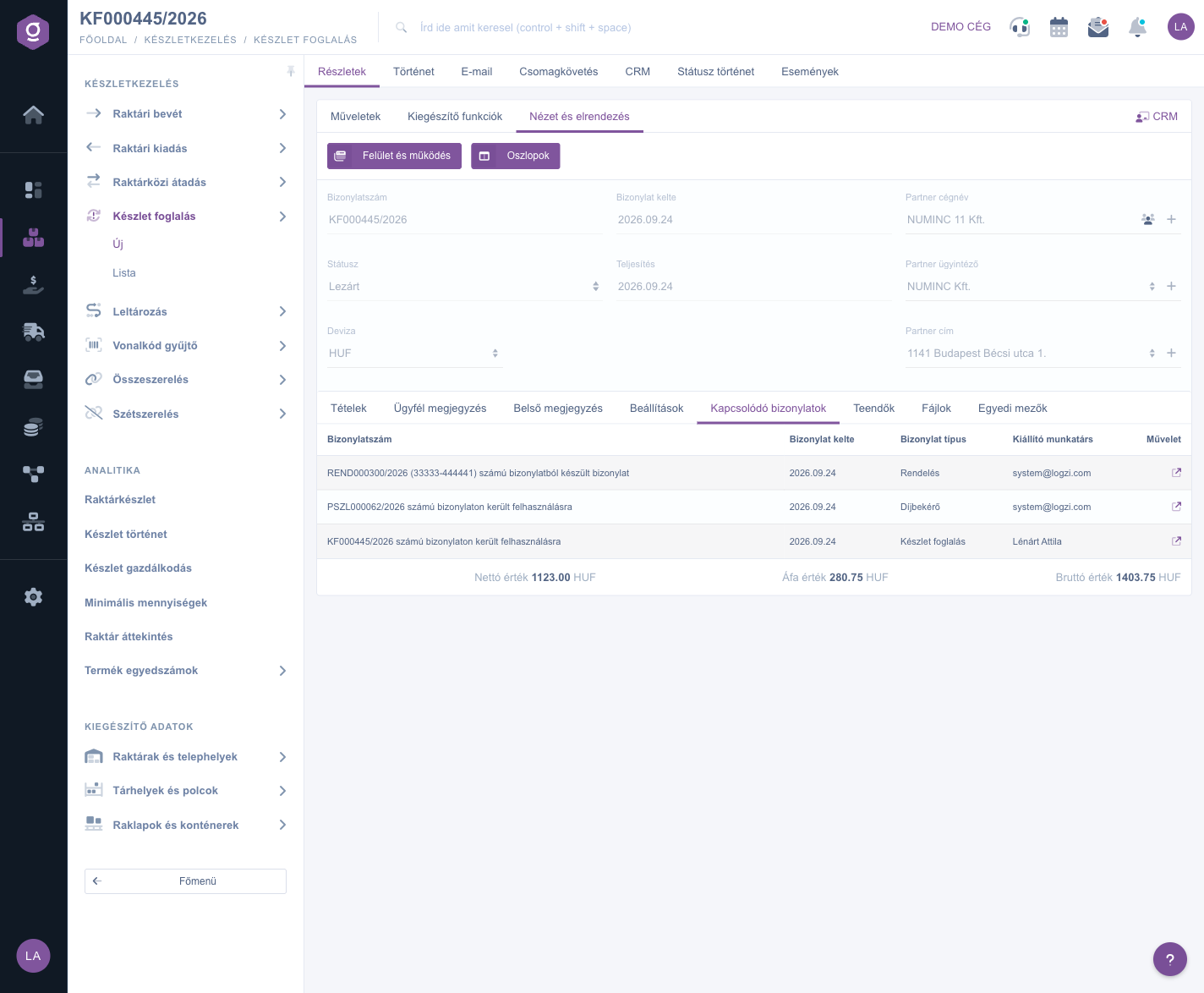
Záložka Zobrazenie a rozloženie (Nézet és elrendezés)

Tip


Pred rezerváciou vždy skontroluj Dostupná zásobu v okne položky: ak je napríklad v sklade 10 ks, ale 8 z nich je už rezervovaných, môžeš sľúbiť už len 2 ks. Pri veľkom počte položiek je najrýchlejší Zber čiarových kódov: po riadkoch napíš alebo načítaj čiarový kód a množstvo (napr. 5901234123457;3) a systém vytvorí všetky položky naraz.


Ak chceš zobraziť, vyhľadávať alebo naraz spravovať viac už zadaných rezervácií, pozri si návod Zoznam rezervácií zásob. Ak chceš rezervovaný tovar aj vydať, v návode Doklad výdaja zo skladu nájdeš, ako na to.

Vysvetlenie polí

Polia v hlavičke a na záložkách dokladu a ich význam:

Pole / Prvok Povinné Popis
Číslo dokladu Jedinečný identifikátor dokladu. Vznikne automaticky pri prvom uložení a ručne sa nedá upraviť.
Dátum vystavenia dokladu Deň vytvorenia dokladu; vyplní sa automaticky a nedá sa upraviť.
Plnenie Dátum plnenia rezervácie; vyberá sa z kalendára, predvolene dnešný deň.
Stav Stav dokladu (Koncept, Uzavretý, Storno, Stornovaný). Pri novom doklade Koncept; hodnotu mení systém na základe operácií (uzavretie, vymazanie).
Mena Mena dokladu (napr. HUF, EUR). Pri uzavretom doklade sa nedá zmeniť.
Výmenný kurz Zobrazí sa len vtedy, ak sa mena líši od základnej meny firmy. Pri zmene meny ho systém vyplní, v prípade potreby ho môžeš upraviť.
Názov firmy partnera Názov partnera, pre ktorého zásobu odkladáš. Ikonou môžeš založiť nového partnera a údaje partnera na doklade sa vyplnia automaticky.
Kontaktná osoba partnera Kontaktná osoba na strane partnera; ikonou môžeš k vybranému partnerovi pridať nový kontakt.
Adresa partnera Adresa partnera; ikonou môžeš k vybranému partnerovi pridať novú adresu.
Poznámka pre zákazníka Text určený partnerovi, ktorý sa zobrazí aj na vytlačenom/stiahnutom doklade; dá sa načítať aj z uloženej šablóny textu.
Interná poznámka Poznámka viditeľná len vo firme.
Fakturačná adresa Vyberá sa na záložke Nastavenia: ktorá adresa firmy bude na doklade.
Projekt, Číslo úlohy, Číslo strediska Voliteľné zaraďovacie údaje na záložke Nastavenia, pre výkazy a filtrovanie podľa nákladových stredísk. Ak hodnota ešte neexistuje, môžeš ju hneď založiť ikonou .

Predvolené stĺpce tabuľky položiek na záložke Položky a ich význam:

Pole / Stĺpec Povinné Popis
Označenie Názov produktu na položke; pri výbere produktu sa vyplní automaticky.
Kód položky Jedinečný kód položky produktu, podľa ktorého ho nájdeš v kmeňových údajoch. Pri písaní systém ponúkne príslušný produkt.
Množstvo Rezervované množstvo v jednotke produktu (napr. ks). Môžeš zadať aj desatinné číslo. Pri uzavretí sa o toto množstvo zvýši Rezervovaná zásoba produktu.
Netto jednotková cena Netto cena za jednotku množstva; počíta sa z Netto základná cena a Zľava / Príplatok, v okne položky ju však môžeš upraviť aj ručne.
Sadzba DPH Sadzba DPH platná pre položku (napr. 27 %).
Netto hodnota Celková netto hodnota položky (množstvo × netto jednotková cena), počíta systém.
Hodnota DPH Suma DPH položky, počíta systém.
Brutto hodnota Celková brutto hodnota položky, počíta systém. Na konci tabuľky položiek vidíš netto, DPH a brutto súčet celého dokladu.
Prevádzka Vyberá sa na záložke Základné skladové údaje v okne položky: zo zásob ktorej prevádzky sa rezervuje.

Okruh zobrazených stĺpcov sa dá prispôsobiť v nastavení Zobrazenie a rozloženie / Stĺpce — zoznam vyššie ukazuje predvolené zobrazenie.

Časté otázky

Číslo dokladu pridelí systém automaticky pri prvom uložení, aby číslovanie zostalo súvislé a jedinečné. Preto je pred uložením prázdne a nikdy sa nedá zmeniť ručne.

  • Koncept: nový alebo len uložený doklad. Dá sa voľne upravovať a zásoby zatiaľ neovplyvňuje.
  • Uzavretý: sfinalizovaný doklad, ktorý sa nedá meniť; množstvá položiek sú rezervované.
  • Storno: protidoklad so zápornými množstvami, ktorý vznikne automaticky pri vymazaní.
  • Stornovaný: vymazaný pôvodný doklad, ku ktorému patrí doklad Storno.

Uzavretie doklad sfinalizuje a vtedy sa rezervuje zásoba, preto sa položky a hlavička už nedajú upravovať a tlačidlá úpravy položiek sú neaktívne. Aj tlačidlo Uzavretie je dostupné len pri stave Koncept. Ak treba niečo opraviť, použi možnosť Vymazanie a kopírovanie, alebo cez Správa dokladov / Kopírovanie vytvor kópiu a tú oprav.

Uložiť len zaznamená údaje: doklad zostane v stave Koncept, kedykoľvek sa k nemu môžeš vrátiť a upraviť ho a zásoba je stále voľná. Uzavretie doklad sfinalizuje a vtedy sa množstvo pripočíta k Rezervovaná zásobe produktov. Ak si údajmi istý, Uložiť a zavrieť urobí oboje v jednom kroku.

Vymaž doklad tlačidlom Vymazať (možné pri stave Koncept a Uzavretý). Pôvodný doklad sa stane Stornovaný, systém vedľa neho vytvorí doklad Storno a rezervované množstvo sa vráti do dostupných zásob. Vymazaný doklad sa nedá obnoviť — ak rezerváciu predsa len potrebuješ, založ novú alebo použi možnosť Vymazanie a kopírovanie.

Nie automaticky. Uzavretie dokladu Výdaj zo skladu znižuje fyzickú zásobu, rezerváciu však neuvoľní: platí, kým doklad rezervácie zásob nevymažeš. Keď tovar vydáš, vymaž aj doklad rezervácie, inak zostane Rezervovaná zásoba produktu zbytočne vysoká a Dostupná zásoba bude vyzerať nižšie, než v skutočnosti je.

Tieto tlačidlá sa vzťahujú na konkrétnu položku, preto sú aktívne, len ak si v tabuľke vybral riadok. Pri uzavretom doklade je úprava položiek zakázaná, preto tam nemožno použiť ani tlačidlá na zadávanie položiek.

Nadväzujúce doklady (Faktúra, Prijatá faktúra, Dodací list, Predaj v predajni, Výdaj zo skladu), stiahnutie CSV a PDF a Odoslané správy sú dostupné len z dokladu v stave Uzavretý. Najprv rezerváciu uzavri a potom ich môžeš použiť. Kopírovanie naopak funguje aj bez uzavretia.

V menu Hlavné menu / Správa zásob / Rezervácia zásob / Zoznam vidíš všetky doklady, môžeš tam aj vyhľadávať a filtrovať. O podrobnom používaní zoznamu si prečítaj v návode Zoznam rezervácií zásob.

Modul sa v menu zobrazí len vtedy, ak je priradený tvojmu používateľovi. Ak chýba, požiadaj správcu svojej firmy, aby skontroloval priradenie modulov tvojho používateľa.

Potrebujete individuálnu pomoc?

Nechcete stráviť hodiny hľadaním riešenia? Zvoľte najefektívnejšiu cestu: objednajte sa na individuálne 45-minútové online školenie, počas ktorého sa budeme venovať výlučne vám. Či už ide o prehľad základov alebo podrobné nastavenie konkrétneho modulu, náš odborný kolega vás krok za krokom prevedie celým procesom.

Nestrácajte čas – požiadajte o pomoc!
Naším cieľom je, aby ste náš systém začali využívať čo najrýchlejšie a najefektívnejšie. Či už ste u nás úplne noví, alebo ste sa zasekli pri konkrétnom nastavení, neváhajte požiadať o pomoc!

Logzi softvér na správu skladu

Kontaktuj nás

Zaujíma ťa náš softvér? Pokojne nám napíš!

Potrebuješ pomoc?

Ak nevieš nájsť odpoveď a potrebuješ pomoc

Zaregistruj sa teraz,
zaplať neskôr!

Vyskúšaj 3 dni zadarmo, bez rizika a záväzkov!
