Zoznam príjmov na sklad

Zisti, ako môžeš v Logzi zobraziť zoznam, vyhľadávať a spravovať doklady o príjme na sklad.

Prehľad funkcie

V tomto module môžeš prehľadávať a spravovať doklady Príjem na sklad. Doklad o príjme na sklad zaznamenáva vstup tovaru do skladu — napríklad nákup, vrátenie tovaru od zákazníka alebo zaevidovanie počiatočného stavu zásob. V zozname nájdeš na jednom mieste všetky doteraz vytvorené doklady, môžeš medzi nimi vyhľadávať a priamo odtiaľ spúšťať najdôležitejšie operácie (vytvorenie nového dokladu, uzavretie, vymazanie, tlač, stiahnutie, organizácia prepravy).

  • Prehľadný zoznam: doklady sú zoradené podľa čísla dokladu, dátumu, partnera, sumy a stavu, v stránkovanej tabuľke.
  • Rýchle operácie: vybraný doklad (alebo doklady) môžeš jedným kliknutím otvoriť, uzavrieť, vymazať, kopírovať alebo stiahnuť bez toho, aby si musel/a vstúpiť do jednotlivých dokladov.
  • Okno náhľadu: položky a ďalšie podrobnosti vybraného dokladu si môžeš okamžite pozrieť pod zoznamom, bez opustenia zoznamu.
  • Prispôsobiteľné zobrazenie: môžeš nastaviť, ktoré stĺpce sa zobrazia, koľko riadkov bude na stránke a v akom poradí sa údaje zoradia.

Možné stavy dokladu Príjem na sklad sú: Koncept, Uzavretý, Storno, Stornovaný — význam a obmedzenia jednotlivých stavov nájdeš v časti Často kladené otázky.

Krok za krokom

1. Zobrazenie zoznamu a práca s dokladmi

Kliknutím na Hlavné menu / Správa zásob / Príjem na sklad / Zoznam sa zobrazia všetky doteraz vytvorené doklady o príjme na sklad. Nad tabuľkou nájdeš na karte Operácie nasledujúce tlačidlá pre vybraný doklad (alebo doklady):

  • Nový: vytvorí nový doklad o príjme na sklad na prázdnom formulári — vyber túto možnosť, ak chceš príchodzí tovar zaevidovať manuálne, od začiatku.
  • Otvoriť: otvorí podrobné zobrazenie vybraného dokladu na úpravu položiek a hlavičkových údajov.
  • Uzavretie: uzavrie doklad, prípadne v kombinácii s okamžitou tlačou alebo stiahnutím — dostupné iba pri dokladoch v stave Koncept.
  • Vymazať: vymaže doklad, alebo súčasne vymaže a vytvorí kópiu — ak si doklad vytvoril/a s chybnými údajmi, ale aj tak ho potrebuješ, možnosťou Vymazanie a kopírovanie to vybavíš v jednom kroku.
  • Kopírovanie: na základe údajov vybraného dokladu vytvorí nový doklad — pri opakovaných nákupoch (napr. od rovnakého dodávateľa) je to rýchlejšie, ako zadávať všetko odznova cez „Nový“.
  • História: zobrazí ďalšie doklady prepojené s daným dokladom (napr. predchádzajúci doklad, prepojený dodací list).
  • Stiahnuť: exportuje zoznam alebo vybraný doklad vo formáte XLSX alebo PDF, prípadne stiahne súbory priložené k dokladu.
  • Tlač: priamo vytlačí vybraný doklad.
  • Správa dokladov: na základe vybraného príjmu vytvorí prepojený doklad (napr. dodací list) a prevezme jeho položky — vyber túto možnosť, ak je potrebné k prijatému tovaru okamžite vystaviť ďalší doklad.
  • Organizácia prepravy: správa štítkov zásielok k dokladu — Nový štítok zásielky vytvorí nový štítok, Štítky zásielok otvorí zoznam štítkov už zaevidovaných k dokladu.
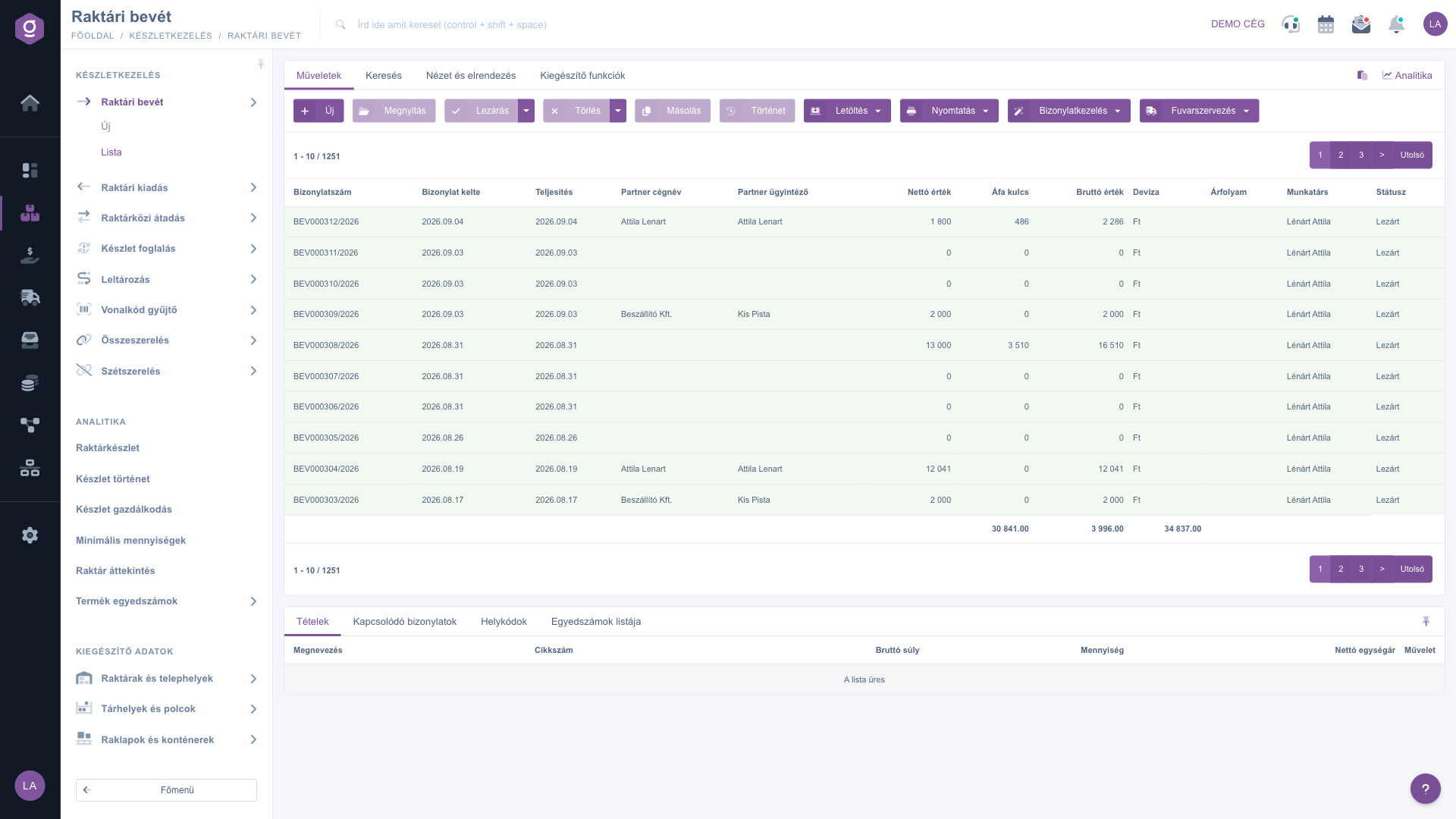
Zoznam príjmov na sklad – karta Operácie

Vyhľadávanie medzi dokladmi

Kliknutím na kartu Hľadať nad tabuľkou sa zobrazia možnosti filtrovania. Najčastejšie používané polia (napr. názov partnera, číslo dokladu, mena, stav) sú viditeľné hneď — tie sa môžu líšiť podľa typu dokladu. Tlačidlom „Rozšírenie“ sa otvoria ďalšie, podrobnejšie filtre (napr. vyhľadávanie podľa dátumu, zamestnanca, kódu položky, projektu, čísla úlohy, sériového čísla). Tlačidlom Hľadať aplikuješ nastavené podmienky.
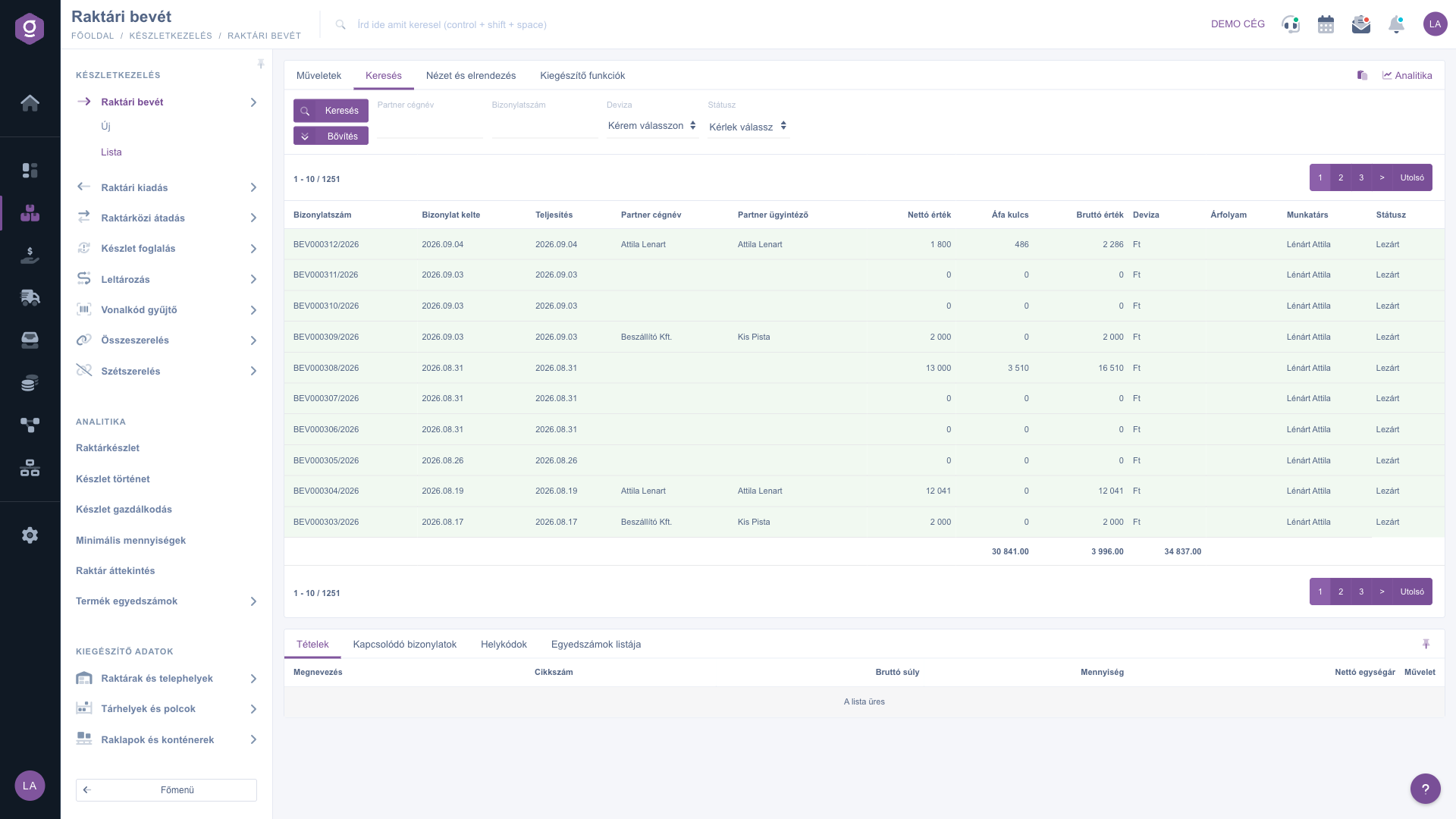
Zoznam príjmov na sklad – karta Hľadať

Prispôsobenie zobrazenia

Na karte Zobrazenie a rozloženie nastavíš, ako sa ti zoznam zobrazuje:

  • Stĺpce: vyber, ktoré polia sa zobrazia v tabuľke a v akom poradí.
  • Riadky: nastav, koľko dokladov sa zobrazí na stránke.
  • Zoradenie: vyber, podľa akého stĺpca a v akom smere sa zoznam predvolene zoradí.
  • Okno náhľadu: zapni, vypni alebo ukotvi okno náhľadu pod zoznamom (pozri nižšie).
  • Rozhranie a fungovanie: ďalšie nastavenia týkajúce sa zobrazenia zoznamu.

Tieto nastavenia sa ukladajú osobne, viazané na tvojho používateľa, takže zostanú zachované aj pri nasledujúcom prihlásení.
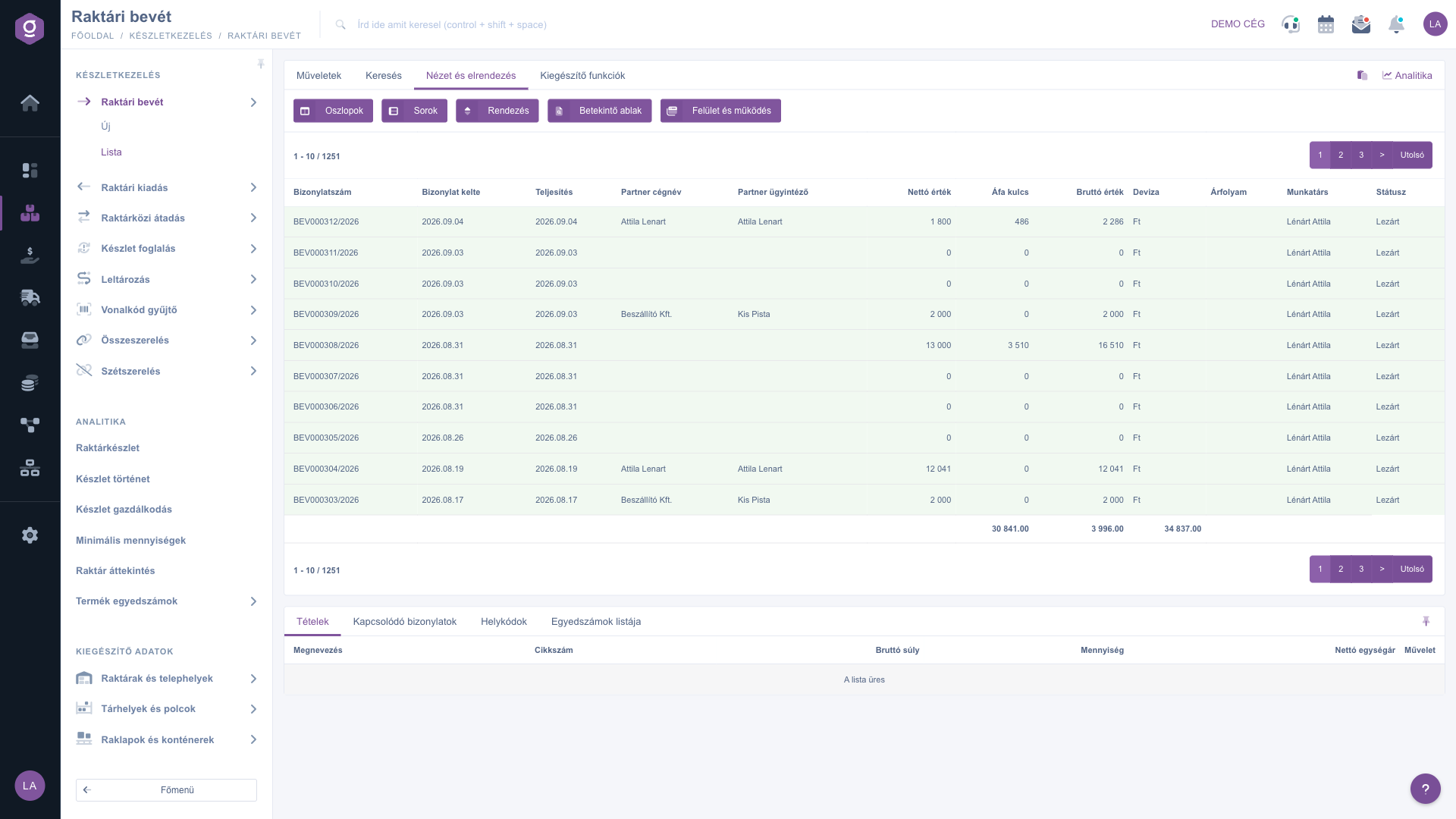
Zoznam príjmov na sklad – karta Zobrazenie a rozloženie

Okno náhľadu

V paneli pod zoznamom si môžeš rýchlo pozrieť podrobnosti vybraného dokladu bez toho, aby si ho musel/a otvoriť. Panel obsahuje viacero kariet:

  • Položky: produkty, množstvá a ceny uvedené na doklade.
  • Súvisiace doklady: ďalšie doklady prepojené s daným dokladom (napr. predchádzajúci doklad, prepojený dodací list).
  • Kódy umiestnenia: informácie o skladovom mieste, sklade a palete jednotlivých položiek.
  • Zoznam sériových čísel: rozpis individuálnych identifikátorov zaevidovaných k položkám (sériové číslo, dátum exspirácie).

Panel je možné ukotviť pomocou ikony vpravo hore (nastaviť na pevnú veľkosť), veľkosť je možné upraviť ťahaním deliacej čiary na hornom okraji panela.

Doplnkové funkcie

Na karte Doplnkové funkcie nájdeš ďalšie možnosti užitočné pre každodennú prácu s vybraným dokladom:

  • Odoslané správy: zobrazenie e-mailov, ktoré boli k dokladu už odoslané.
  • Nový e-mail: napísanie nového e-mailu k dokladu cez Externý poštový klient alebo Interný poštový klient integrovaný v systéme.
  • Nová úloha: vytvorenie úlohy prepojenej s dokladom.
  • Karta partnera: otvorí podrobný profil partnera uvedeného na doklade.
  • Vzťahy so zákazníkmi: zobrazenie CRM poznámok zaevidovaných k partnerovi.

Kliknutím pravým tlačidlom na riadok dokladu sa cez kontextové menu ponúkajú rovnaké rýchle operácie (Otvoriť, Uzavretie, Vymazať, Kopírovanie atď.) ako na karte Operácie.

Tip


Ak chceš naraz uzavrieť viacero otvorených (Koncept) dokladov, vyber ich pomocou zaškrtávacích políčok pred riadkami tabuľky a potom klikni na karte Operácie na Uzavretie — takto uzavrieš všetky vybrané doklady v jednom kroku, bez toho, aby si ich musel/a otvárať jednotlivo.


Popis polí

Predvolené stĺpce tabuľky a ich význam:

Pole / Prvok Povinné Popis
Číslo dokladu Jedinečný identifikátor dokladu o príjme na sklad (napr. BEV000324/2026).
Dátum vystavenia dokladu Dátum vytvorenia dokladu.
Plnenie Dátum skutočného splnenia príjmu na sklad.
Názov firmy partnera Názov partnera prepojeného s dokladom (dodávateľ, zákazník) — pri interných pohyboch (napr. počiatočný stav) môže zostať prázdny.
Kontaktná osoba partnera Meno kontaktnej osoby na strane partnera.
Netto hodnota Celková netto hodnota položiek uvedených na doklade.
Sadzba DPH Celková suma DPH položiek uvedených na doklade.
Brutto hodnota Celková brutto hodnota položiek uvedených na doklade.
Mena Mena použitá na doklade (napr. Ft, €).
Výmenný kurz Výmenný kurz použitý na doklade, ak nebol vytvorený v základnej mene spoločnosti.
Zamestnanec Meno kolegu, ktorý doklad zaevidoval.
Stav Aktuálny stav dokladu (Koncept, Uzavretý, Storno, Stornovaný).

Ktoré stĺpce sa zobrazia, môžeš prispôsobiť v nastavení Zobrazenie a rozloženie > Stĺpce — vyššie uvedený zoznam zobrazuje predvolené zobrazenie.

Stĺpce karty Položky v okne náhľadu a ich význam:

Pole / Stĺpec Povinné Popis
Označenie Názov produktu na položke.
Kód položky Jedinečné číslo produktu, podľa ktorého ho možno identifikovať aj v základných údajoch.
Hrubá hmotnosť Celková (množstvom vynásobená) hrubá hmotnosť položky, vypočítaná na základe jednotkovej hmotnosti uvedenej v základných údajoch produktu.
Množstvo Prijaté množstvo produktu, v mernej jednotke produktu — podľa nastavenia základných údajov aj ako zlomkové číslo.
Netto jednotková cena Netto nákupná cena za jednotku produktu.
Operácia Rýchle operácie pre riadok (napr. otvorenie alebo úprava položky) — upraviteľné iba po otvorení dokladu, v okne náhľadu iba na zobrazenie.

Často kladené otázky

Po uzavretí už nie je možné upravovať položky dokladu, pretože uzavretie zároveň finalizuje aj skladový pohyb — stav zásob sa v tomto momente aktualizuje podľa položiek dokladu. Ak je potrebná úprava, použi funkciu Kopírovanie na vytvorenie nového dokladu v stave Koncept, alebo kontaktuj zodpovednú osobu za sklad.

Stáva sa to vtedy, keď doklad o príjme na sklad nie je prepojený s externým partnerom (napr. dodávateľom), ale zaznamenáva interný skladový pohyb — napríklad zaevidovanie počiatočného stavu zásob alebo inventúrnu korekciu. V týchto prípadoch nie sú polia partnera potrebné, a preto zostávajú prázdne.

Správa dokladov na základe položiek vybraného príjmu na sklad vytvorí ďalší doklad (napr. dodací list), čím rozširuje skladovú/účtovnú dokumentáciu. Organizácia prepravy naopak nevytvára doklad, ale štítok zásielky, prípadne otvorí zoznam už zaevidovaných štítkov zásielok — pomáha teda pri príprave skutočnej prepravy prijatého tovaru.

Vyfiltruj zoznam na karte Hľadať na požadované doklady a potom pomocou Stiahnuť > XLSX zoznam exportuj celý aktuálne zobrazený zoznam do tabuľky — aj bez výberu.

Potrebujete individuálnu pomoc?

Nechcete stráviť hodiny hľadaním riešenia? Zvoľte najefektívnejšiu cestu: objednajte sa na individuálne 45-minútové online školenie, počas ktorého sa budeme venovať výlučne vám. Či už ide o prehľad základov alebo podrobné nastavenie konkrétneho modulu, náš odborný kolega vás krok za krokom prevedie celým procesom.

Nestrácajte čas – požiadajte o pomoc!
Naším cieľom je, aby ste náš systém začali využívať čo najrýchlejšie a najefektívnejšie. Či už ste u nás úplne noví, alebo ste sa zasekli pri konkrétnom nastavení, neváhajte požiadať o pomoc!

Logzi softvér na správu skladu

Kontaktuj nás

Zaujíma ťa náš softvér? Pokojne nám napíš!

Potrebuješ pomoc?

Ak nevieš nájsť odpoveď a potrebuješ pomoc

Zaregistruj sa teraz,
zaplať neskôr!

Vyskúšaj 3 dni zadarmo, bez rizika a záväzkov!
