Snímky obrazovky pochádzajú z maďarského demo rozhrania; názvy tlačidiel a polí sa zobrazujú v jazyku, ktorý máš nastavený.
1. Zobrazenie zoznamu a akcie so záručnými listami
Kliknutím na Hlavné menu / Predaj / Záručné listy / Zoznam uvidíš všetky doteraz vytvorené záručné listy. Nad tabuľkou nájdeš na karte Operácie tlačidlá pre vybraný záručný list:
- Nový: vytvorenie nového záručného listu na prázdnom formulári.
- Otvoriť: otvorenie vybraného záručného listu na zobrazenie alebo úpravu položiek a hlavičky.
- Uzavretie: finalizácia záručného listu. Šípkou vedľa tlačidla vyberieš medzi Uzavretie, Uzavretie a tlač a Uzavretie a stiahnutie — dostupné len pri dokladoch v stave Koncept.
- Vymazať: vymazanie záručného listu, alebo cez Vymazanie a kopírovanie vymazanie a vytvorenie novej kópie v jednom kroku. Vymazanie sa nedá vrátiť späť.
- Kopírovanie: vytvorenie nového dokladu z údajov vybraného záručného listu.
- História: zobrazenie histórie (súvisiacich dokladov) vybraného záručného listu.
- Odoslanie e-mailu: odoslanie uzavretého záručného listu e-mailom — dostupné len pri dokladoch v stave Uzavretý.
- Stiahnuť: export zoznamu alebo vybraného záručného listu. V skupine Operácie zoznamu nájdeš XLSX zoznam a XLSX zoznam položiek, v skupine Operácie dokladu XLSX položky a XLSX zoznam sériových čísiel; ďalej môžeš stiahnuť PDF, otvoriť PDF náhľad a využiť Stiahnutie priložených súborov. PDF je dostupné len pri uzavretých dokladoch.
- Správa dokladov: z vybraného záručného listu môžeš spustiť Fakturácia, Dodací list alebo Pracovné listy, prípadne Kopírovanie. Prvé tri sú dostupné len pri dokladoch v stave Uzavretý.
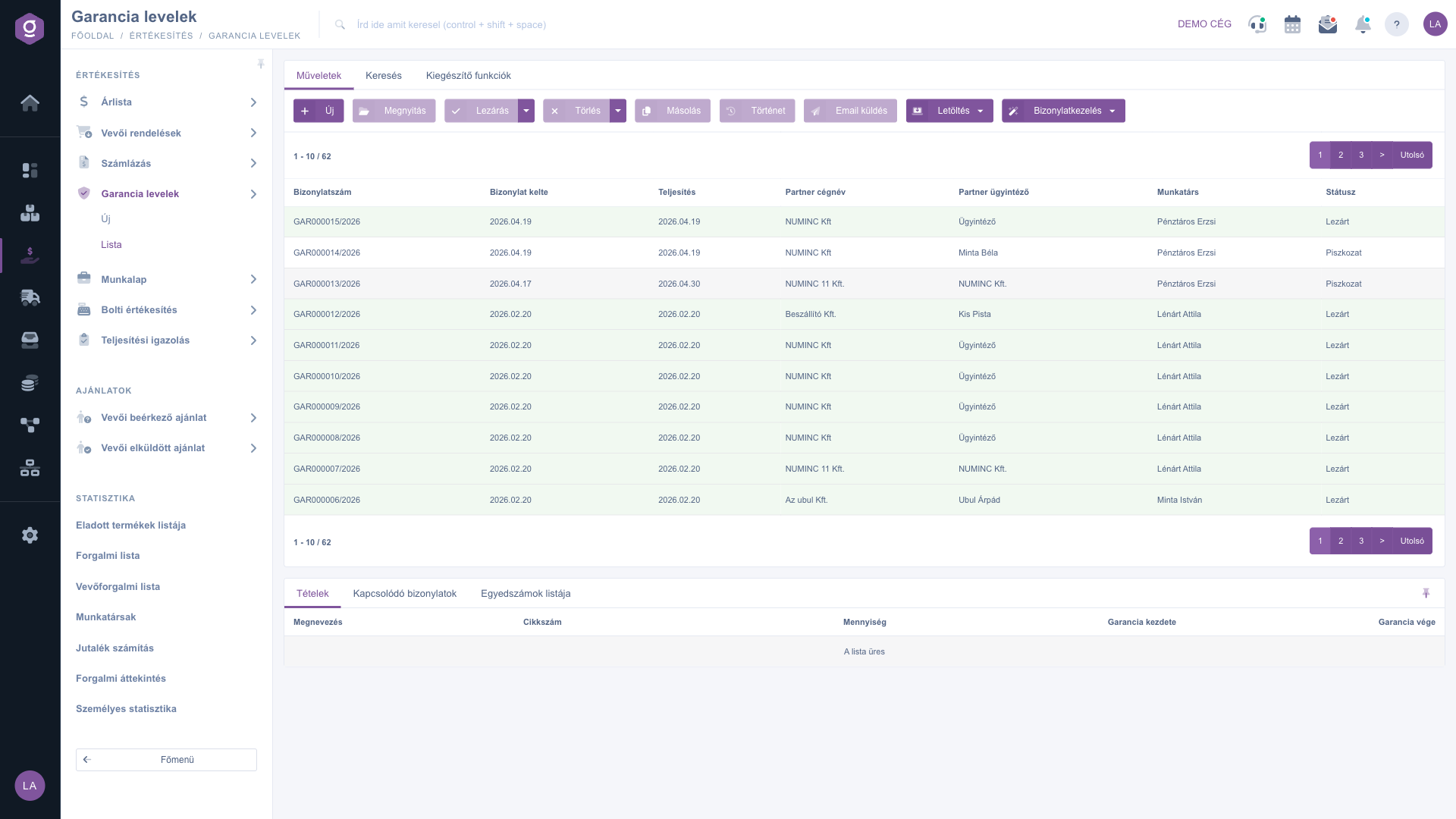
Zoznam záručných listov – karta Operácie
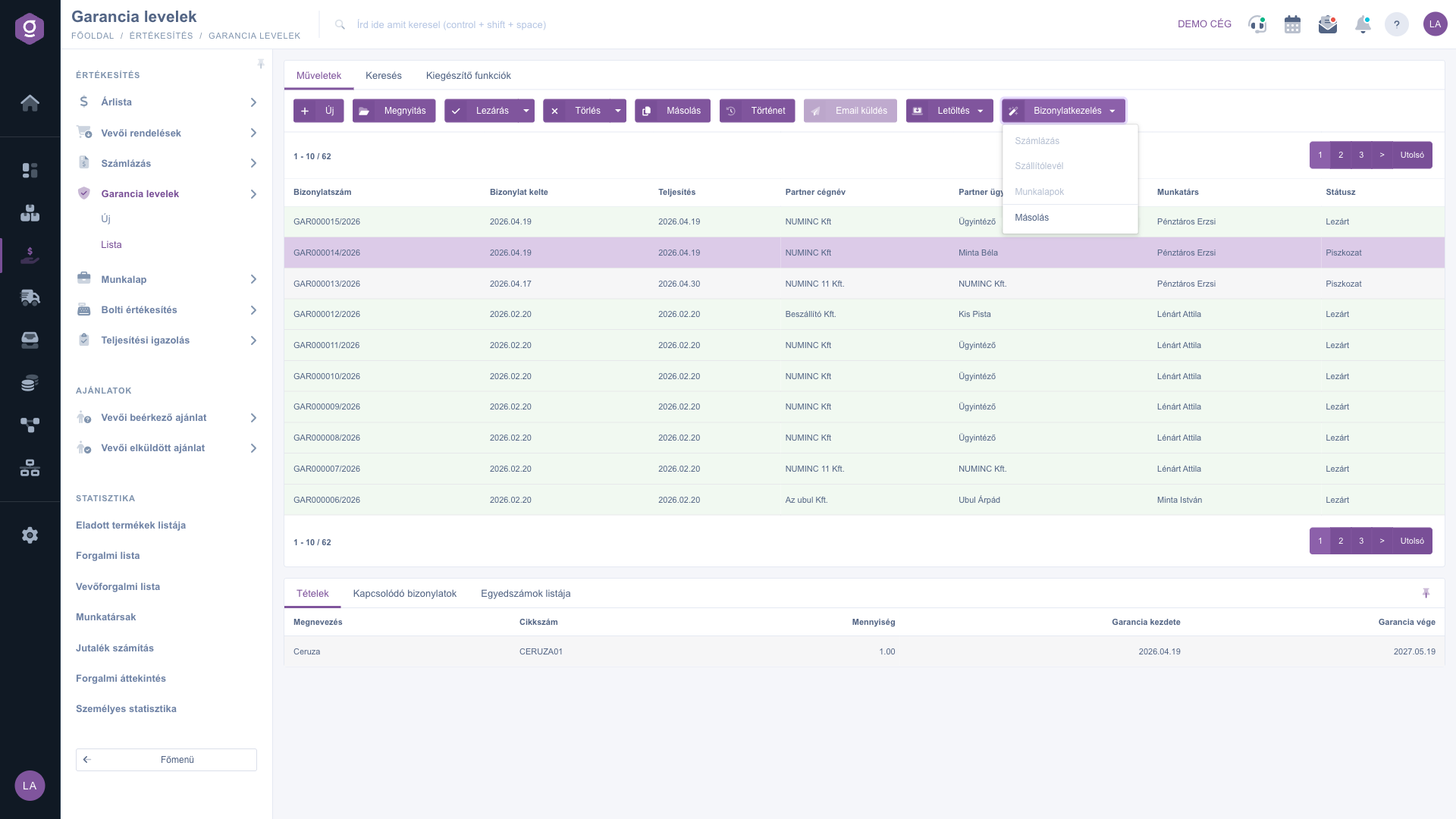
Zoznam záručných listov – ponuka Správa dokladov pri koncepte (Fakturácia, Dodací list a Pracovné listy sú neaktívne)
Vyhľadávanie medzi záručnými listami
Kliknutím na kartu Hľadať nad tabuľkou zobrazíš možnosti filtrovania. Názov firmy partnera, Číslo dokladu a Stav (možno vybrať viac naraz) vidíš hneď. Tlačidlom „Rozšírenie” sa otvoria ďalšie filtre: Dátum vystavenia dokladu a Plnenie (pre časové obdobie), Zamestnanec, Projekt, Číslo úlohy, Číslo strediska, Poznámka pre zákazníka a Interná poznámka. Tlačidlom Hľadať použiješ nastavené podmienky.
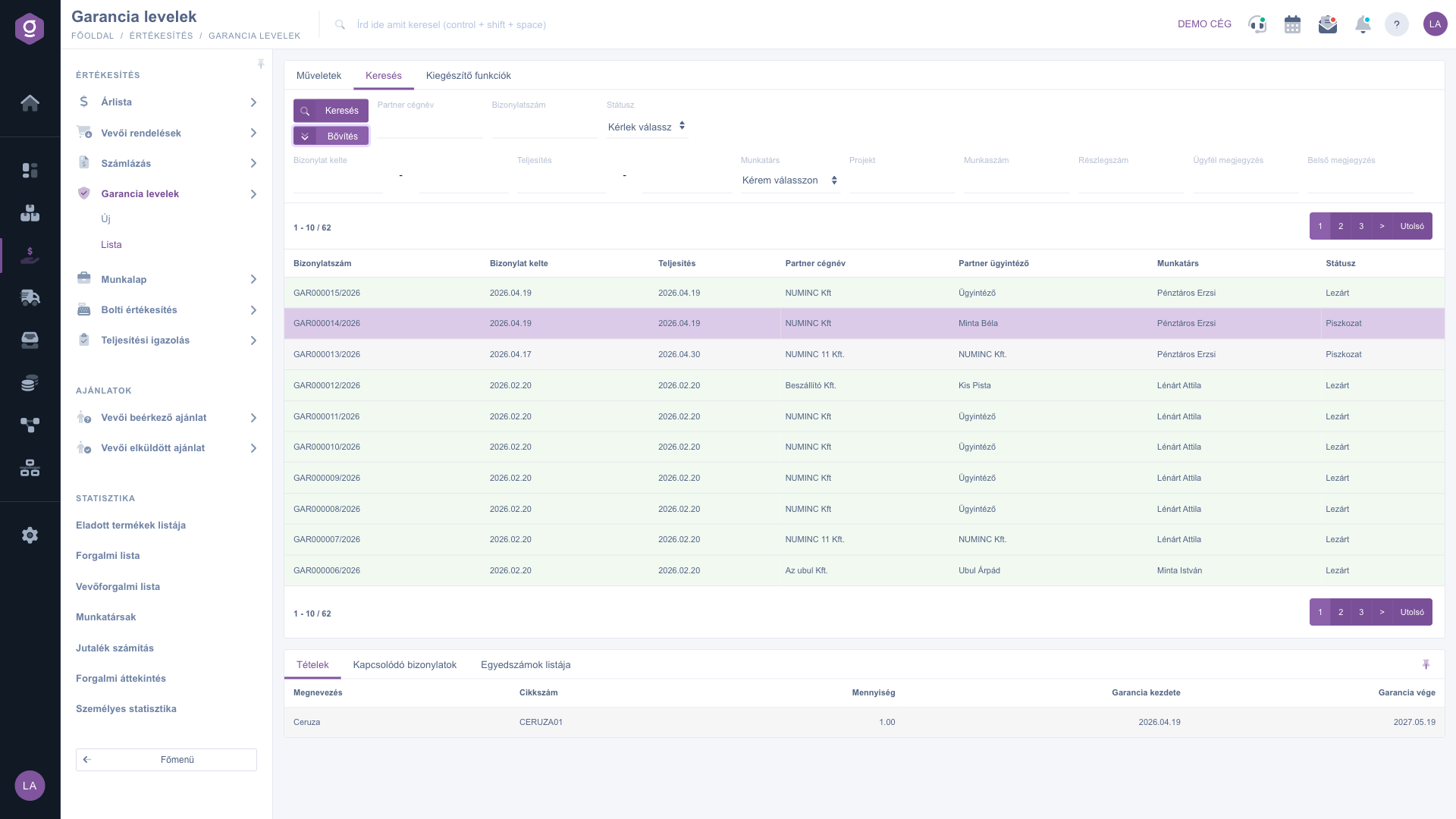
Zoznam záručných listov – karta Hľadať s rozšírenými filtrami
Panel náhľadu
Keď v tabuľke vyberieš záručný list, panel pod zoznamom zobrazí jeho podrobnosti bez otvárania. Karty panela:
- Položky: produkty na záručnom liste s údajmi Označenie, Kód položky, Množstvo, Začiatok záruky a Záruka koniec.
- Súvisiace doklady: ďalšie doklady spojené so záručným listom.
- Zoznam sériových čísel: rozpis podľa jedinečných identifikátorov (sériových čísel) zaznamenaných k položkám.
Ikonou vpravo hore v paneli ho môžeš pripnúť alebo uvoľniť.
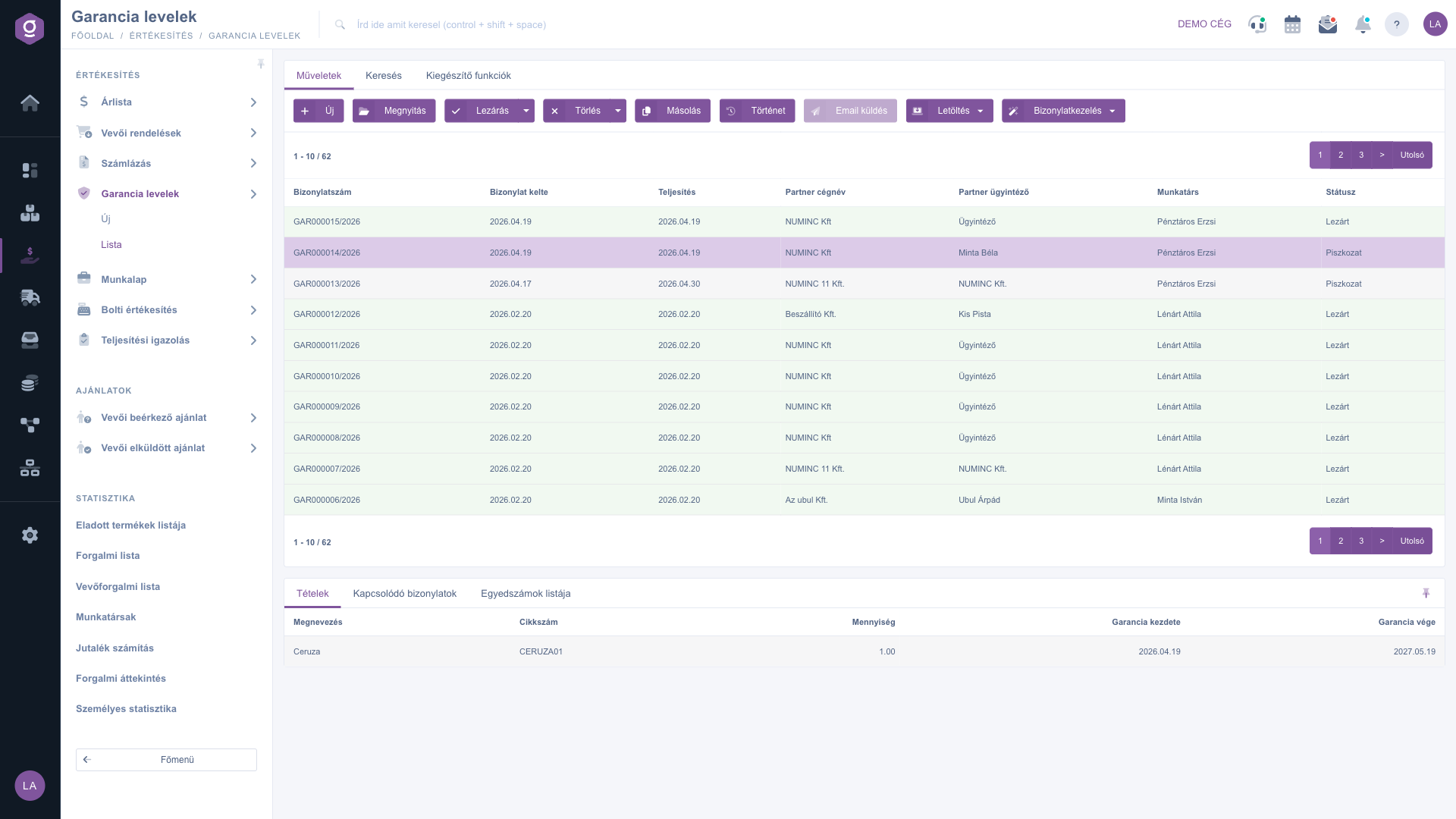
Zoznam záručných listov – vybraný riadok a panel náhľadu
Doplnkové funkcie
Na karte Doplnkové funkcie nájdeš ďalšie možnosti k vybranému záručnému listu:
- Odoslané správy: zobrazenie e-mailov, ktoré boli k záručnému listu predtým odoslané.
- Nový e-mail: napísanie nového e-mailu k záručnému listu cez Externý poštový klient alebo Interný poštový klient.
- Nová úloha: vytvorenie úlohy k záručnému listu.
Ak klikneš pravým tlačidlom myši na riadok záručného listu, najčastejšie akcie (Nový, Otvoriť, Uzavretie, Vymazať, Kopírovanie) sú dostupné aj v kontextovej ponuke.
Tip
Platnosť záruky na produkt overíš rýchlo takto: na karte Hľadať vyhľadaj záručný list partnera podľa poľa Názov firmy partnera, vyber riadok a na karte Položky panela náhľadu hneď uvidíš dátum Záruka koniec — bez otvárania dokladu.



