1. Zobrazenie zoznamu a operácie s dokladmi
Kliknutím na položku Hlavné menu / Správa zásob / Rezervácia zásob / Zoznam sa zobrazia všetky doteraz vytvorené doklady o rezervácii zásob. Nad tabuľkou nájdeš na karte Operácie tlačidlá, pomocou ktorých môžeš pracovať s vybraným dokladom:
- Nový: vytvorí nový doklad o rezervácii zásob na prázdnom formulári — vyber túto možnosť, ak chceš rezerváciu zaevidovať manuálne, od začiatku.
- Otvoriť: otvorí podrobné zobrazenie vybraného dokladu na kontrolu alebo úpravu položiek a hlavičkových údajov (upraviť možno iba doklad v stave Koncept).
- Uzavretie: uzavrie doklad, čím rezerváciu finalizuje — dostupné iba pri dokladoch v stave Koncept. Kliknutím na šípku vedľa tlačidla môžeš uzavretie spojiť s tlačou (Uzavretie a tlač) alebo so stiahnutím (Uzavretie a stiahnutie), takže papierová alebo súborová verzia rezervácie je okamžite po ruke.
- Vymazať: vymaže doklad, alebo možnosťou Vymazanie a kopírovanie súčasne vymaže a vytvorí kópiu — ak si rezerváciu vytvoril/a s chybnými údajmi, ale chceš ju zaevidovať znova, urobíš to v jednom kroku. Vymazať je možné doklady v stave Koncept a Uzavretý.
- Kopírovanie: na základe údajov vybraného dokladu vytvorí nový doklad — pri opakovaných rezerváciách (napr. pri tovare pravidelne rezervovanom pre toho istého partnera) je to rýchlejšie, ako zadávať všetko odznova tlačidlom Nový.
- História: zobrazí ďalšie doklady prepojené s daným dokladom (napr. predchádzajúci doklad, z rezervácie vytvorená faktúra alebo výdaj).
- Stiahnuť: exportuje zoznam alebo vybraný doklad. V bloku Operácie zoznamu môžeš stiahnuť celý zoznam (XLSX zoznam, XLSX zoznam položiek), v bloku Operácie dokladu údaje vybraného dokladu (XLSX položky, XLSX zoznam sériových čísiel, PDF, PDF náhľad, Stiahnutie priložených súborov). Konečné PDF je možné vytvoriť iba z uzavretého dokladu, PDF náhľad aj z dokladu v stave koncept.
- Tlač: vytlačí vybraný doklad. Možnosť Štítok produktu vytlačí štítky produktov patriace k položkám, možnosť Doklad otvorí tlačiteľnú verziu rezervácie na novej karte.
- Správa dokladov: z vybranej, uzavretej rezervácie vytvorí nový doklad s prevzatím položiek. Vyber Faktúra, ak sa má rezervovaný tovar fakturovať, Prijatá faktúra na prípravu prijatej faktúry, Dodací list, ak má tovar sprevádzať dodací list, Predaj v predajni pre predaj v pokladni a Výdaj zo skladu, ak rezervovaný tovar skutočne vydávaš zo skladu. Možnosť Kopírovanie vytvorí kópiu rovnakým spôsobom ako vyššie.
- Organizácia prepravy: správa štítkov zásielok k dokladu — Nový štítok zásielky vytvorí nový štítok, Štítky zásielok otvorí zoznam štítkov už zaevidovaných k dokladu.
Na pravom konci riadka kariet odkaz Analytika vedie na štatistickú stránku rezervácií zásob a ikonou schránky môžeš skopírovať obsah tabuľky do schránky, napríklad na vloženie do tabuľkového procesora. V tomto zozname nie je samostatné tlačidlo na odoslanie e-mailu: ak chceš k dokladu napísať e-mail, použi tlačidlo Nový e-mail na karte Doplnkové funkcie (pozri nižšie). Upozorňujeme, že snímky obrazovky zobrazujú maďarské rozhranie; vo tvojom jazyku platia označenia uvedené v texte.
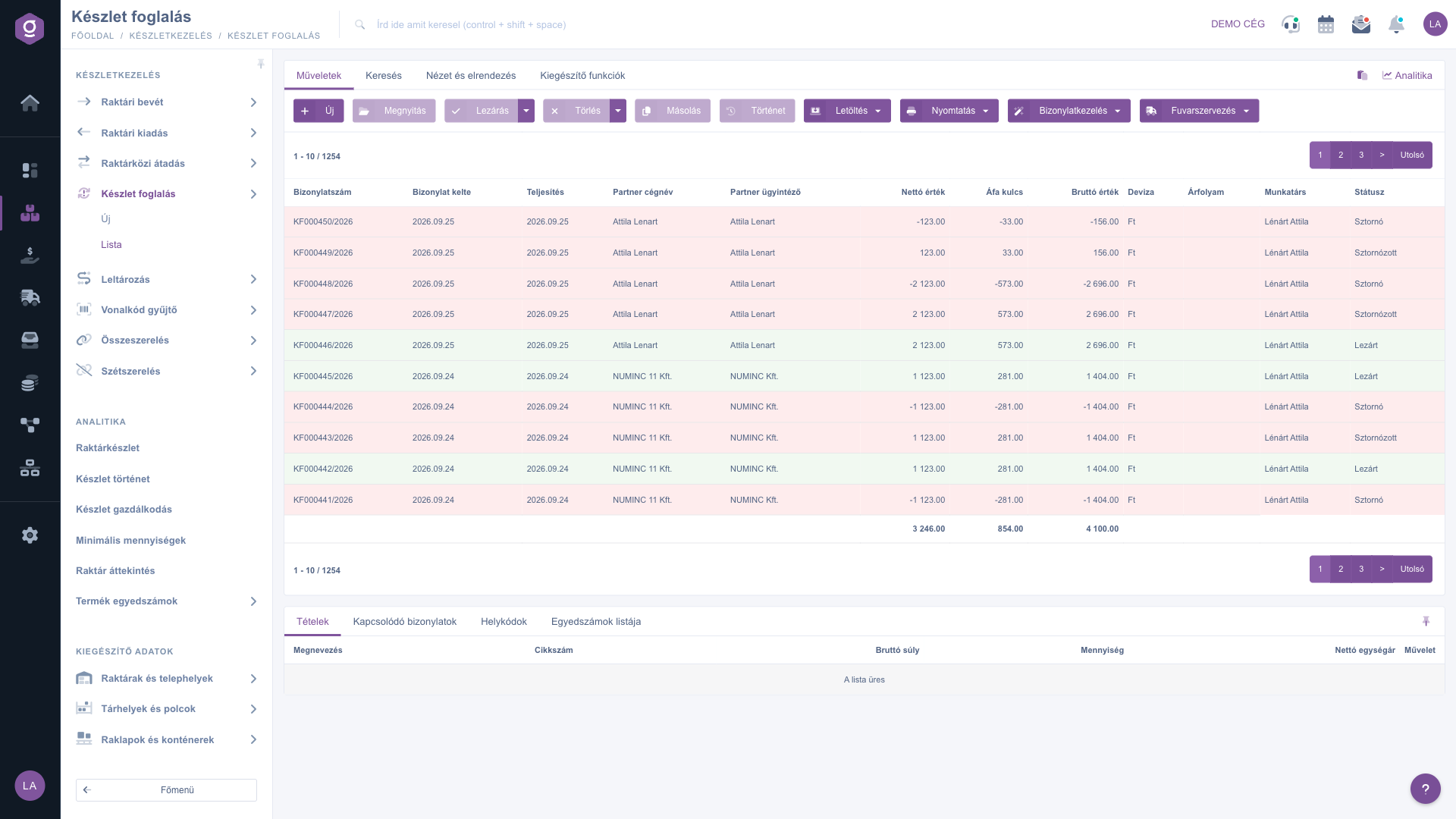
Zoznam rezervácií zásob – karta Operácie (Műveletek)
Vyhľadávanie medzi dokladmi
Kliknutím na kartu Hľadať nad tabuľkou sa zobrazia možnosti filtrovania. Najčastejšie používané polia (Názov firmy partnera, Číslo dokladu, Mena, Stav) sú viditeľné hneď. Tlačidlom „Rozšírenie“ sa otvoria ďalšie, podrobnejšie filtre: vyhľadávanie podľa dátumu (Dátum vystavenia dokladu, Plnenie), ako aj podľa polí Zamestnanec, Kód položky, Projekt, Číslo úlohy, Číslo strediska, Poznámka pre zákazníka a Interná poznámka. Tlačidlom Hľadať aplikuješ nastavené podmienky. V poli Stav môžeš vybrať aj viac stavov naraz.
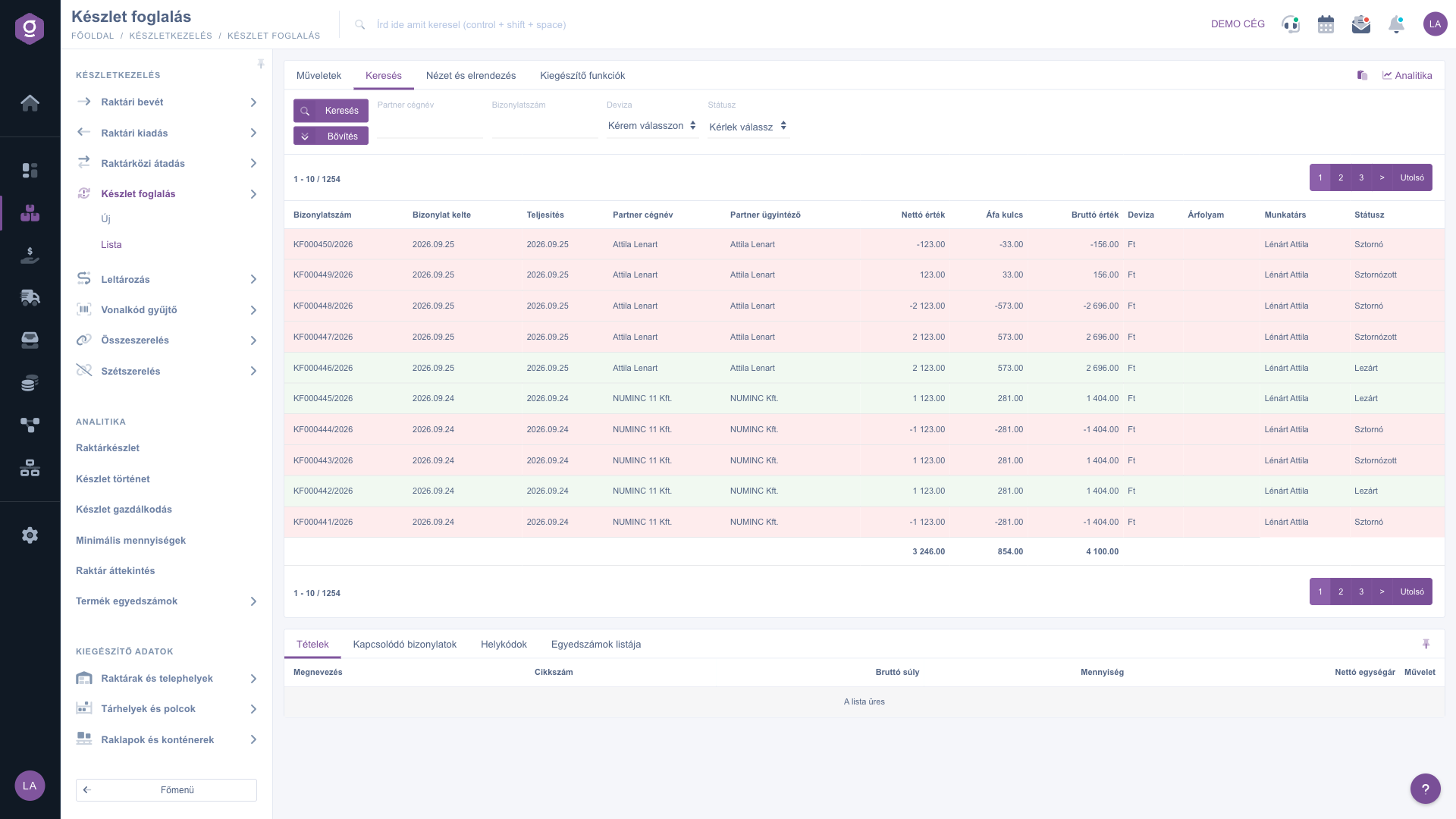
Zoznam rezervácií zásob – karta Hľadať (Keresés)
Prispôsobenie zobrazenia
Na karte Zobrazenie a rozloženie nastavíš, ako sa ti zoznam zobrazuje:
- Stĺpce: vyber, ktoré polia sa zobrazia v tabuľke a v akom poradí.
- Riadky: nastav, koľko dokladov sa zobrazí na stránke.
- Zoradenie: vyber, podľa akého stĺpca a v akom smere sa zoznam predvolene zoradí.
- Okno náhľadu: zapni, vypni alebo ukotvi panel náhľadu pod zoznamom (pozri nižšie).
- Rozhranie a fungovanie: ďalšie nastavenia týkajúce sa zobrazenia zoznamu.
Tieto nastavenia sa ukladajú osobne, viazané na tvojho používateľa, takže zostanú zachované aj pri nasledujúcom prihlásení.
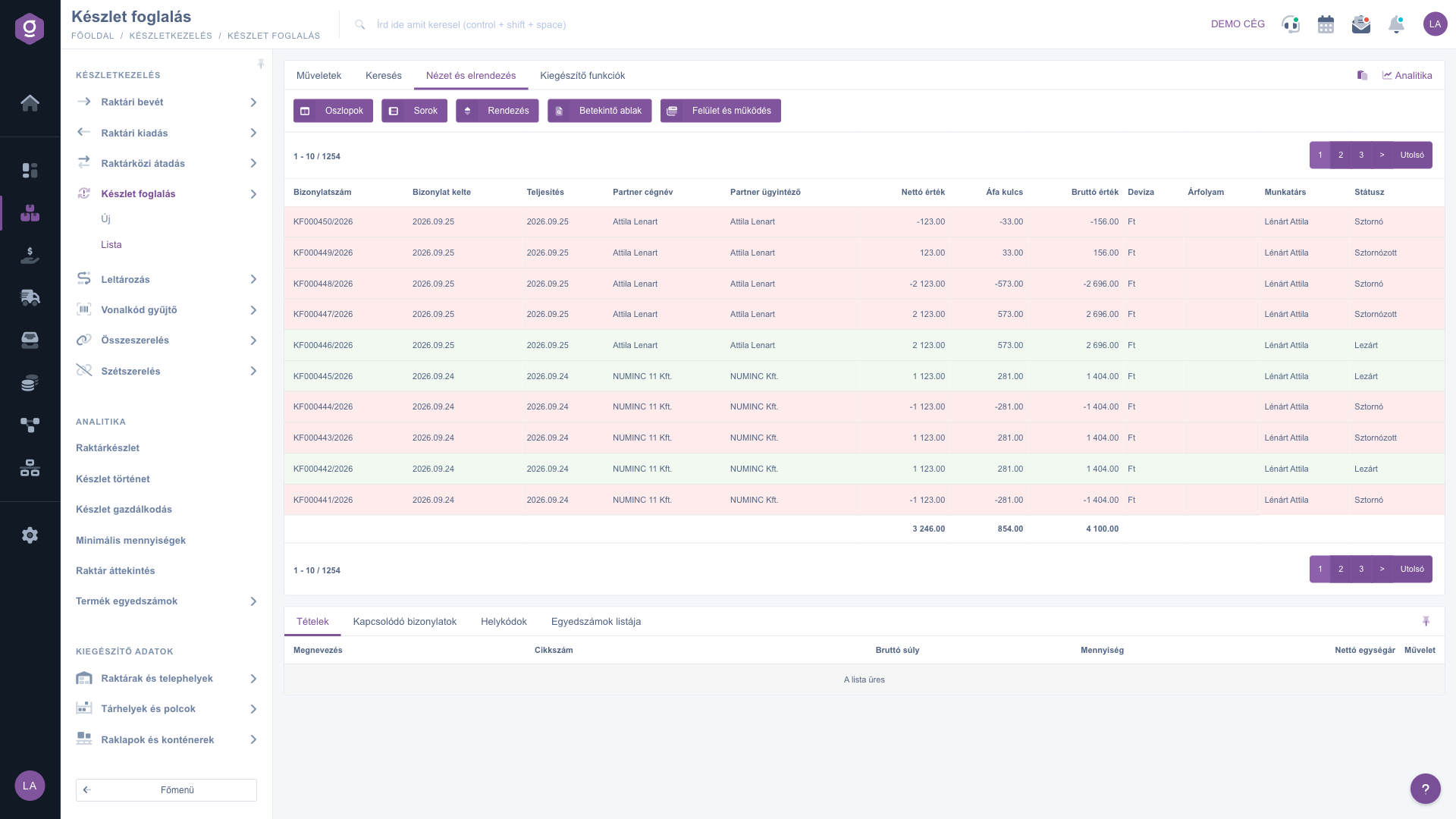
Zoznam rezervácií zásob – karta Zobrazenie a rozloženie (Nézet és elrendezés)
Okno náhľadu
V paneli pod zoznamom si môžeš rýchlo pozrieť podrobnosti vybraného dokladu bez toho, aby si ho musel/a otvoriť. Panel obsahuje viacero kariet:
- Položky: produkty, množstvá a ceny uvedené na doklade.
- Súvisiace doklady: ďalšie doklady prepojené s daným dokladom (napr. predchádzajúci doklad, prepojený dodací list).
- Kódy umiestnenia: informácie o skladovom mieste, sklade a palete jednotlivých položiek.
- Zoznam sériových čísel: rozpis individuálnych identifikátorov zaevidovaných k položkám (sériové číslo, dátum exspirácie).
Panel je možné ukotviť pomocou ikony vpravo hore (nastaviť na pevnú veľkosť), veľkosť je možné upraviť ťahaním deliacej čiary na hornom okraji panela.
Doplnkové funkcie
Na karte Doplnkové funkcie nájdeš ďalšie možnosti užitočné pre každodennú prácu s vybraným dokladom:
- Odoslané správy: zobrazenie e-mailov, ktoré boli k dokladu už odoslané.
- Nový e-mail: napísanie novej správy k dokladu, buď cez Externý poštový klient, alebo cez Interný poštový klient integrovaný v systéme.
- Nová úloha: vytvorenie úlohy prepojenej s dokladom.
- Karta partnera: otvorí podrobný profil partnera uvedeného na doklade.
- CRM: zobrazenie CRM poznámok zaevidovaných k partnerovi.
Kliknutím pravým tlačidlom na riadok dokladu sa cez kontextové menu ponúkajú rovnaké rýchle operácie (otvorenie, uzavretie, vymazanie, kopírovanie atď.) ako na karte Operácie.
Tip
Ak sa má rezervovaný tovar neskôr vydať alebo fakturovať, nezadávaj položky znova: vyber uzavretú rezerváciu a cez Správa dokladov > Výdaj zo skladu alebo Správa dokladov > Faktúra systém nový doklad vytvorí s prevzatím položiek. Ak potrebuješ tlačenú verziu rezervácie hneď po uzavretí, vyber zo šípky vedľa tlačidla Uzavretie možnosť Uzavretie a tlač — nemusíš tlačiť v samostatnom kroku.



