Zoznam čísel stredísk

Zoznámte sa so zoznamom čísel stredísk: ako vyhľadať partnera, ako čísla stredísk otvárať, mazať a exportovať a čo znamenajú stĺpce.

Prehľad funkcie

Tento zoznam zobrazuje zaznamenané čísla stredísk. Číslo strediska je identifikátor, ktorý si sami určíte (napríklad kód strediska, dielne alebo prevádzky). Ak ho vyberiete na dokladoch, môžete doklady jedného strediska prepojiť pod jedným identifikátorom.

  • Dve karty: na karte Operácie sú tlačidlá Nový, Otvoriť, Vymazať a Export, na karte Hľadať polia filtra.
  • Tabuľka: stĺpce zoznamu sú Číslo strediska, Dátum vystavenia dokladu a Názov firmy partnera.
  • Stránkovanie: zoznam zobrazuje najviac 10 položiek na stránku, dole vidíte aktuálny rozsah (napríklad 1 - 4 / 4).
  • Vymazanie: vymazané číslo strediska zo zoznamu zmizne.

Krok za krokom

1. Otvorenie zoznamu

Kliknite na Hlavné menu / Kmeňové údaje / Sledovanie výroby / Číslo strediska / Zoznam. Pod položkou Číslo strediska otvorí menu Nový priamo kartu nového čísla strediska.
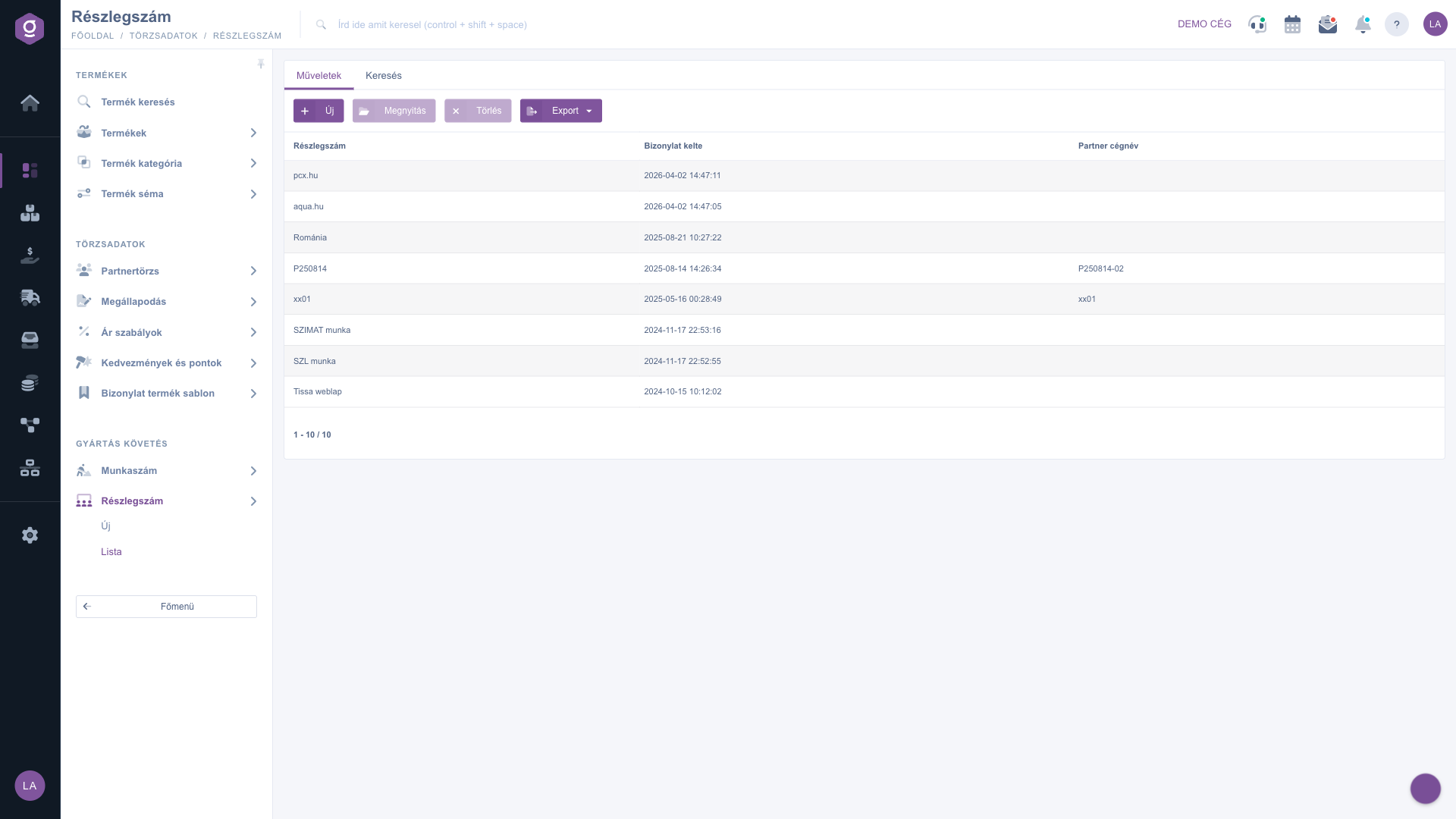
Zoznam čísel stredísk – karta Operácie

2. Tlačidlá na karte Operácie

  • Nový: otvorí prázdnu kartu čísla strediska na zaznamenanie novej položky.
  • Otvoriť: otvorí kartu čísla strediska označeného v zozname na úpravu. Najprv kliknite na príslušný riadok, aby ste ho označili.
  • Vymazať: vymaže označené číslo strediska; systém najprv požiada o potvrdenie, vymaže až po vašom súhlase a potom obnoví zoznam.
  • Export: rozbaľovacie menu, v ktorom voľbou XLSX uložíte údaje o číslach stredísk do súboru Excel. Položku CSV nemožno vybrať.

Tieto isté akcie (Nový, Otvoriť, Vymazať) nájdete aj v kontextovom menu po kliknutí pravým tlačidlom na riadok.

3. Vyhľadávanie v zozname

Na karte Hľadať zadajte podmienky filtra do polí Názov firmy partnera a Číslo strediska a tlačidlom Hľadať obnovte zoznam. Tlačidlo Rozšírenie otvorí ďalšie filtre: dvojicou polí Dátum vystavenia dokladu filtrujete podľa obdobia a zoznamom Zamestnanec podľa kolegu, ktorý číslo strediska zaznamenal. Ak filter nemá žiadne výsledky, zoznam zobrazí oznam o prázdnom zozname s možnými dôvodmi.
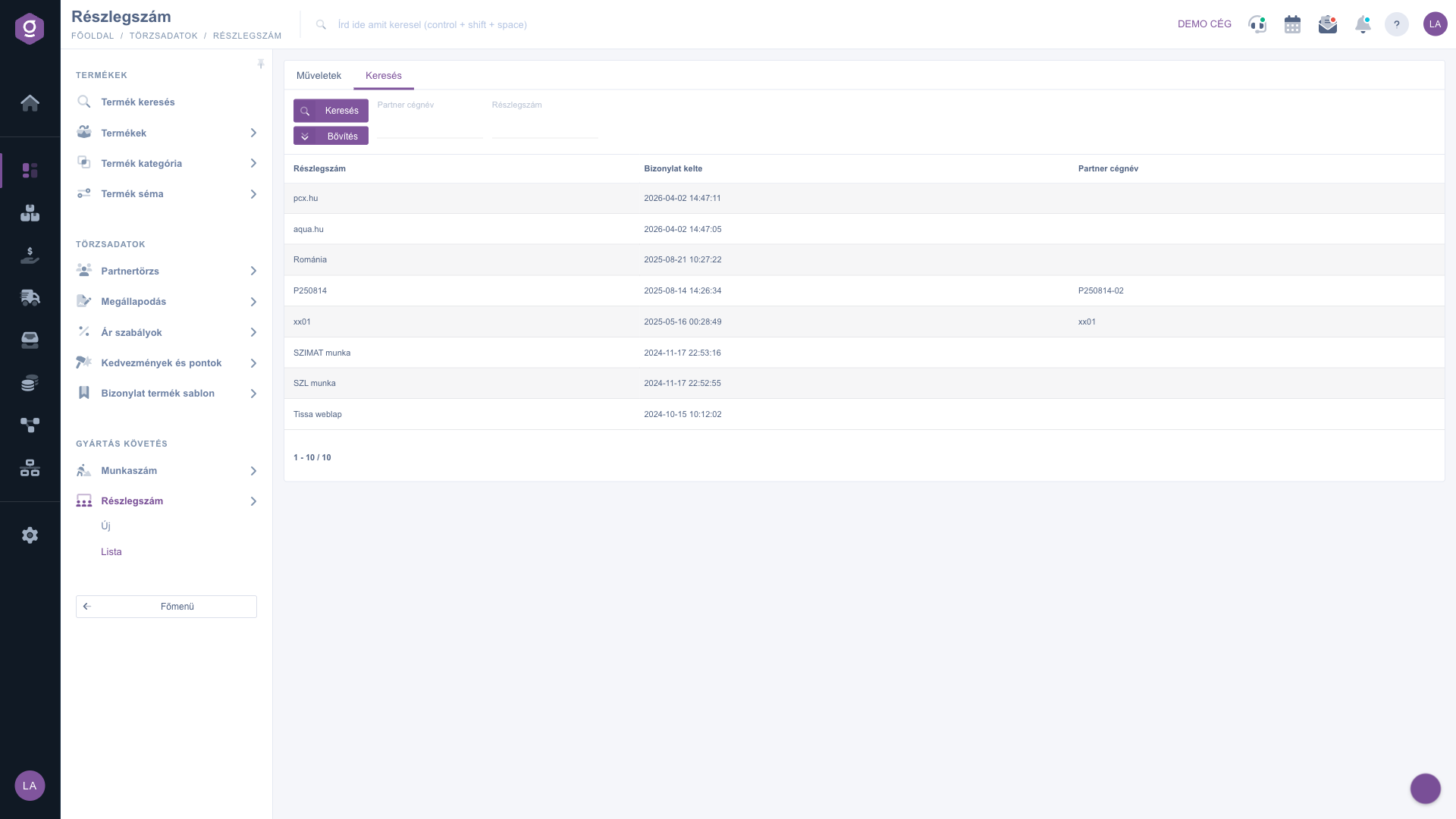
Zoznam čísel stredísk – karta Hľadať

4. Otvorenie a úprava čísla strediska

Označte riadok a kliknite na Otvoriť. Na karte môžete upraviť názov čísla strediska, partnera, kontaktnú osobu partnera, poznámku a blok faktúr a zmenu zaznamenať tlačidlom Uložiť.

Tip


Ak chcete vidieť všetky čísla stredísk jedného partnera, na karte Hľadať stačí do poľa Názov firmy partnera napísať časť názvu a kliknúť na Hľadať: filter vyhľadáva v ktorejkoľvek časti názvu.


O založení nového čísla strediska sa dočítate v návode Karta čísla strediska. Ako číslo strediska použiť na doklade, nájdete v návode Karta faktúry.

Popis polí

Stĺpce a tlačidlá zoznamu:

Stĺpec / TlačidloPopis
Číslo strediskaNázov alebo identifikátor čísla strediska.
Dátum vystavenia dokladuDátum a čas zaznamenania čísla strediska.
Názov firmy partneraNázov partnera pripojeného k číslu strediska; ak nie je partner zadaný, je prázdny.
Nový, Otvoriť, VymazaťZaloženie nového čísla strediska, otvorenie alebo vymazanie označeného.
ExportExport čísel stredísk do súboru XLSX.

Polia filtra na karte Hľadať:

PolePopis
Názov firmy partneraFiltruje podľa časti názvu partnera.
Číslo strediskaPole na filtrovanie podľa názvu čísla strediska.
Dátum vystavenia dokladu (Rozšírenie)Dve polia dátumu (od a do) na filtrovanie podľa obdobia.
Zamestnanec (Rozšírenie)Zoznam na výber zamestnanca, ktorý číslo strediska zaznamenal.
Hľadať, RozšírenieSpustenie vyhľadávania, resp. otvorenie ďalších filtrov.

Často kladené otázky

Modul Číslo strediska sa zobrazí v Hlavné menu / Kmeňové údaje / Sledovanie výroby len vtedy, ak je priradený vášmu používateľovi. Ak ho nevidíte, požiadajte správcu systému, aby skontroloval priradenie modulu v nastaveniach vášho používateľa.

Systém zobrazí upozorňujúce okno s výzvou, aby ste zo zoznamu vybrali položku. Najprv kliknite na príslušný riadok, aby ste ho označili, a potom použite tlačidlo Otvoriť alebo Vymazať.

Po vymazaní sa číslo strediska v zozname nezobrazuje a v rozhraní nie je tlačidlo na obnovenie. Preto sa pred Vymazaním uistite, že ho už nepotrebujete. Ak stredisko predsa len potrebujete, založte ho znova tlačidlom Nový.

Otvorte kartu Hľadať, do poľa Názov firmy partnera napíšte názov partnera (alebo jeho časť) a kliknite na Hľadať. Zoznam potom zobrazí len čísla stredísk daného partnera. Výsledok môžete zúžiť na obdobie poľami Dátum vystavenia dokladu pod tlačidlom Rozšírenie.

V zozname čísel stredísk je v menu Export dostupný len formát XLSX, položka CSV je neaktívna. Kliknite na Export a vyberte XLSX.

Na kartách dokladov začnite písať do poľa Číslo strediska a záznam vyberte z ponúknutých výsledkov; tlačidlom + vedľa poľa môžete založiť aj nové číslo strediska. Príkladom sú Karta faktúry, Karta prijatej faktúry a Doklad výdaja zo skladu.

Potrebujete individuálnu pomoc?

Nechcete stráviť hodiny hľadaním riešenia? Zvoľte najefektívnejšiu cestu: objednajte sa na individuálne 45-minútové online školenie, počas ktorého sa budeme venovať výlučne vám. Či už ide o prehľad základov alebo podrobné nastavenie konkrétneho modulu, náš odborný kolega vás krok za krokom prevedie celým procesom.

Nestrácajte čas – požiadajte o pomoc!
Naším cieľom je, aby ste náš systém začali využívať čo najrýchlejšie a najefektívnejšie. Či už ste u nás úplne noví, alebo ste sa zasekli pri konkrétnom nastavení, neváhajte požiadať o pomoc!

Logzi softvér na správu skladu

Kontaktuj nás

Zaujíma ťa náš softvér? Pokojne nám napíš!

Potrebuješ pomoc?

Ak nevieš nájsť odpoveď a potrebuješ pomoc

Zaregistruj sa teraz,
zaplať neskôr!

Vyskúšaj 3 dni zadarmo, bez rizika a záväzkov!
