Diese Liste zeigt die erfassten Abteilungsnummern. Eine Abteilungsnummer ist eine Kennung, die du selbst festlegst (zum Beispiel ein Kürzel für eine Abteilung, Werkstatt oder einen Standort). Wählst du sie auf Belegen aus, kannst du alle Belege einer Abteilung unter einer Kennung zusammenfassen.
Klicke auf Hauptmenü / Stammdaten / Produktionsverfolgung / Abteilungsnummer / Liste. Unter Abteilungsnummer öffnet der Menüpunkt Neu direkt das Datenblatt einer neuen Abteilungsnummer.
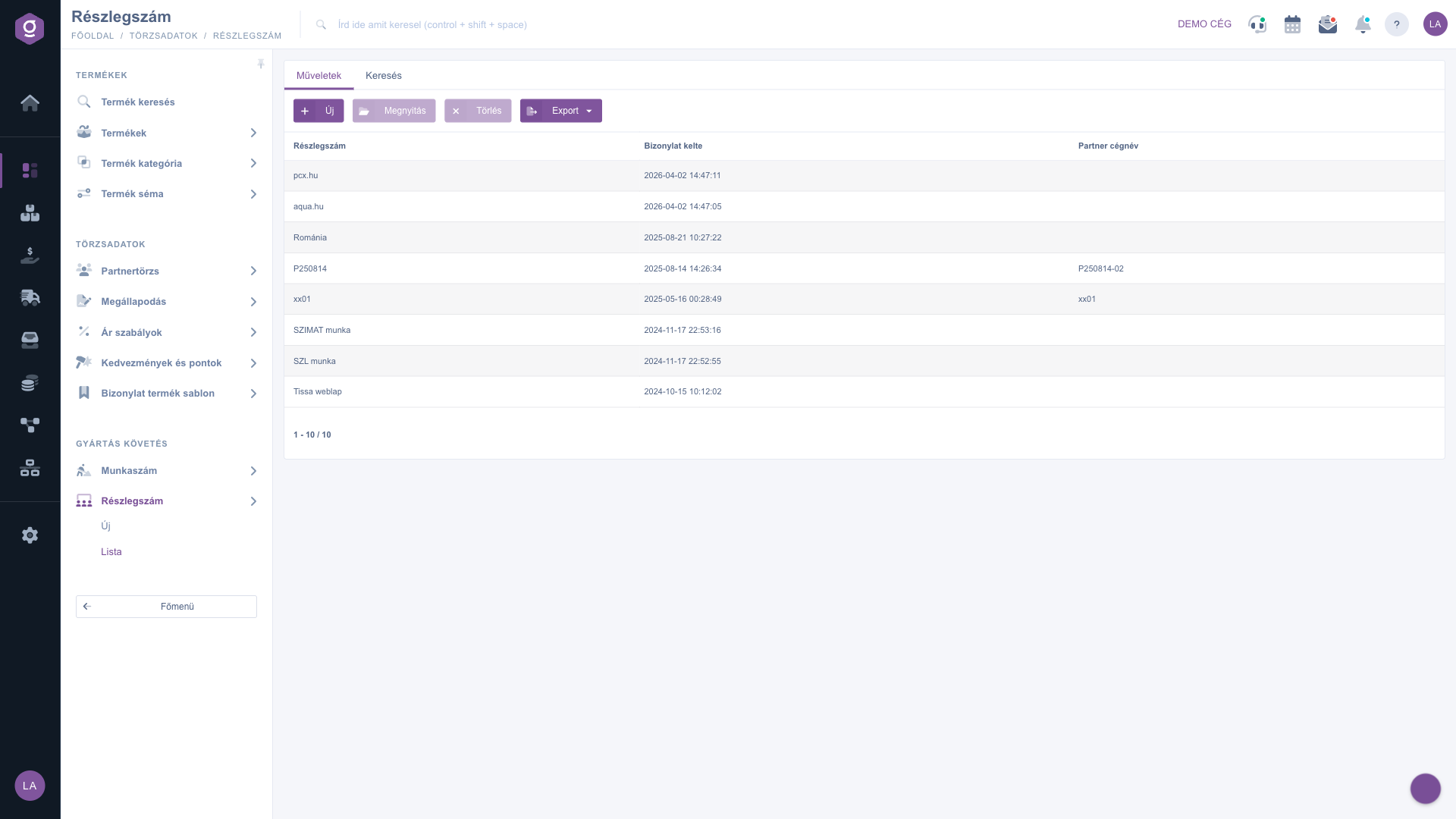
Dieselben Aktionen (Neu, Öffnen, Löschen) erreichst du auch im Kontextmenü, wenn du mit der rechten Maustaste auf eine Zeile klickst.
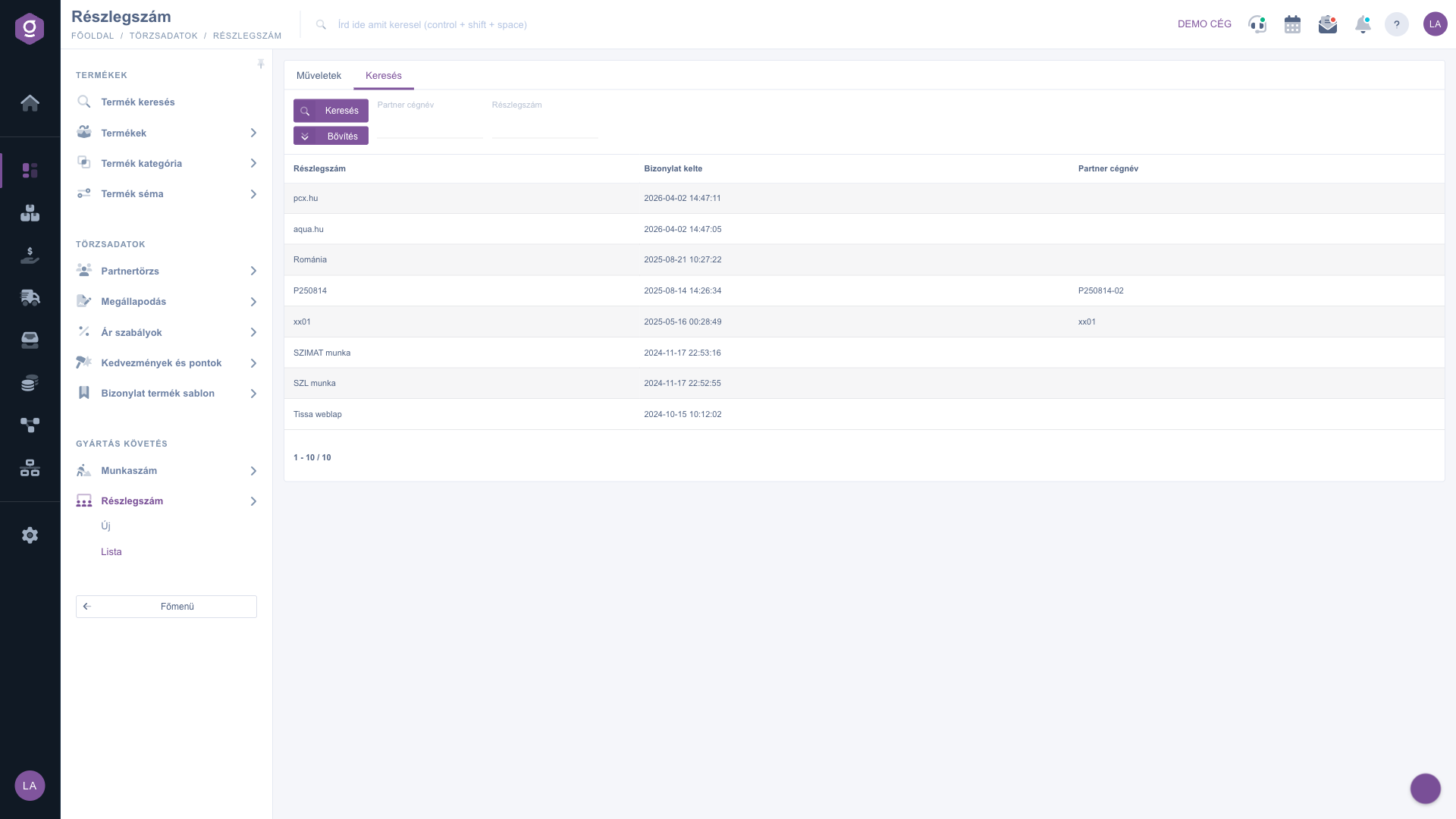
Gib auf dem Reiter Suche Filterbedingungen in die Felder Partner-Firmenname und Abteilungsnummer ein und klicke auf Suche, um die Liste zu aktualisieren. Die Schaltfläche Erweiterung öffnet weitere Filter: Mit dem Feldpaar Belegdatum filterst du nach Zeitraum, mit der Liste Mitarbeiter nach dem Kollegen, der die Abteilungsnummer erfasst hat. Hat die Filterung keine Treffer, zeigt die Liste einen Hinweis zur leeren Liste mit möglichen Ursachen.
Markiere die Zeile und klicke auf Öffnen. Im Datenblatt kannst du den Namen der Abteilungsnummer, den Partner, den Partner-Ansprechpartner, die Bemerkung und den Rechnungsblock ändern und die Änderung mit der Schaltfläche Speichern erfassen.
Möchtest du alle Abteilungsnummern eines Partners sehen, genügt auf dem Reiter Suche ein Teil des Namens im Feld Partner-Firmenname, danach klickst du auf Suche: Der Filter sucht in jedem Teil des Namens.

Die Spalten und Schaltflächen der Liste:
| Spalte / Schaltfläche | Beschreibung |
|---|---|
| Abteilungsnummer | Name bzw. Kennung der Abteilungsnummer. |
| Belegdatum | Datum und Uhrzeit der Erfassung der Abteilungsnummer. |
| Partner-Firmenname | Name des mit der Abteilungsnummer verknüpften Partners; leer, wenn kein Partner angegeben ist. |
| Neu, Öffnen, Löschen | Eine neue Abteilungsnummer anlegen, die markierte öffnen bzw. löschen. |
| Export | Export der Abteilungsnummern in eine XLSX-Datei. |
Die Filterfelder des Reiters Suche:
| Feld | Beschreibung |
|---|---|
| Partner-Firmenname | Filtert nach einem Teil des Partnernamens. |
| Abteilungsnummer | Feld zum Filtern nach dem Namen der Abteilungsnummer. |
| Belegdatum (Erweiterung) | Zwei Datumsfelder (von und bis) zum Filtern nach Zeitraum. |
| Mitarbeiter (Erweiterung) | Liste zur Auswahl des Mitarbeiters, der die Abteilungsnummer erfasst hat. |
| Suche, Erweiterung | Die Suche starten bzw. weitere Filter öffnen. |
Das Modul Abteilungsnummer erscheint unter Hauptmenü / Stammdaten / Produktionsverfolgung nur, wenn es deinem Benutzer zugewiesen ist. Siehst du es nicht, bitte deinen Systemadministrator, die Modulzuweisung in deinen Benutzereinstellungen zu prüfen.
Das System zeigt ein Warnfenster und bittet dich, einen Eintrag aus der Liste auszuwählen. Klicke zuerst auf die gewünschte Zeile, um sie zu markieren, und verwende dann die Schaltfläche Öffnen oder Löschen.
Nach dem Löschen erscheint die Abteilungsnummer nicht mehr in der Liste, und in der Oberfläche gibt es keine Wiederherstellungsschaltfläche. Stelle deshalb vor dem Löschen sicher, dass du sie nicht mehr brauchst. Brauchst du dieselbe Abteilung doch noch, lege sie mit der Schaltfläche Neu erneut an.
Öffne den Reiter Suche, gib den Partnernamen (oder einen Teil davon) in das Feld Partner-Firmenname ein und klicke auf Suche. Die Liste zeigt dann nur die Abteilungsnummern dieses Partners. Auf einen Zeitraum kannst du mit den Feldern Belegdatum unter der Schaltfläche Erweiterung eingrenzen.
In der Abteilungsnummer-Liste ist im Menü Export nur das Format XLSX verfügbar, der Eintrag CSV ist inaktiv. Klicke auf Export und wähle XLSX.
In den Datenblättern der Belege tippst du in das Feld Abteilungsnummer und wählst den Eintrag aus den Vorschlägen; mit der Schaltfläche + neben dem Feld kannst du auch eine neue Abteilungsnummer anlegen. Beispiele sind das Rechnungsdatenblatt, die Eingangsrechnung – Datenblatt und der Warenausgang-Beleg.
Möchten Sie nicht stundenlang nach einer Lösung suchen? Wählen Sie den effizientesten Weg: Buchen Sie eine persönliche, 45-minütige Online-Schulung, bei der wir uns ausschließlich um Sie kümmern. Ob Überblick über die Grundlagen oder detaillierte Einrichtung eines bestimmten Moduls – unser Experte führt Sie Schritt für Schritt durch den gesamten Prozess.
Verschwenden Sie keine Zeit – fordern Sie Hilfe an!
Unser Ziel ist es, dass Sie unser System so schnell und effizient wie möglich nutzen. Egal ob Sie ganz neu bei uns sind oder bei einer bestimmten Einstellung nicht weiterkommen – zögern Sie nicht, um Hilfe zu bitten!
Interessierst du dich für unsere Software? Schreib uns einfach!
Jetzt registrieren,
später bezahlen!

