Această listă afișează numerele de departament înregistrate. Numărul de departament este un identificator pe care îl stabilești tu (de exemplu codul unui departament, al unui atelier sau al unui punct de lucru). Dacă îl selectezi pe documente, poți lega documentele unui departament sub un singur identificator.
Apasă pe Meniu principal / Date de bază / Urmărire producție / Număr de departament / Listă. Sub Număr de departament, elementul Nou deschide direct fișa unui număr de departament nou.
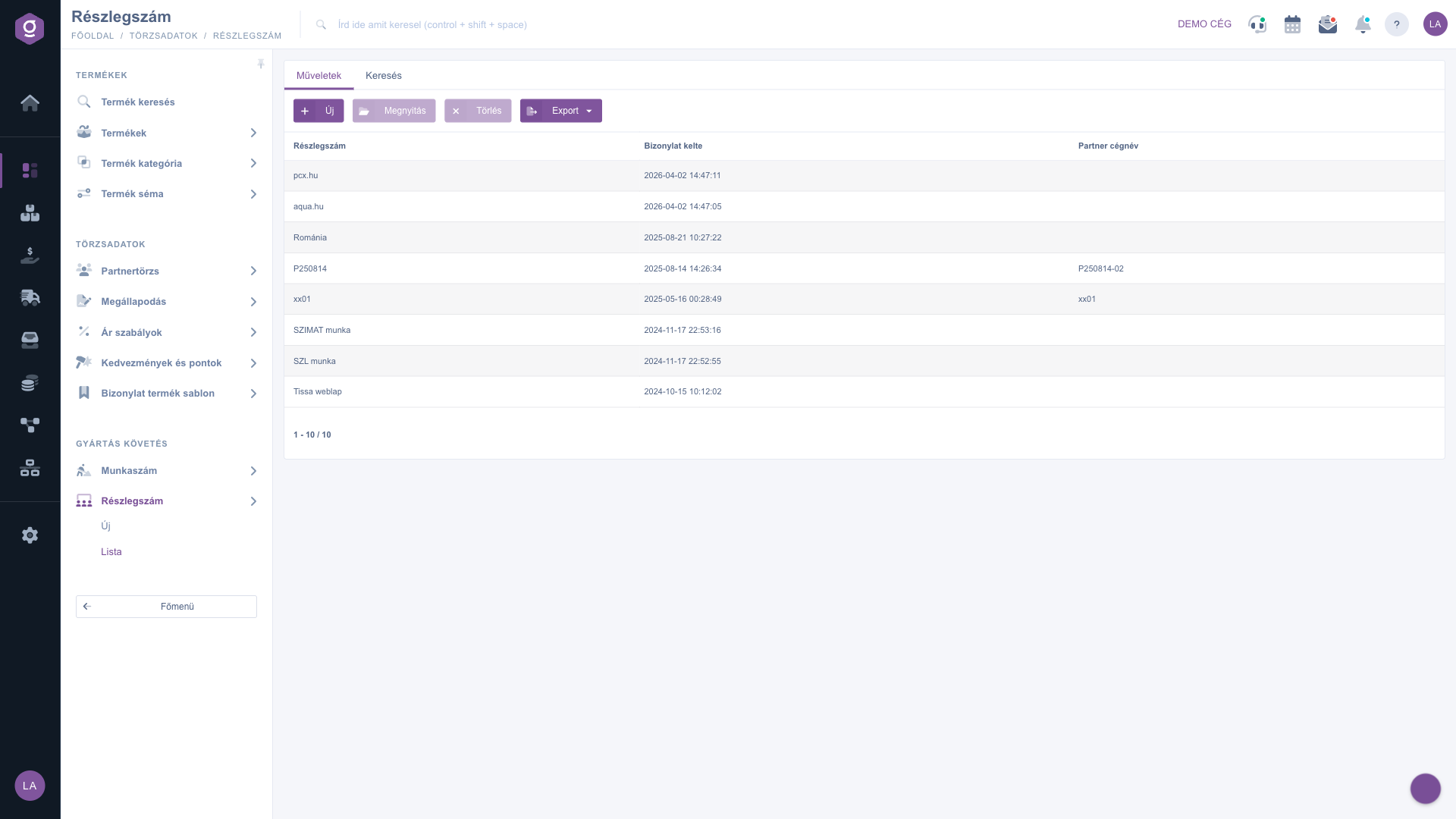
Aceleași acțiuni (Nou, Deschidere, Ștergere) sunt disponibile și în meniul contextual, dacă faci clic dreapta pe un rând.
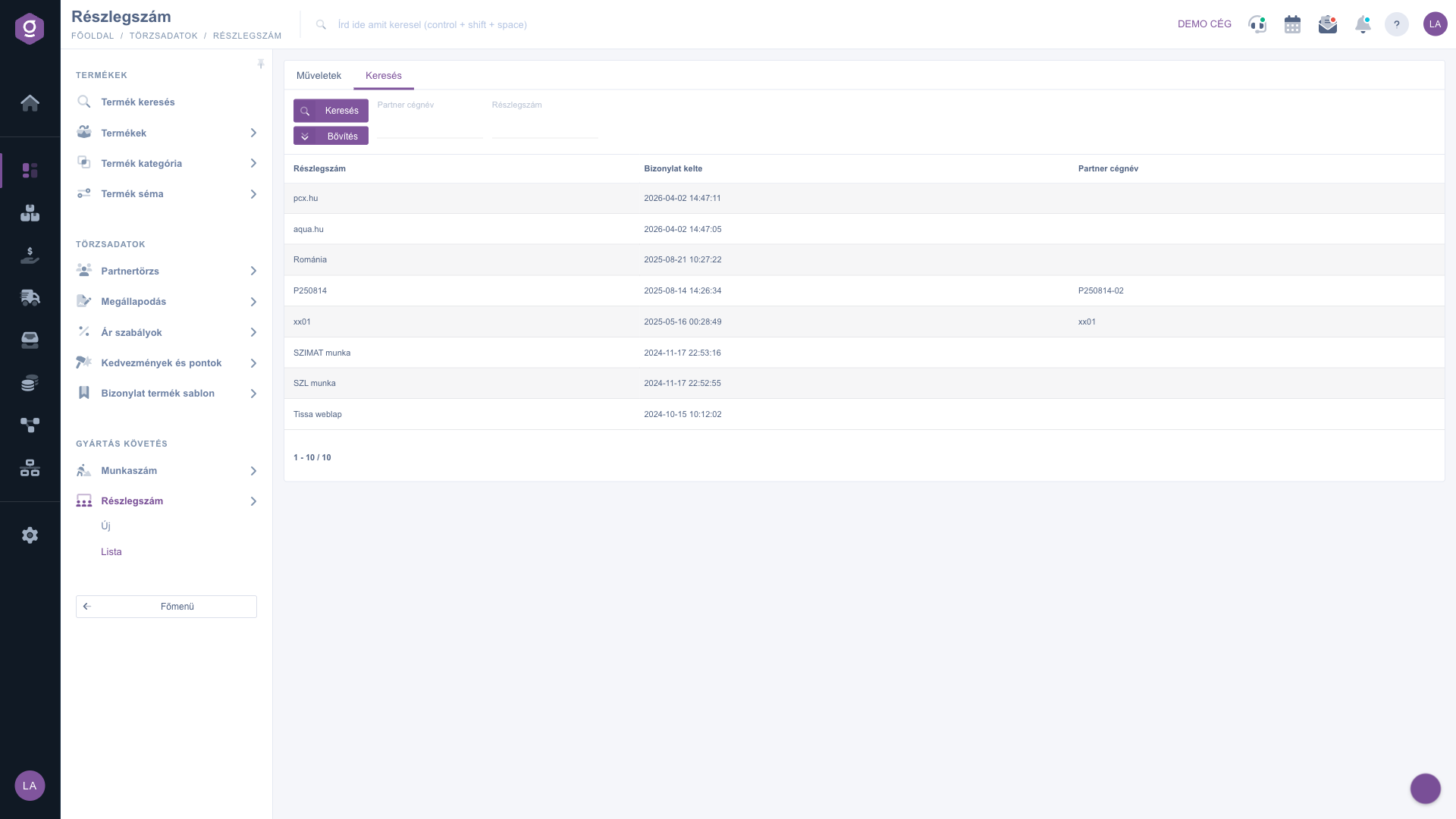
În fila Căutare, introdu condițiile de filtrare în câmpurile Nume companie partener și Număr departament, apoi apasă pe Căutare pentru a reîmprospăta lista. Butonul Extindere deschide alte filtre: cu perechea de câmpuri Data documentului filtrezi după perioadă, iar cu lista Angajat după colegul care a înregistrat numărul de departament. Dacă filtrarea nu are rezultate, lista afișează o notificare despre lista goală, cu motivele posibile.
Selectează rândul, apoi apasă pe Deschidere. Pe fișă poți modifica numele numărului de departament, partenerul, persoana de contact a partenerului, observația și blocul de facturi, iar modificarea o înregistrezi cu butonul Salvare.
Dacă vrei să vezi toate numerele de departament ale unui partener, în fila Căutare este suficient să scrii o parte din nume în câmpul Nume companie partener și să apeși pe Căutare: filtrul caută în orice parte a numelui.

Coloanele și butoanele listei:
| Coloană / Buton | Descriere |
|---|---|
| Număr departament | Numele sau identificatorul numărului de departament. |
| Data documentului | Data și ora înregistrării numărului de departament. |
| Nume companie partener | Numele partenerului legat de numărul de departament; gol dacă nu este specificat niciun partener. |
| Nou, Deschidere, Ștergere | Crearea unui număr de departament nou, deschiderea sau ștergerea celui selectat. |
| Export | Exportul numerelor de departament într-un fișier XLSX. |
Câmpurile de filtrare din fila Căutare:
| Câmp | Descriere |
|---|---|
| Nume companie partener | Filtrează după o parte din numele partenerului. |
| Număr departament | Câmp pentru filtrarea după numele numărului de departament. |
| Data documentului (Extindere) | Două câmpuri de dată (de la și până la) pentru filtrarea după perioadă. |
| Angajat (Extindere) | Listă pentru alegerea angajatului care a înregistrat numărul de departament. |
| Căutare, Extindere | Pornirea căutării, respectiv deschiderea altor filtre. |
Modulul Număr de departament apare în Meniu principal / Date de bază / Urmărire producție numai dacă este atribuit utilizatorului tău. Dacă nu îl vezi, roagă administratorul sistemului să verifice atribuirea modulului în setările utilizatorului tău.
Sistemul afișează o fereastră de avertizare în care ți se cere să alegi un element din listă. Mai întâi apasă pe rândul dorit pentru a-l selecta, apoi folosește butonul Deschidere sau Ștergere.
După ștergere, numărul de departament nu mai apare în listă, iar în interfață nu există un buton de restabilire. De aceea, înainte de Ștergere, asigură-te că nu mai ai nevoie de el. Dacă totuși ai nevoie de același departament, creează-l din nou cu butonul Nou.
Deschide fila Căutare, scrie numele partenerului (sau o parte din el) în câmpul Nume companie partener și apasă pe Căutare. Lista afișează apoi doar numerele de departament ale acelui partener. Rezultatul îl poți restrânge la o perioadă cu câmpurile Data documentului de sub butonul Extindere.
În lista numerelor de departament, în meniul Export este disponibil doar formatul XLSX, iar opțiunea CSV este inactivă. Apasă pe Export și alege XLSX.
Pe fișele documentelor, scrie în câmpul Număr departament și alege înregistrarea din sugestii; cu butonul + de lângă câmp poți crea și un număr de departament nou. Exemple sunt Fișa facturii, Fișa facturii de intrare și Document ieșire marfă.
Nu doriți să petreceți ore căutând o soluție? Alegeți cea mai eficientă cale: programați-vă la o sesiune de instruire online personalizată de 45 de minute, dedicată exclusiv dumneavoastră. Fie că este vorba despre o trecere în revistă a elementelor de bază sau despre configurarea detaliată a unui modul specific, colegul nostru expert vă va ghida pas cu pas prin întregul proces.
Nu vă pierdeți timpul - solicitați ajutor!
Scopul nostru este să folosiți sistemul nostru cât mai rapid și eficient posibil. Indiferent dacă sunteți complet nou la noi sau ați rămas blocat la o setare specifică, nu ezitați să cereți ajutor!
Ești interesat de software-ul nostru? Scrie-ne cu încredere!
Dacă nu găsești răspunsul și ai nevoie de asistență
Creează-ți contul acum,
plătește mai târziu!

