Gestiune stoc

Descoperă cele cinci vizualizări ale modulului Gestiune stoc: la ce articol merită o precomandă de achiziție, ce trebuie mutat dintr-un depozit în altul și cum se leagă vizualizările de cantitățile Min/Opt/Max.

Prezentarea funcției

În modulul Gestiune stoc vezi la ce articole stocul s-a epuizat sau se apropie de zero și de aici poți porni direct pasul următor: o precomandă de achiziție (comandarea cantității lipsă la furnizor) sau o relocare (mutarea stocului dintr-un depozit în altul). Lista în sine nu modifică stocul: doar face o propunere, iar sarcina propriu-zisă se naște din poziția selectată.

Modulul are cinci vizualizări, între care comuți cu bara de file de deasupra listei. Fiecare răspunde la altă întrebare, așa că merită să știi când o folosești pe fiecare:

VizualizareCând o folosești?Legătura cu cantitatea Min/Opt/MaxRezultat
Poziții în așteptare de achizițieCând vrei să știi ce articole trebuie comandate, pentru că stocul disponibil și cel de intrare la un loc au scăzut sub nivelul ales.Filtrul Nivel de stoc stabilește cu ce nivel (minim, optim sau maxim) se compară lista. Implicit: optim.Precomandă de achiziție (butonul Achiziție).
Poziții recomandate pentru achizițieCând vrei să găsești, pe baza ieșirilor, articolele din care s-a eliberat mult în ultima vreme, acum se termină și nu mai este în drum nicio livrare.Folosește Cant. min.: se listează articolele cu stoc fizic sub aceasta (sau zero).Precomandă de achiziție (butonul Achiziție).
Verificarea cantităților de stocCând, la articolele deja epuizate, vrei să verifici dacă cantitățile Min/Opt/Max setate sunt corecte.Apar doar articolele la care este completată cel puțin una dintre cantitățile Min, Opt sau Max.Verificare; nivelurile le poți modifica în lista cantităților minime.
Completare între depoziteCând în depozitul principal stocul rezervat este mai mare decât cel fizic și trebuie mutat stoc între depozite.Nu folosește cantitățile Min/Opt/Max.Sarcină de relocare (butonul Creare transfer).
Completare stocCând vrei să completezi un depozit ales (de exemplu zona de vânzare sau depozitul magazinului online) din stocul altui depozit până la un anumit nivel.Compară nivelul ales în câmpul Prag (minim, optim sau maxim) cu cantitatea Min/Opt/Max a articolului.Sarcină de relocare (butonul Creare transfer).

Cantitățile Min/Opt/Max nu le setezi aici, ci la Meniu principal / Gestiune stoc / Cantități minime. Dacă nu sunt completate, vizualizările bazate pe niveluri rămân goale.

Sfat


Începe cu vizualizarea Poziții în așteptare de achiziție și setează filtrul Nivel de stoc pe Nivel minim de stoc dacă vrei să vezi doar articolele cu adevărat critice. Nivel optim de stoc arată și articolele aflate sub „ținta de completare“, de aceea returnează o listă mai lungă.

Despre setarea cantităților Min/Opt/Max poți citi în articolul Lista cantități minime. Stocul curent îl arată Lista stoc de depozit, imaginea de ansamblu a depozitelor Prezentare generală depozit.

Pas cu pas

1. Deschiderea modulului și alegerea vizualizării

Fă clic pe Meniu principal / Gestiune stoc / Gestiune stoc. Deasupra listei vezi o bară de file cu numele celor cinci vizualizări; cu un clic pe filă comuți între vizualizări. Deasupra tabelului sunt trei file: în fila Acțiuni sunt butoanele pentru rândul selectat, în fila Căutare filtrele, iar în fila Vizualizare și aspect setarea Sorok (afișată în maghiară), cu care stabilești numărul de rânduri pe pagină. Majoritatea butoanelor sunt active abia după ce ai făcut clic pe un rând.
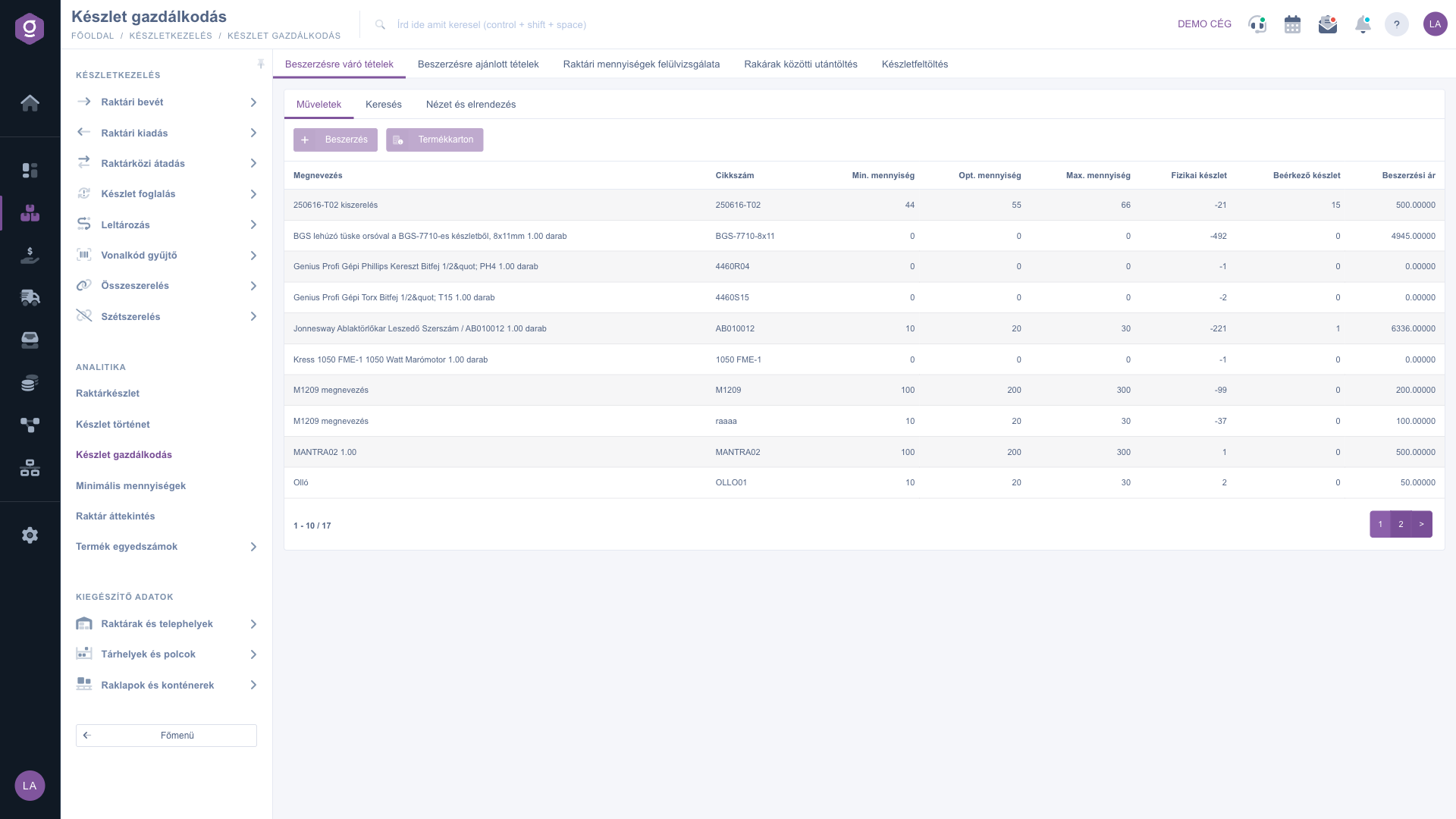
Gestiune stoc – Poziții în așteptare de achiziție, fila Acțiuni

2. Poziții în așteptare de achiziție – ce trebuie comandat?

Această vizualizare listează articolele de stoc la care suma dintre stocul disponibil și cel de intrare (din toate depozitele la un loc) este mai mică decât nivelul ales. Nivelul îl alegi în fila Căutare, în câmpul Nivel de stoc: Nivel minim de stoc, Nivel optim de stoc sau Nivel maxim de stoc. Dacă nu alegi nimic, sistemul folosește nivelul optim.

Un articol lipsește din listă și dacă nivelul respectiv nu este completat la el, dacă are deja o precomandă de achiziție deschisă sau dacă stocul de intrare singur atinge nivelul. Exemplu: un articol are cantitatea Min 10 și cantitatea Opt 30, stocul lui disponibil este 12 și nimic nu este în drum. Cu filtrul Nivel minim de stoc nu apare în listă (12 nu este mai mic decât 10), cu filtrul Nivel optim de stoc apare (12 este mai mic decât 30).

Pe lângă Nivel de stoc, în fila Căutare poți filtra după Denumire, Cod articol (se acceptă și coduri de bare), Categorie produs, Producător produs și Furnizor principal.
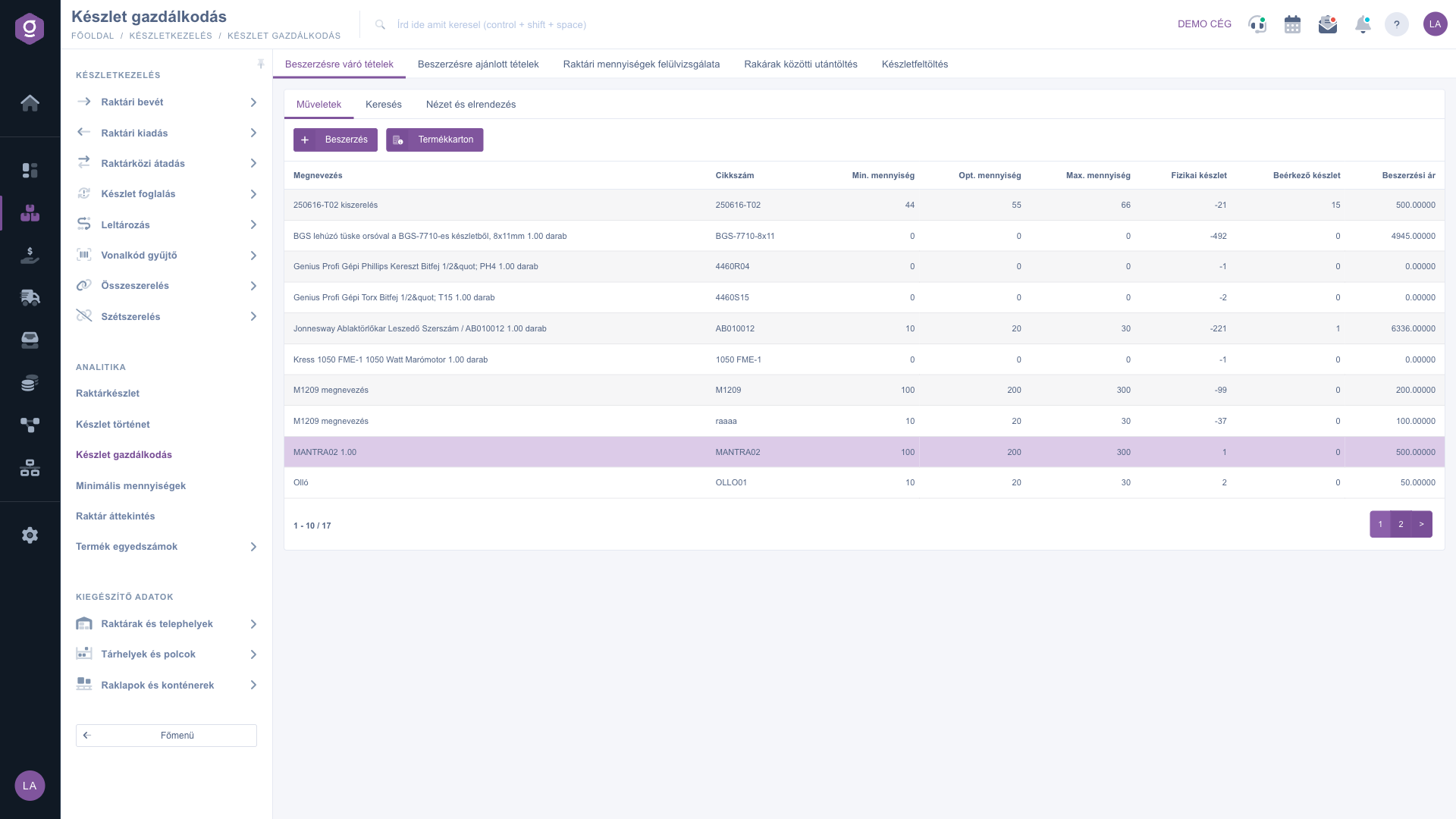
Poziții în așteptare de achiziție – rând selectat, butoane active Achiziție și Fișă produs

Precomanda o pornești așa:

  • Fă clic pe rândul articolului de comandat, apoi în fila Acțiuni pe butonul Achiziție.
  • În partea de sus a ferestrei care se deschide vezi, pe patru carduri, Stocul fizic, Stocul rezervat, Stocul disponibil (alături, suma comenzilor deschise) și Stocul de intrare al articolului. În fila Informații produs vezi și stocul pe depozite și pe coduri de locație de depozitare, precum și cantitatea Min/Opt/Max a articolului.
  • Introdu Cantitatea de achiziționat și alege furnizorul în câmpul Companie furnizor. Dacă e nevoie, modifică Prețul de achiziție net și Moneda de achiziție.
  • Fă clic pe butonul Salvare.

La salvare, sistemul verifică dacă furnizorul are în aceeași zi, în aceeași monedă, o Comandă furnizor încă neînchisă. Dacă da, poziția se adaugă acolo; dacă nu, se creează o comandă nouă către furnizor. Dacă prețul articolului se află în feedul de produs al furnizorului ales, sistemul folosește acest preț. Poziția salvată o găsești la Meniu principal / Achiziție / Comenzi furnizori / Poziții în așteptare de achiziție.

Atenție, două liste cu același nume! Vizualizarea Poziții în așteptare de achiziție din modulul Gestiune stoc este propunerea: comanda încă nu există. Elementul de meniu Achiziție / Comenzi furnizori / Poziții în așteptare de achiziție arată deja pozițiile înregistrate cu butonul Achiziție. De aceea articolul dispare după achiziție și din lista Gestiunii stocului.

3. Poziții recomandate pentru achiziție – ce se consumă repede?

Această vizualizare lucrează pe baza documentelor Ieșire marfă: arată articolele care au fost eliberate în perioada indicată și al căror stoc s-a epuizat sau a scăzut sub cantitatea Min. Perioada o dai cu perechea de câmpuri Data documentului (de la, până la) din fila Căutare; implicit sunt ultimele 90 de zile. Un articol apare aici dacă:

  • stocul lui fizic este zero sau negativ, ori nu depășește Cant. min. (chiar și fără Min completat apare, dacă s-a epuizat);
  • este un articol de stoc;
  • nu are o precomandă de achiziție deschisă;
  • nu există stoc de intrare pentru el.

Lista te ajută să vezi, înainte de comandă, rotația reală a articolului: rândurile vin în ordine descrescătoare după numărul de ieșiri, deci în frunte sunt cele mai des eliberate articole epuizate. Din coloanele Cantitate medie pe ieșire din depozit și Cantitate ieșită periodic poți aprecia ce cantitate merită comandată. Comanda se pornește ca în vizualizarea anterioară: selectarea rândului, Achiziție, completare, Salvare.
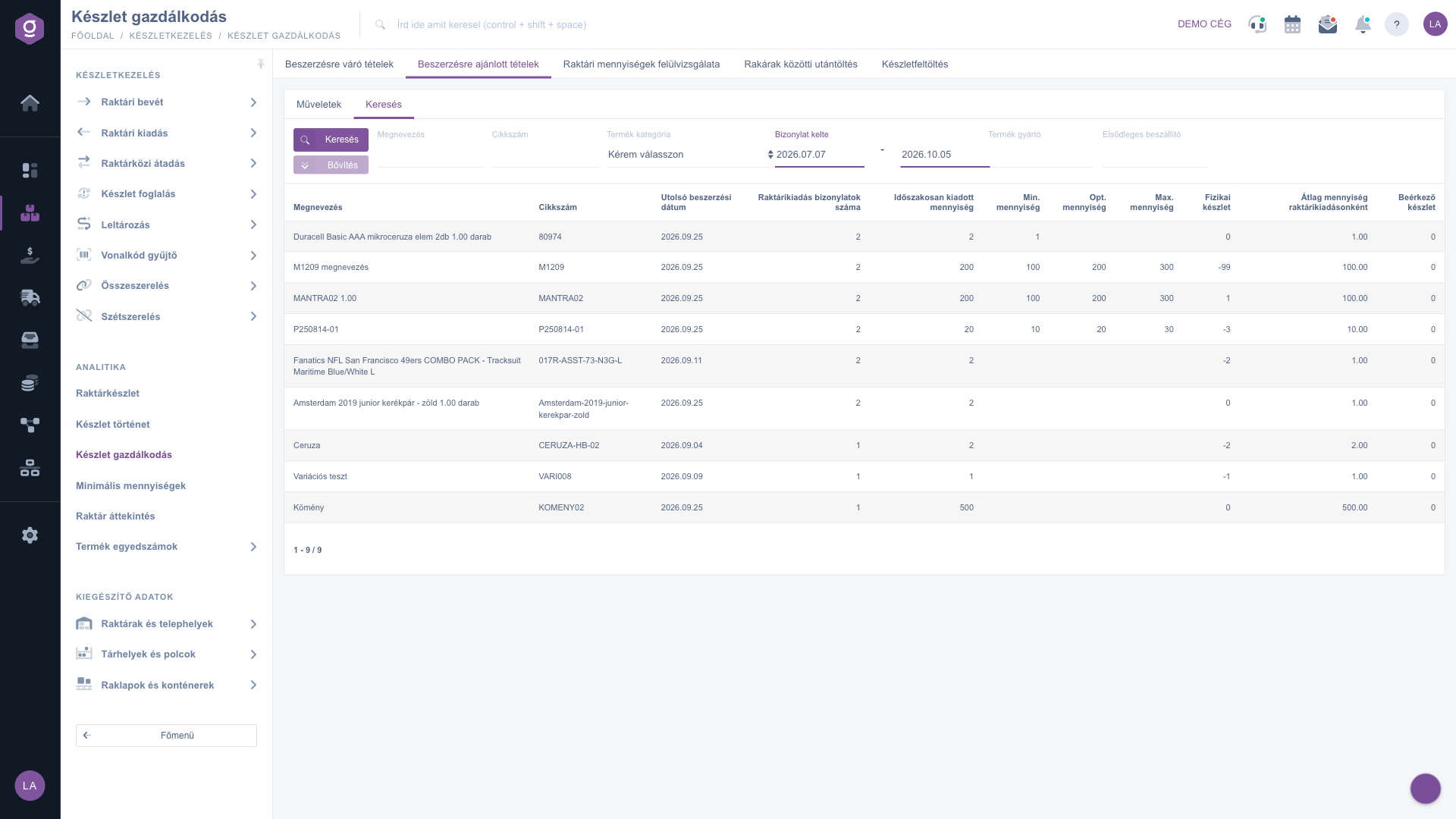
Poziții recomandate pentru achiziție – fila Căutare cu filtrul de perioadă

4. Verificarea cantităților de stoc – sunt corecte nivelurile?

Această vizualizare folosește aceleași coloane și aceleași filtre ca Pozițiile recomandate pentru achiziție, dar are alt scop: arată articolele epuizate (stoc fizic zero sau negativ) la care a existat o ieșire în perioada aleasă și la care este completată cel puțin una dintre cantitățile Min, Opt sau Max. Aici poți verifica deci dacă un articol s-a epuizat în ciuda nivelului setat, adică dacă nivelul este prea mic. Această vizualizare nu exclude nici articolele deja comandate sau aflate în drum. Nivelurile le poți modifica în lista Cantități minime.
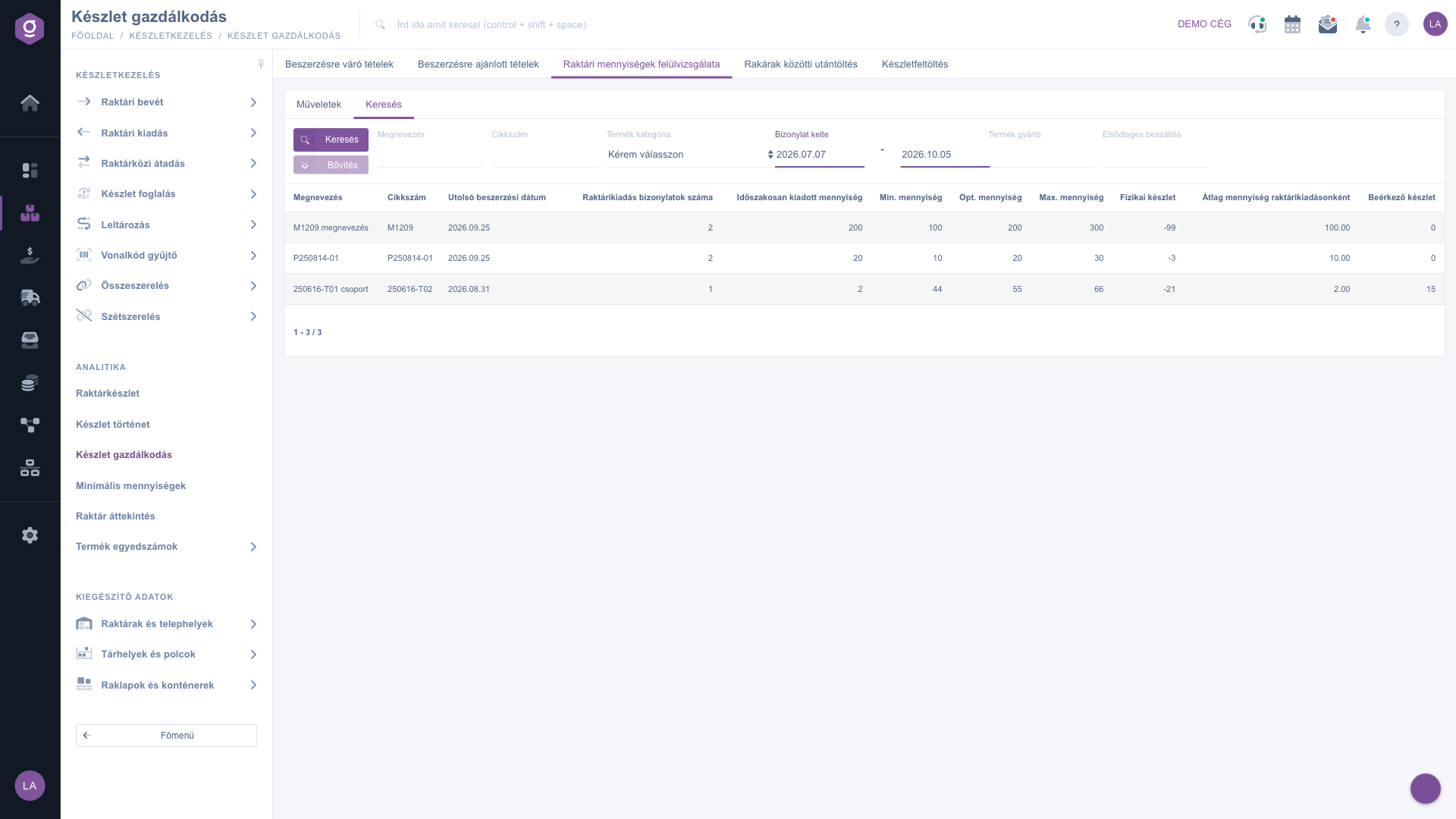
Verificarea cantităților de stoc – fila Căutare

În această vizualizare, pe lângă butonul Fișă produs, există și butonul Fișă de date produs; acesta din urmă deschide aceeași fereastră de achiziție ca butonul Achiziție.

5. Completare între depozite – rezervatul este mai mare decât stocul fizic

Această vizualizare nu pornește de la cantitățile Min/Opt/Max. Caută situația în care stocul rezervat al unui articol este mai mare decât cel fizic, în timp ce pe partea De completat există stoc fizic. În fila Căutare indici cele două depozite cu câmpurile Sursă și De completat. În tabel, coloanele Depozit principal - stoc rezervat și Depozit principal - stoc fizic arată datele părții sursă, coloana Colectare stocul fizic de pe partea de completat, iar coloana Coduri articol codurile de locație (coduri de bare) unde se găsește articolul. Articolele care se află deja într-o sarcină de relocare deschisă nu se listează.
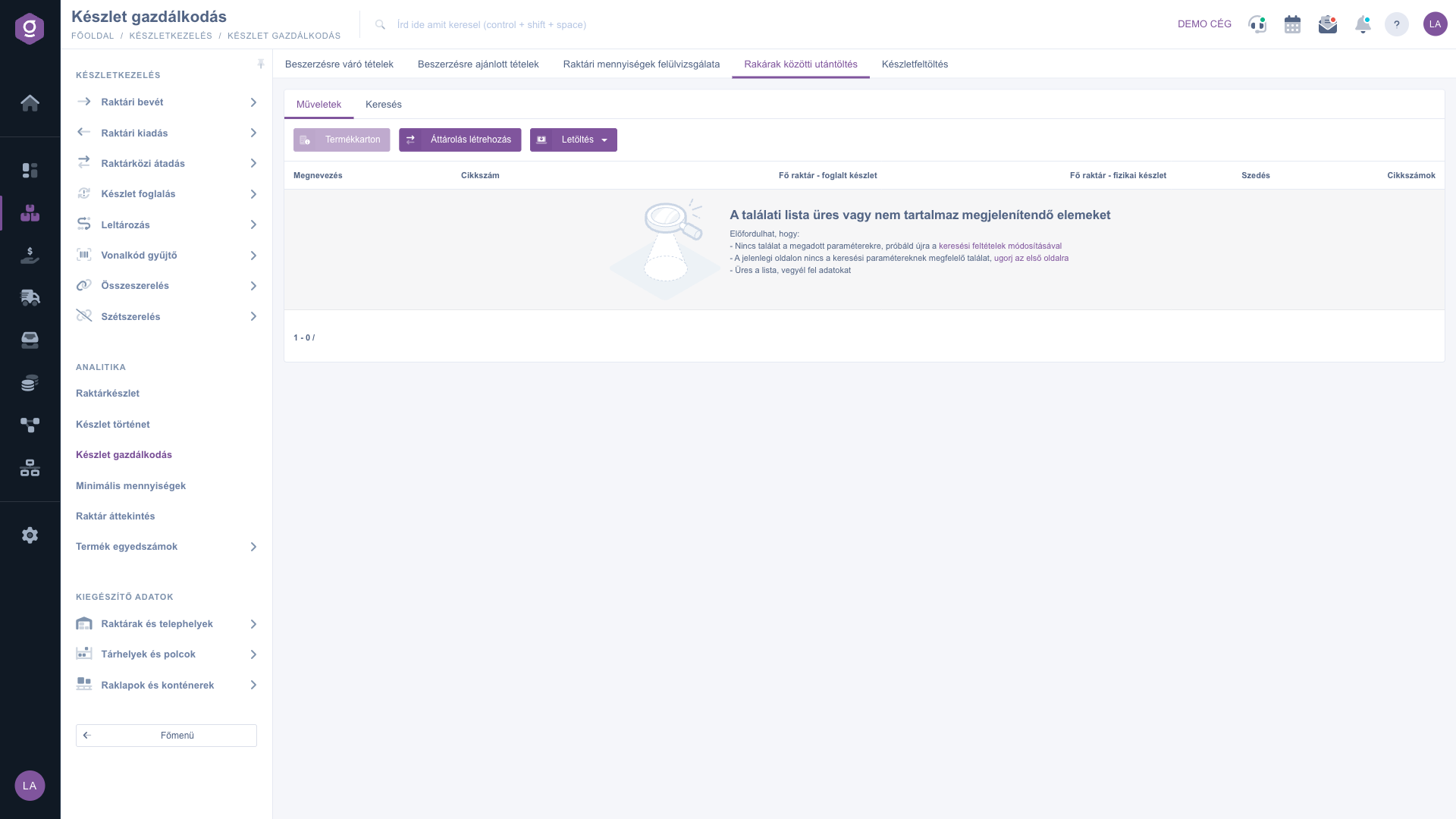
Completare între depozite – fila Acțiuni (listă goală în sistemul demo)

În meniul derulant al butonului Descărcare, cu opțiunea XLSX lista (afișată în maghiară) salvezi conținutul vizualizării într-un fișier Excel, de exemplu ca listă de colectare imprimabilă.

6. Completare stoc – completarea unui depozit până la un nivel

Aici completezi Depozitul de completat din Depozitul sursă. Lista funcționează în două variante ale câmpului Mod:

  • Bazat pe stoc: în câmpul Prag alegi dacă articolul se compară cu cantitatea Minimum, Optimum sau Maximum. Un articol intră în listă dacă în depozitul sursă există stoc fizic, iar în depozitul de completat este mai puțin decât nivelul ales (și nivelul este mai mare decât zero). Coloana Lipsă de stoc arată diferența dintre nivel și stocul fizic al depozitului de completat. Exemplu: dacă cantitatea Opt este 30, iar în depozitul de completat sunt 12 bucăți, lipsa este 18, iar relocarea este tot de 18 bucăți.
  • Bazat pe comandă: listează pozițiile comenzilor deschise ale clienților pentru articole care în depozitul de completat nu au stoc fizic, dar în depozitul sursă au. Coloana Comandă conține linkul către comanda clientului, coloana Rendelt db (afișată în maghiară) cantitatea comandată.

În ambele moduri, articolele care se află deja într-o sarcină de relocare deschisă sunt omise. Lista se încarcă doar dacă în filtru ai indicat Depozitul sursă și Depozitul de completat: la o listă goală, sistemul te atenționează. În fila Căutare poți filtra și după Denumire, Cod articol / cod de bare, Categorie și Categorie web.
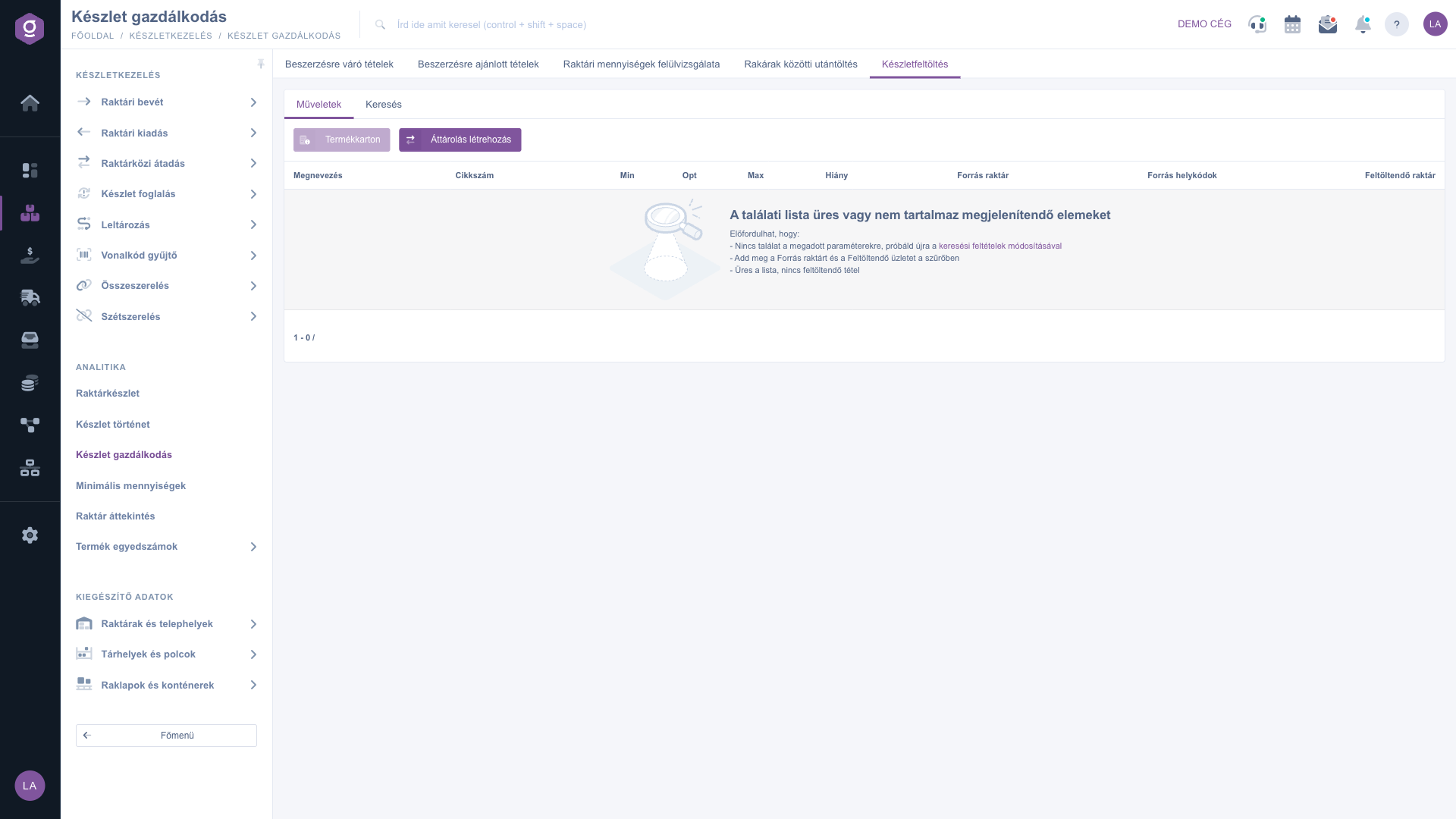
Completare stoc – fila Acțiuni (listă goală în sistemul demo)
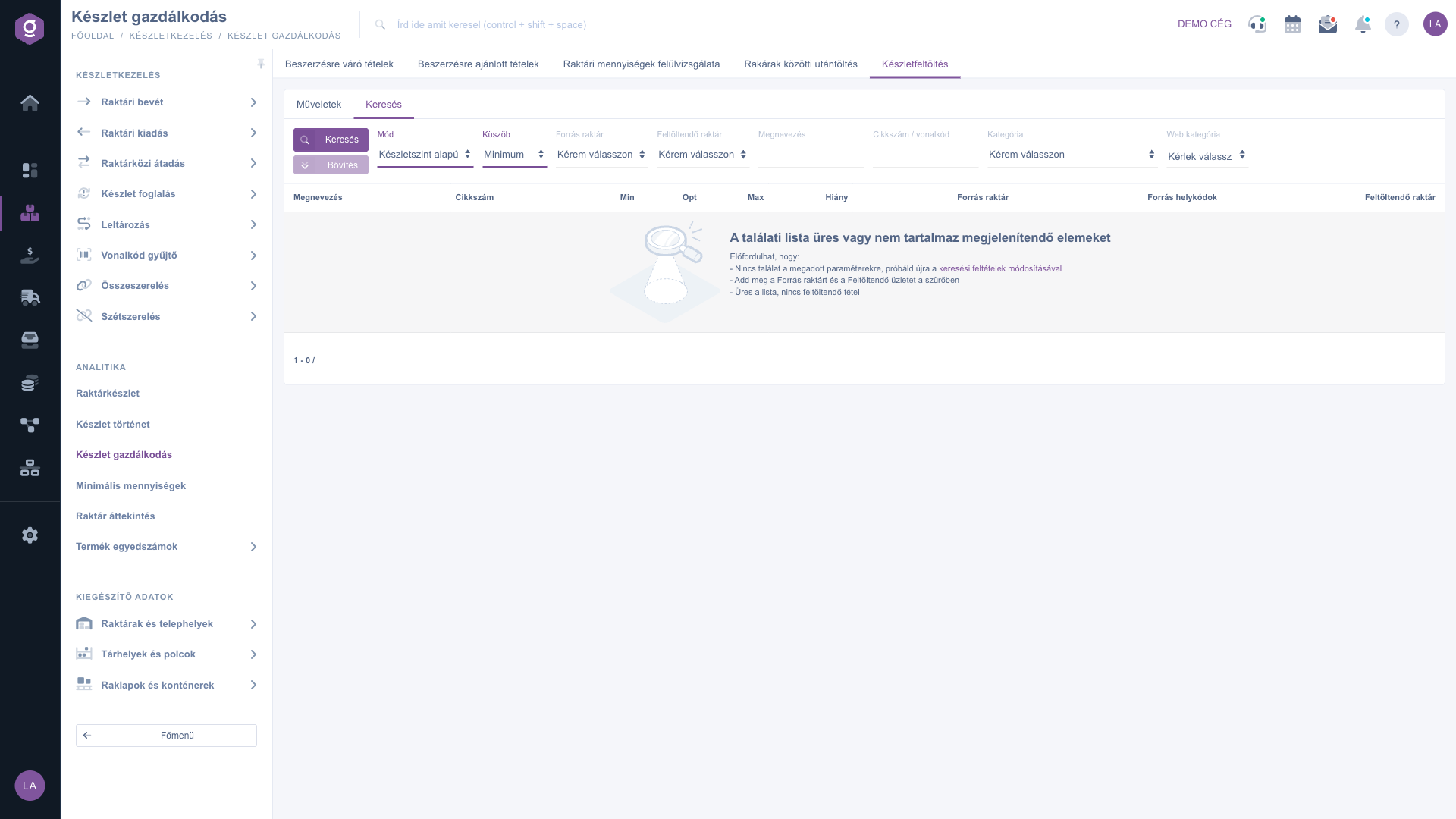
Completare stoc – fila Căutare: Mod, Prag, Depozit sursă și Depozit de completat

7. Crearea unei relocări

Atât în vizualizarea Completare între depozite, cât și în Completare stoc există butonul Creare transfer. Selectează rândul (fără selecție, sistemul afișează avertismentul „Kérlek válassz egy tételt a listából!“, afișat în maghiară), apoi fă clic pe buton. Din articolul selectat, sistemul creează o sarcină de Relocare din depozitul sursă în depozitul de completat, cu cantitatea preluată din rândul tabelului (la Completare stoc, cu cantitatea din Lipsă de stoc). Sarcina o găsești la Meniu principal / Scaner coduri de bare / Sarcini de relocare. După aceea pagina se reîncarcă, iar articolul dispare din listă, deoarece se află deja într-o relocare deschisă.

Relocarea nu este același lucru cu documentul Transfer depozit. Pe acesta îl înregistrezi la Meniu principal / Gestiune stoc / Transfer depozit; detalii găsești în articolul Lista transferurilor între depozite.

Descrierea câmpurilor

Poziții în așteptare de achiziție – coloane

ColoanăDescriere
Denumire, Cod articolIdentificatorii articolului; lista este ordonată după denumire.
Cant. min., Cant. opt., Cant. max.Nivelurile articolului setate în lista cantităților minime (valori globale, independente de depozite).
Stoc fizicStocul real al articolului în toate depozitele la un loc.
Stoc de intrareCantitatea aflată în drum, care încă nu a sosit.
Preț de achizițiePrețul de achiziție al articolului, înregistrat în lista de prețuri.

Poziții recomandate pentru achiziție și Verificarea cantităților de stoc – coloane

ColoanăDescriere
Denumire, Cod articolIdentificatorii articolului.
Ultima dată de achizițieData ultimei poziții eliberate a articolului în perioada aleasă. În ciuda numelui coloanei, arată data unei ieșiri, nu a unei achiziții.
Numărul documentelor de ieșire din depozitPe câte poziții de ieșire a apărut articolul în perioadă. Lista este afișată descrescător după această valoare.
Cantitate ieșită periodicCantitatea totală eliberată în perioadă.
Cantitate medie pe ieșire din depozitCantitatea medie pe o ieșire.
Cant. min., Cant. opt., Cant. max.Nivelurile setate ale articolului.
Stoc fizic, Stoc de intrareStocul articolului în toate depozitele la un loc și cantitatea aflată în drum.

Completare între depozite – coloane

ColoanăDescriere
Depozit principal - stoc rezervat, Depozit principal - stoc fizicStocul rezervat și cel fizic al părții Sursă. Dacă lași câmpul Sursă necompletat, vezi suma tuturor depozitelor.
ColectareStocul fizic al părții De completat.
Coduri articolCodurile de locație (coduri de bare) ale articolului unde există stoc.

Completare stoc – coloane

ColoanăDescriere
Min, Opt, MaxNivelurile globale ale articolului.
Lipsă de stocNivelul ales la Prag minus stocul fizic al depozitului de completat; atâtea bucăți ajung pe poziția de relocare.
Depozit sursăStocul fizic al articolului în depozitul sursă.
Coduri de locație sursăCodurile de locație (coduri de bare) ale depozitului sursă unde se găsește articolul.
Depozit de completatStocul fizic al articolului în depozitul de completat.
Comandă, Rendelt dbDoar în modul Bazat pe comandă: linkul către comanda clientului și cantitatea comandată.

Fereastra de achiziție – câmpuri

Câmp / ElementObligatoriuDescriere
Cod articol, DenumireDatele articolului selectat; nu pot fi modificate.
Preț de vânzare netPrețul de vânzare net al articolului; se afișează doar informativ și nu poate fi modificat.
Preț de achiziție netPrețul unitar al achiziției. Se precompletează din lista de prețuri a articolului, dar îl poți modifica.
Monedă de achizițieMoneda prețului de achiziție.
Cantitate de achiziționatAceastă cantitate o comanzi la furnizor; sistemul nu o completează în locul tău.
Companie furnizorFurnizorul a cărui comandă furnizor se creează sau se completează.

În celelalte file ale ferestrei de achiziție (Feed de produs, Documente asociate, Înțelegere, Facturi de intrare) poți vedea, înainte de decizie, prețurile de achiziție anterioare și documentele aferente.

Întrebări frecvente

Pozițiile în așteptare de achiziție pornesc de la nivelul de stoc: pe baza diferenței dintre nivelul ales (Min, Opt sau Max) și stocul disponibil plus cel de intrare, arată ce trebuie comandat. Pozițiile recomandate pentru achiziție pornesc de la rotație: dintre articolele eliberate în perioadă, scot în evidență pe cele epuizate sau scăzute sub cantitatea Min și pentru care nu este în drum nicio livrare. Dacă nivelurile sunt setate, prima vizualizare este mai precisă; dacă nivelurile sunt încă incomplete, și a doua este un bun punct de plecare.

Verifică pe rând: (1) dacă articolul este de stoc, deoarece serviciile și articolele fără gestiune de stoc cad; (2) dacă cantitatea Min/Opt/Max este setată în lista Cantități minime și filtrul Nivel de stoc indică acest nivel; (3) dacă articolul nu are deja o precomandă de achiziție deschisă la Comenzi furnizori / Poziții în așteptare de achiziție; (4) dacă articolul are date de stoc; (5) la Poziții recomandate pentru achiziție, dacă ieșirea se încadrează în perioada Data documentului și nu există stoc de intrare; (6) la vizualizările de completare, dacă ai indicat depozitele și articolul nu este deja într-o relocare deschisă.

Poziția salvată este considerată precomandă de achiziție deschisă, iar sistemul nu propune din nou același articol. Poziția o găsești la Meniu principal / Achiziție / Comenzi furnizori / Poziții în așteptare de achiziție, iar comanda furnizor aferentă printre comenzile furnizori.

Vizualizările Gestiunii stocului folosesc exclusiv cantitatea globală Min/Opt/Max indicată la articol, nu valorile care pot fi înregistrate pe depozit în fereastra cantităților minime. Nicio vizualizare a modulului nu le ia în considerare.

Completare stoc arată o poziție doar dacă ai indicat Depozitul sursă și Depozitul de completat, iar în depozitul de completat există efectiv un articol sub nivel, în timp ce depozitul sursă are stoc. Completare între depozite returnează un rezultat doar la diferența descrisă mai sus între stocul rezervat și cel fizic; dacă nu există un asemenea articol, lista este goală.

Modulul Gestiune stoc apare la Meniu principal / Gestiune stoc doar dacă este atribuit utilizatorului tău. Dacă nu îl vezi, roagă administratorul sistemului să verifice atribuirea modulului în setările utilizatorului tău.

Aveți nevoie de asistență personalizată?

Nu doriți să petreceți ore căutând o soluție? Alegeți cea mai eficientă cale: programați-vă la o sesiune de instruire online personalizată de 45 de minute, dedicată exclusiv dumneavoastră. Fie că este vorba despre o trecere în revistă a elementelor de bază sau despre configurarea detaliată a unui modul specific, colegul nostru expert vă va ghida pas cu pas prin întregul proces.

Nu vă pierdeți timpul - solicitați ajutor!
Scopul nostru este să folosiți sistemul nostru cât mai rapid și eficient posibil. Indiferent dacă sunteți complet nou la noi sau ați rămas blocat la o setare specifică, nu ezitați să cereți ajutor!

Software Logzi de gestiune a depozitului

Ia legătura cu noi

Ești interesat de software-ul nostru? Scrie-ne cu încredere!

Ai nevoie de ajutor?

Dacă nu găsești răspunsul și ai nevoie de asistență

Creează-ți contul acum,
plătește mai târziu!

Încearcă gratuit timp de 3 zile, fără riscuri și fără obligații!

