1. Otvorenie modulu a výber zobrazenia
Klikni na Hlavné menu / Správa zásob / Riadenie zásob. Nad zoznamom uvidíš lištu kariet s názvami piatich zobrazení; kliknutím na kartu medzi zobrazeniami prepínaš. Nad tabuľkou sú tri karty: na karte Operácie sú tlačidlá pre vybraný riadok, na karte Hľadať filtre a na karte Zobrazenie a rozloženie nastavenie Sorok (zobrazené po maďarsky), ktorým určíš počet riadkov na stranu. Väčšina tlačidiel je aktívna až po kliknutí na riadok.
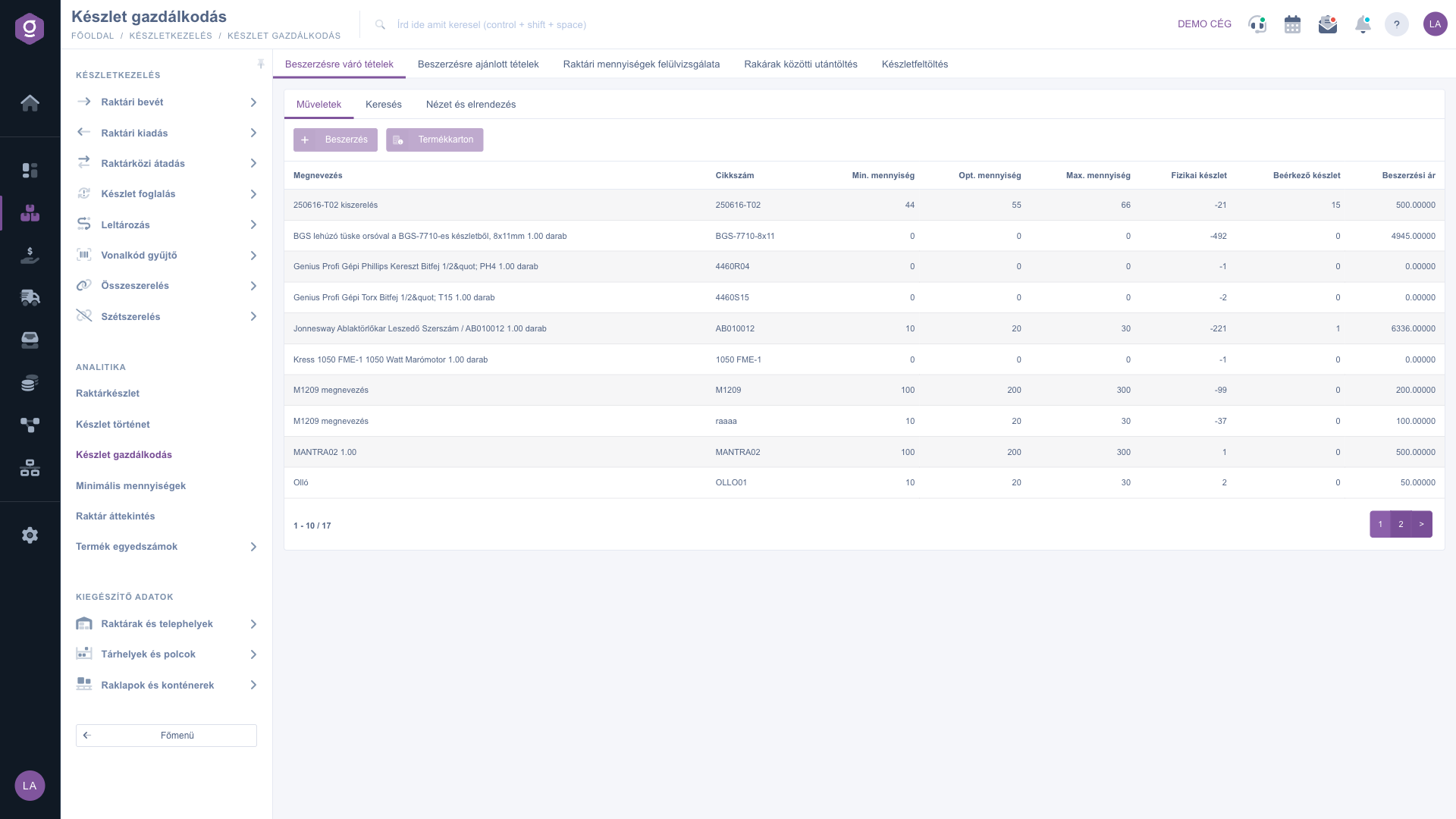
Riadenie zásob – Položky čakajúce na nákup, karta Operácie
2. Položky čakajúce na nákup – čo treba objednať?
Toto zobrazenie vypisuje skladové položky, pri ktorých je súčet dostupnej a prichádzajúcej zásoby (zo všetkých skladov spolu) menší ako zvolená úroveň. Úroveň vyberieš na karte Hľadať v poli Úroveň zásob: Minimálna úroveň zásob, Optimálna úroveň zásob alebo Maximálna úroveň zásob. Ak nič nevyberieš, systém použije optimálnu úroveň.
Položka v zozname chýba aj vtedy, ak táto úroveň nie je zadaná, ak už má otvorenú predobjednávku nákupu alebo ak samotná prichádzajúca zásoba úroveň dosahuje. Príklad: položka má Min množstvo 10 a Opt množstvo 30, jej dostupná zásoba je 12 a nič nie je na ceste. S filtrom Minimálna úroveň zásob v zozname nebude (12 nie je menej ako 10), s filtrom Optimálna úroveň zásob áno (12 je menej ako 30).
Okrem poľa Úroveň zásob môžeš na karte Hľadať filtrovať podľa polí Názov, Kód produktu (akceptované sú aj čiarové kódy), Kategória produktu, Výrobca produktu a Primárny dodávateľ.
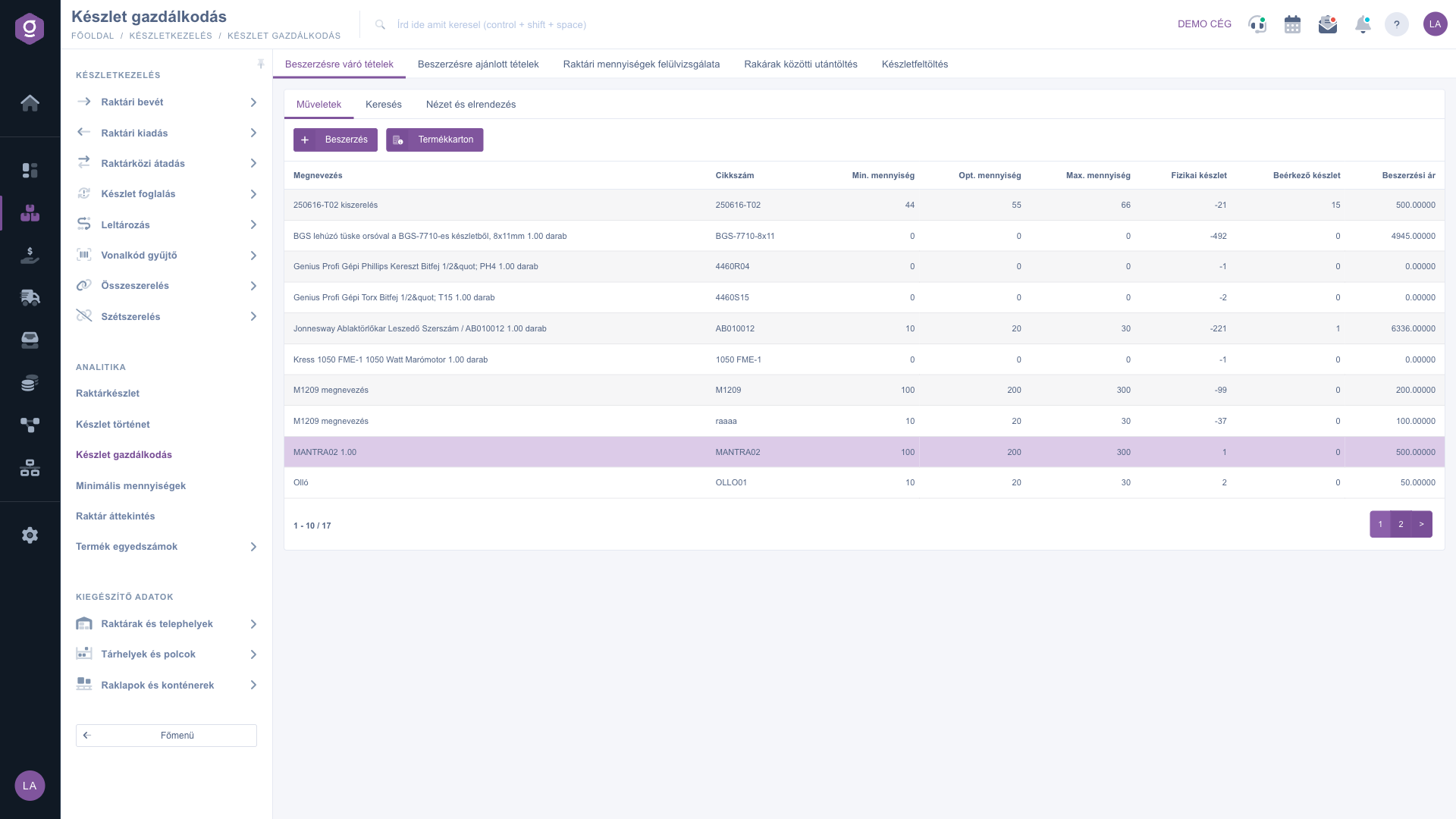
Položky čakajúce na nákup – vybraný riadok, aktívne tlačidlá Nákup a Karta produktu
Predobjednávku spustíš takto:
- Klikni na riadok položky, ktorú treba objednať, a potom na karte Operácie na tlačidlo Nákup.
- Hore v okne, ktoré sa otvorí, uvidíš na štyroch kartách Fyzickú zásobu, Rezervovanú zásobu, Dostupnú zásobu (vedľa nej súčet otvorených objednávok) a Prichádzajúcu zásobu položky. Na karte Informácie o produkte vidíš aj zásobu podľa skladov a podľa kódov umiestnenia a množstvo Min/Opt/Max položky.
- Zadaj Množstvo na nákup a v poli Firma dodávateľa vyber dodávateľa. Podľa potreby uprav polia Čistá nákupná cena a Mena nákupu.
- Klikni na tlačidlo Uložiť.
Pri uložení systém skontroluje, či má dodávateľ v ten istý deň v tej istej mene ešte neuzavretú Objednávku dodávateľovi. Ak áno, položka sa doplní do nej, ak nie, vytvorí sa nová objednávka dodávateľovi. Ak sa cena položky nachádza vo feede produktov vybraného dodávateľa, systém použije túto cenu. Uloženú položku nájdeš v časti Hlavné menu / Obstarávanie / Objednávky dodávateľom / Položky čakajúce na nákup.
Pozor, dva zoznamy s rovnakým názvom! Zobrazenie Položky čakajúce na nákup v module Riadenie zásob je návrh: objednávka ešte neexistuje. Položka menu Obstarávanie / Objednávky dodávateľom / Položky čakajúce na nákup už ukazuje položky zaznamenané tlačidlom Nákup. Preto položka po nákupe zmizne aj zo zoznamu Riadenia zásob.
3. Odporúčané položky na nákup – čo sa rýchlo míňa?
Toto zobrazenie pracuje na základe dokladov Výdaj zo skladu: ukazuje položky, ktoré sa vo zvolenom období vydali a ktorých zásoba sa minula alebo klesla pod Min množstvo. Obdobie zadáš dvojicou polí Dátum vystavenia dokladu (od, do) na karte Hľadať; predvolene sú to posledných 90 dní. Položka sa tu zobrazí, ak:
- jej fyzická zásoba je nulová alebo záporná, prípadne neprevyšuje Min množstvo (aj bez zadaného Min sa zobrazí, ak sa minula);
- je to skladová položka;
- nemá otvorenú predobjednávku nákupu;
- nie je pre ňu žiadna prichádzajúca zásoba.
Zoznam ti pomôže pred objednaním vidieť skutočný obrat položky: riadky sú zoradené zostupne podľa počtu výdajov, takže navrchu sú najčastejšie vydávané, minuté položky. Podľa stĺpcov Priemerné množstvo na výdaj zo skladu a Periodicky vydané množstvo môžeš odhadnúť, aké množstvo sa oplatí objednať. Objednávka sa spúšťa rovnako ako v predchádzajúcom zobrazení: výber riadku, Nákup, vyplnenie, Uložiť.
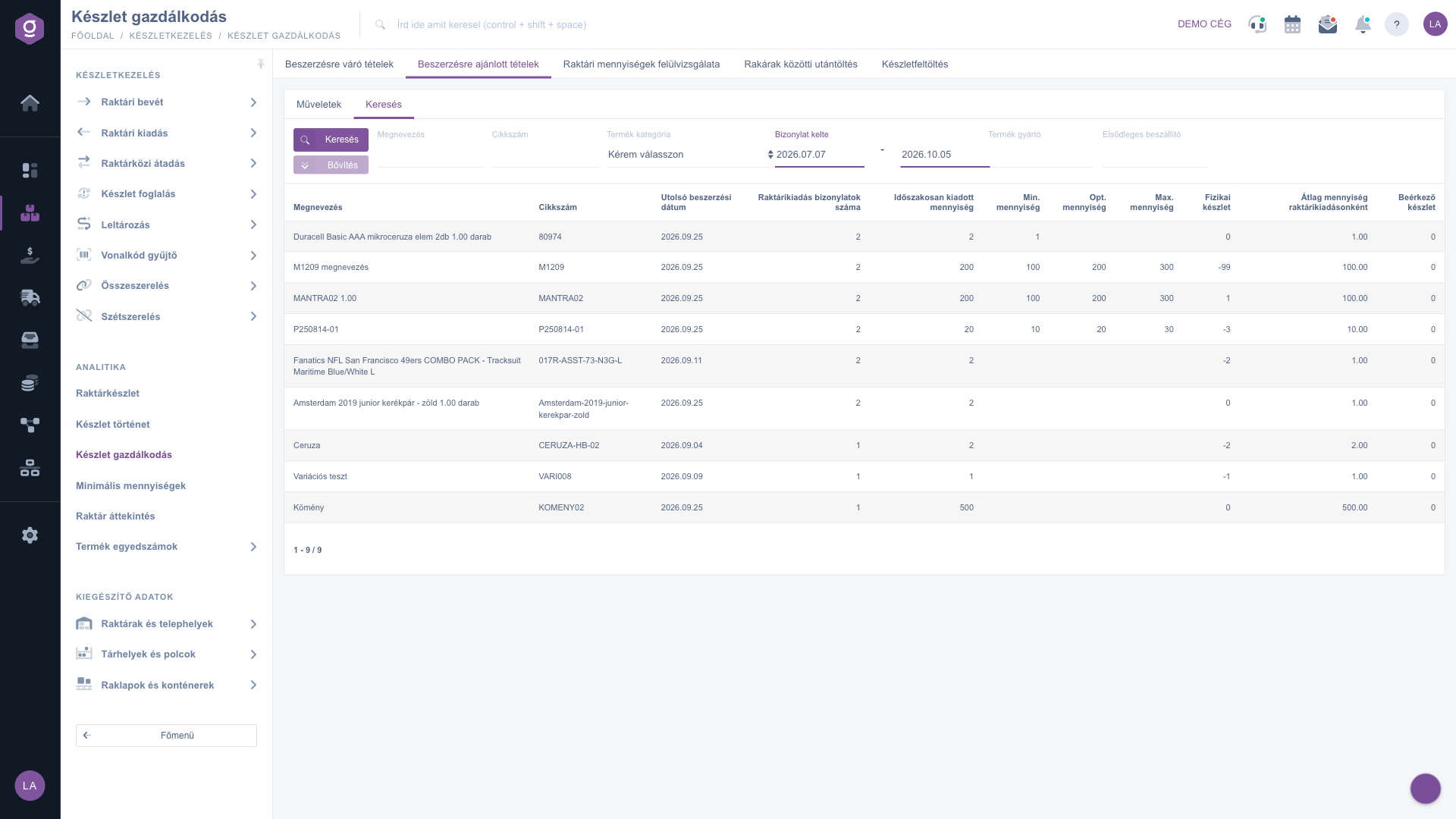
Odporúčané položky na nákup – karta Hľadať s filtrom obdobia
4. Kontrola skladových množstiev – sú úrovne správne?
Toto zobrazenie používa rovnaké stĺpce a filtre ako Odporúčané položky na nákup, ale má iný účel: ukazuje minuté položky (fyzická zásoba nulová alebo záporná), pri ktorých bol vo zvolenom období výdaj a pri ktorých je zadané aspoň jedno z množstiev Min, Opt alebo Max. Tu teda môžeš skontrolovať, či sa položka napriek nastavenej úrovni minula, teda či je úroveň príliš nízka. Toto zobrazenie nevylučuje ani položky, ktoré sú už objednané alebo na ceste. Úrovne môžeš zmeniť v zozname Minimálne množstvá.
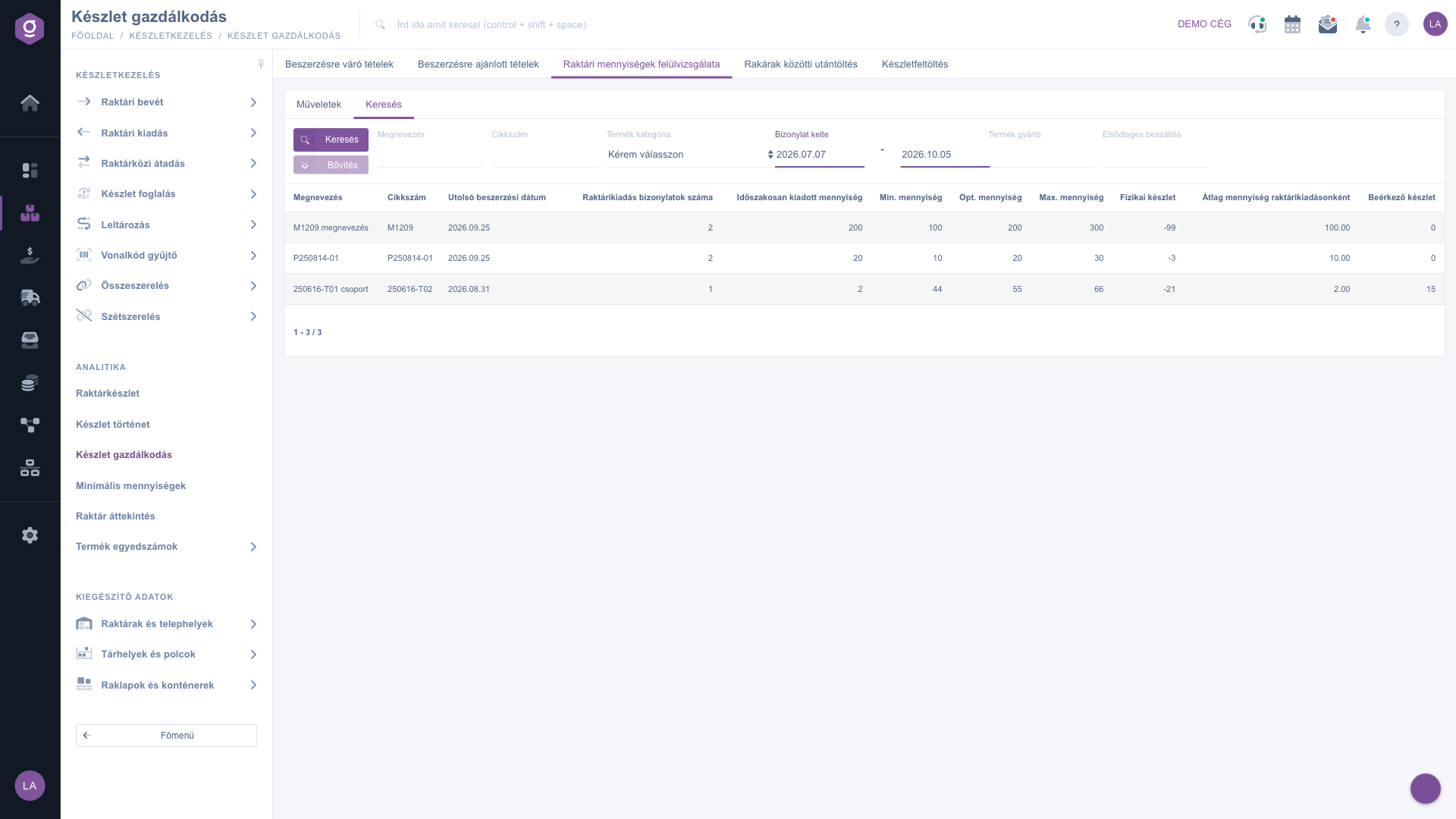
Kontrola skladových množstiev – karta Hľadať
V tomto zobrazení sú dve tlačidlá s rovnakým slovenským názvom Karta produktu: prvé otvára kartu produktu, druhé (v maďarčine Termék adatlap) otvára to isté okno nákupu ako tlačidlo Nákup v zobrazení Položky čakajúce na nákup.
5. Doplňovanie medzi skladmi – rezervovaná zásoba je vyššia ako fyzická
Toto zobrazenie nevychádza z množstiev Min/Opt/Max. Hľadá situáciu, keď je rezervovaná zásoba položky vyššia ako jej fyzická zásoba, kým na strane Na doplnenie fyzická zásoba existuje. Na karte Hľadať zadáš oba sklady poľami Zdroj a Na doplnenie. V tabuľke stĺpce Hlavný sklad - rezervovaná zásoba a Hlavný sklad - fyzická zásoba ukazujú údaje zdrojovej strany, stĺpec Zber fyzickú zásobu na strane doplnenia a stĺpec Kódy produktov kódy umiestnenia (čiarové kódy), kde sa položka nachádza. Položky, ktoré sú už v otvorenej úlohe presunu, sa nezobrazia.
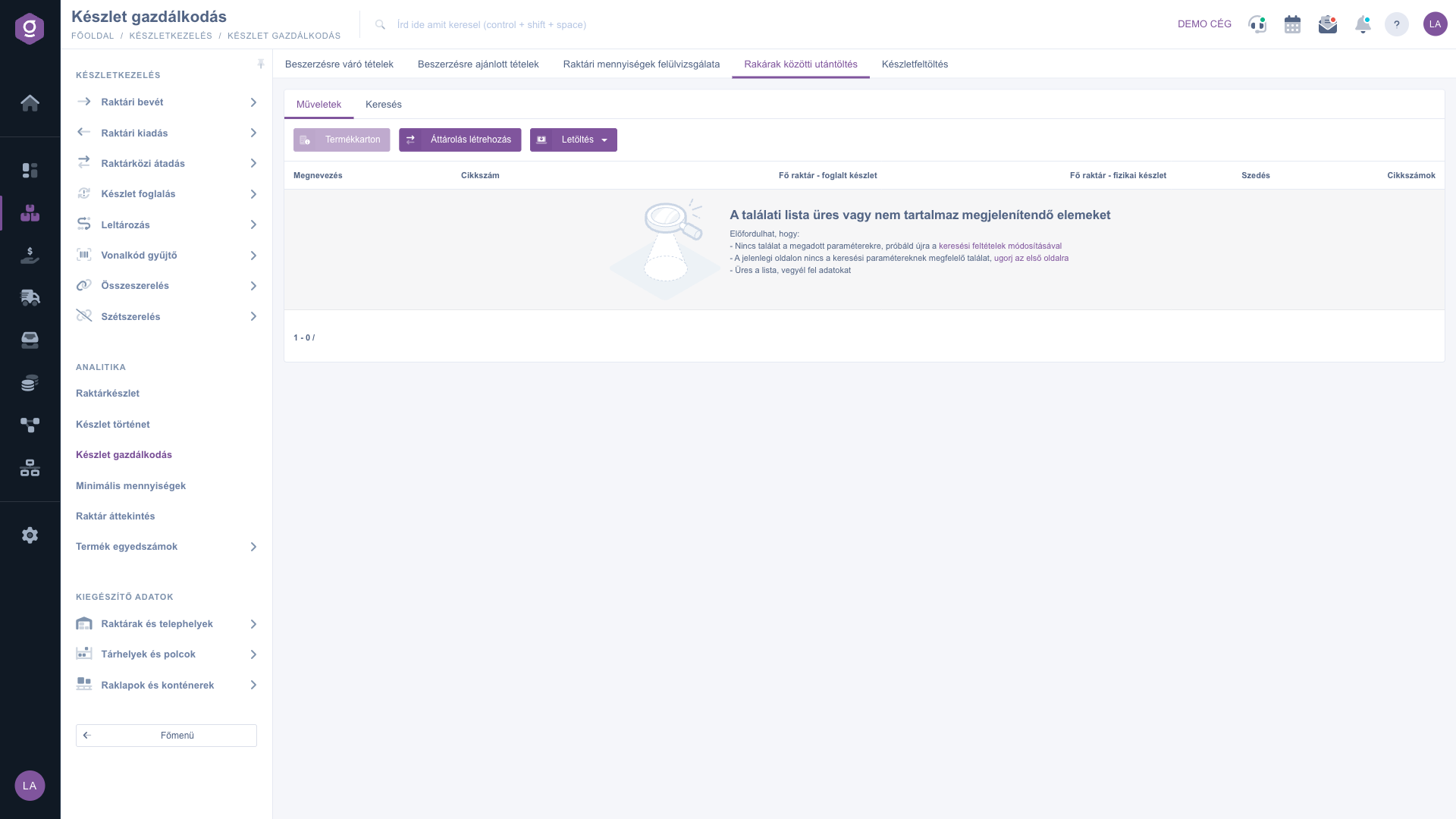
Doplňovanie medzi skladmi – karta Operácie (v demo systéme prázdny zoznam)
V rozbaľovacej ponuke tlačidla Stiahnuť uložíš možnosťou XLSX lista (zobrazená po maďarsky) obsah zobrazenia do súboru Excel, napríklad ako tlačiteľný zberný zoznam.
6. Doplňovanie zásob – doplnenie skladu na určitú úroveň
Tu dopĺňaš Sklad na doplnenie zo Zdrojového skladu. Zoznam pracuje v dvoch variantoch poľa Režim:
- Podľa úrovne zásob: v poli Prah vyberieš, či sa položka porovnáva s množstvom Minimum, Optimum alebo Maximum. Položka sa dostane do zoznamu, ak je v zdrojovom sklade fyzická zásoba, ale v sklade na doplnenie menej ako zvolená úroveň (a úroveň je väčšia ako nula). Stĺpec Manko ukazuje rozdiel medzi úrovňou a fyzickou zásobou skladu na doplnenie. Príklad: ak je Opt množstvo 30 a v sklade na doplnenie je 12 kusov, manko je 18 a presun je tiež na 18 kusov.
- Podľa objednávky: vypisuje položky otvorených objednávok odberateľov pre produkty, ktoré v sklade na doplnenie nemajú fyzickú zásobu, ale v zdrojovom sklade ju majú. Stĺpec Objednávka obsahuje odkaz na objednávku odberateľa, stĺpec Rendelt db (zobrazený po maďarsky) objednané množstvo.
V oboch režimoch zostanú vynechané položky, ktoré sú už v otvorenej úlohe presunu. Zoznam sa načíta, až keď vo filtri zadáš Zdrojový sklad a Sklad na doplnenie: pri prázdnom zozname ťa systém na to upozorní. Na karte Hľadať môžeš filtrovať aj podľa polí Názov, Kód produktu / čiarový kód, Kategória a Webová kategória.
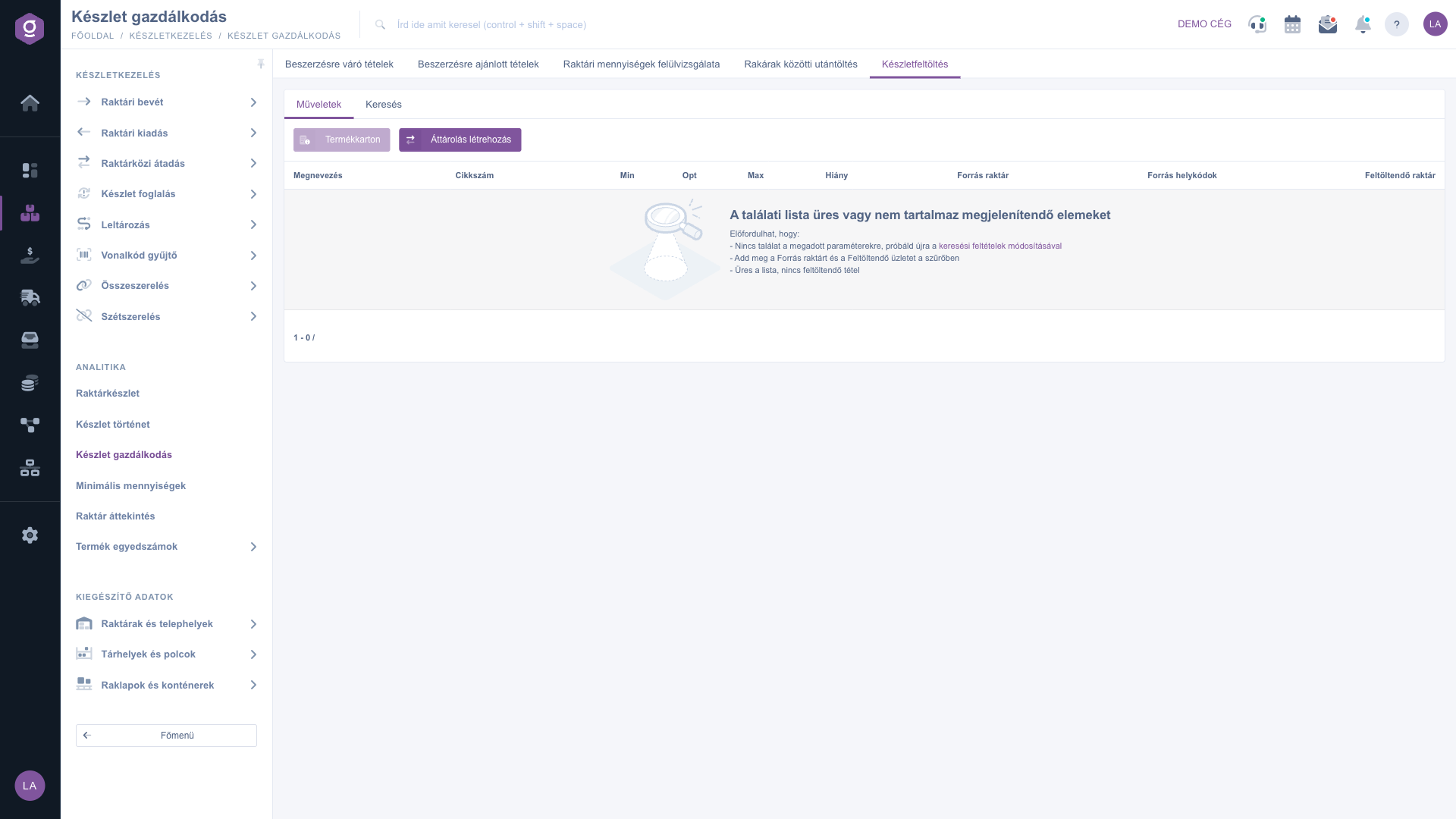
Doplňovanie zásob – karta Operácie (v demo systéme prázdny zoznam)
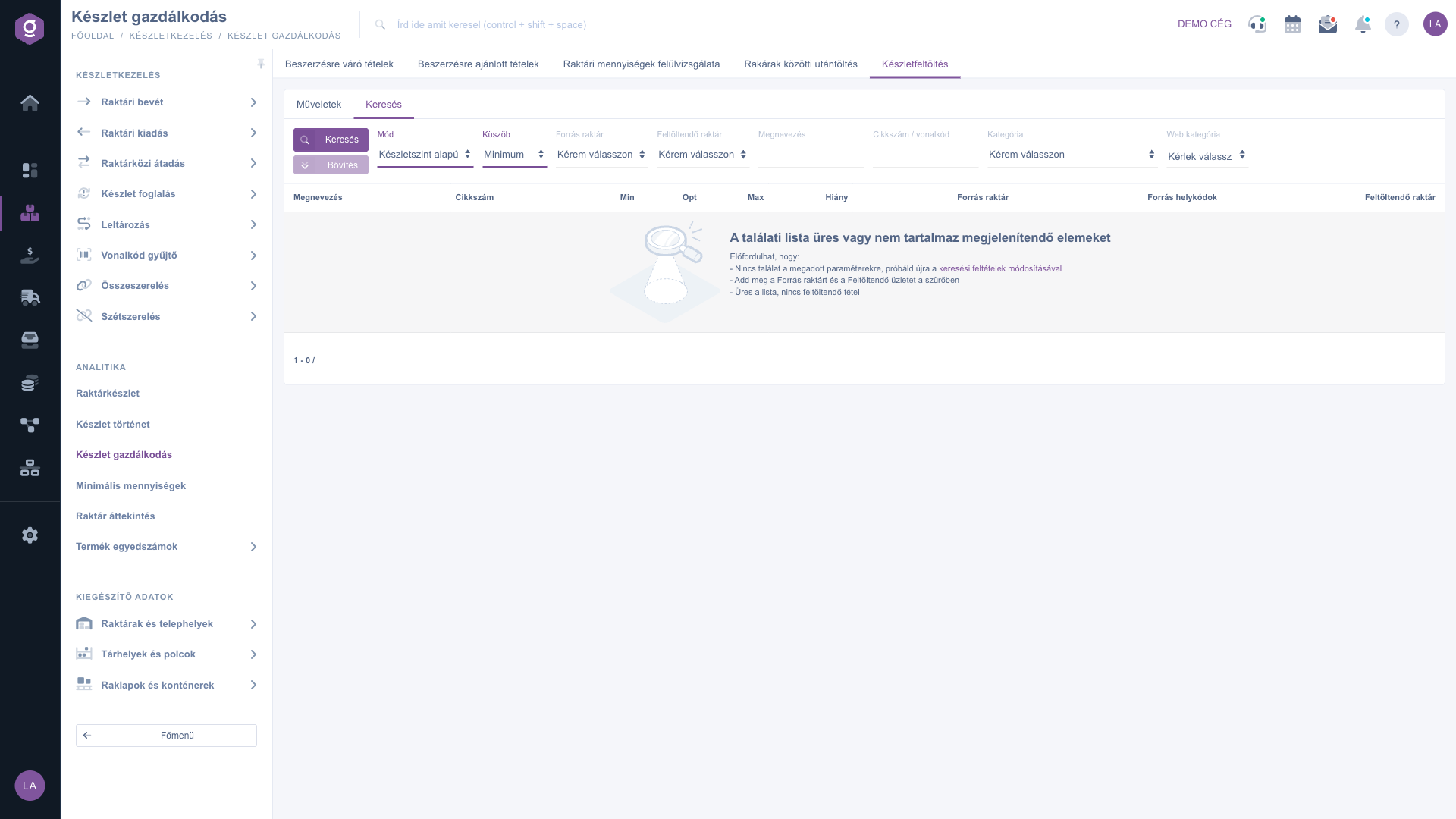
Doplňovanie zásob – karta Hľadať: Režim, Prah, Zdrojový sklad a Sklad na doplnenie
7. Vytvorenie presunu
V zobrazeniach Doplňovanie medzi skladmi aj Doplňovanie zásob je tlačidlo Vytvorenie presunu. Vyber riadok (bez výberu systém zobrazí upozornenie „Kérlek válassz egy tételt a listából!“, zobrazené po maďarsky) a potom klikni na tlačidlo. Z vybranej položky systém vytvorí úlohu Presun zo zdrojového skladu do skladu na doplnenie s množstvom prevzatým z riadku tabuľky (pri doplňovaní zásob s množstvom Manka). Úlohu nájdeš v časti Hlavné menu / Zber čiarových kódov / Presunové úlohy. Potom sa stránka znovu načíta a položka zo zoznamu zmizne, pretože je už v otvorenom presune.
Presun nie je to isté ako doklad
Medziskladový presun. Ten zaznamenávaš v časti
Hlavné menu / Správa zásob / Medziskladový presun; podrobnosti nájdeš v článku
Zoznam medziskladových presunov.



