1. Das Modul öffnen und die Ansicht wählen
Klicke auf Hauptmenü / Bestandsverwaltung / Bestandsmanagement. Über der Liste siehst du eine Registerleiste mit den Namen der fünf Ansichten; mit einem Klick auf die Register wechselst du zwischen den Ansichten. Über der Tabelle gibt es drei Register: Im Register Aktionen befinden sich die Schaltflächen für die ausgewählte Zeile, im Register Suche die Filter, und im Register Ansicht und Layout die Einstellung Sorok (ungarisch angezeigt), mit der du die Zeilenanzahl pro Seite festlegst. Die meisten Schaltflächen sind erst aktiv, wenn du eine Zeile angeklickt hast.
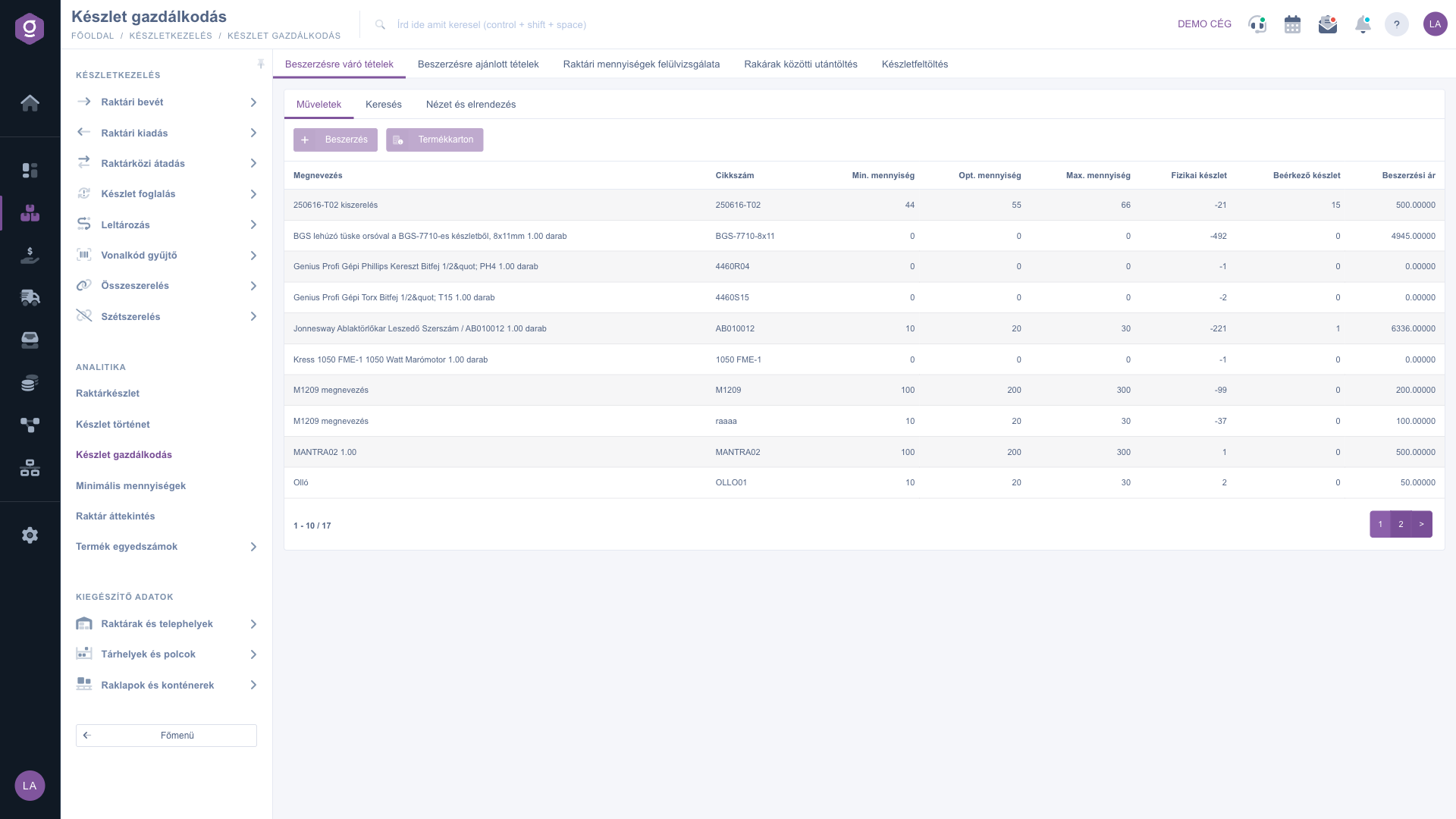
Bestandsmanagement – Zur Beschaffung anstehende Positionen, Register Aktionen
2. Zur Beschaffung anstehende Positionen – was muss bestellt werden?
Diese Ansicht listet die lagergeführten Artikel auf, bei denen die Summe aus verfügbarem und eingehendem Bestand (über alle Lager zusammen gerechnet) kleiner ist als das gewählte Niveau. Das Niveau wählst du im Register Suche im Feld Bestandsniveau: Mindestbestandsniveau, Optimales Bestandsniveau oder Maximales Bestandsniveau. Wählst du nichts, verwendet das System das optimale Niveau.
Ein Artikel fehlt auch dann in der Liste, wenn dieses Niveau bei ihm nicht angegeben ist, wenn er bereits eine offene Beschaffungsvorbestellung hat oder wenn der eingehende Bestand allein das Niveau erreicht. Beispiel: Ein Artikel hat die Min. Menge 10 und die Opt. Menge 30, sein verfügbarer Bestand beträgt 12, nichts ist eingehend. Mit dem Filter Mindestbestandsniveau steht er nicht in der Liste (12 ist nicht kleiner als 10), mit dem Filter Optimales Bestandsniveau schon (12 ist kleiner als 30).
Neben Bestandsniveau kannst du im Register Suche nach Bezeichnung, Artikelnummer (auch Barcodes werden akzeptiert), Produktkategorie, Produkthersteller und Hauptlieferant filtern.
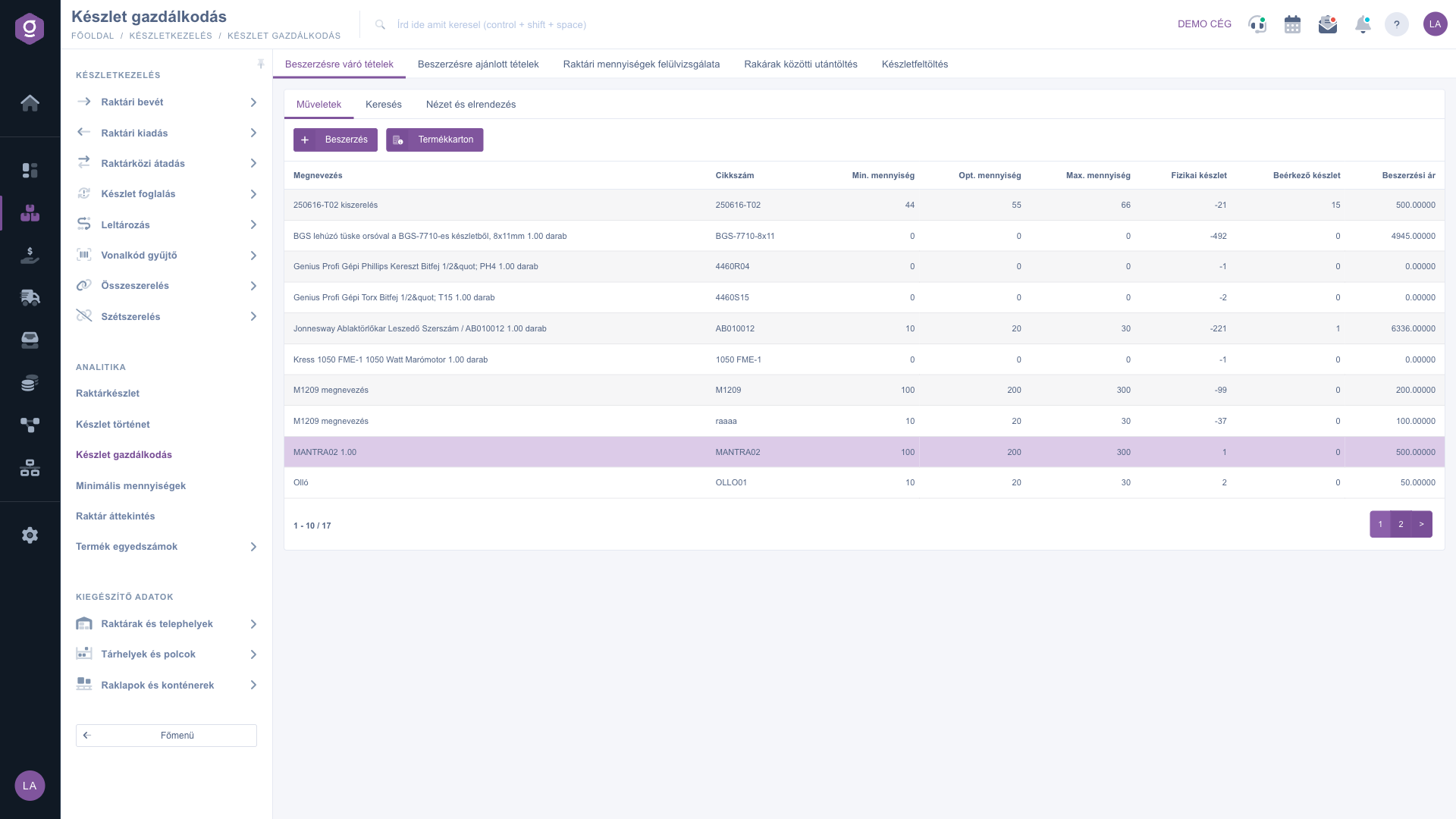
Zur Beschaffung anstehende Positionen – ausgewählte Zeile, aktive Schaltflächen Beschaffung und Produktkarte
So startest du die Vorbestellung:
- Klicke auf die Zeile des zu bestellenden Artikels und dann im Register Aktionen auf die Schaltfläche Beschaffung.
- Oben im sich öffnenden Fenster siehst du auf vier Karten den Physischen Bestand, den Reservierten Bestand, den Verfügbaren Bestand (daneben die Summe der offenen Bestellungen) und den Eingehenden Bestand des Artikels. Im Register Produktinformation siehst du außerdem den Bestand je Lager und je Lagerplatzcode sowie die Min./Opt./Max.-Menge des Artikels.
- Gib die Zu beschaffende Menge ein und wähle im Feld Lieferantenunternehmen den Lieferanten. Ändere bei Bedarf den Netto-Einkaufspreis und die Einkaufswährung.
- Klicke auf die Schaltfläche Speichern.
Beim Speichern prüft das System, ob der Lieferant am selben Tag in derselben Währung eine noch nicht abgeschlossene Lieferantenbestellung hat. Wenn ja, wird die Position dort ergänzt, wenn nicht, wird eine neue Lieferantenbestellung angelegt. Steht der Preis des Artikels im Produkt-Feed des gewählten Lieferanten, verwendet das System diesen Preis. Die gespeicherte Position findest du unter Hauptmenü / Beschaffung / Lieferantenbestellungen / Zur Beschaffung anstehende Positionen.
Achtung, zwei Listen mit demselben Namen! Die Ansicht Zur Beschaffung anstehende Positionen im Modul Bestandsmanagement ist der Vorschlag: Es gibt noch keine Bestellung. Der Menüpunkt Beschaffung / Lieferantenbestellungen / Zur Beschaffung anstehende Positionen zeigt bereits die mit der Schaltfläche Beschaffung erfassten Positionen. Deshalb verschwindet der Artikel nach der Beschaffung auch aus der Liste des Bestandsmanagements.
3. Zur Beschaffung empfohlene Positionen – was geht schnell weg?
Diese Ansicht arbeitet auf Basis der Warenausgang-Belege: Sie zeigt die Artikel, die im angegebenen Zeitraum ausgegeben wurden und deren Bestand aufgebraucht ist oder unter die Min. Menge gefallen ist. Den Zeitraum gibst du mit dem Feldpaar Belegdatum (von, bis) im Register Suche an; standardmäßig sind es die letzten 90 Tage. Ein Artikel erscheint hier, wenn:
- sein physischer Bestand null oder negativ ist bzw. die Min. Menge nicht übersteigt (auch ohne Min. erscheint er, wenn er aufgebraucht ist);
- er ein lagergeführter Artikel ist;
- er keine offene Beschaffungsvorbestellung hat;
- kein eingehender Bestand von ihm vorhanden ist.
Die Liste hilft dir, vor der Bestellung den tatsächlichen Umschlag des Artikels zu sehen: Die Zeilen kommen in absteigender Reihenfolge der Anzahl der Ausgänge, ganz oben stehen also die am häufigsten ausgegebenen, aufgebrauchten Artikel. Anhand der Spalten Durchschnittliche Menge pro Lagerausgang und Periodisch ausgegebene Menge kannst du abschätzen, welche Menge sich zu bestellen lohnt. Die Bestellung startet wie in der vorherigen Ansicht: Zeile auswählen, Beschaffung, ausfüllen, Speichern.
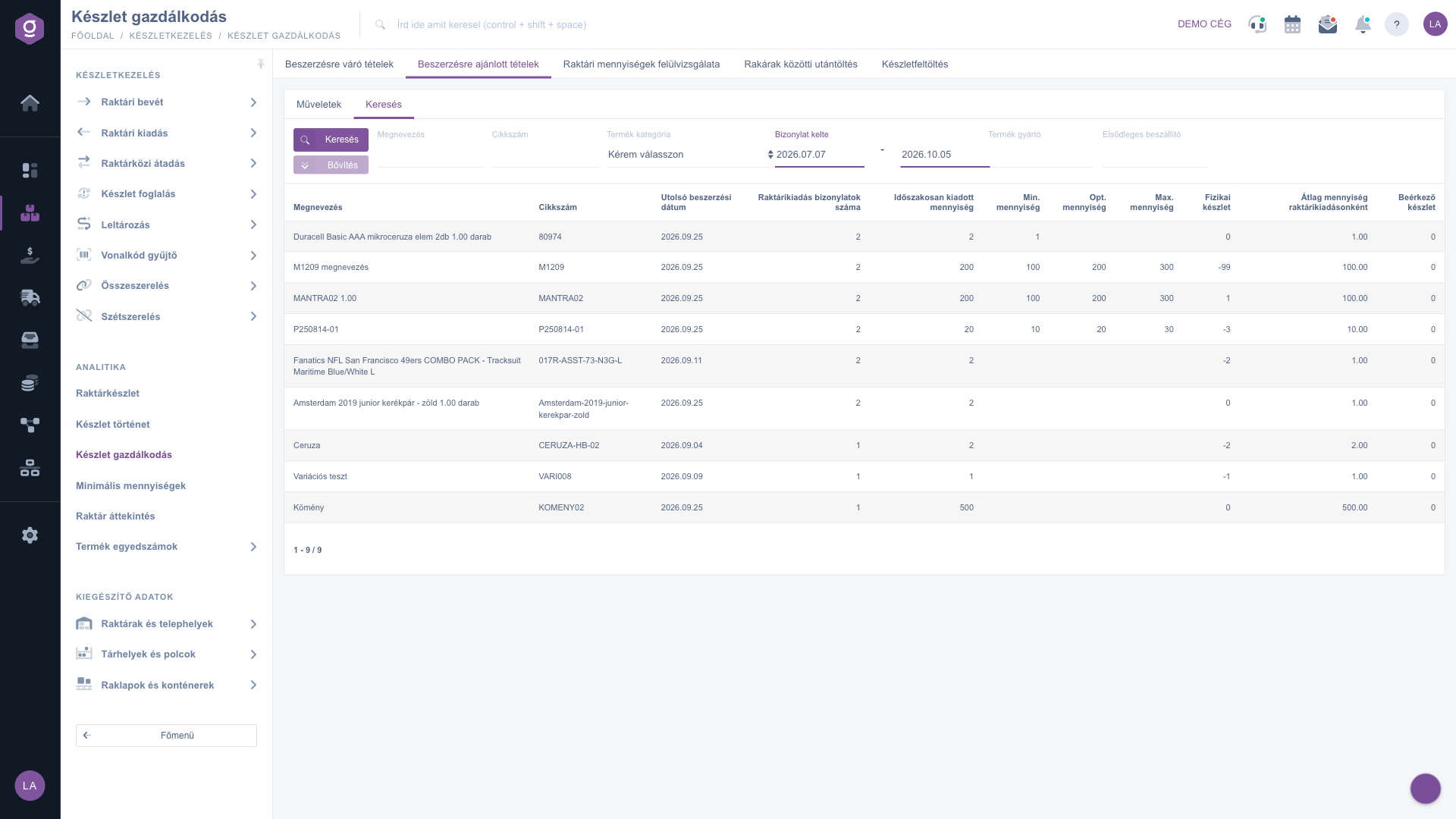
Zur Beschaffung empfohlene Positionen – Register Suche mit Zeitraumfilter
4. Überprüfung der Lagermengen – stimmen die Niveaus?
Diese Ansicht verwendet dieselben Spalten und Filter wie Zur Beschaffung empfohlene Positionen, hat aber einen anderen Zweck: Sie zeigt die aufgebrauchten Artikel (physischer Bestand null oder negativ), bei denen es im gewählten Zeitraum einen Ausgang gab und bei denen mindestens eine der Mengen Min., Opt. oder Max. angegeben ist. Hier kannst du also prüfen, ob ein Artikel trotz des voreingestellten Niveaus aufgebraucht wurde, das Niveau also zu niedrig ist. Diese Ansicht schließt auch bereits bestellte oder unterwegs befindliche Artikel nicht aus. Die Niveaus kannst du in der Liste Mindestmengen ändern.
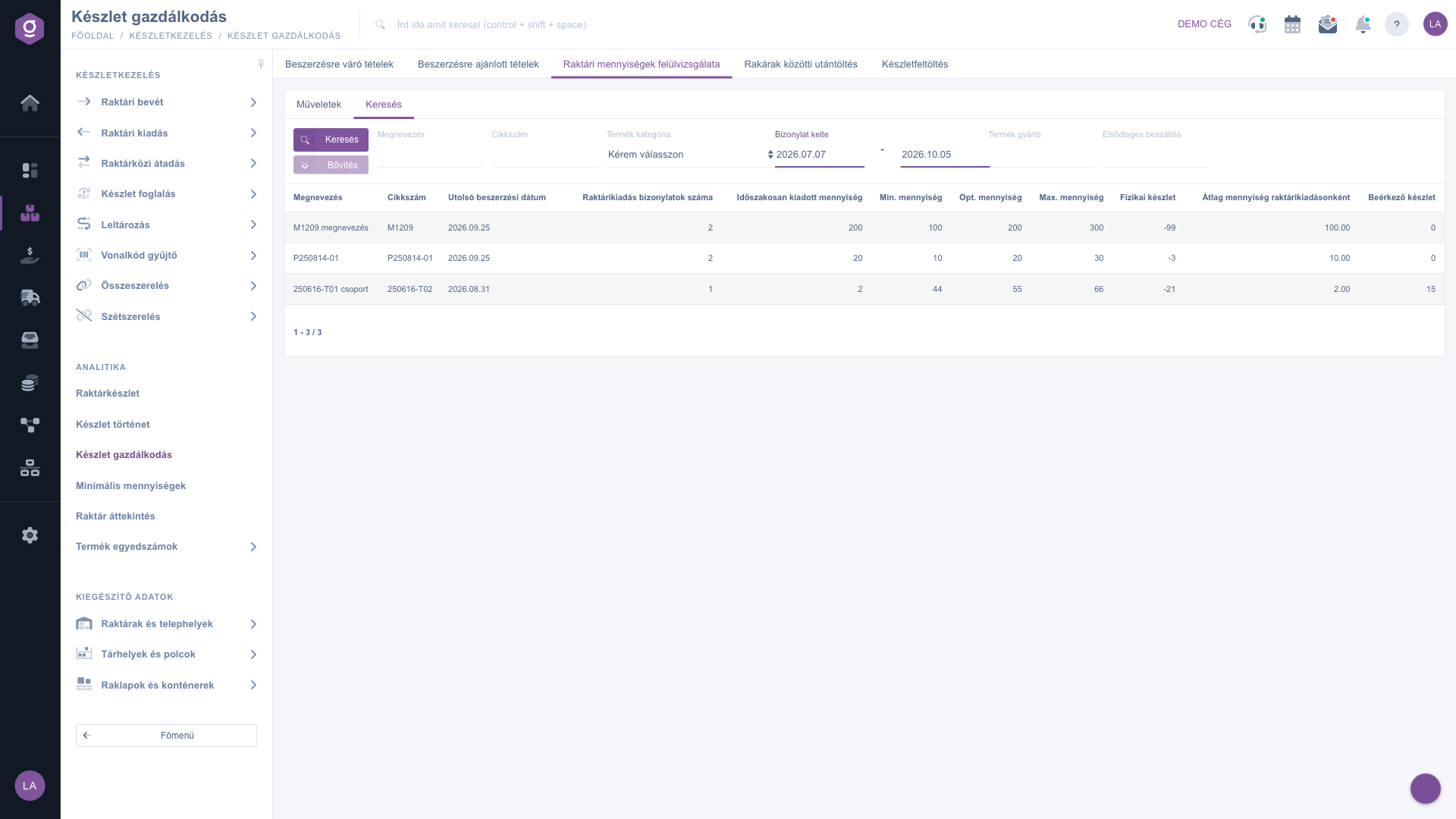
Überprüfung der Lagermengen – Register Suche
In dieser Ansicht gibt es neben der Schaltfläche Produktkarte auch die Schaltfläche Produktdatenblatt; Letztere öffnet dasselbe Beschaffungsfenster wie die Schaltfläche Beschaffung.
5. Auffüllung zwischen Lagern – reserviert ist mehr als physisch
Diese Ansicht geht nicht von den Min./Opt./Max.-Mengen aus. Sie sucht die Situation, in der der reservierte Bestand eines Artikels höher ist als sein physischer Bestand, während auf der Seite Aufzufüllen physischer Bestand vorhanden ist. Im Register Suche gibst du die beiden Lager mit den Feldern Quelle und Aufzufüllen an. In der Tabelle zeigen die Spalten Hauptlager - reservierter Bestand und Hauptlager - physischer Bestand die Daten der Quellseite, die Spalte Kommissionierung den physischen Bestand auf der aufzufüllenden Seite und die Spalte Artikelnummern die Barcode-Lagerplatzcodes, an denen der Artikel zu finden ist. Artikel, die sich bereits in einer offenen Umlagerungsaufgabe befinden, werden nicht aufgelistet.
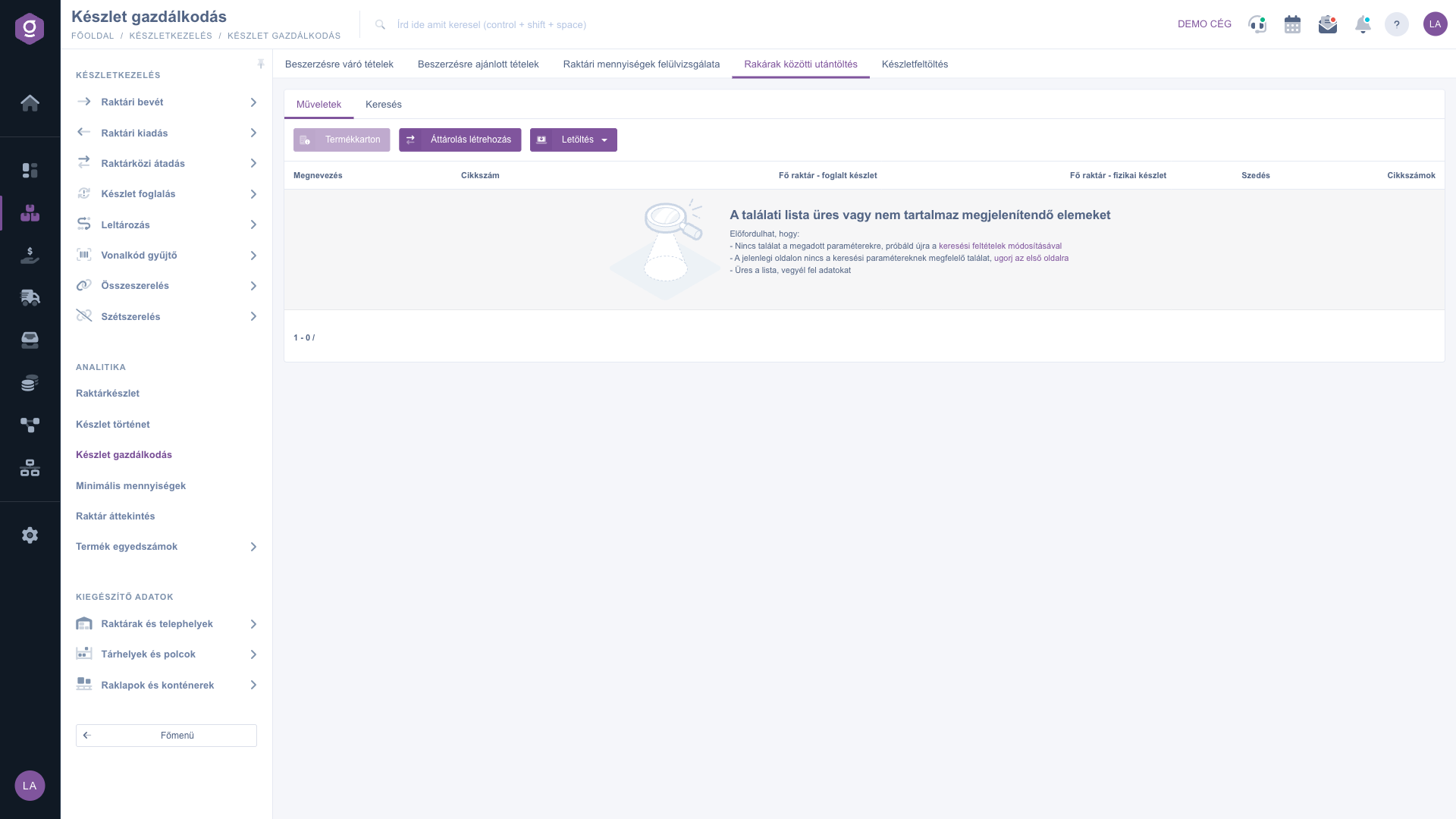
Auffüllung zwischen Lagern – Register Aktionen (im Demosystem leere Liste)
Im Dropdown-Menü der Schaltfläche Herunterladen speicherst du mit der Option XLSX lista (ungarisch angezeigt) den Inhalt der Ansicht in eine Excel-Datei, zum Beispiel als druckbare Kommissionierliste.
6. Bestandsauffüllung – ein Lager bis zu einem Niveau auffüllen
Hier füllst du das Aufzufüllende Lager aus einem Quelllager auf. Die Liste arbeitet in zwei Modus-Varianten:
- Bestandsbasiert: Im Feld Schwellenwert wählst du, ob der Artikel mit seiner Minimum-, Optimum- oder Maximum-Menge verglichen wird. Ein Artikel kommt in die Liste, wenn im Quelllager physischer Bestand vorhanden ist, im aufzufüllenden Lager aber weniger als das gewählte Niveau (und das Niveau größer als null ist). Die Spalte Fehlbestand zeigt die Differenz zwischen dem Niveau und dem physischen Bestand des aufzufüllenden Lagers. Beispiel: Beträgt die Opt. Menge 30 und liegen im aufzufüllenden Lager 12 Stück, ist der Fehlbestand 18, und auch die Umlagerung lautet auf 18 Stück.
- Bestellbasiert: Sie listet die Positionen offener Kundenbestellungen für Artikel auf, von denen im aufzufüllenden Lager kein physischer Bestand vorhanden ist, im Quelllager aber schon. Die Spalte Bestellung enthält den Link zur Kundenbestellung, die Spalte Rendelt db (ungarisch angezeigt) die bestellte Menge.
In beiden Modi bleiben Artikel weg, die sich bereits in einer offenen Umlagerungsaufgabe befinden. Die Liste lädt nur, wenn du im Filter das Quelllager und das Aufzufüllende Lager angegeben hast: Bei leerer Liste weist das System darauf hin. Im Register Suche kannst du außerdem nach Bezeichnung, Artikelnummer / Barcode, Kategorie und Web-Kategorie filtern.
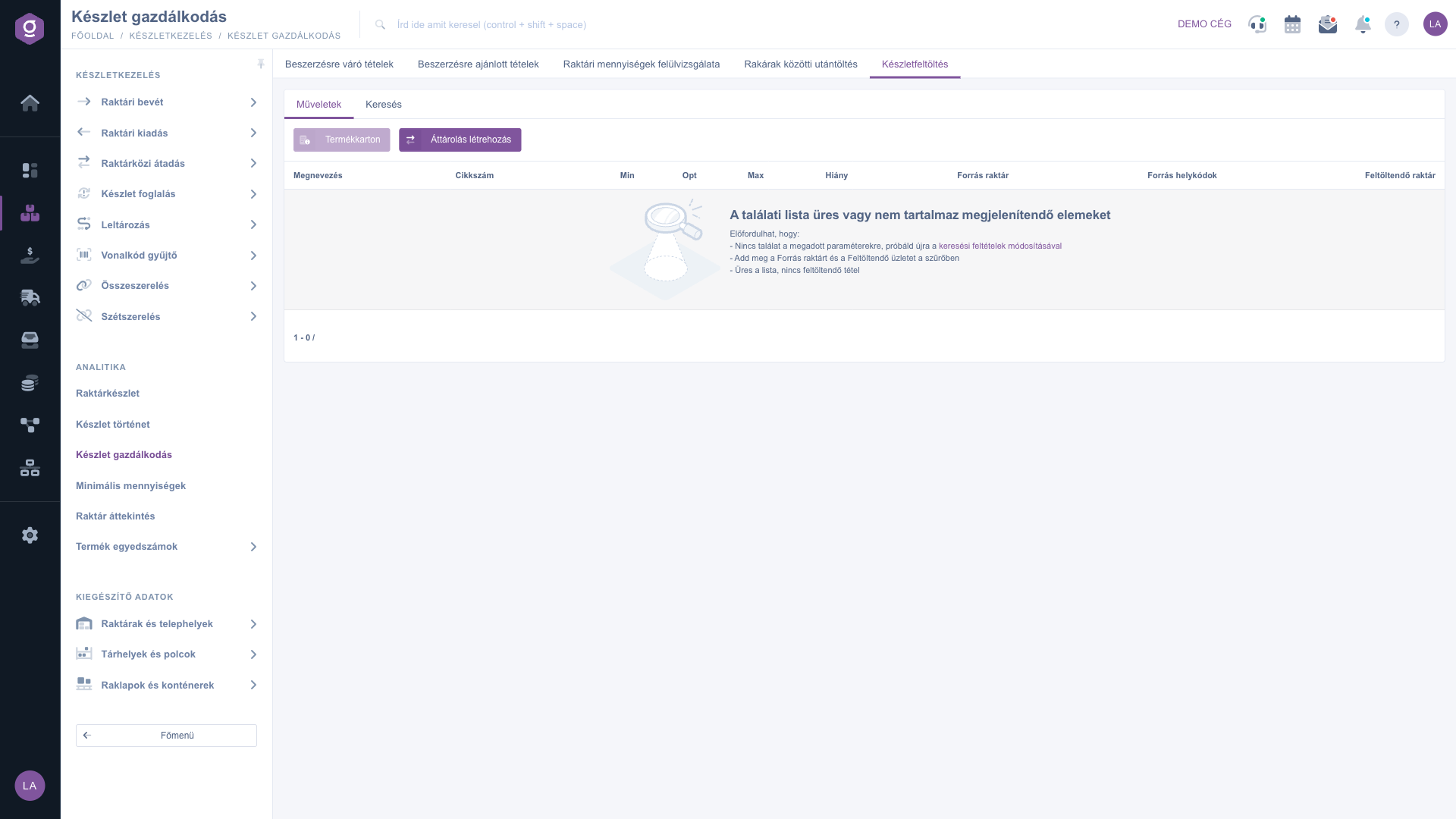
Bestandsauffüllung – Register Aktionen (im Demosystem leere Liste)
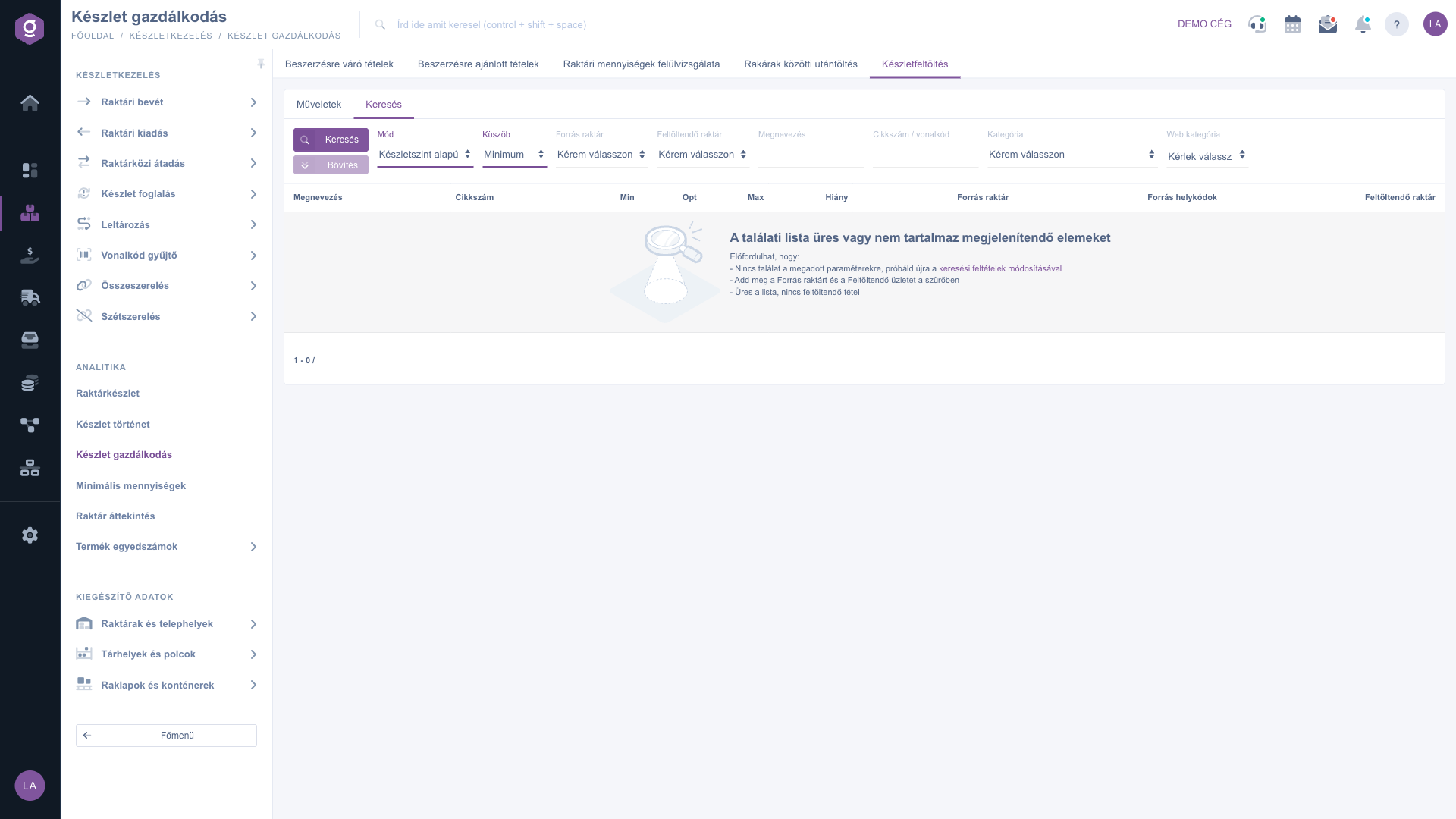
Bestandsauffüllung – Register Suche: Modus, Schwellenwert, Quelllager und Aufzufüllendes Lager
7. Eine Umlagerung erstellen
Sowohl in der Ansicht Auffüllung zwischen Lagern als auch in der Ansicht Bestandsauffüllung gibt es die Schaltfläche Umlagerung erstellen. Wähle die Zeile aus (ohne Auswahl zeigt das System die Warnung „Kérlek válassz egy tételt a listából!“, ungarisch angezeigt) und klicke dann auf die Schaltfläche. Aus dem ausgewählten Artikel erstellt das System eine Umlagerung-Aufgabe vom Quelllager ins aufzufüllende Lager, mit der aus der Tabellenzeile übernommenen Menge (bei der Bestandsauffüllung mit der Menge des Fehlbestands). Die Aufgabe findest du unter Hauptmenü / Barcode-Scanner / Umlagerungsaufgaben. Danach lädt die Seite neu und der Artikel verschwindet aus der Liste, weil er sich bereits in einer offenen Umlagerung befindet.
Eine
Umlagerung ist nicht dasselbe wie ein Beleg
Lagerübergabe. Letzteren erfasst du unter
Hauptmenü / Bestandsverwaltung / Lagerübergabe; Details stehen im Artikel
Lagerübergabe-Liste.



