Capturile de ecran din acest ghid au fost realizate în interfața în limba maghiară; acolo unde în imagine se vede un buton, denumirea lui maghiară este indicată între paranteze.
1. Deschiderea unui document nou de recepție marfă
Fă clic pe Meniu principal / Gestiune stoc / Recepție marfă / Nou pentru a deschide un document gol. Un document existent îl deschizi din Meniu principal / Gestiune stoc / Recepție marfă / Listă. În partea de sus a paginii găsești filele Acțiuni, Funcții suplimentare și Vizualizare și aspect, sub ele antetul documentului, apoi fila Poziții și celelalte file.
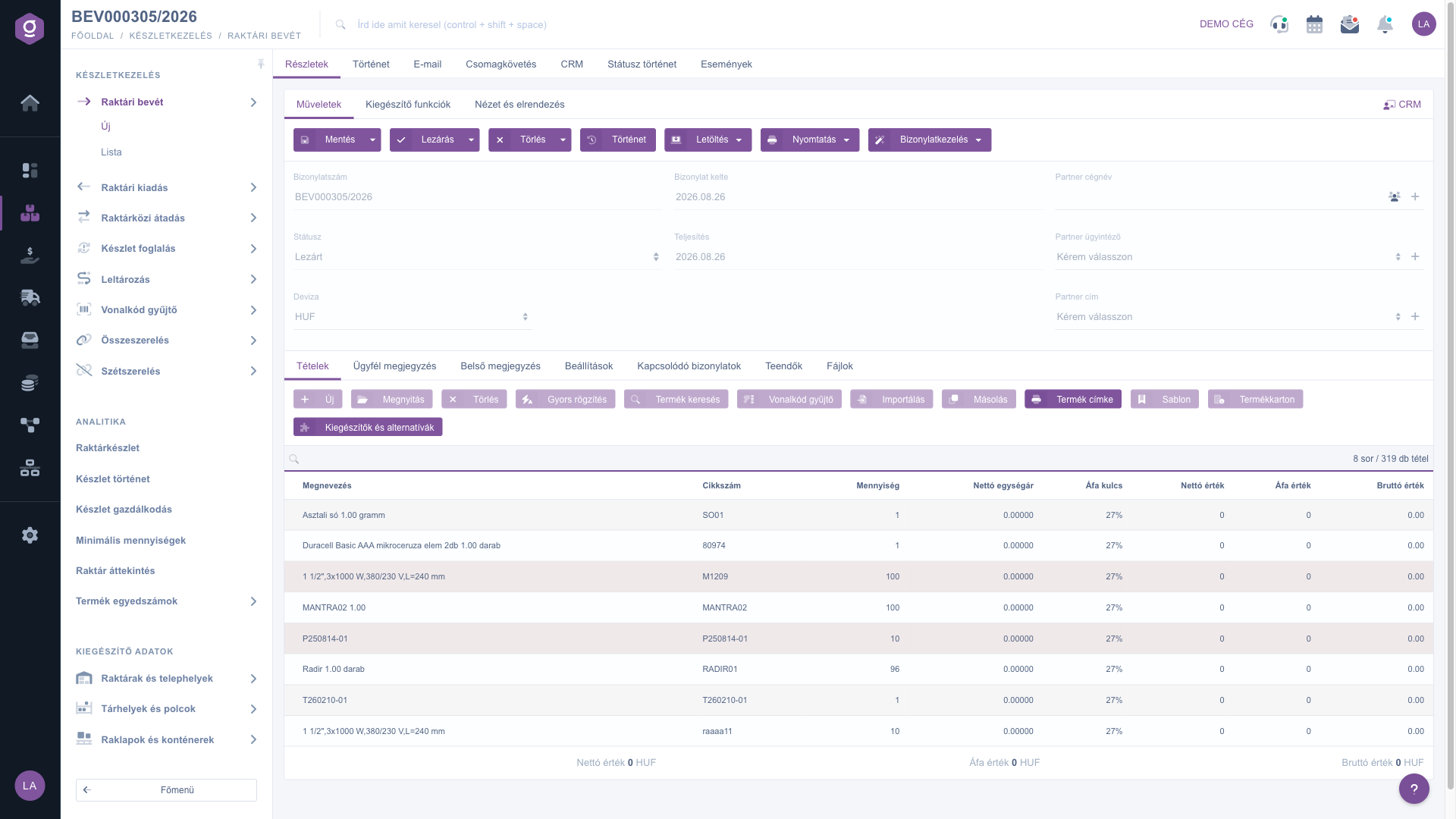
Document nou de recepție marfă – antet și fila Poziții (Tételek)
2. Completarea antetului
În antet găsești următoarele câmpuri — câmpurile obligatorii și cele opționale sunt descrise detaliat în secțiunea Descrierea câmpurilor:
- Număr document: gol înainte de salvare; sistemul îl atribuie automat la prima salvare (de ex. BEV000305/2026) și nu poate fi modificat manual.
- Data documentului și Data prestării: ziua creării documentului se completează automat; modifică Data prestării (ziua în care marfa a sosit efectiv) dacă transportul nu a ajuns astăzi.
- Monedă (și Curs de schimb): implicit este setată moneda de bază a firmei. Dacă recepționezi marfă de la un furnizor străin într-o altă monedă, selecteaz-o — atunci apare și câmpul Curs de schimb.
- Nume companie partener, Persoană de contact partener, Adresă partener: alege furnizorul, apoi persoana de contact și adresa aferente. Dacă partenerul nu există încă în sistem, îl poți crea direct cu pictograma de lângă câmp, iar datele partenerului din document se completează automat. Fișa partenerului o deschizi cu pictograma fișei de partener de lângă.
În cazul mișcărilor interne (de exemplu introducerea stocului inițial sau o corecție de inventar), indicarea partenerului nu este obligatorie.
3. Adăugarea pozițiilor
Conținutul documentului îl înregistrezi în fila Poziții, cu butoanele de deasupra tabelului de poziții. Poți alege între mai multe metode — alege-o pe cea mai rapidă în situația dată:
- Nou: deschide fereastra de editare a poziției, unde selectezi produsul după cod articol sau denumire și introduci cantitatea și prețul. Alege-l când vrei să înregistrezi o singură poziție în detaliu, cu toate datele.
- Adăugare rapidă: o fereastră de poziție simplificată, care sare în câmpul Cod articol și se redeschide imediat după salvarea poziției. Folosește-o când trebuie să introduci multe poziții una după alta și nu vrei să apeși din nou butonul după fiecare.
- Căutare produs: poți căuta printre produse și alege din rezultate. Alege-o când nu știi exact codul articolului și îți amintești doar numele sau o caracteristică a produsului.
- Scaner coduri de bare: un câmp de text în care scrii sau scanezi pe rânduri codurile de bare și cantitățile; sistemul creează din ele toate pozițiile deodată. Formatul rândului este [cod de bare];[cantitate] — dacă omiți cantitatea, se adaugă 1 bucată. Este cea mai rapidă metodă la verificarea unui transport cu scaner.
- Import: adăugarea în masă a pozițiilor dintr-un fișier XLSX. În fereastră, cu linkul Schemă fișier XLSX descarci structura așteptată a fișierului, apoi îl încarci completat. Alege-l când furnizorul ți-a trimis deja conținutul transportului într-un tabel.
În fila Proprietăți a ferestrei de poziție (butonul Nou) poți alege dintre următoarele butoane:
- Adăugare: adaugă poziția în document și închide fereastra.
- Adăugare și produs nou: adaugă poziția, apoi deschide imediat o fereastră de poziție nouă, goală, pentru următorul produs.
- Produs nou: dacă produsul nu există încă în datele de bază, îl poți crea aici, fără să părăsești documentul.
- Fișă produs și Căutare produs: deschid fișa detaliată a produsului selectat, respectiv caută printre produse.
- Identificatori: afișează identificatorii produsului (de ex. codul de bare).
În fila Date de bază depozit, selectarea Locației este obligatorie; aici poți indica și Spații de depozitare și rafturi (codul locului) și Paleți și containere. Pentru produsele cu numere de serie este disponibilă fila Numere de serie, iar pentru datele necesare contabilizării fila Contabilitate.
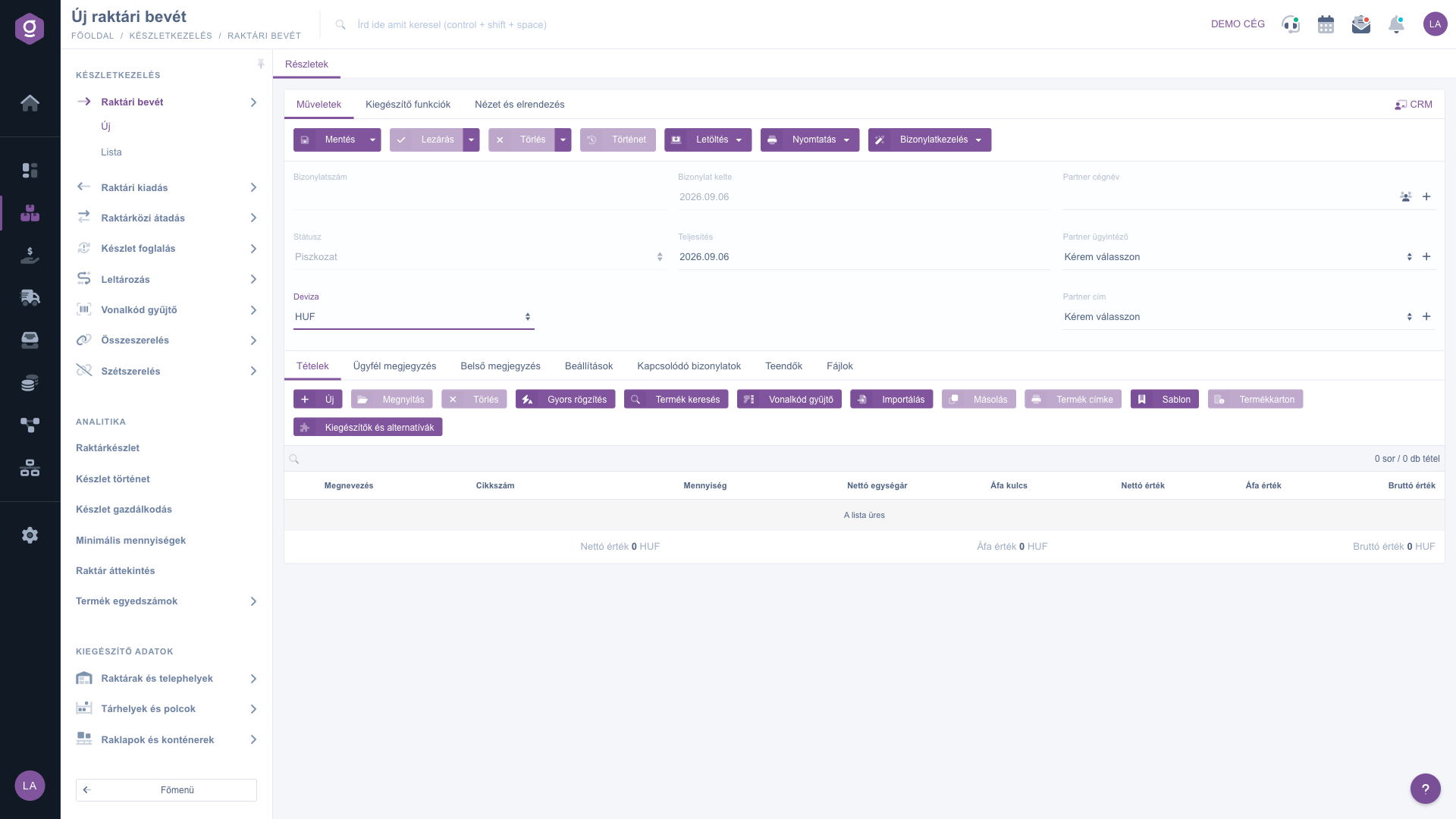
Adăugarea unei poziții – fila Proprietăți (Tulajdonságok)
Celelalte butoane de deasupra tabelului: Deschidere editează poziția selectată, Ștergere o elimină, Copiere o dublează, Etichetă produs tipărește o etichetă, Șablon încarcă un șablon de poziție salvat, Fișă produs deschide fișa produsului selectat, iar Completări și alternative arată produsele accesorii și de înlocuire asociate produsului. Aceste butoane pot fi folosite doar când este selectată o poziție (și pentru un document în starea Ciornă).
4. Observații, setări și atașamente
Pe lângă fila Poziții există alte file:
- Observație client: textul adresat partenerului, care apare și pe varianta tipărită sau descărcată a documentului. Din lista derulantă din partea de sus a filei poți alege și un șablon de text salvat.
- Observație internă: o notiță vizibilă doar în interiorul firmei; poate fi încărcată și dintr-un șablon.
- Setări: aici indici Adresa de facturare (ce adresă a firmei apare pe document — obligatoriu) și încadrarea pe Proiect, Număr comandă și Număr departament. Dacă nu există încă, le poți crea direct cu pictograma de lângă câmp.
- Documente asociate: documentele din care provine acesta sau care au fost create din el; cu pictograma de la sfârșitul rândului le deschizi direct.
- Sarcini: lista sarcinilor înregistrate pentru document, cu dată, subiect, observație și colegul care le-a creat.
- Fișiere: gestionarea documentelor atașate documentului (de ex. un aviz scanat): încărcarea unui fișier Nou, Deschidere, Ștergere, stabilirea Clasificare, respectiv Răsfoire printre fișierele deja încărcate.
- Câmpuri personalizate: câmpurile suplimentare proprii ale firmei, definite pentru document.
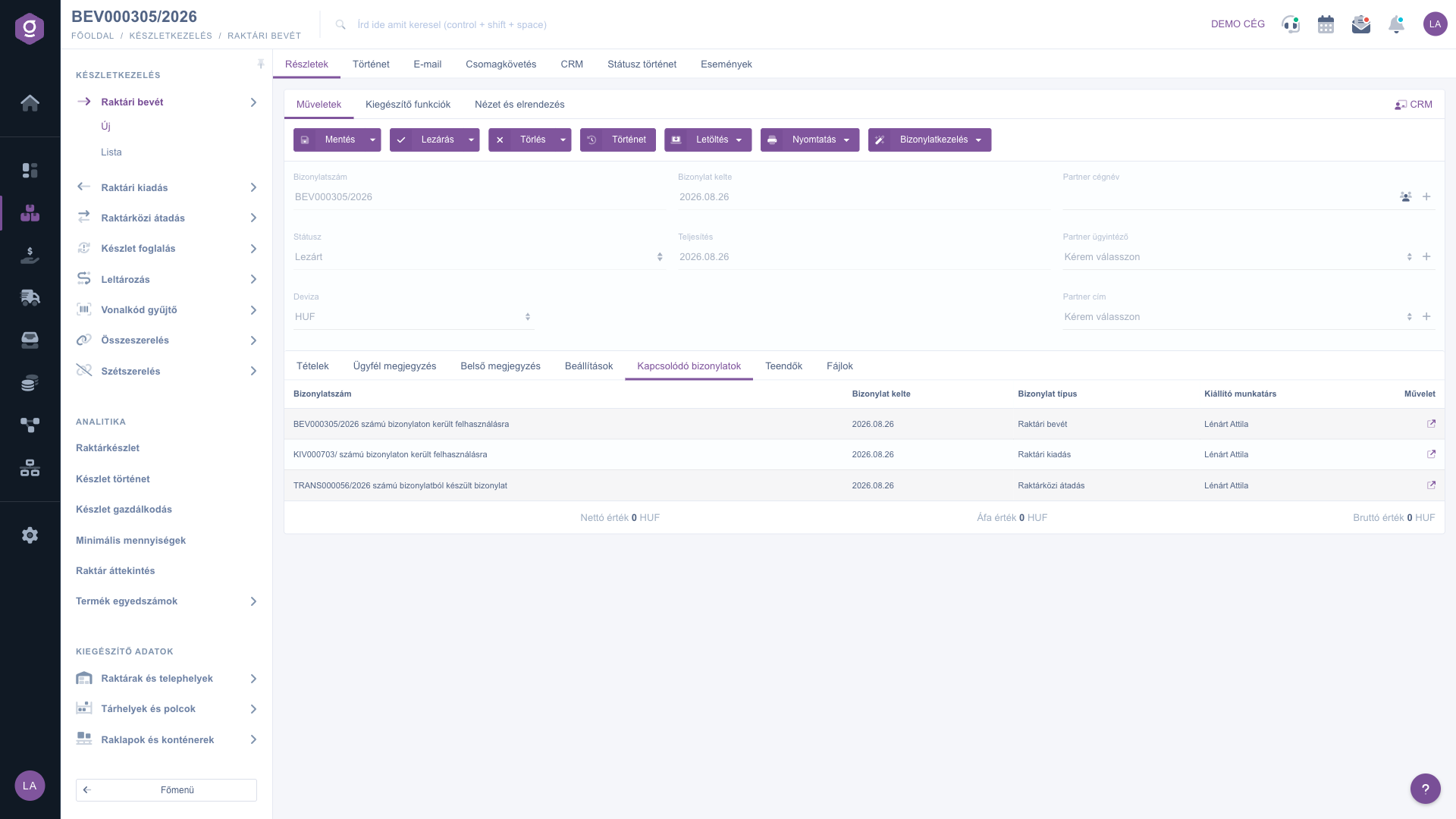
Fila Documente asociate (Kapcsolódó bizonylatok)
5. Salvare, finalizare și ștergere
Butoanele care controlează ciclul de viață al documentului se află în fila Acțiuni:
- Salvare: datele se înregistrează, dar documentul rămâne Ciornă și poate fi editat în continuare. În meniul derulant al butonului, Salvare și finalizare salvează și finalizează documentul într-un singur pas.
- Finalizare: definitivarea documentului — după aceea nu mai poate fi modificat. Este disponibilă doar pentru un document în starea Ciornă. Din meniul derulant, Finalizare și tipărire sau Finalizare și descărcare generează imediat după finalizare și tipăritura.
- Ștergere: documentul trece într-o stare de șters sau stornat și nu mai poate fi restaurat. Poți șterge doar un document în starea Ciornă sau Finalizat, iar dacă numerele de serie ale pozițiilor documentului sunt deja folosite, ștergerea nu poate fi efectuată. Opțiunea Ștergere și copiere din meniul derulant creează, pe lângă ștergere, și o copie — dacă ai introdus documentul cu date greșite, poți relua astfel dintr-un singur pas.
- Istoric: afișează istoricul documentului.
6. Descărcare, tipărire și gestionare documente
- Descărcare: documentul poate fi descărcat în format CSV, XLSX și PDF, sau îl poți vedea într-o previzualizare PDF fără descărcare.
- Tipărire: tipărirea Documentului tipărește întregul document, Etichetă produs tipărește etichetele pozițiilor.
- Gestionare documente: din document poți crea un nou document asociat — Factură, Factură de intrare sau Aviz de expediție — respectiv, cu Copiere, poți începe o nouă recepție pe baza datelor documentului. Documentul creat apare și în fila Documente asociate.
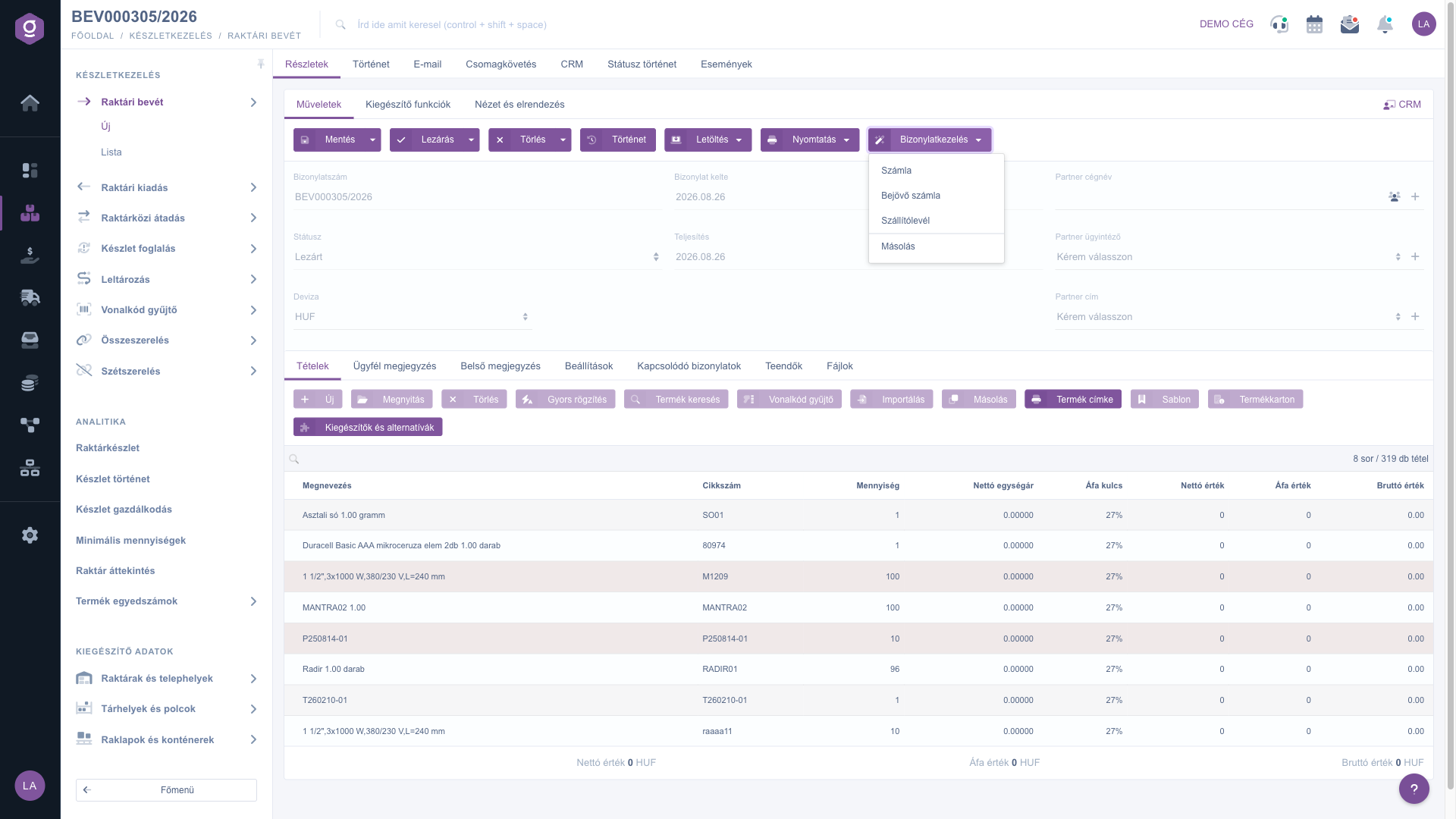
Gestionare documente (Bizonylatkezelés) – crearea unui document asociat dintr-un document finalizat
7. Funcții suplimentare și personalizarea vizualizării
În fila Funcții suplimentare găsești opțiuni în plus pentru munca de zi cu zi: vizualizarea E-mailuri trimise, trimiterea unui E-mail nou (printr-un client de e-mail extern sau cel intern integrat), crearea unui Produs nou sau a unui Partener nou, crearea unei Sarcină nouă pentru document, precum și deschiderea Fișă partener.
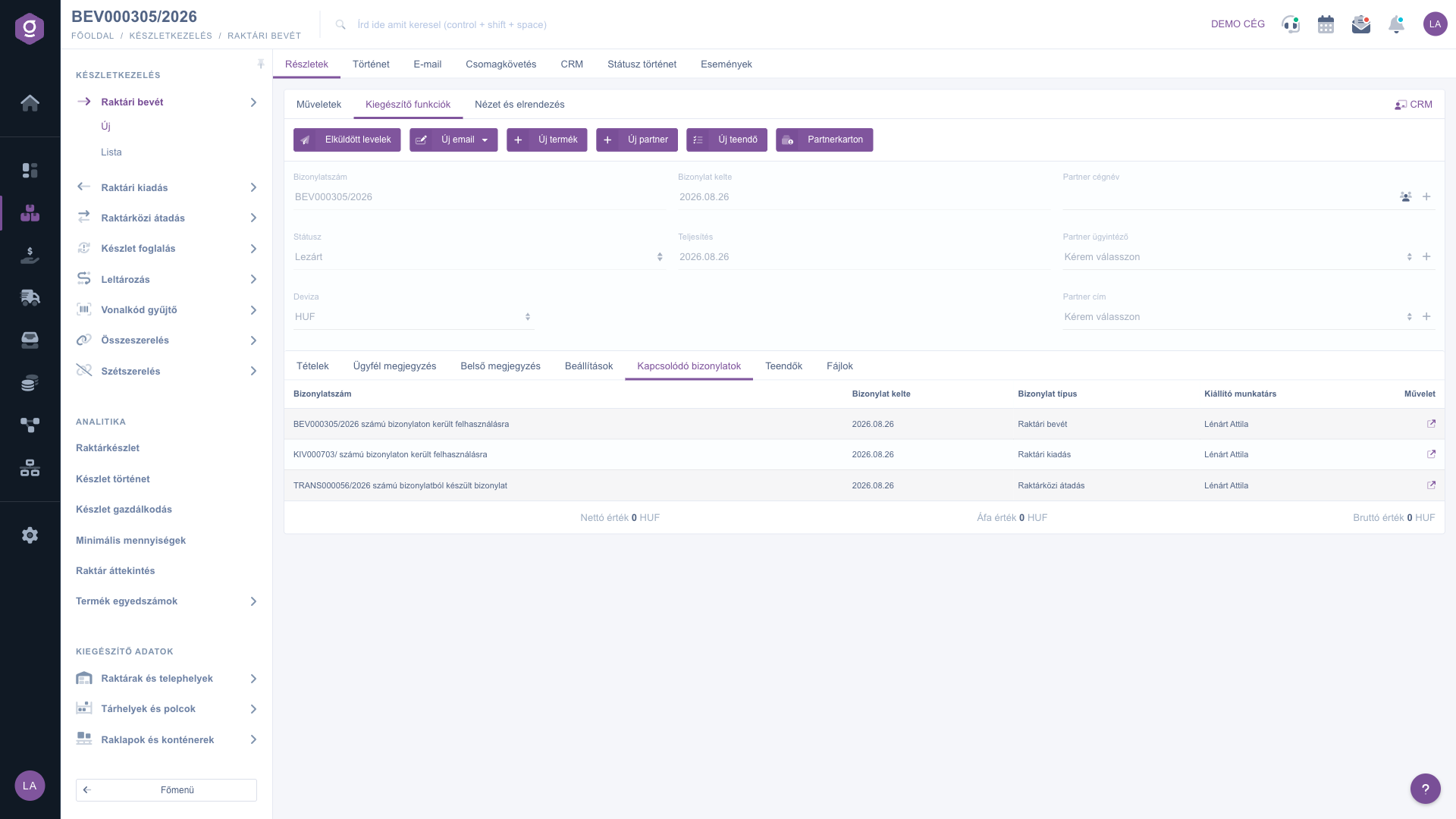
Fila Funcții suplimentare (Kiegészítő funkciók)
În fila Vizualizare și aspect, cu butonul Interfață și mod de funcționare personalizezi afișarea fișei, iar cu butonul Coloane coloanele afișate ale tabelului de poziții. Aceste setări se salvează legat de utilizatorul tău, deci se păstrează și la următoarea autentificare.
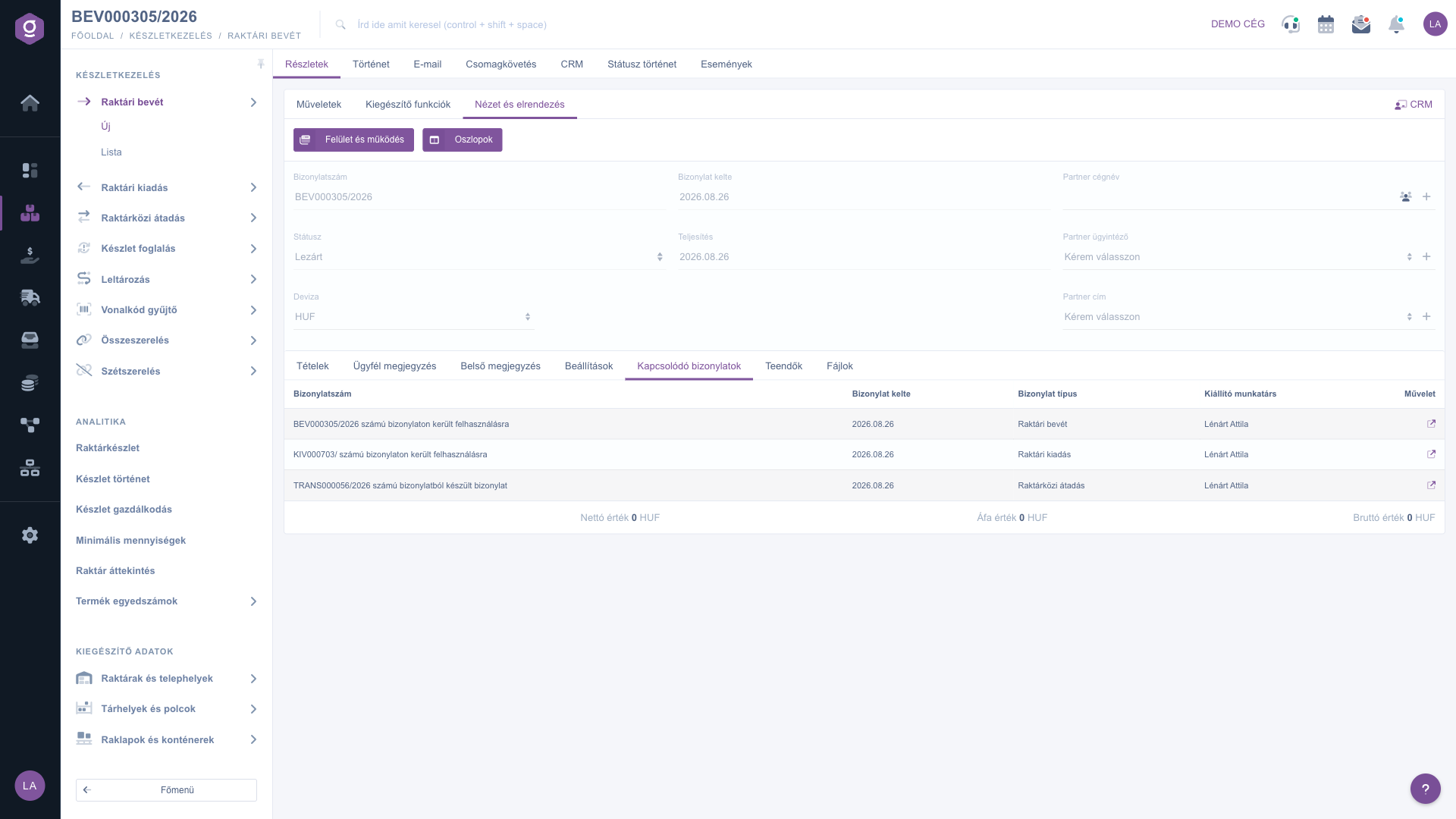
Fila Vizualizare și aspect (Nézet és elrendezés)
Sfat
Dacă pe avizul furnizorului sunt multe poziții, iar produsele au coduri de bare, nu le introduce pe rând: deschide fereastra Scaner coduri de bare și scrie sau scanează pe rânduri codurile de bare și cantitățile (de ex. 5999000000012;24). Cu un singur clic toate pozițiile ajung în document, iar tu verifici doar prețurile.
Dacă vrei să listezi, să cauți sau să gestionezi mai multe documente de recepție deja introduse, consultă ghidul
Lista recepții marfă.



