Capturile de ecran din acest ghid au fost realizate în interfața în limba maghiară; acolo unde în imagine se vede un buton, denumirea lui maghiară este indicată între paranteze.
1. Deschiderea unui document nou de ieșire marfă
Faceți clic pe Meniu principal / Gestiunea stocurilor / Ieșire marfă / Nou și se deschide un document gol. Un document existent îl deschideți din Meniu principal / Gestiunea stocurilor / Ieșire marfă / Listă. În partea de sus a paginii găsiți filele Acțiuni, Funcții suplimentare și Vizualizare și aspect, sub ele antetul documentului, apoi fila Poziții și celelalte file.
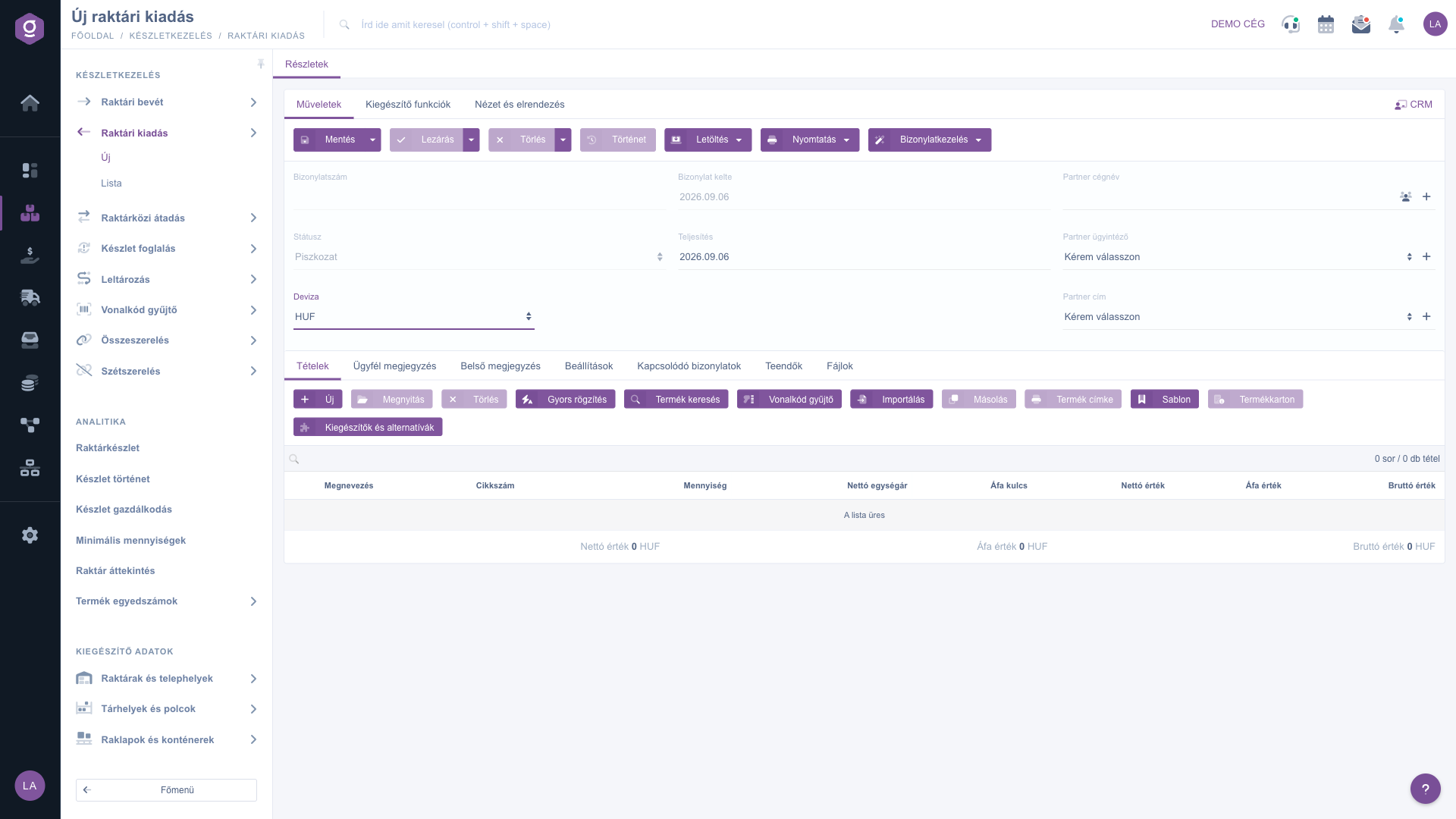
Document nou de ieșire marfă – antet și fila Poziții (Tételek)
2. Completarea antetului
În antet găsiți următoarele câmpuri — descrierea detaliată a câmpurilor obligatorii și opționale se află în secțiunea Descrierea câmpurilor:
- Număr document: înainte de salvare este gol; la prima salvare sistemul îl atribuie automat (de ex. KIV000718/2026), nu poate fi modificat manual.
- Data documentului și Data prestării: data creării documentului se completează automat; modificați Data prestării (ziua în care produsele ies efectiv) dacă ieșirea nu are loc astăzi.
- Monedă (și Curs de schimb): implicit este setată moneda de bază a firmei. Dacă doriți să emiteți documentul într-o altă monedă, selectați-o — apare și câmpul Curs de schimb.
- Denumirea firmei partenere, Persoana de contact a partenerului, Adresa partenerului: selectați partenerul (clientul), apoi persoana de contact și adresa corespunzătoare. Dacă partenerul nu există încă în sistem, îl puteți crea direct cu pictograma de lângă câmp, iar datele partenerului de pe document se completează automat. Fișa partenerului o deschideți cu pictograma fișei de partener alăturate.
La mișcările interne (de exemplu consum propriu sau scoatere din evidență) nu este necesară indicarea unui partener.
3. Adăugarea pozițiilor
Conținutul documentului îl introduceți în fila Poziții, cu butoanele de deasupra tabelului de poziții. Puteți alege între mai multe metode — folosiți-o pe cea mai rapidă în situația dată:
- Nou: se deschide fereastra poziției, în care alegeți produsul după cod sau denumire și introduceți cantitatea și prețul. Alegeți-o dacă vreți să introduceți o singură poziție, detaliat, cu toate datele.
- Adăugare rapidă: o fereastră de poziție simplificată, care sare în câmpul Cod produs și se redeschide imediat după salvarea poziției. Utilă când trebuie introduse multe poziții una după alta și nu vreți să apăsați butonul din nou după fiecare.
- Căutare produs: puteți căuta printre produse și alege din rezultate. Alegeți-o dacă nu cunoașteți codul exact și vă amintiți doar numele sau o caracteristică a produsului.
- Cititor de coduri de bare: într-un câmp de text puteți introduce sau citi, rând cu rând, coduri de bare și cantități, iar sistemul creează dintre ele toate pozițiile deodată. Formatul rândurilor este [cod de bare];[cantitate] — dacă omiteți cantitatea, se înregistrează 1 bucată. La o ieșire pe baza unei liste de culegere este cea mai rapidă metodă.
- Import: introducerea în masă a pozițiilor dintr-un fișier XLSX. În fereastră, prin linkul Schema fișierului XLSX descărcați structura așteptată a fișierului și îl încărcați completat. Alegeți-o dacă lista produselor de scos există deja într-un tabel.
În fila Proprietăți a ferestrei poziției (butonul Nou) aveți la dispoziție următoarele butoane:
- Adăugare: adaugă poziția în document și închide fereastra.
- Adăugare și produs nou: adaugă poziția și deschide imediat o fereastră de poziție nouă, goală, pentru următorul produs.
- Produs nou: dacă produsul nu se află încă în datele de bază, îl puteți crea aici fără a părăsi documentul.
- Fișa produsului și Căutare produs: deschid fișa detaliată a produsului selectat, respectiv caută printre produse.
- Identificatori: afișează identificatorii produsului (de ex. codul de bare).
În fila Date de bază ale stocului este obligatorie alegerea Locației — ea stabilește din stocul cărei locații se scoate produsul —, aici puteți indica și locurile de depozitare și rafturile (codul locului), precum și paleții și containerele. Pentru datele contabile există fila Contabilitate.
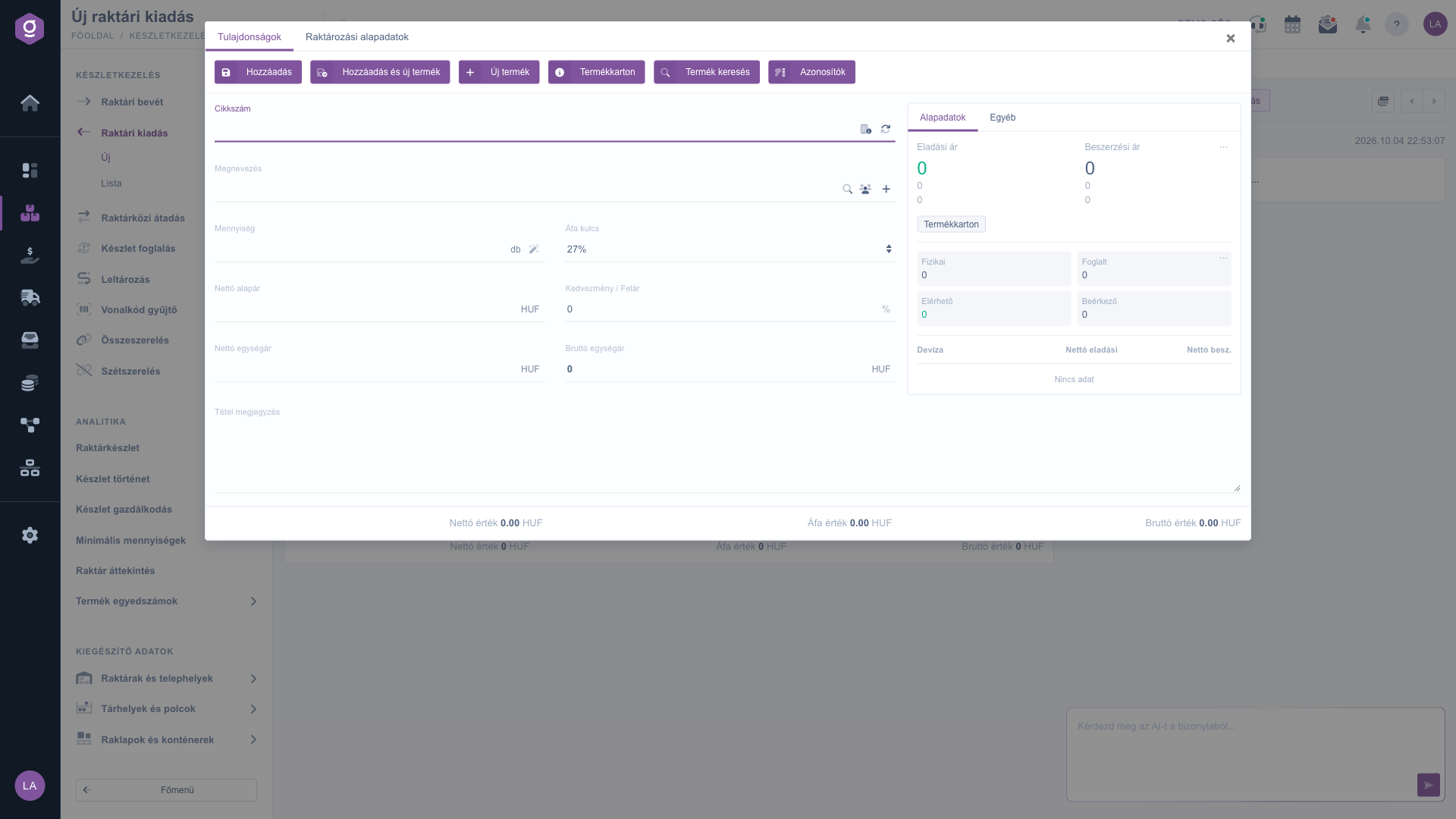
Introducerea unei poziții – fila Proprietăți (Tulajdonságok)
La produsele cu număr de serie fereastra poziției afișează și fila Numere de serie. Aici, din lista numerelor de serie disponibile (Elérhető egyedszámok), alegeți exact care părăsesc depozitul: marcați un număr de serie și mutați-l cu butonul Adăugare (Hozzáadás) la numerele de serie selectate (Kiválasztott egyedszámok), scoateți-l înapoi cu Retragere (Visszavonás), iar cu Adăugare toate (Mind hozzáadása) și Retragere toate (Mind visszavonása) le mutați pe toate deodată. Numărul numerelor de serie selectate este afișat în partea de sus a filei, iar Cantitatea poziției este completată automat de sistem pe baza lor. La produsele gestionate pe loturi (LOT), butonul din partea de sus a filei (Egyedszám bontása) împarte cantitatea numărului de serie marcat, astfel încât din stoc să iasă doar partea necesară.
Alte butoane deasupra tabelului: Deschidere editează poziția marcată, Ștergere o elimină, Copiere o dublează, Etichetă produs tipărește o etichetă, Șablon încarcă un șablon de poziție salvat, Fișa produsului deschide fișa produsului marcat, iar Completări și alternative afișează produsele complementare și de înlocuire aferente produsului. Aceste butoane sunt utilizabile doar cu o poziție marcată (respectiv la un document în starea Ciornă).
4. Observații, setări și fișiere
Pe lângă fila Poziții există și alte file:
- Observație pentru client: un text adresat partenerului, care apare și pe versiunea tipărită sau descărcată a documentului. Din lista de la începutul filei puteți alege și un șablon de text salvat.
- Observație internă: o notă vizibilă doar în interiorul firmei, care poate fi încărcată și ea dintr-un șablon.
- Setări: aici indicați Adresa de facturare (care adresă a firmei apare pe document — obligatoriu) și asocierea la proiect, număr de comandă și număr de departament. Acestea, dacă nu există încă, le puteți crea direct cu pictograma de lângă câmp.
- Documente conexe: documentele din care a luat naștere acesta sau care au fost create din el; cu pictograma de la sfârșitul rândului le deschideți direct.
- Sarcini: lista sarcinilor înregistrate pentru document, cu dată, subiect, observație și colegul care le-a creat.
- Fișiere: gestionarea documentelor atașate documentului (de ex. confirmarea de primire semnată): Nou – încărcarea unui fișier, Deschidere, Ștergere, stabilirea Clasificării și Căutarea în fișierele deja încărcate.
- Câmpuri personalizate: câmpurile suplimentare ale documentului create de firmă.
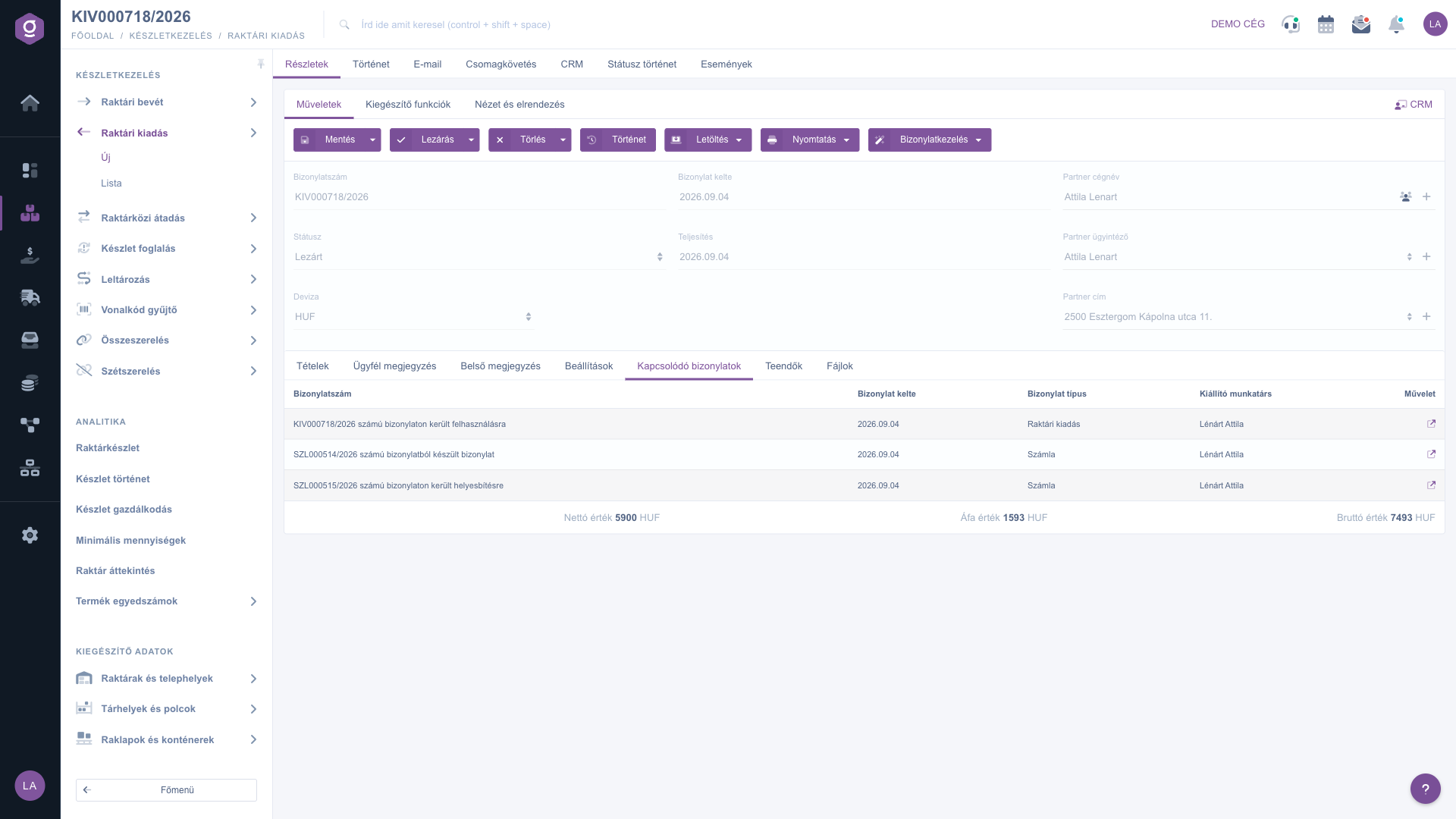
Fila Documente conexe (Kapcsolódó bizonylatok)
5. Salvare, finalizare și ștergere
În fila Acțiuni găsiți butoanele care controlează ciclul de viață al documentului:
- Salvare: datele sunt înregistrate, dar documentul rămâne în starea Ciornă și poate fi editat în continuare. În meniul derulant al butonului, Salvare și finalizare salvează și finalizează documentul într-un singur pas.
- Finalizare: documentul este definitivat — după aceea nu mai poate fi modificat. Disponibil doar la un document în starea Ciornă. În meniul derulant, Finalizare și tipărire sau Finalizare și descărcare generează imediat și exemplarul după finalizare.
- Ștergere: documentul primește starea șters sau stornat, restaurarea nu este posibilă. Pot fi șterse doar documentele în starea Ciornă și Finalizat. Opțiunea Ștergere și copiere din meniul derulant creează, pe lângă ștergere, și o copie — dacă ați introdus documentul cu date greșite, puteți începe astfel din nou într-un singur pas.
- Istoric: afișează istoricul aferent documentului marcat.
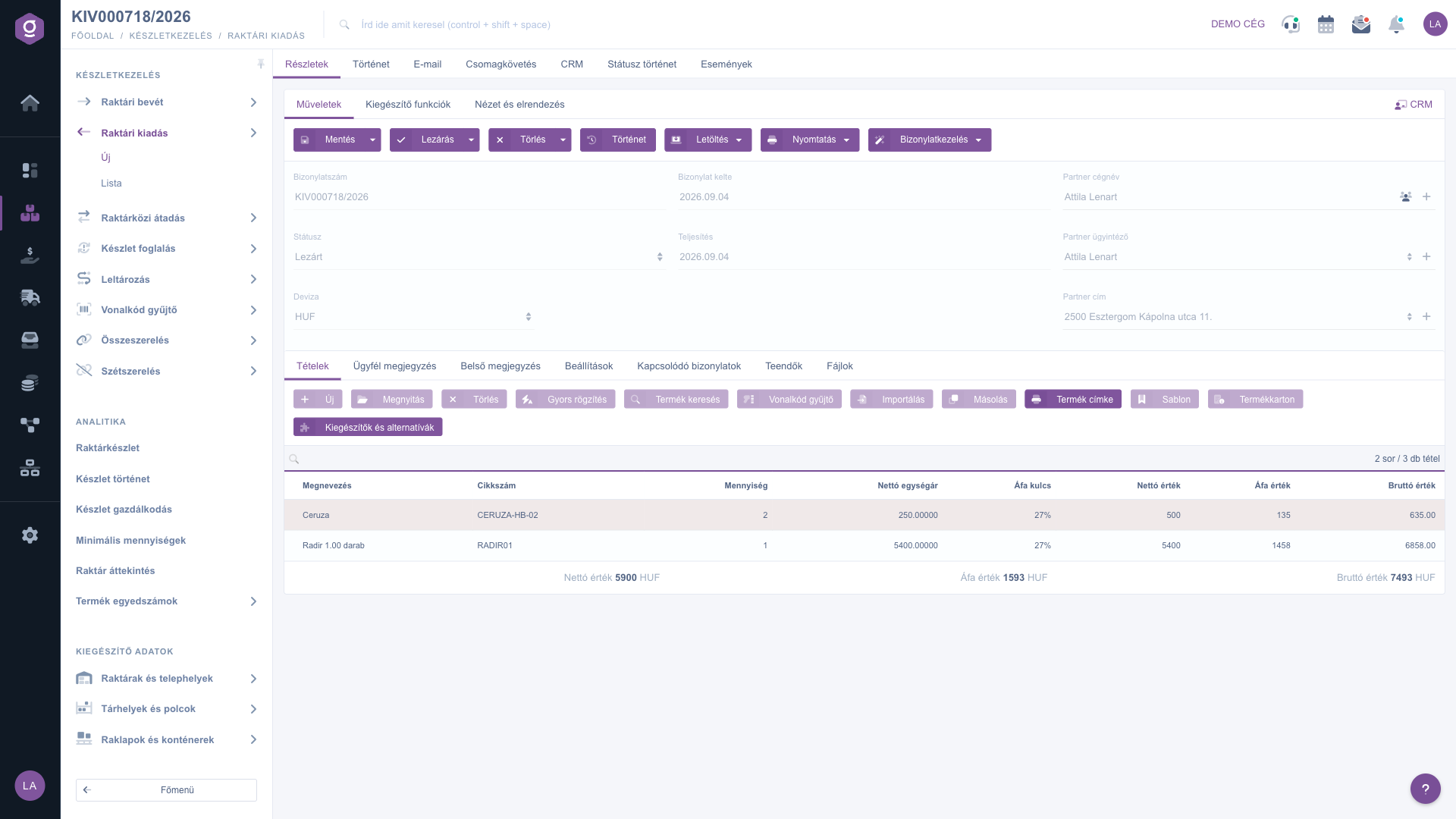
Document de ieșire marfă finalizat – fila Poziții (Tételek)
6. Descărcare, tipărire și gestionarea documentului
- Descărcare: documentul poate fi descărcat în format CSV, XLSX și PDF; în previzualizarea PDF îl puteți vedea și fără descărcare.
- Tipărire: tipărirea documentului tipărește întregul document, eticheta produsului tipărește etichetele aferente pozițiilor.
- Gestionarea documentului: din document puteți crea un aviz de expediție nou, legat, iar prin copiere puteți începe o nouă ieșire pe baza datelor documentului. Documentul creat apare și în fila Documente conexe.
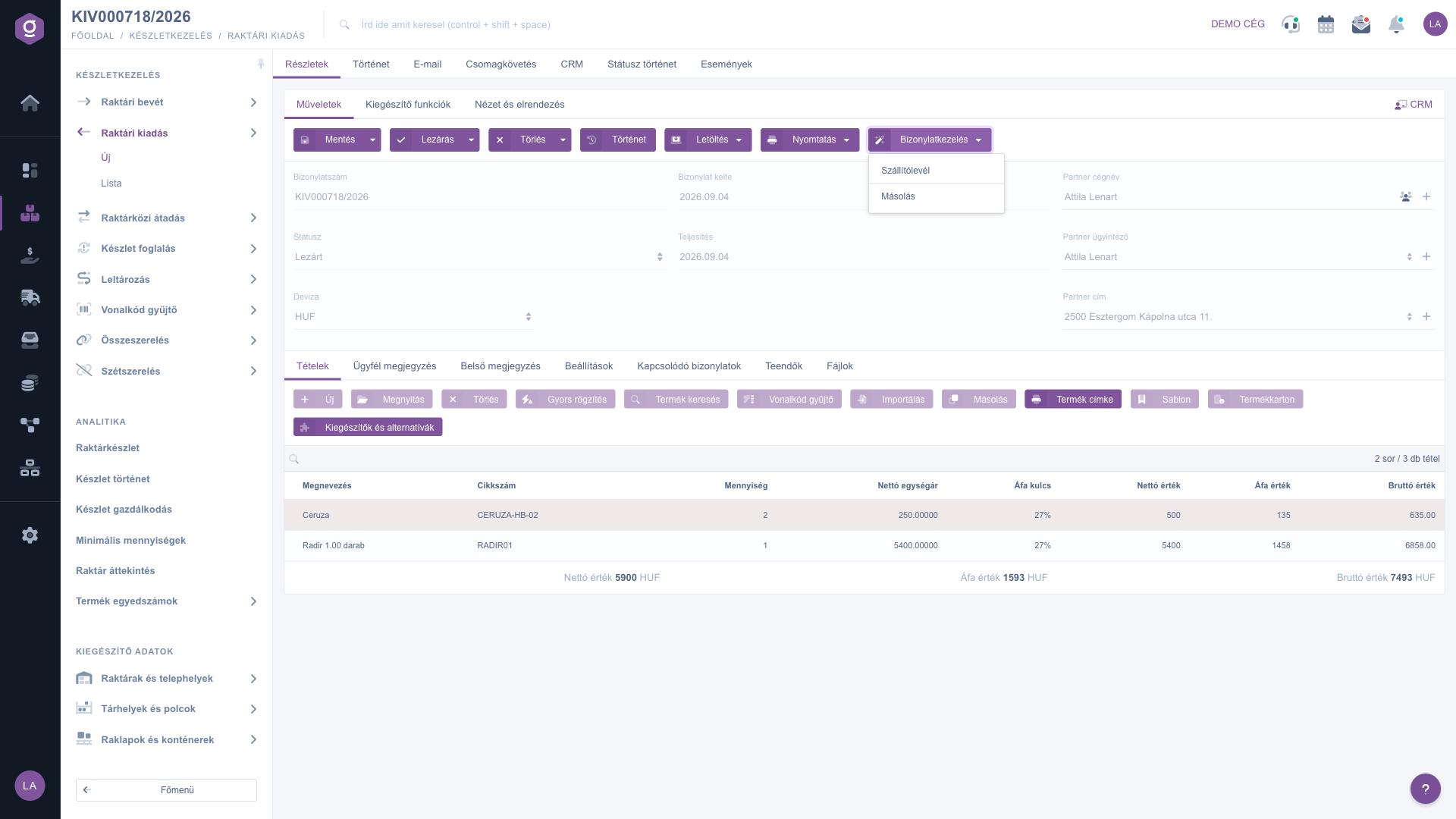
Gestionarea documentului (Bizonylatkezelés) – aviz de expediție și copiere
7. Funcții suplimentare și personalizarea vizualizării
În fila Funcții suplimentare găsiți posibilități în plus pentru munca de zi cu zi: vizualizarea E-mailurilor trimise, trimiterea unui E-mail nou (printr-un client de e-mail extern sau prin cel intern integrat în sistem), crearea unui Produs nou sau a unui Partener nou, crearea unei Sarcini noi pentru document și deschiderea Fișei partenerului.
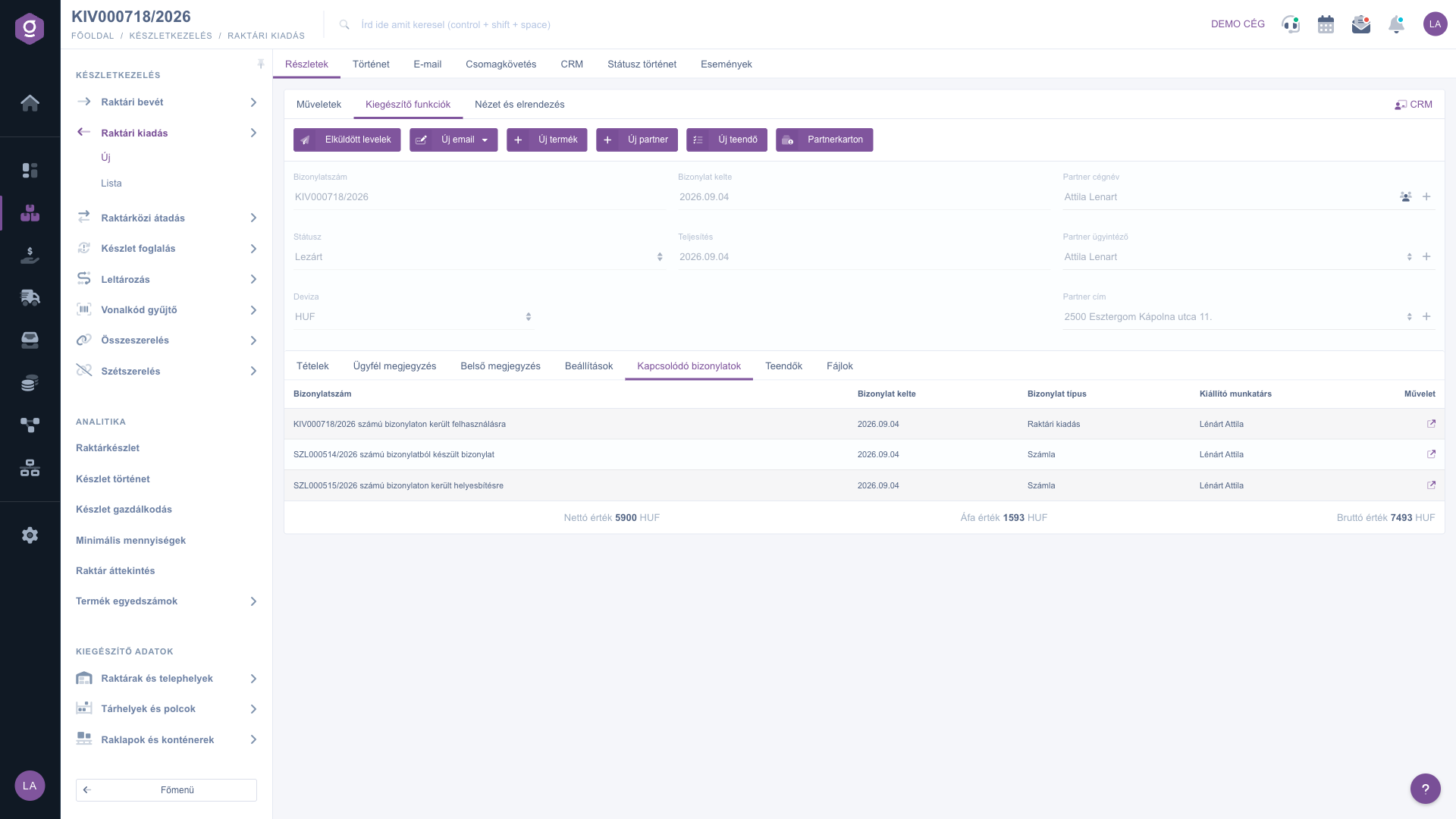
Fila Funcții suplimentare (Kiegészítő funkciók)
În fila Vizualizare și aspect, cu butonul Interfață și mod de funcționare personalizați aspectul fișei, iar cu butonul Coloane coloanele afișate ale tabelului de poziții. Aceste setări se salvează legate de utilizatorul dvs., deci se păstrează și la următoarea autentificare.
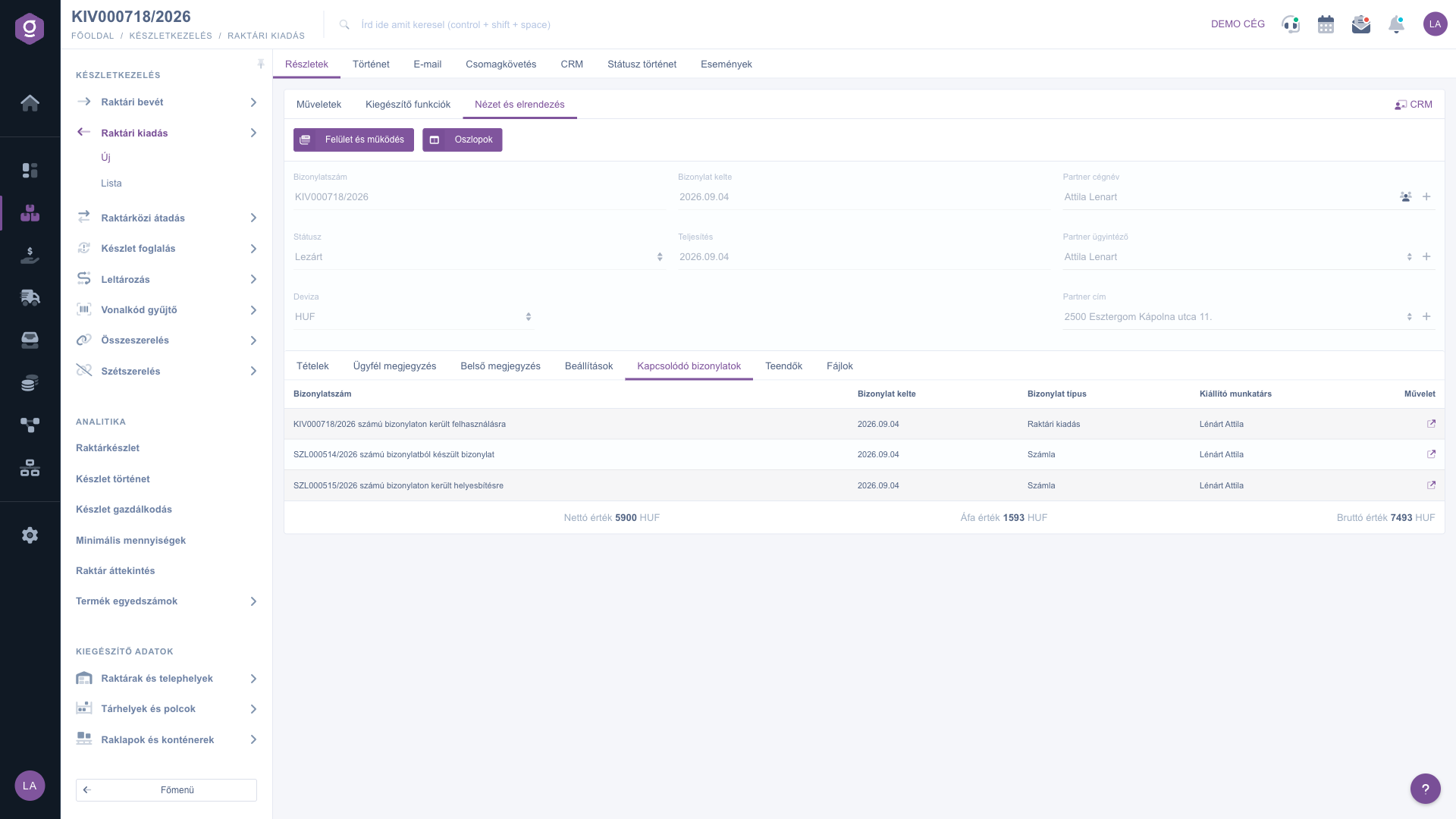
Fila Vizualizare și aspect (Nézet és elrendezés)
Sfat
La un produs cu număr de serie, introduceți (sau citiți) numărul de serie în câmpul de căutare al filei Numere de serie și apăsați Enter: sistemul mută imediat primul rezultat la numerele de serie selectate și golește câmpul de căutare, astfel încât puteți citi direct următorul număr de serie. La cantități mai mari este mult mai rapid decât să parcurgeți lista bucată cu bucată.
Dacă doriți să listați, să căutați printre documentele de ieșire marfă deja introduse sau să gestionați mai multe deodată, citiți ghidul
Lista ieșirilor de marfă.



