1. Deschiderea unei facturi de intrare noi
Fă clic pe Meniu principal / Achiziție / Facturi de intrare / Nou sau pe butonul Nou din Lista facturilor de intrare. Se deschide fișa Új bejövő számla (factură de intrare nouă) în starea Ciornă, cu tabelul Poziții gol. O factură existentă o deschizi din listă, cu butonul Deschidere.
În partea de sus a fișei găsești trei file: Acțiuni (Salvare, Finalizare, Stornare, Istoric, Descărcare, Tipărire, Gestionare documente, Compensare), Funcții suplimentare (E-mailuri trimise, E-mail nou, Produs nou, Partener nou, Sarcină nouă, Fișă partener, Utilizarea avizului de expediție) și Vizualizare și aspect (Interfață și mod de funcționare, Coloane).
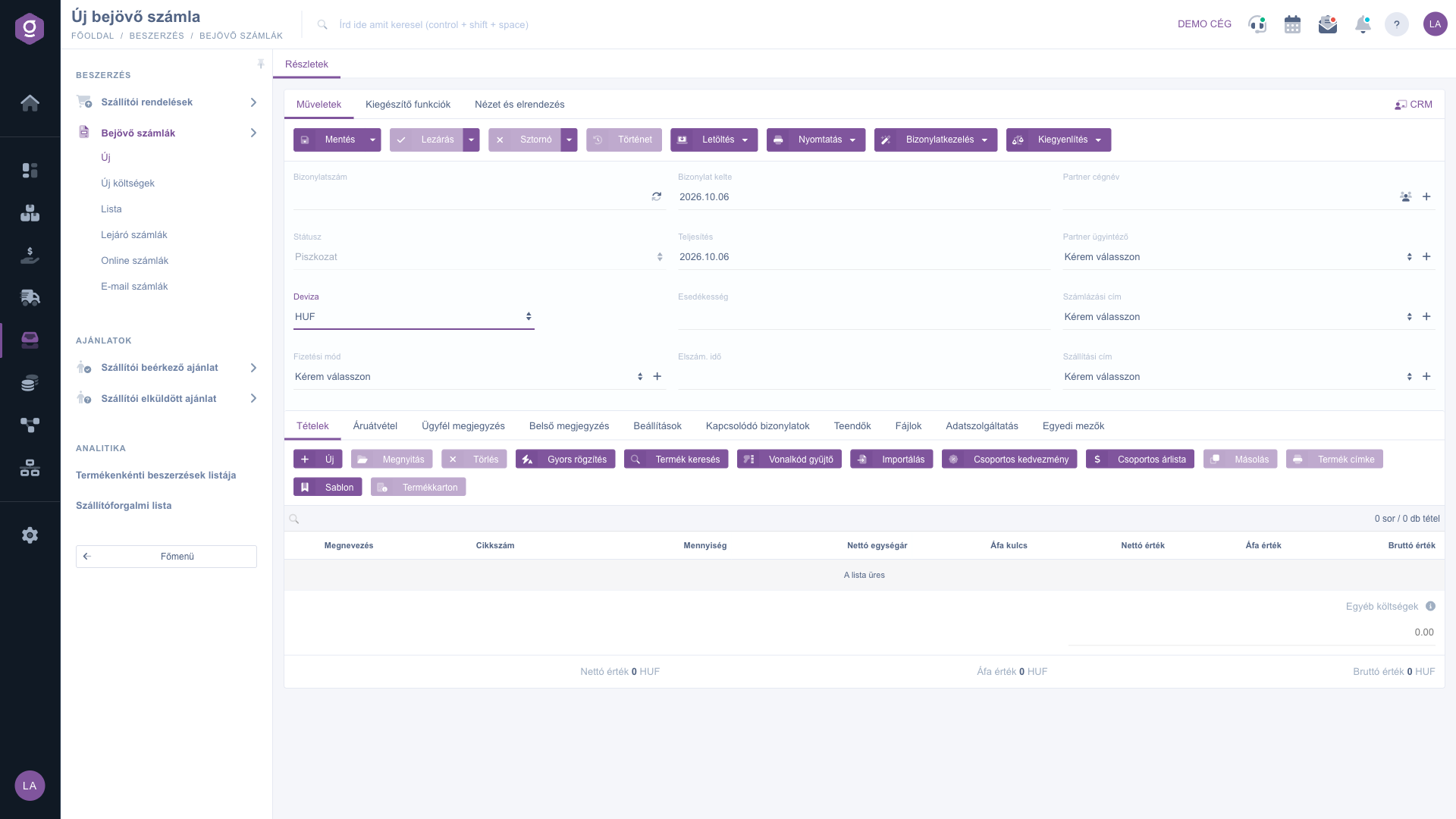
Fișa facturii de intrare noi – starea Ciornă, tabelul Poziții gol (Új bejövő számla)
2. Completarea datelor din antet
Completează antetul facturii pe baza facturii primite de la furnizor:
- Nume companie partener: alege furnizorul. Dacă nu se află încă în datele de bază, îl poți crea pe loc cu pictograma + de lângă câmp, iar cu pictograma fișei de partener deschizi înregistrarea partenerului ales. După alegerea partenerului se pot completa câmpurile Adresă de facturare și Adresă de livrare; și aici există o pictogramă + pentru crearea unei adrese noi.
- Număr document: introdu numărul facturii scris pe factura furnizorului. Cu pictograma de reîmprospătare de lângă câmp poți verifica dacă acest număr există deja în sistem (vezi mai jos).
- Monedă și Curs de schimb: alege moneda facturii. Câmpul Curs de schimb apare doar în cazul unei monede străine. Moneda nu mai poate fi schimbată după prima salvare a facturii.
- Mod de plată: se alege din lista derulantă; cu pictograma + de alături poți crea un mod de plată nou.
- Data documentului, Data prestării, Scadență, Perioadă de decontare: datele facturii, pe care le stabilești cu selectorul de dată.
- Persoană de contact partener: persoana de contact a partenerului, care poate fi creată tot cu pictograma +.
- Stare: doar pentru vizualizare, completată de sistem.
3. Verificarea numărului documentului
Fă clic pe pictograma de reîmprospătare (butonul Verificarea numărului documentului) de lângă câmpul Număr document și sistemul verifică dacă a fost deja înregistrată o factură de intrare cu numărul introdus. Dacă da, apare avertismentul în limba maghiară „Iktatásra került már egy másik bejövő számla ezen a sorszámon!” (cu acest număr a fost deja înregistrată o altă factură de intrare); cu butonul Újat kezdek („Încep una nouă”) poți relua înregistrarea de la capăt, iar cu Folytatom („Continui”) păstrezi datele de până acum. Dacă numărul este încă liber, primești mesajul „A sorszámon még nem került iktatásra számla!” (cu acest număr nu a fost încă înregistrată nicio factură). Verificarea te ajută să nu înregistrezi de două ori aceeași factură a furnizorului; la salvare, sistemul avertizează separat dacă numărul documentului există deja („A bizonylatszám már létezik a rendszerben!”).
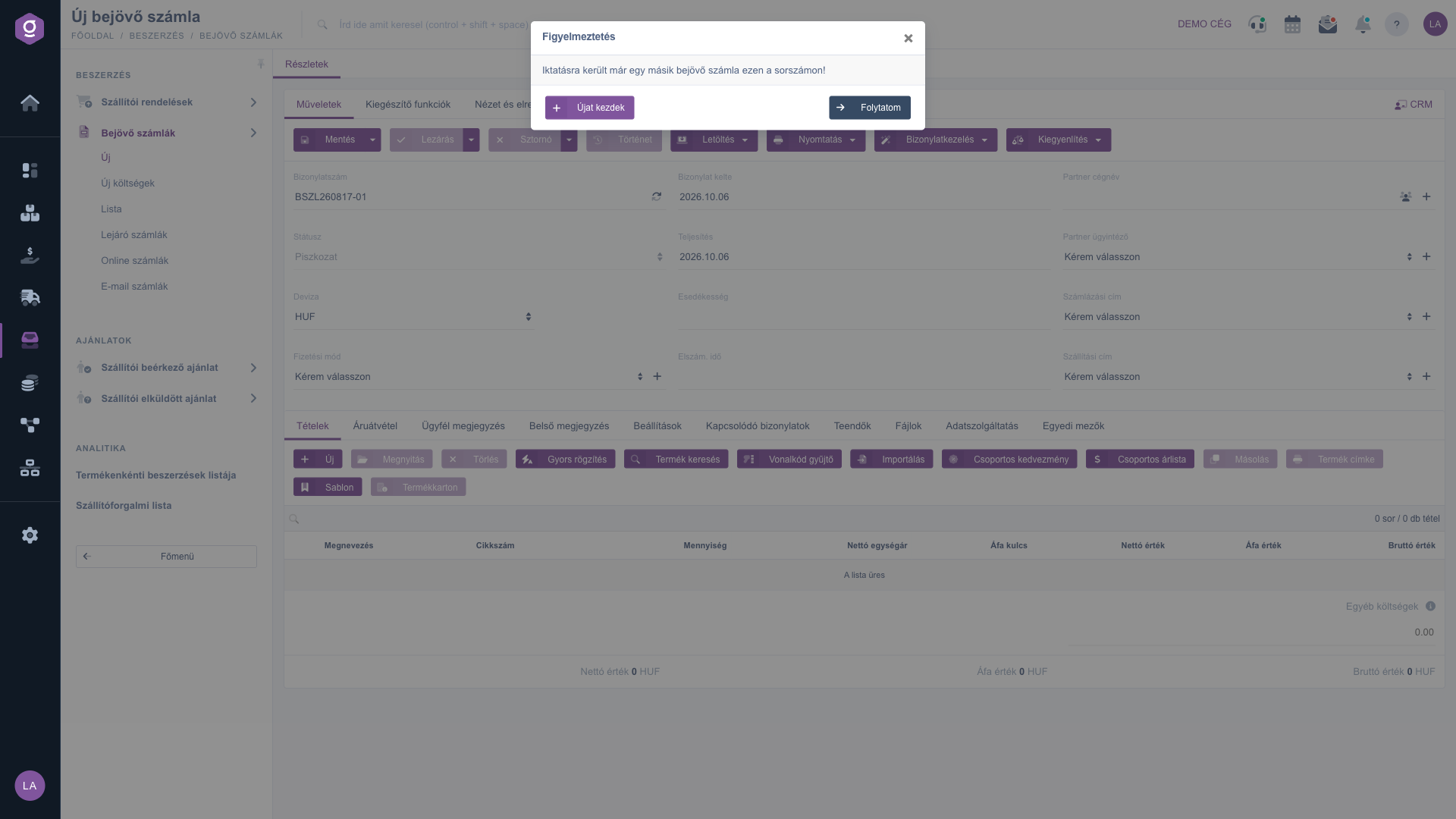
Verificarea numărului documentului – avertisment pentru un număr deja înregistrat (Figyelmeztetés)
4. Adăugarea pozițiilor
Pe fila Poziții adaugi produsele și serviciile de pe factură. Butoanele barei de instrumente de deasupra tabelului:
- Nou: adăugarea unei poziții noi în fereastra editorului de poziții.
- Deschidere: modificarea poziției selectate.
- Ștergere: eliminarea poziției selectate (doar în starea Ciornă).
- Adăugare rapidă: introducerea rapidă, una după alta, a pozițiilor.
- Căutare produs: alegerea unui produs din datele de bază.
- Scaner coduri de bare: adăugarea pozițiilor cu un cititor de coduri de bare.
- Import: încărcarea pozițiilor dintr-un fișier XLSX.
- Reducere de grup: aplicarea unei reduceri sau a unui adaos pe mai multe poziții deodată.
- Listă de prețuri de grup: aplicarea unei liste de prețuri pe mai multe poziții deodată.
- Copiere: duplicarea poziției selectate.
- Etichetă produs: tipărirea etichetei de produs a poziției.
- Șablon: adăugarea pozițiilor din fereastra șabloanelor de produse.
- Fișă produs: fișa din datele de bază a produsului poziției selectate.
- Procesare AI: vezi pasul 6.
Coloanele tabelului: Denumire, Cod articol, Cantitate, Preț unitar net, Cotă TVA, Valoare netă, Valoare TVA și Valoare brută. Sub tabel vezi numărul de rânduri și de poziții, câmpul Costuri suplimentare (de exemplu costuri de transport sau vamale), care se repartizează proporțional pe costul de achiziție al pozițiilor (cost de achiziție = preț de achiziție + costuri suplimentare proporționale), precum și totalurile Valoare netă, Valoare TVA și Valoare brută ale facturii.
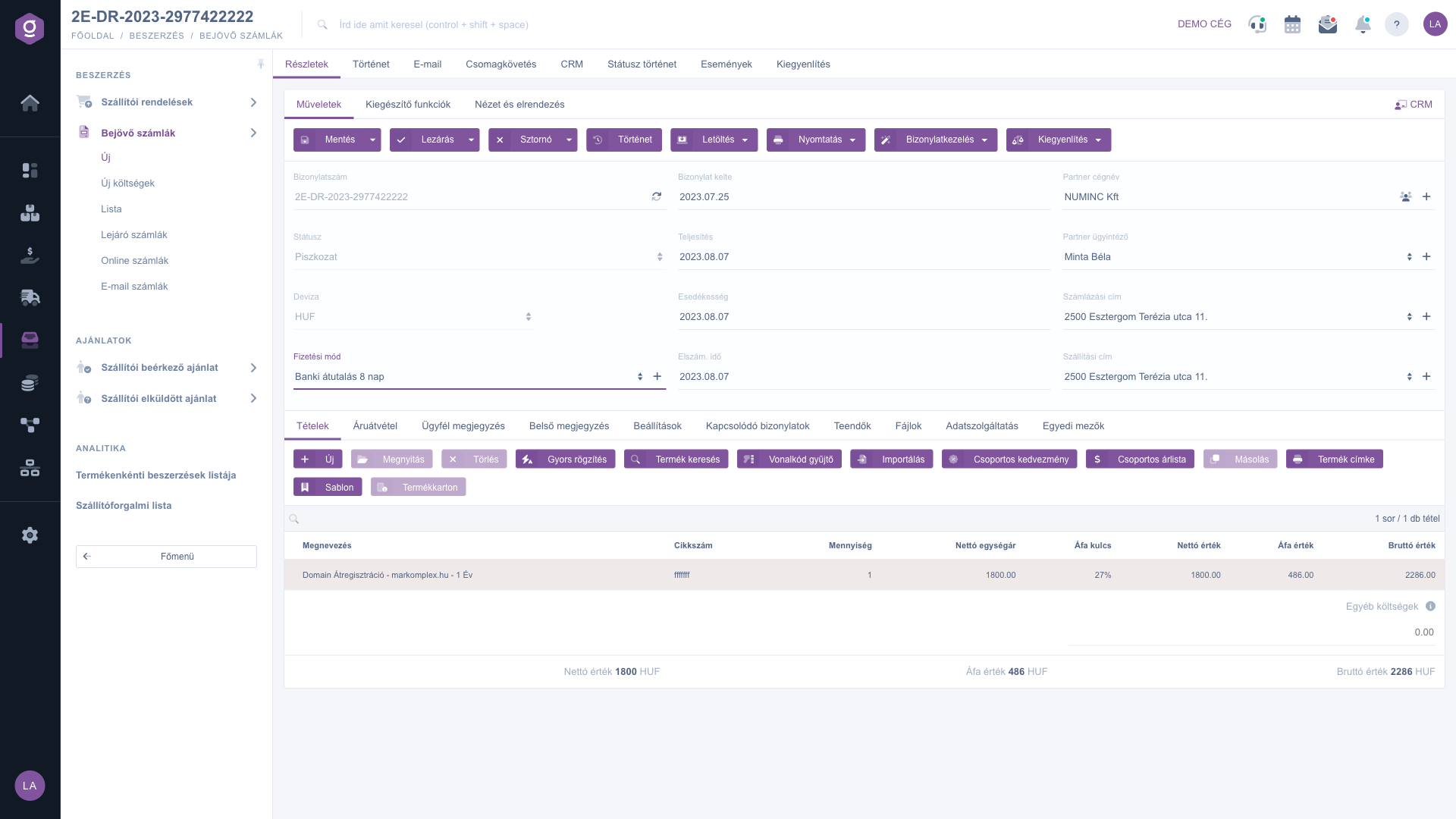
Fișa facturii de intrare – cu o poziție în tabelul Poziții (Tételek)
În fereastra editorului de poziții, care se deschide cu Nou, introduci datele poziției pe fila Tulajdonságok (Proprietăți): Cod articol, Denumire, Cantitate, Cotă TVA, Nettó alapár (preț de bază net), Kedvezmény / Felár (%) (reducere / adaos), Preț unitar net, Bruttó egységár (preț unitar brut) și Tétel megjegyzés (observația poziției). Datele din Raktározási alapadatok (date de bază de depozitare) și Könyvelés (contabilitate) le setezi pe alte file. Panoul din dreapta afișează, pe fila Alapadatok (Date de bază), datele de preț și de stoc ale produsului ales (preț de vânzare și de achiziție, stoc fizic, rezervat, disponibil și în curs de sosire), iar pe fila Egyéb (Altele) alte informații. În partea de jos a ferestrei vezi valoarea netă, valoarea TVA și valoarea brută a poziției. Cu butonul Hozzáadás („Adăugare”) poziția ajunge pe factură, iar cu Hozzáadás és új termék („Adăugare și produs nou”) poți crea, imediat după adăugare, un produs nou, care nu există încă în datele de bază.
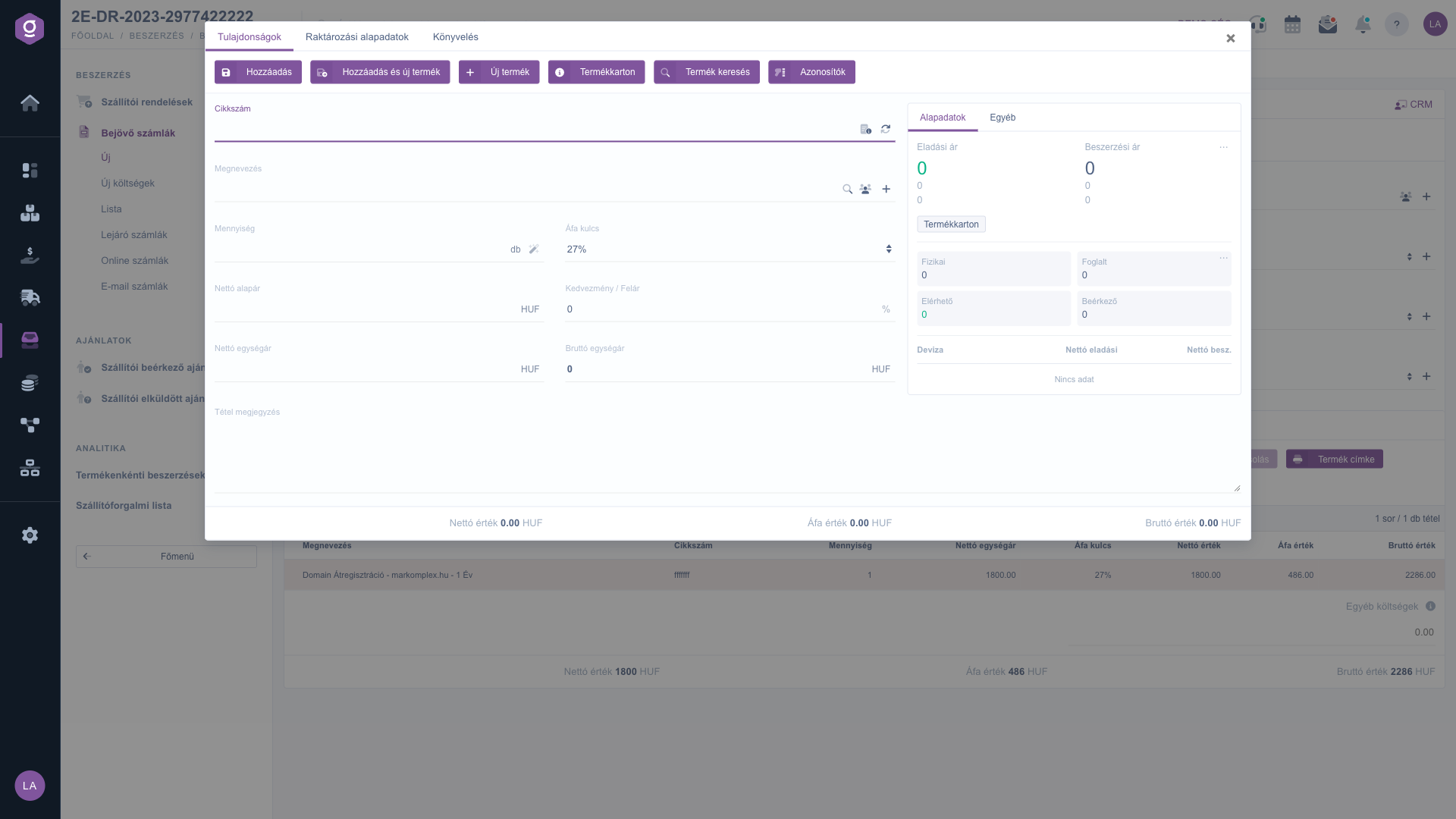
Fereastra editorului de poziții – fila Proprietăți (Tulajdonságok)
5. Utilizarea avizului de expediție
Dacă ai înregistrat deja un aviz de expediție de intrare al furnizorului, nu trebuie să retastezi pozițiile lui. Alege partenerul, apoi fă clic pe fila Funcții suplimentare, pe butonul Utilizarea avizului de expediție. Fereastra care se deschide listează, din avizele de expediție de intrare finalizate și încă nefacturate ale partenerului (cel mult 99), datele Număr document, Nume companie partener și Valoare brută. Bifează avizele dorite și fă clic pe Salvare: pozițiile avizelor sunt preluate în tabelul Poziții al facturii. Pozițiile se înregistrează definitiv abia la salvarea facturii. Dacă nu ai ales niciun partener, sistemul afișează avertismentul „Kérlek válassz egy partnert!” (te rog alege un partener). Funcția este disponibilă doar pentru o factură în starea Ciornă. Lucrul cu avizele de expediție este descris în ghidul Document aviz de expediție de intrare.
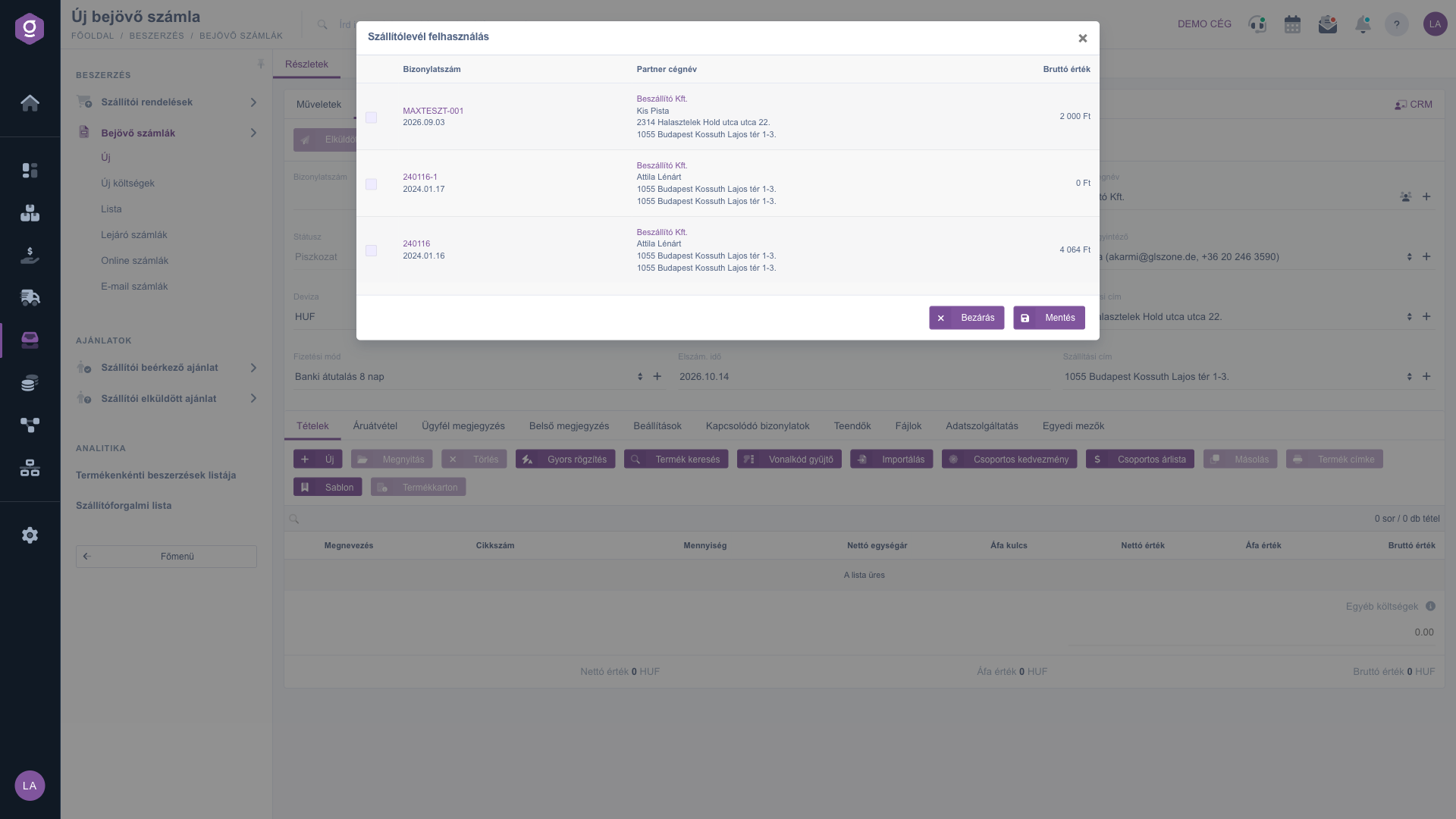
Fereastra Utilizarea avizului de expediție, cu avizele partenerului (Szállítólevél felhasználás)
6. Procesare AI (factură PDF primită pe e-mail)
Butonul Procesare AI din bara de instrumente a filei Poziții apare doar dacă ai deschis fișa dintr-o factură primită pe e-mail, cu PDF atașat (vezi ghidul Facturi primite pe e-mail); în acest caz, fișierul PDF este vizibil și în partea dreaptă a fișei. Butonul pornește, cu ajutorul AI, recunoașterea pozițiilor facturii PDF atașate. Sistemul cere confirmare („Ez néhány másodpercig tarthat, a felismert tételek automatikusan bekerülnek a listába, ellenőrizd mentés előtt. Folytatod?” — poate dura câteva secunde, pozițiile recunoscute sunt preluate automat în listă, verifică-le înainte de salvare; continui?), apoi încarcă pozițiile recunoscute în tabelul Poziții. Dacă un produs recunoscut nu există în datele de bază, sistemul afișează un avertisment. Dacă AI nu găsește nicio poziție care poate fi procesată, primești mesajul „Az AI nem talált feldolgozható tételt a számlán” (AI nu a găsit nicio poziție procesabilă pe factură), iar în caz de eroare „Az AI feldolgozás sikertelen, próbáld újra!” (procesarea AI a eșuat, încearcă din nou). Rezultatul recunoașterii trebuie verificat întotdeauna, așa că înainte de salvare compară pozițiile cu factura originală.
7. Alte file
- Recepție marfă: afișează cantitățile pozițiilor facturii din perspectiva facturii de intrare, a recepției mărfii și a comenzii către furnizor (Cod articol, Denumire, Factură de intrare, Recepție marfă, Comandă furnizor).
- Observație client și Observație internă: observații în text liber.
- Setări: adresa de facturare și de livrare din partea firmei tale, precum și Proiect, Număr comandă și Număr departament.
- Documente asociate: alte documente legate de factură (Număr document, Data documentului, tipul documentului, angajatul emitent).
- Sarcini: sarcinile înregistrate pentru factură.
- Fișiere: fișierele atașate facturii.
- Raportare date: starea raportării datelor facturii în NAV Online și, pe poziții, conturile contabile (Cont contabil stoc / costuri (Debit), Cont contabil TVA deductibilă (Debit), Cont contabil creditori (Credit)).
- Câmpuri personalizate: câmpurile proprii configurate în firma ta.
8. Salvare și finalizare
Pe fila Acțiuni, butonul Salvare înregistrează datele, dar factura rămâne în starea Ciornă și poate fi modificată în continuare. Opțiunea Salvare și finalizare din meniul derulant finalizează factura imediat după salvare. Dacă vrei să finalizezi o ciornă deja salvată, folosește butonul Finalizare. La finalizare, factura se încheie și nu mai poate fi modificată. Dacă verificarea dinaintea finalizării este activată în firma ta, sistemul te avertizează înainte de finalizare asupra eventualelor diferențe. Din meniul derulant al butonului Finalizare poți tipări (Finalizare și tipărire) sau descărca (Finalizare și descărcare) imediat după finalizare.
9. Compensare
Din meniul derulant al butonului Compensare poți alege între Document bancar, Tranzacție bancară și Compensare (opțiunea Chitanță de casă nu este momentan disponibilă). Comanda Compensare poate fi folosită la o factură în starea Ciornă sau Finalizat, iar opțiunile bancare și de casă la o factură finalizată. În fereastra Compensare vezi partenerul, numărul facturii, modul de plată, valoarea brută totală a facturii și suma rămasă; dacă nu ai înregistrat încă nicio compensare, apare mesajul „A bizonylatra még nem könyveltünk kiegyenlítést!” (pentru acest document nu am înregistrat încă nicio compensare). Introdu Suma compensării și Data compensării, apoi fă clic pe Salvare pentru o compensare parțială sau pe Mentés teljes kiegyenlítéssel („Salvare cu compensare integrală”) dacă vrei să compensezi întreaga sumă rămasă a facturii.
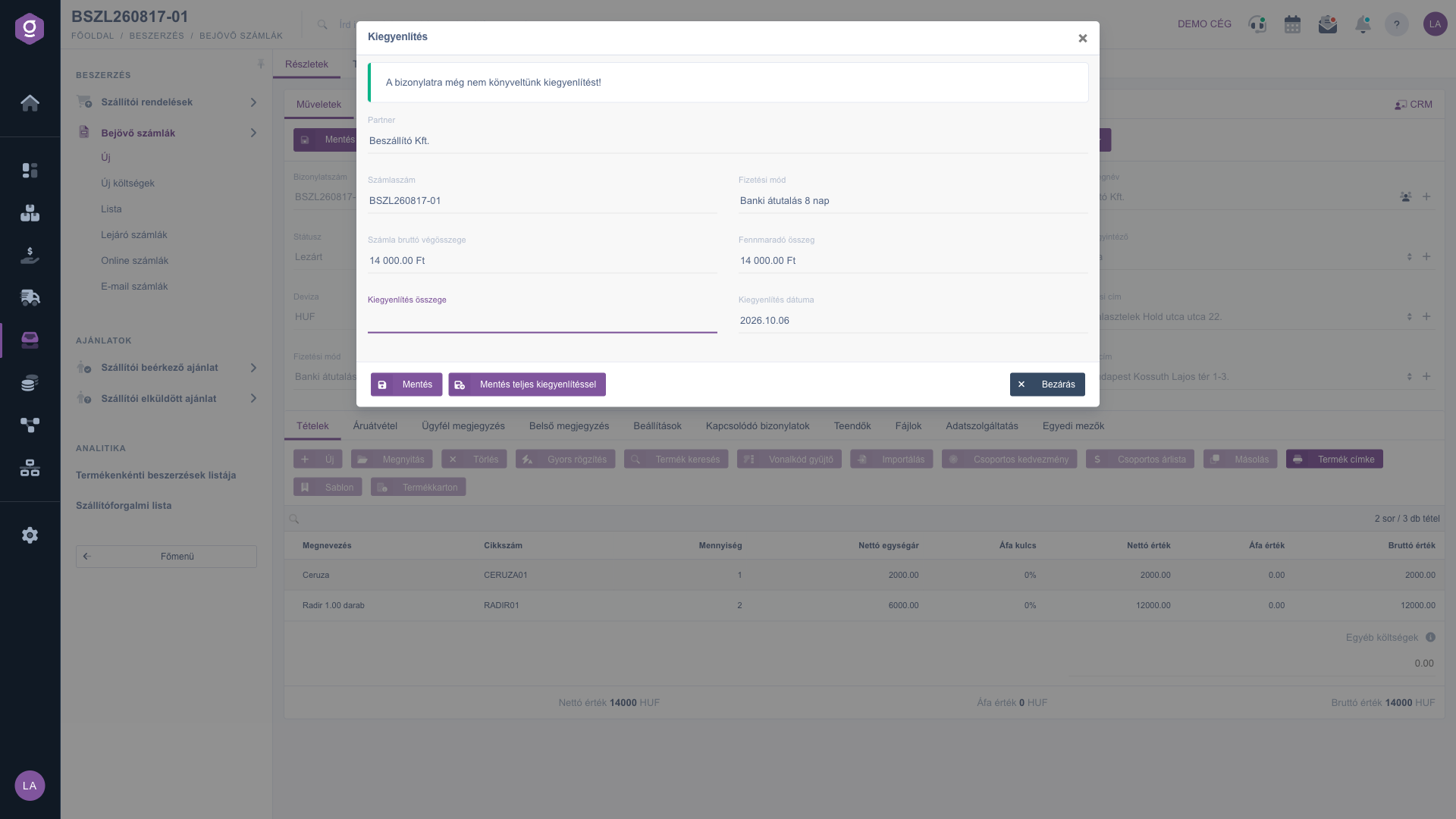
Fereastra Compensare – introducerea sumei și a datei (Kiegyenlítés)
10. Stornare
Butonul Stornare stornează o factură în starea Ciornă sau Finalizat; în meniul derulant găsești și opțiunea Stornare și copiere. Deoarece factura de stornare a unei facturi de intrare este emisă tot de furnizor, fereastra care se deschide, Rendszerüzenet („Mesaj de sistem”), cere numărul facturii de stornare: completează câmpul Număr factură de stornare (implicit este precompletat numărul inițial al documentului, cu sufixul „-S”), la nevoie și câmpurile Data prestării, Observație internă și Observație client, apoi fă clic pe Salvare. În partea de sus a ferestrei vezi identificatorul, data emiterii, data prestării și suma totală a facturii inițiale. După salvare, factura este considerată stornată și nu mai poate fi restabilită.
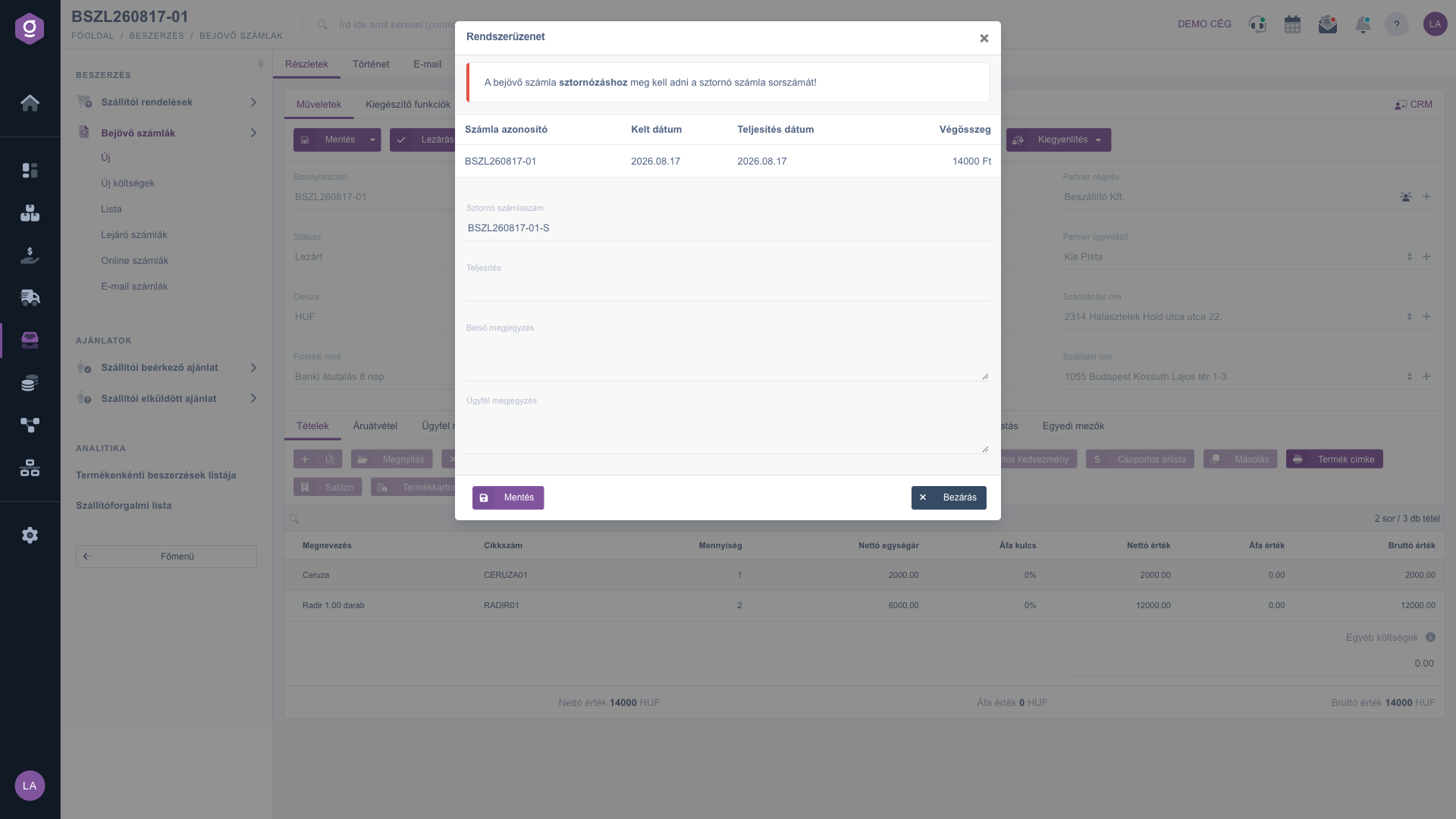
Fereastra de stornare – introducerea numărului facturii de stornare (Rendszerüzenet)
11. Gestionare documente, descărcare, tipărire
Dintr-o factură finalizată poți porni, din meniul Gestionare documente, o Recepție marfă (vezi ghidul Document recepție marfă) sau un document Fișe de lucru, iar cu comanda Copiere poți începe o factură de intrare nouă cu datele preluate. Din meniul Descărcare poți solicita un export PDF sau XLSX, Previzualizare afișează factura fără descărcare, iar din meniul Tipărire tipărești documentul sau eticheta de produs. Butonul Istoric afișează documentele asociate facturii.
Sfat
Înainte de a înregistra o factură mai lungă, introdu mai întâi numărul facturii furnizorului în câmpul Număr document și verifică-l cu pictograma de alături: așa nu vei înregistra factura de două ori. Salvează regulat ciorna și finalizează-o abia după ce ai comparat pozițiile cu factura originală, deoarece după finalizare nu mai poți face modificări.



