Facturi prin e-mail

Află cum poți înregistra facturile PDF sosite la adresa de primire a facturilor: lista facturilor primite, Înregistrarea, Ștergerea, procesarea AI și capcanele duplicatelor și ale partenerului greșit.

Prezentarea funcției

Pe pagina Meniu principal / Achiziție / Facturi de intrare / Facturi prin e-mail vezi facturile PDF pe care le-ai redirecționat prin e-mail la adresa de primire a facturilor a companiei. Logzi preia factura din mesajul sosit, o adaugă în listă și salvează fișierul PDF. Selectând un rând, cu butonul Înregistrare poți deschide din el o ciornă nouă de factură de intrare, în dreapta căreia se afișează și PDF-ul. Pagina este deci destinată facturilor de la furnizori care nu sosesc prin sistemul NAV Online sau pe care le primești prin e-mail.

  • De unde provin datele? Din mesajele trimise la adresa de primire a facturilor. Adresa este formată din identificatorul companiei și este afișată și în starea goală a paginii (în demo, de exemplu, demo@logzi.com). Factura trebuie trimisă ca atașament PDF.
  • Stări: filtrul Stare oferă valorile Facturi înregistrate (bifă verde: există deja o factură de intrare pentru ea), Facturi în așteptare pentru înregistrare (triunghi galben: încă neînregistrată; aceasta este vizualizarea implicită) și Toate facturile. Filtrul Data documentului afișează implicit ultima lună.
  • Ce rezultă din înregistrare? O factură de intrare nouă în starea Ciornă. Datele din antet sunt precompletate cu valorile citite din mesaj, dar lista de poziții este goală: pozițiile trebuie adăugate manual sau cu butonul Procesare AI. Factura se salvează doar cu butonul Salvare.

Ce pagină folosești și când?

  • Facturi prin e-mail (această pagină): înregistrarea facturilor PDF primite prin e-mail.
  • Facturi online: înregistrarea facturilor cu date structurate descărcate din NAV; pozițiile se transferă automat.
  • Cheltuieli noi: înregistrarea unei cheltuieli fără o factură separată de la furnizor.
  • Facturi care expiră: urmărirea după termen a facturilor deja înregistrate și încă neachitate.

Pas cu pas

1. Deschiderea listei

Fă clic pe Meniu principal / Achiziție / Facturi de intrare / Facturi prin e-mail. Lista se deschide cu vizualizarea Facturi în așteptare pentru înregistrare și cu perioada ultimei luni. Dacă nu există nicio factură în așteptare pentru înregistrare, lista este goală, iar sistemul îți spune la ce adresă de e-mail trebuie să trimiți facturile pentru înregistrare. Găsești trei file: Operațiuni, Căutare și Funcții suplimentare. Capturile de ecran din acest articol provin din interfața maghiară; denumirile maghiare sunt indicate între paranteze în descrierile imaginilor.
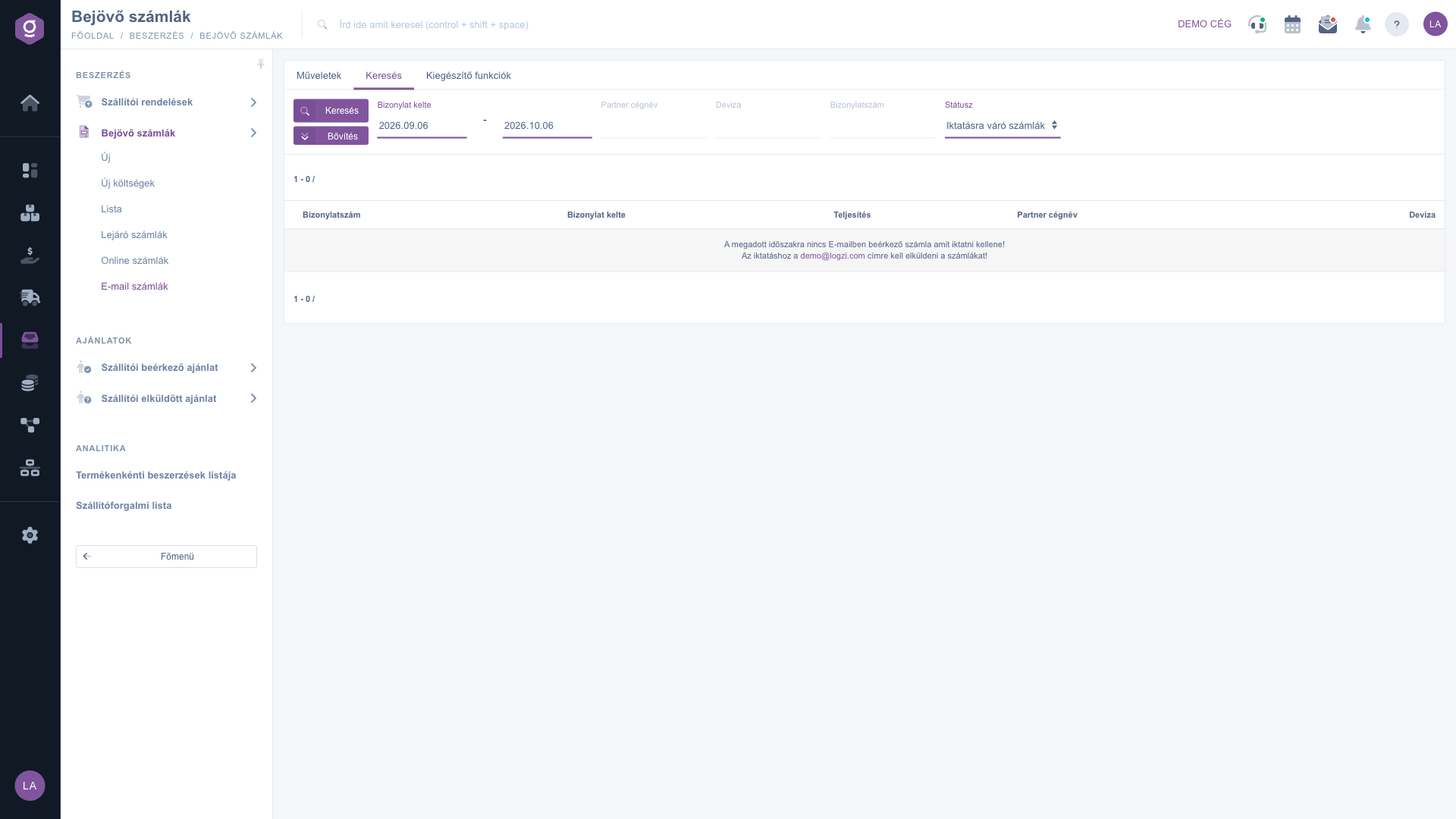
Facturi prin e-mail (E-mail számlák) – fila Căutare (Keresés), listă goală cu adresa de primire a facturilor

2. Trimiterea facturii la adresa de primire a facturilor

Trimite (sau redirecționează) mesajul primit de la furnizor la adresa de primire a facturilor afișată în starea goală a listei, cu factura PDF ca atașament. După procesarea mesajului, factura apare în listă ca fiind în așteptare pentru înregistrare. Dacă nu apare, reîmprospătează pagina și verifică dacă perioada Datei documentului acoperă data facturii.

3. Căutare și filtrare

În fila Căutare poți filtra după Data documentului (de la și până la), Denumirea companiei partenerului, Monedă, Număr document și Stare. Dacă vrei să afli dacă o factură a fost deja înregistrată, alege la Stare valoarea Toate facturile și extinde perioada Datei documentului. Exemplu: în demo, vizualizarea Toate facturile afișează 6 rânduri înregistrate, printre ele factura cu numărul E-DR-2023-29774 de cinci ori: este un duplicat provocat de trimiterea repetată a aceleiași facturi.
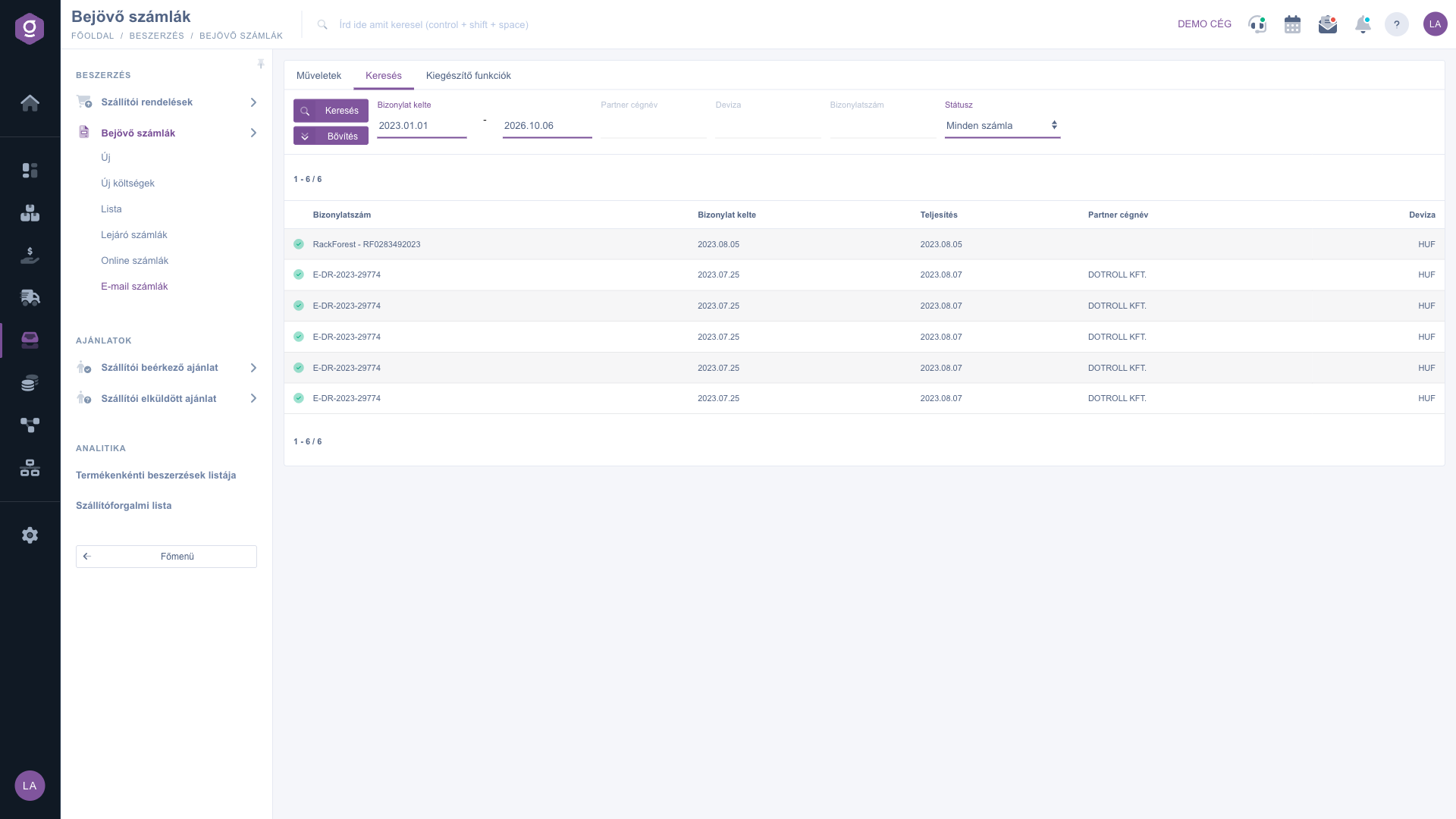
Fila Căutare (Keresés) – vizualizarea Toate facturile (Minden számla), rânduri înregistrate cu bifă verde (rândurile cu același număr de document sunt duplicate)

4. Selectarea unei facturi și Înregistrarea

Fă clic pe rândul facturii care trebuie înregistrată, apoi, în fila Operațiuni, pe butonul Înregistrare. Dacă nu ai selectat niciun rând, o fereastră Avertisment te roagă să alegi un element din listă. În fila Operațiuni, pe lângă Înregistrare, găsești și butoanele Ștergere și Trimitere e-mail.
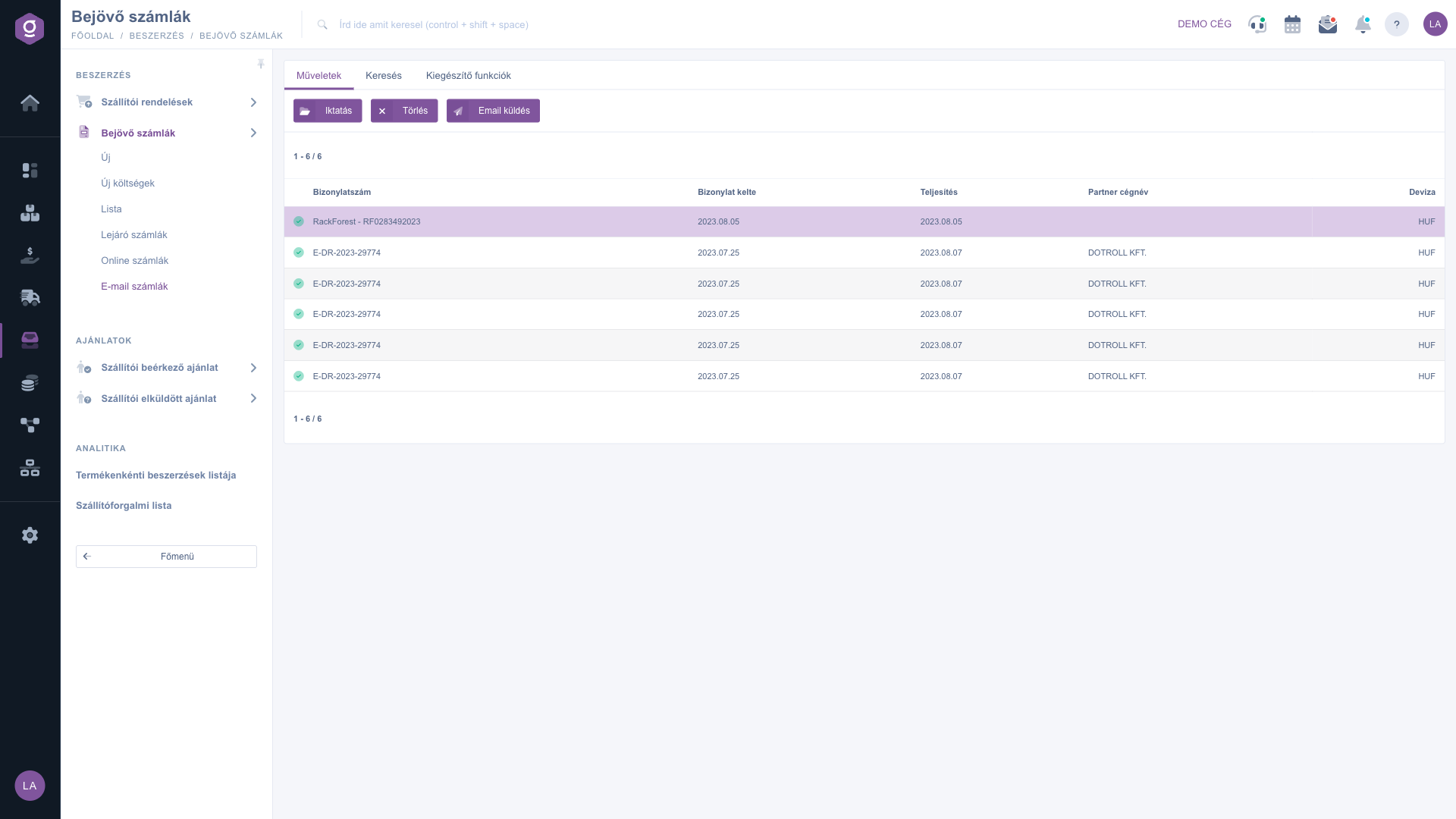
Fila Operațiuni (Műveletek) – butoanele Înregistrare (Iktatás), Ștergere (Törlés) și Trimitere e-mail (Email küldés) cu un rând selectat

5. Verificarea ciornei precompletate

Înregistrarea deschide întotdeauna o ciornă nouă de factură de intrare, chiar dacă ai mai înregistrat aceeași factură înainte: aici nu există protecția de pe pagina Facturi online, unde sistemul te duce la factura existentă. În antet apar numărul documentului citit din mesaj, datele, moneda, modalitatea de plată implicită și partenerul; în dreapta se afișează factura PDF, pentru a putea compara datele. Lista de poziții este goală (cu mesajul „Lista este goală”): adaugă pozițiile manual sau fă clic pe butonul Procesare AI, care încearcă să le completeze pe baza PDF-ului. Verifică întotdeauna valorile completate de AI. Verifică și partenerul: sistemul caută partenerul pe baza datelor citite din mesaj, mai întâi după codul fiscal, apoi după nume, de aceea se poate întâmpla să propună drept furnizor propria ta companie (cumpărătorul). Exemplu: în demo, în ciorna facturii cu numărul E-DR-2023-29774 partenerul era compania cumpărătoare (NUMINC Kft), iar acest lucru trebuie corectat înainte de salvare. Factura se salvează doar cu butonul Salvare.
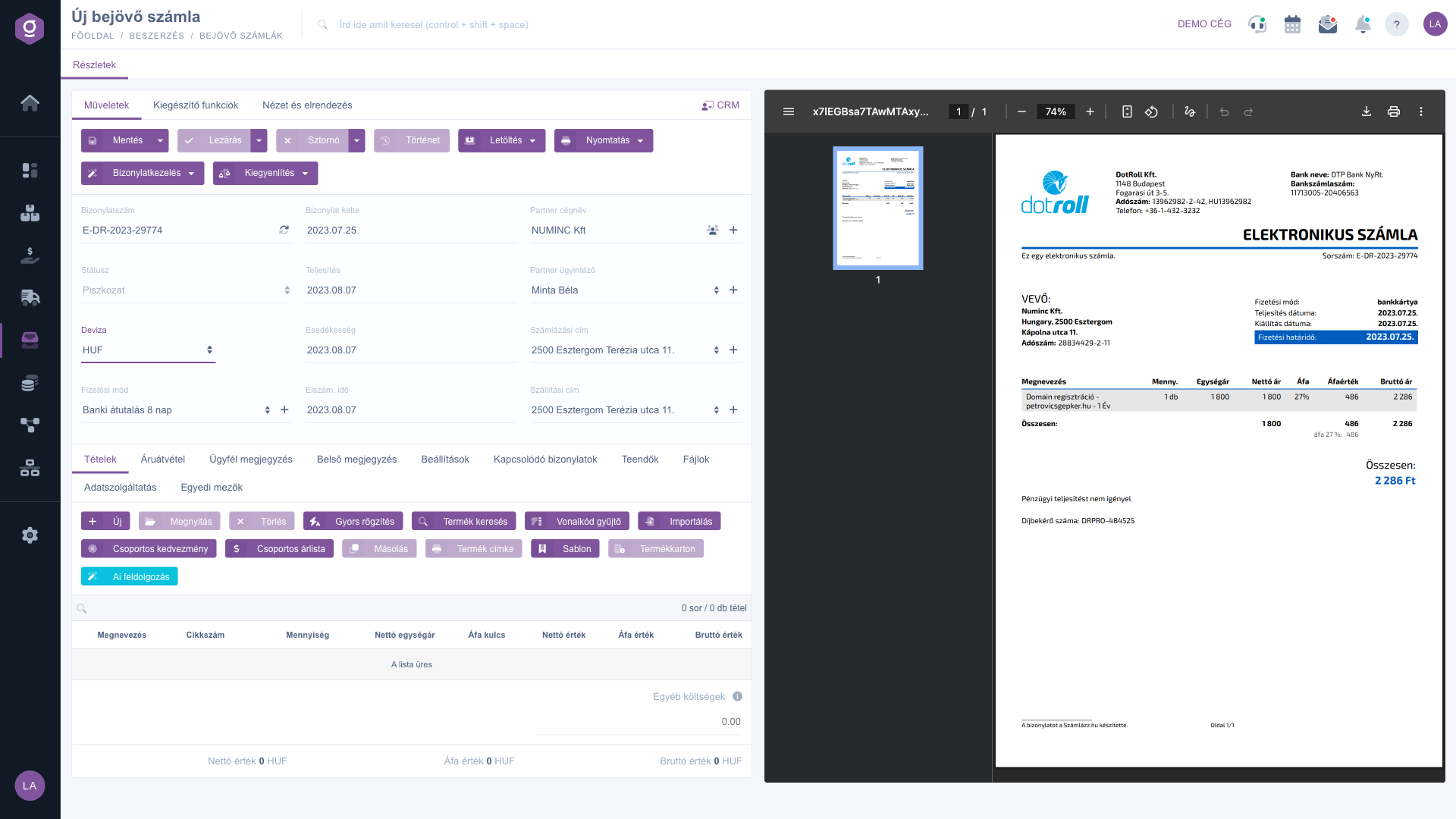
Ciorna deschisă după Înregistrare: în dreapta factura PDF, lista de poziții goală și butonul Procesare AI (AI feldolgozás)

6. Ștergerea

Dacă dintr-un mesaj primit nu vrei să înregistrezi o factură (de exemplu nu îți aparține sau este un duplicat), selectează rândul și, în fila Operațiuni, fă clic pe butonul Ștergere. În fereastra Avertisment sistemul întreabă: „Sigur doriți să ștergeți datele?” Cu butonul Nu te întorci, cu butonul Da rândul este eliminat din listă. Confirmă numai dacă ești sigur.
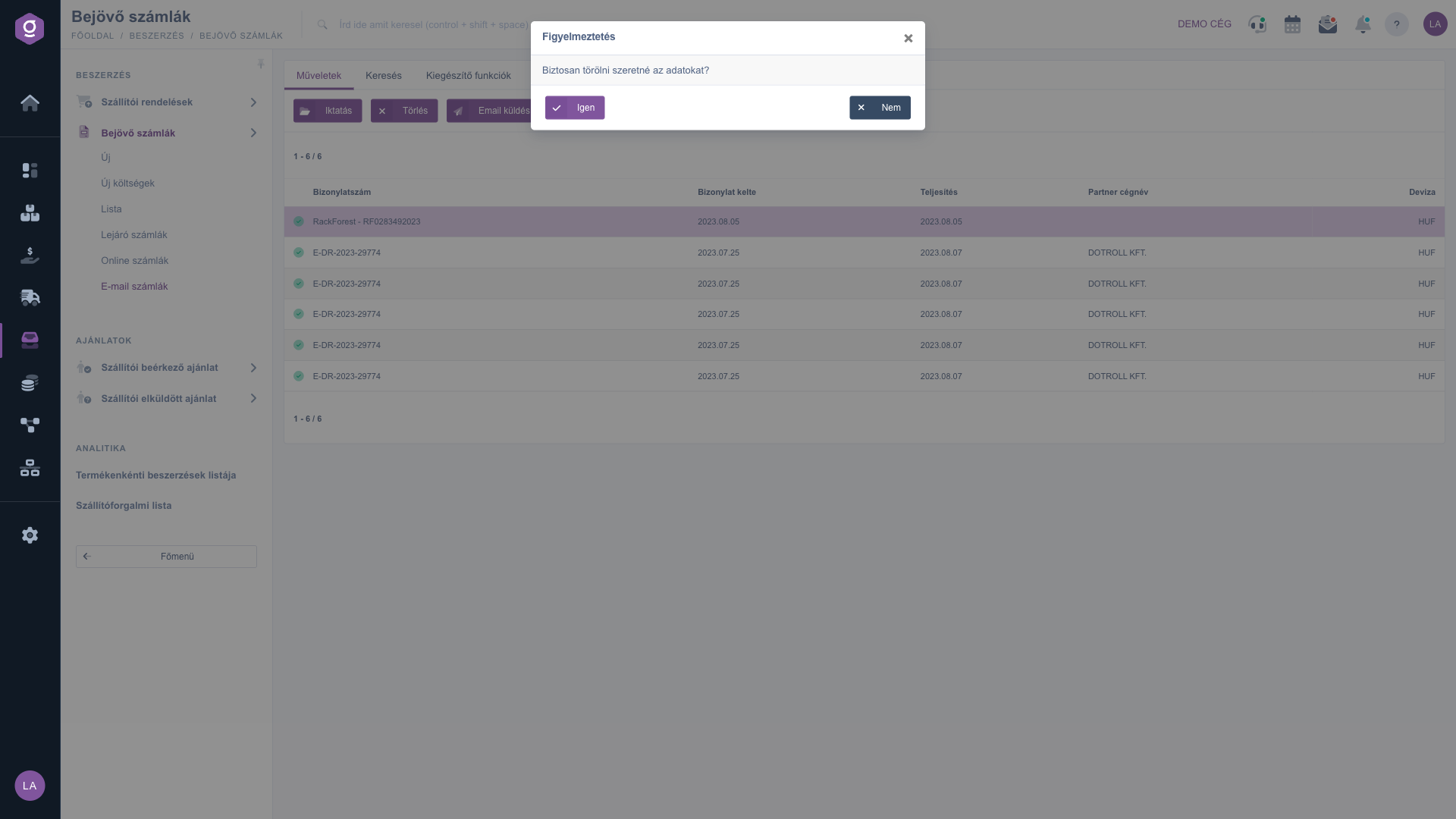
Fereastra de confirmare a Ștergerii (Törlés): Avertisment (Figyelmeztetés), butoanele Da (Igen) și Nu (Nem)

În fila Funcții suplimentare sunt disponibile E-mailuri trimise, E-mail nou, Sarcină nouă, Fișă partener și CRM, de exemplu dacă trebuie să ceri lămuriri de la furnizor despre datele unei facturi.

Sfat


Înainte de înregistrare, verifică întotdeauna în vizualizarea Toate facturile dacă același Număr document figurează deja ca înregistrat. Dacă factura există, șterge mesajul din listă în loc să o înregistrezi din nou. Înainte de a salva ciorna, compară partenerul și totalul cu PDF-ul din dreapta.


Dacă factura există și în sistemul NAV, este mai bine să o înregistrezi pe pagina Facturi de intrare online, pentru că acolo pozițiile se transferă automat. Închiderea, stornarea și achitarea ciornei salvate sunt descrise în ghidul Fișa facturii. Termenele facturilor neachitate le poți urmări pe pagina Facturi de intrare care expiră; elementele comune ale listelor sunt prezentate în ghidul Lista facturilor.

Descrierea câmpurilor

Coloanele listei:

Câmp / ElementObligatoriuDescriere
Pictograma de stareBifă verde: factura este înregistrată. Triunghi galben: în așteptare pentru înregistrare.
Număr documentNumărul facturii citit din mesaj.
Data documentuluiData emiterii facturii.
Data prestăriiData prestării.
Denumirea companiei parteneruluiNumele partenerului citit din mesaj; poate fi gol.
MonedăMoneda facturii.

Câmpurile de căutare (niciunul nu este obligatoriu):

Câmp / ElementObligatoriuDescriere
Data documentuluiPerioadă de la și până la; implicit ultima lună.
Denumirea companiei parteneruluiFiltrare după numele partenerului.
MonedăFiltrare după monedă.
Număr documentFiltrare după numărul facturii.
StareFacturi înregistrate, Facturi în așteptare pentru înregistrare (implicit) sau Toate facturile.

Elementele principale ale ciornei deschise după Înregistrare:

Câmp / ElementObligatoriuDescriere
Număr document, Data documentului, Data prestării, MonedăPrecompletate cu valorile citite din mesaj; compară-le cu PDF-ul înainte de salvare.
PartenerSistemul îl caută după codul fiscal, apoi după nume; poate apărea compania cumpărătoare, caz în care corectează-l cu furnizorul.
PozițiiGoale după înregistrare; pot fi completate manual sau cu butonul Procesare AI.
Vizualizator PDFLângă fișă se afișează factura PDF originală pentru verificarea datelor.
StareDupă salvare, Ciornă.

Întrebări frecvente

Există trei motive frecvente: nu ai trimis încă nicio factură la adresa de primire a facturilor; perioada Datei documentului (implicit ultima lună) nu acoperă data facturii; sau Starea este Facturi în așteptare pentru înregistrare, iar toate facturile sunt deja înregistrate. În starea goală, sistemul afișează adresa de e-mail la care trebuie trimise facturile.

La adresa de primire a facturilor a companiei tale, cu factura PDF ca atașament. Adresa exactă o poți citi în starea goală a paginii Facturi prin e-mail (în demo, de exemplu, demo@logzi.com). Mesajele primite de la furnizori le poți redirecționa și ele la această adresă.

Factura PDF primită prin e-mail nu conține date structurate despre poziții, de aceea Înregistrarea precompletează doar datele din antet. Poți adăuga pozițiile manual sau poți face clic pe butonul Procesare AI, care încearcă să le completeze pe baza PDF-ului; verifică rezultatul. Dacă factura există și în NAV, pe pagina Facturi online pozițiile se transferă automat.

Sistemul încearcă să găsească partenerul pe baza datelor citite din mesaj (mai întâi după codul fiscal, apoi după nume), iar acestea pot fi și datele cumpărătorului de pe factură. Înainte de salvare, verifică partenerul și, dacă diferă, înlocuiește-l cu furnizorul care a emis factura.

Tehnic da: Înregistrarea deschide întotdeauna o ciornă nouă și nu verifică dacă factura există deja. Trimiterea repetată a aceluiași mesaj poate crea mai multe rânduri (în demo, factura cu numărul E-DR-2023-29774 apare de cinci ori). De aceea, înainte de înregistrare, caută Numărul documentului în vizualizarea Toate facturile și șterge rândurile duplicate.

Elimină din listă mesajul primit selectat, dacă confirmi cu butonul Da întrebarea „Sigur doriți să ștergeți datele?”. Folosește-l doar pentru un rând pe care nu vrei să-l înregistrezi (de exemplu un duplicat). Cu butonul Nu te poți întoarce oricând.

Facturile online conțin date structurate descărcate din NAV, de aceea pozițiile se transferă automat, iar în cazul unei facturi deja înregistrate sistemul te duce la cea existentă. Facturile prin e-mail sunt fișiere PDF sosite la adresa de primire a facturilor: antetul poate fi precompletat, dar pozițiile trebuie să le adaugi manual sau prin procesare AI, iar duplicatele trebuie să le eviți singur.

Opțiunea de meniu apare doar dacă modulul este atribuit utilizatorului tău. Dacă lipsește, roagă administratorul companiei să verifice atribuirea modulelor pentru utilizatorul tău.

Aveți nevoie de asistență personalizată?

Nu doriți să petreceți ore căutând o soluție? Alegeți cea mai eficientă cale: programați-vă la o sesiune de instruire online personalizată de 45 de minute, dedicată exclusiv dumneavoastră. Fie că este vorba despre o trecere în revistă a elementelor de bază sau despre configurarea detaliată a unui modul specific, colegul nostru expert vă va ghida pas cu pas prin întregul proces.

Nu vă pierdeți timpul - solicitați ajutor!
Scopul nostru este să folosiți sistemul nostru cât mai rapid și eficient posibil. Indiferent dacă sunteți complet nou la noi sau ați rămas blocat la o setare specifică, nu ezitați să cereți ajutor!

Software Logzi de gestiune a depozitului

Ia legătura cu noi

Ești interesat de software-ul nostru? Scrie-ne cu încredere!

Ai nevoie de ajutor?

Dacă nu găsești răspunsul și ai nevoie de asistență

Creează-ți contul acum,
plătește mai târziu!

Încearcă gratuit timp de 3 zile, fără riscuri și fără obligații!
