Facturi de intrare online

Află cum poți înregistra facturile de intrare descărcate din NAV Online: lista facturilor în așteptare pentru înregistrare și a celor înregistrate, pașii Înregistrării și ai Înregistrării simple, capcane și întrebări frecvente.

Prezentarea funcției

Pe pagina Meniu principal / Achiziție / Facturi de intrare / Facturi online vezi facturile de intrare pe care Logzi le-a descărcat pentru firma ta din sistemul de facturare online NAV. Aici decizi din care factură descărcată devine o factură de intrare în contabilitate: selectezi un rând și, cu butonul Înregistrare, deschizi din el o fișă de factură de intrare precompletată. Pagina nu creează deci o factură din nimic, ci te ajută să preiei datele deja primite de la NAV. Notă: capturile de ecran provin din interfața în limba maghiară; denumirile maghiare apar între paranteze în descrierile imaginilor acolo unde este util.

  • De unde provin datele? Din descărcarea serviciului de date NAV Online. Dacă lista este goală, facturile trebuie mai întâi descărcate pe pagina serviciului de date (starea goală afișează și un link către ea). O factură deja descărcată nu este descărcată de două ori.
  • Stări: filtrul Stare are trei valori: Facturi înregistrate (pictogramă bifă verde: există deja o factură de intrare pentru ea), Facturi în așteptare pentru înregistrare (triunghi galben de avertizare: încă neînregistrate; aceasta este vizualizarea implicită) și Toate facturile (ambele împreună).
  • Care este rezultatul înregistrării? O factură de intrare nouă în starea Ciornă. Factura se salvează abia cu butonul Salvare și poate fi finalizată ulterior în modul obișnuit (Ciornă, Finalizat, Stornare / Stornat).

Ce pagină folosești și când?

  • Facturi online (această pagină): înregistrarea facturilor descărcate din NAV, fără introducere manuală de date.
  • Facturi prin e-mail: înregistrarea facturilor PDF redirecționate către căsuța de facturare a firmei.
  • Cheltuieli noi: înregistrarea unei cheltuieli atunci când nu există o factură separată de la furnizor.
  • Facturi care expiră: urmărirea după scadență a facturilor deja înregistrate, dar încă necompensate.

Pas cu pas

1. Deschiderea listei

Fă clic pe Meniu principal / Achiziție / Facturi de intrare / Facturi online. Lista se deschide cu vizualizarea Facturi în așteptare pentru înregistrare: un triunghi galben la începutul rândului arată că factura nu este încă înregistrată. Sus găsești trei file: Operațiuni, Căutare și Funcții suplimentare. Pagina nu are fila Vizualizare și aspect și nici fereastră de previzualizare.
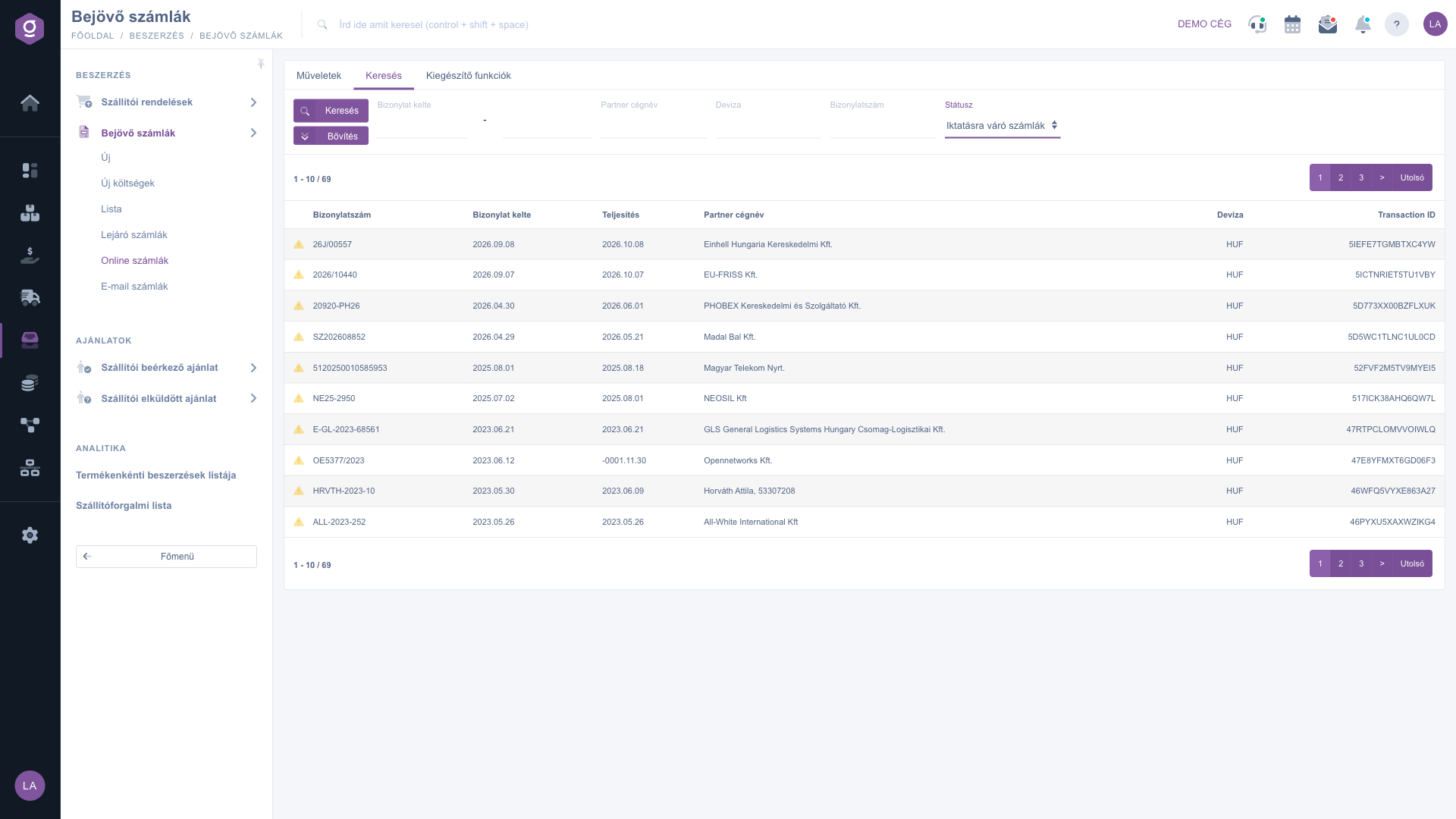
Facturi de intrare online – fila Căutare (Keresés), facturi în așteptare pentru înregistrare cu triunghi galben

2. Căutare și filtrare

În fila Căutare poți filtra după Data documentului (de la și până la), Denumirea companiei partenerului, Monedă, Număr document și Stare. Valorile Stării sunt Facturi înregistrate, Facturi în așteptare pentru înregistrare și Toate facturile. Dacă, de exemplu, cauți factura unui furnizor, scrie numele lui în Denumirea companiei partenerului, alege la Stare Toate facturile și apasă Căutare: vezi imediat dacă factura este deja înregistrată. În vizualizarea Facturi înregistrate, o bifă verde marchează facturile pentru care există deja o factură de intrare.
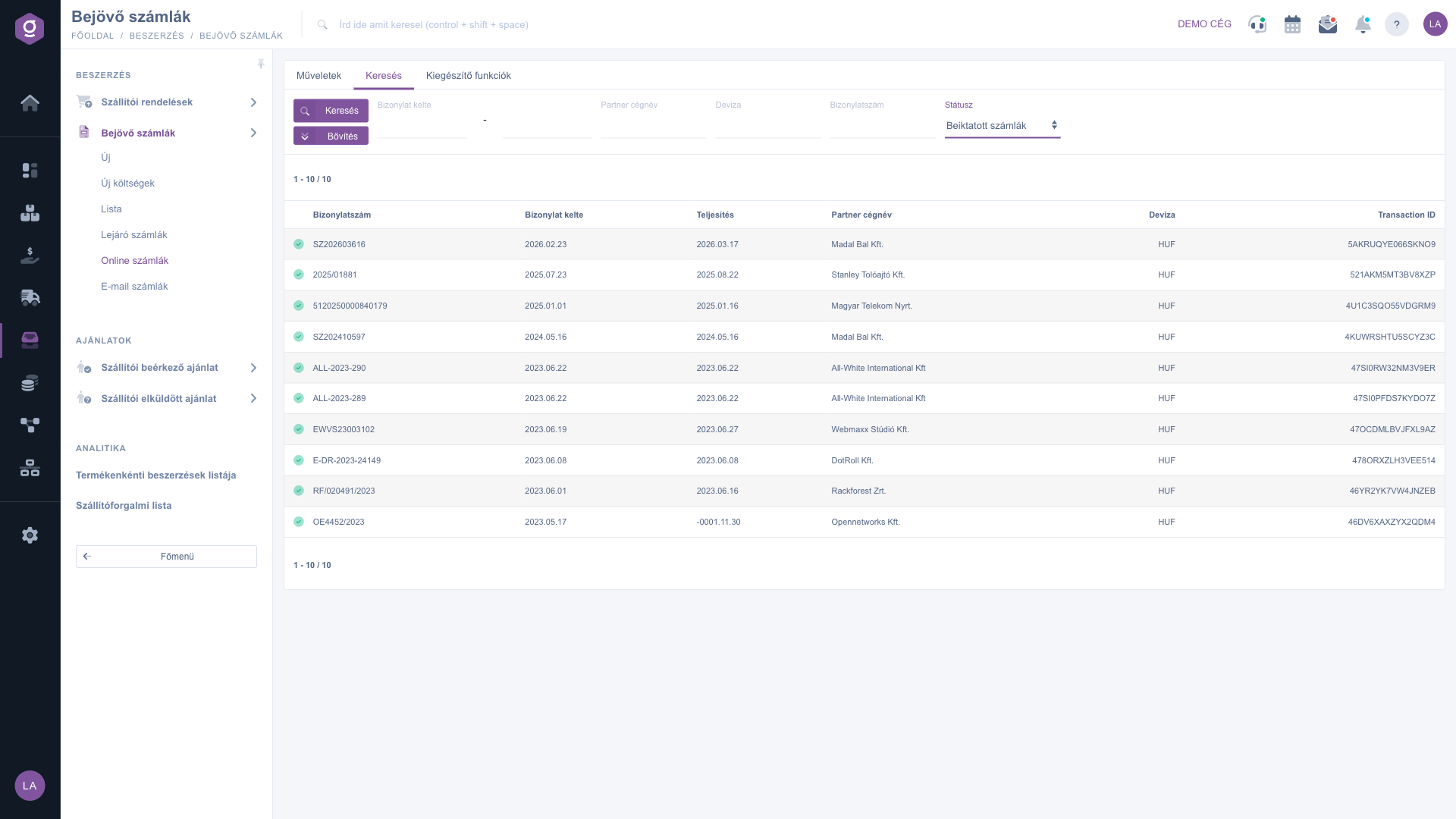
Fila Căutare (Keresés) – Facturi înregistrate cu pictogramă bifă verde

3. Selectarea unei facturi și Înregistrarea

Fă clic pe rândul facturii de înregistrat, apoi în fila Operațiuni apasă Înregistrare. Dacă nu ai selectat niciun rând, sistemul afișează o fereastră Avertisment care îți cere să alegi un element din listă, pe care o închizi cu În regulă. Pe lângă Înregistrare și Înregistrare simplă, fila Operațiuni conține și butonul Trimitere e-mail.
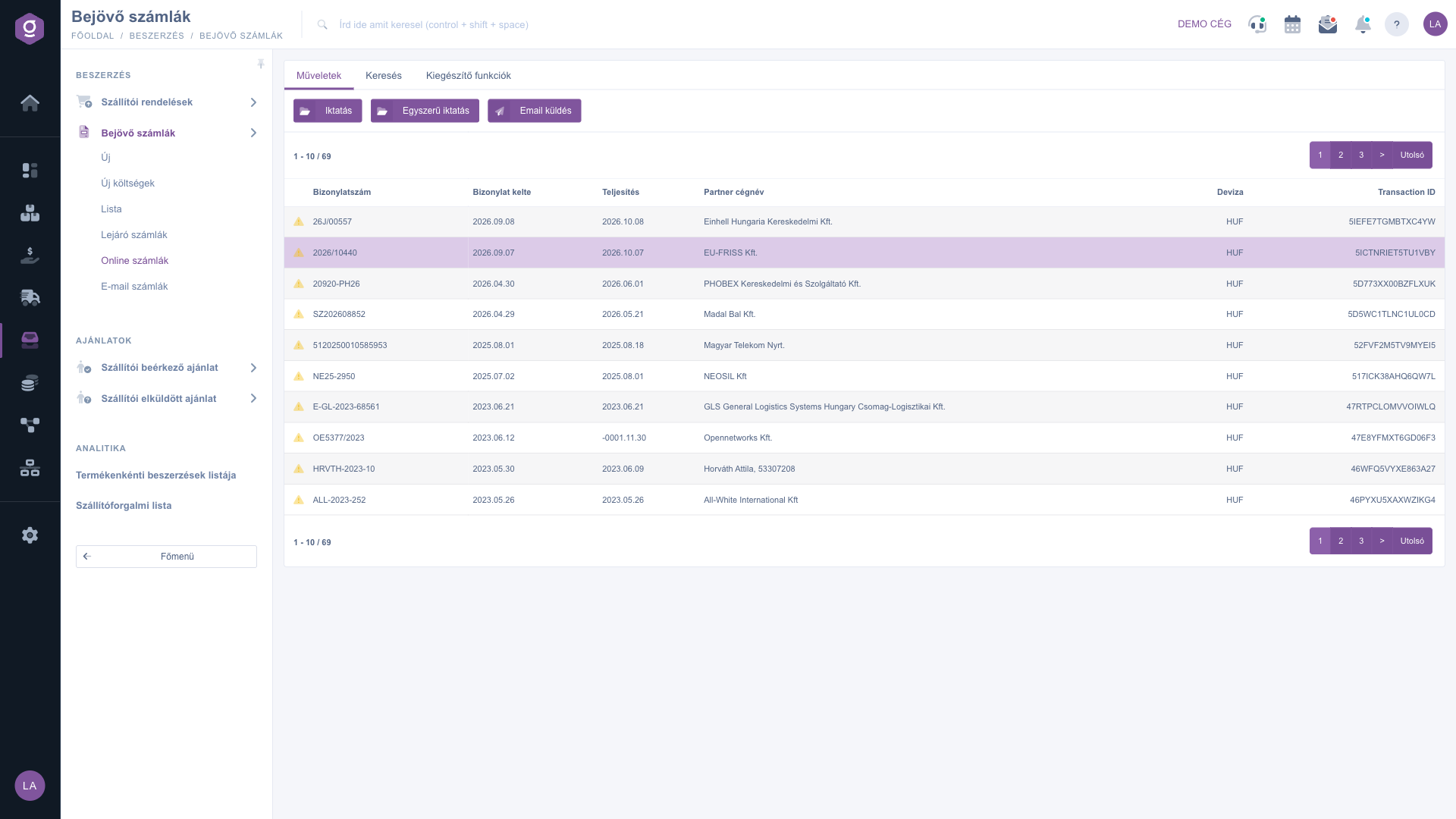
Fila Operațiuni (Műveletek) – butoanele Înregistrare, Înregistrare simplă și Trimitere e-mail, cu un rând selectat

Butonul Înregistrare poate face două lucruri:

  • Dacă factura selectată nu este încă înregistrată, se deschide o fișă nouă de factură de intrare, precompletată (într-o filă nouă de browser, în funcție de setări). Numărul documentului, datele, moneda, partenerul și pozițiile se completează din datele NAV.
  • Dacă factura este deja înregistrată, sistemul nu creează una a doua, ci te duce la factura de intrare existentă.

4. Verificarea fișei precompletate

În antetul fișei scrie Factură de intrare nouă, iar starea este Ciornă. Sus în fișă pot apărea avertismente: dacă furnizorul nu se află în nomenclatorul de parteneri sau codurile articolelor din poziții nu se află în nomenclatorul de produse, rezolvă aceste aspecte înainte de salvare (creează partenerul, atribuie produsul). Exemplu: din factura 2026/10440 a EU-FRISS Kft. a rezultat o fișă cu 10 poziții și avertismente privind nomenclatorul de parteneri și de produse. Verifică datele din antet și pozițiile, corectează ce diferă, apoi apasă Salvare. Până nu salvezi, nu se păstrează nimic în sistem.
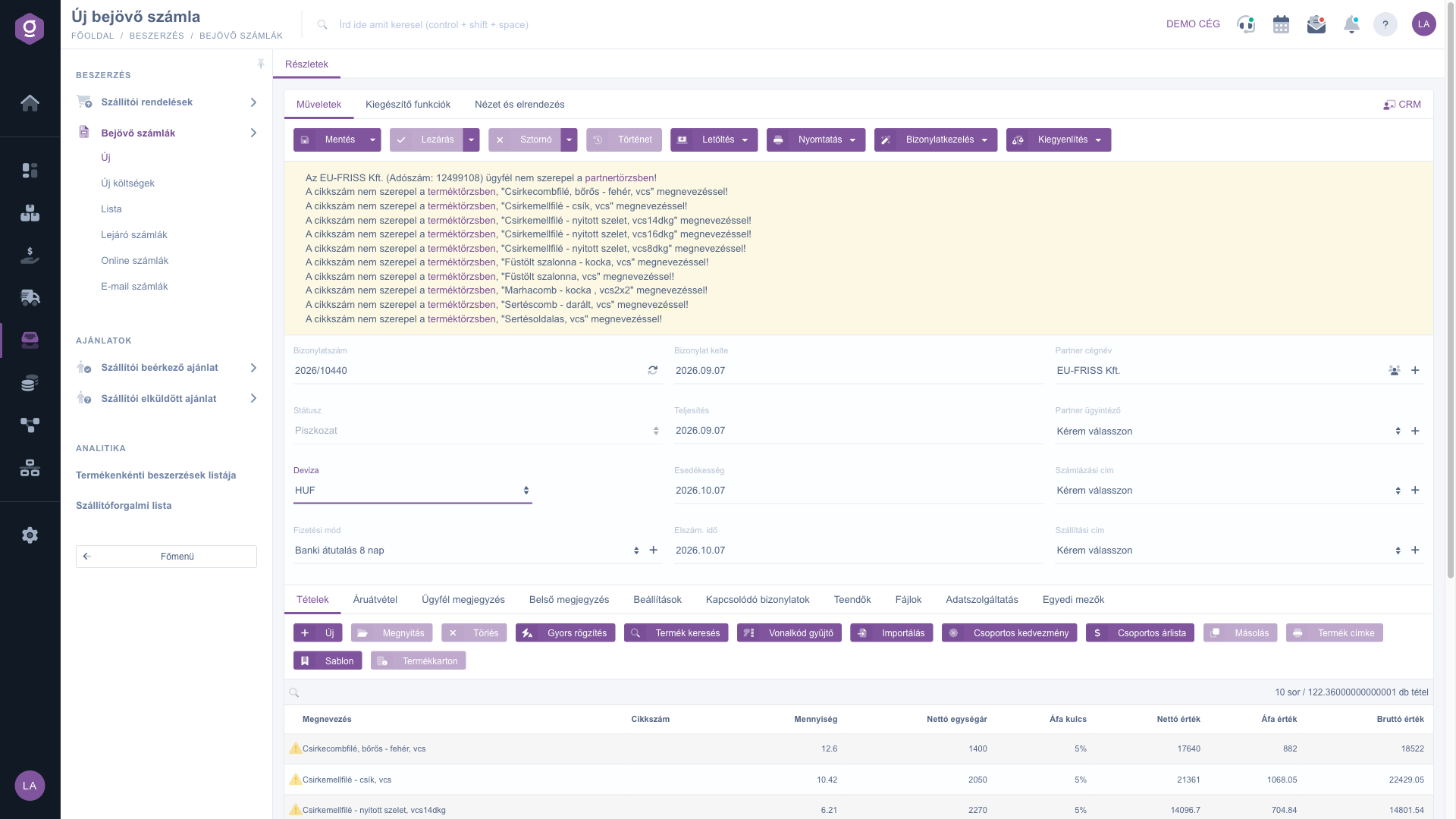
Fișa precompletată Factură de intrare nouă (Új bejövő számla) deschisă după Înregistrare, cu avertismente

5. Înregistrarea simplă

Înregistrarea simplă preia aceeași factură nu poziție cu poziție, ci cu un rând sumar pe fiecare cotă de TVA: fiecare rând devine poziția Serviciu universal (cod articol USERVICE01). Exemplu: dacă pe factură apar și TVA 5%, și TVA 27%, obții două rânduri. Este utilă când nu ai nevoie de evidență detaliată a pozițiilor și îți ajunge valoarea sumară.
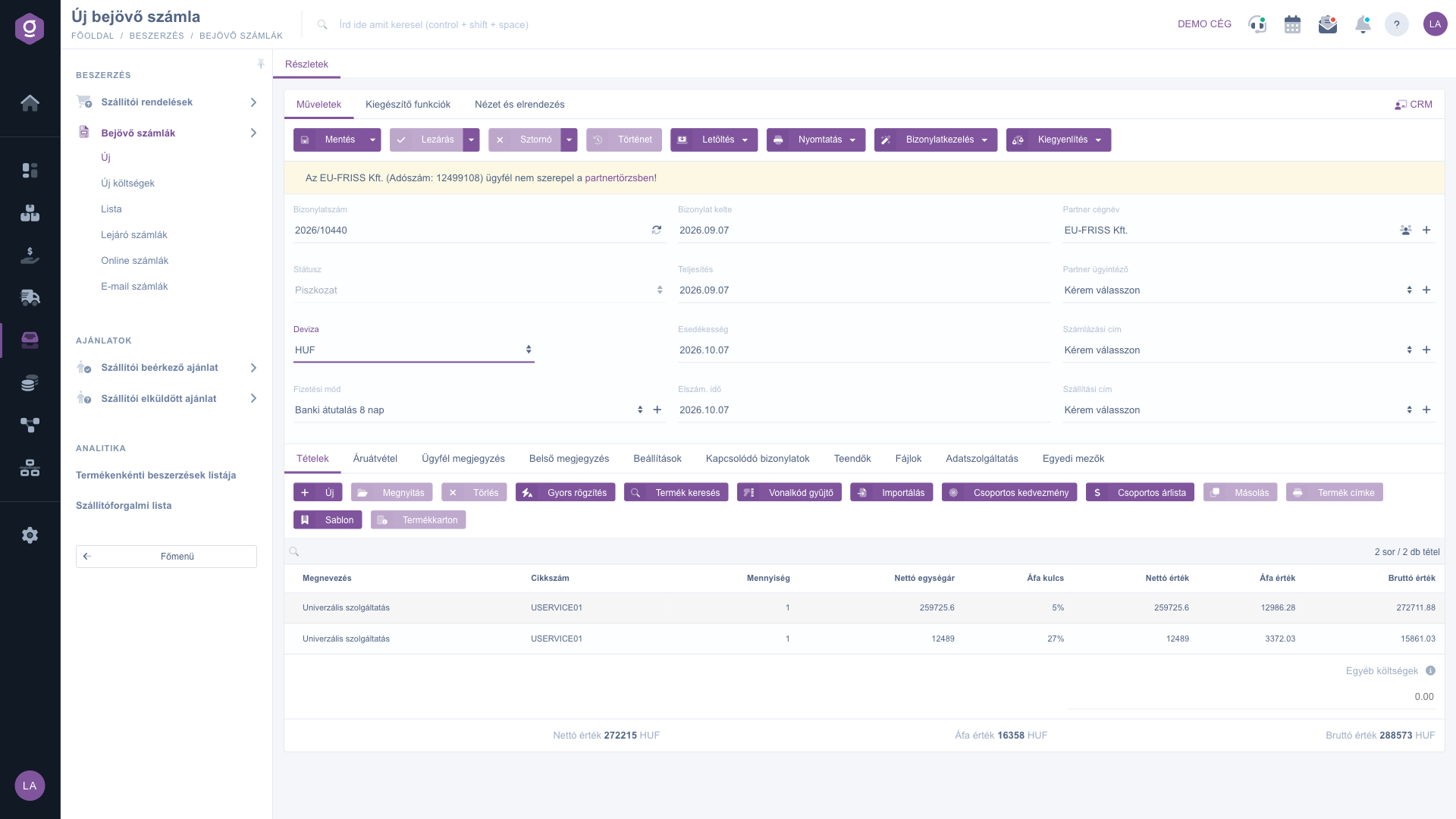
După Înregistrarea simplă (Egyszerű iktatás): un rând Serviciu universal pe fiecare cotă de TVA

6. După salvare

Factura salvată este o factură de intrare în stare Ciornă. De atunci rândul din listă are bifă verde, iar butonul Înregistrare duce la factura existentă. Finalizarea, stornarea și compensarea facturii sunt descrise în ghidul Fișa facturii. În fila Funcții suplimentare găsești E-mailuri trimise, E-mail nou (client de e-mail extern sau intern), Sarcină nouă, Fișă partener și CRM.

Sfat


Înainte de înregistrare, lasă Starea pe valoarea implicită Facturi în așteptare pentru înregistrare și parcurge lista de sus în jos. Dacă nu ești sigur că ai înregistrat deja o factură, caută Numărul documentului în vizualizarea Toate facturile: bifa verde îți arată imediat.


Dacă primești factura prin e-mail și nu prin NAV, folosește pagina Facturi prin e-mail. Scadențele facturilor înregistrate, dar încă necompensate, le urmărești pe pagina Facturi de intrare care expiră. Elementele comune de utilizare a listelor sunt prezentate în ghidul Lista facturilor.

Descrierea câmpurilor

Coloanele listei:

Câmp / ElementObligatoriuDescriere
Pictogramă de stareBifă verde: factura este înregistrată. Triunghi galben: așteaptă înregistrarea.
Număr documentNumărul facturii furnizorului conform datelor NAV.
Data documentuluiZiua emiterii facturii.
Data prestăriiData plății / prestării primită de la NAV. Dacă NAV nu a transmis o dată, se afișează valoarea -0001.11.30: nu este o greșeală în datele tale.
Denumirea companiei parteneruluiNumele furnizorului.
MonedăMoneda facturii.
Transaction IDIdentificatorul tranzacției NAV; sistemul îl folosește la descărcare pentru a evita dublurile.

Câmpurile de căutare (niciunul nu este obligatoriu):

Câmp / ElementObligatoriuDescriere
Data documentuluiPerioada de la și până la.
Denumirea companiei parteneruluiFiltrare după numele furnizorului.
MonedăFiltrare după monedă.
Număr documentFiltrare după numărul facturii.
StareFacturi înregistrate, Facturi în așteptare pentru înregistrare (implicit) sau Toate facturile.

Datele principale ale fișei precompletate după Înregistrare:

Câmp / ElementObligatoriuDescriere
Număr document, Data documentului, Data prestării, MonedăCompletate din datele NAV; verifică-le înainte de salvare.
PartenerDacă furnizorul nu se află în nomenclatorul de parteneri, primești un avertisment și trebuie să îl creezi.
PozițiiLa Înregistrare, pozițiile facturii; la Înregistrarea simplă, un rând Serviciu universal pe fiecare cotă de TVA. Dacă un cod de articol nu se află în nomenclatorul de produse, apare un avertisment.
StareDupă salvare, Ciornă.

Întrebări frecvente

Lista se umple din descărcarea serviciului de date NAV Online. Dacă nu ai descărcat încă facturile de intrare sau, la Starea implicită (Facturi în așteptare pentru înregistrare), toate facturile sunt deja înregistrate, lista rămâne goală. În starea goală apare un link către pagina serviciului de date NAV Online. Încearcă să setezi Starea pe Toate facturile și să lărgești perioada Datei documentului.

Înregistrarea preia pozițiile facturii una câte una, deci obții evidență la nivel de cod de articol. Înregistrarea simplă creează un singur rând Serviciu universal pe fiecare cotă de TVA. Alege Înregistrarea dacă ai nevoie de produse și cantități (pentru evidență detaliată a pozițiilor); alege Înregistrarea simplă dacă îți ajunge costul sumar.

Nu. Înregistrarea doar deschide o fișă nouă de factură de intrare, precompletată. Factura se creează abia când apeși Salvare în fișă. Dacă închizi fișa fără să salvezi, rândul din listă rămâne în așteptare pentru înregistrare.

Coloana arată data plății primită de la NAV. Dacă în datele NAV nu există o astfel de dată, valoarea goală se afișează ca -0001.11.30. Nu este o dată reală: nu împiedică înregistrarea, dar verifică în fișă data reală a prestării.

Furnizorul sau codul articolului din datele NAV nu se găsește în nomenclatorul tău de parteneri, respectiv de produse. Avertismentul nu împiedică înregistrarea, dar merită să creezi partenerul și să atribui pozițiilor produsul potrivit, pentru ca rapoartele ulterioare și stocul să fie corecte.

Facturi online conțin date structurate descărcate din NAV, deci și pozițiile sunt preluate automat. Facturi prin e-mail sunt PDF-uri sosite în căsuța de facturare: antetul poate fi precompletat, dar pozițiile trebuie introduse manual sau prin procesare AI.

Sistemul nu creează o altă factură, ci deschide factura de intrare existentă. Pe această pagină nu poți deci înregistra de două ori aceeași factură.

Elementul de meniu apare doar dacă modulul este atribuit utilizatorului tău. Dacă lipsește, roagă administratorul firmei să verifice atribuirea modulelor pentru utilizatorul tău.

Aveți nevoie de asistență personalizată?

Nu doriți să petreceți ore căutând o soluție? Alegeți cea mai eficientă cale: programați-vă la o sesiune de instruire online personalizată de 45 de minute, dedicată exclusiv dumneavoastră. Fie că este vorba despre o trecere în revistă a elementelor de bază sau despre configurarea detaliată a unui modul specific, colegul nostru expert vă va ghida pas cu pas prin întregul proces.

Nu vă pierdeți timpul - solicitați ajutor!
Scopul nostru este să folosiți sistemul nostru cât mai rapid și eficient posibil. Indiferent dacă sunteți complet nou la noi sau ați rămas blocat la o setare specifică, nu ezitați să cereți ajutor!

Software Logzi de gestiune a depozitului

Ia legătura cu noi

Ești interesat de software-ul nostru? Scrie-ne cu încredere!

Ai nevoie de ajutor?

Dacă nu găsești răspunsul și ai nevoie de asistență

Creează-ți contul acum,
plătește mai târziu!

Încearcă gratuit timp de 3 zile, fără riscuri și fără obligații!
