E-Mail-Rechnungen

Erfahre, wie du PDF-Rechnungen erfasst, die an die Rechnungseingangsadresse gesendet wurden: die Liste der eingegangenen Rechnungen, Erfassung, Löschen, KI-Verarbeitung sowie die Fallstricke Duplikat und falscher Partner.

Funktionsübersicht

Auf der Seite Hauptmenü / Beschaffung / Eingangsrechnungen / E-Mail-Rechnungen siehst du die PDF-Rechnungen, die du per E-Mail an die Rechnungseingangsadresse des Unternehmens weitergeleitet hast. Logzi übernimmt die Rechnung aus der eingehenden Nachricht in die Liste und speichert das PDF. Wenn du eine Zeile auswählst, kannst du mit der Schaltfläche Erfassung daraus einen neuen Entwurf einer Eingangsrechnung öffnen, bei dem rechts auch das PDF angezeigt wird. Die Seite ist also für Lieferantenrechnungen gedacht, die nicht über das NAV-Online-System eintreffen oder die du per E-Mail erhältst.

  • Woher stammen die Daten? Aus Nachrichten, die an die Rechnungseingangsadresse gesendet wurden. Die Adresse setzt sich aus der Firmenkennung zusammen und wird auch im leeren Zustand der Seite angezeigt (in der Demo zum Beispiel demo@logzi.com). Die Rechnung muss als PDF-Anhang gesendet werden.
  • Status: Der Statusfilter bietet Erfasste Rechnungen (grüner Haken: Zu ihr existiert bereits eine Eingangsrechnung), Zur Erfassung ausstehende Rechnungen (gelbes Dreieck: noch nicht erfasst; dies ist die Standardansicht) und Alle Rechnungen. Der Filter Belegdatum zeigt standardmäßig den letzten Monat.
  • Was entsteht durch die Erfassung? Eine neue Eingangsrechnung im Status Entwurf. Die Kopfdaten werden mit den aus der Nachricht gelesenen Werten vorbelegt, die Positionsliste ist jedoch leer: Du musst die Positionen manuell oder mit der Schaltfläche KI-Verarbeitung erfassen. Die Rechnung wird erst mit der Schaltfläche Speichern gespeichert.

Welche Seite verwendest du wann?

  • E-Mail-Rechnungen (diese Seite): Erfassung von per E-Mail erhaltenen PDF-Rechnungen.
  • Online-Rechnungen: Erfassung von Rechnungen mit strukturierten, von NAV heruntergeladenen Daten; die Positionen werden automatisch übernommen.
  • Neue Kosten: Erfassung eines Aufwands ohne separate Lieferantenrechnung.
  • Ablaufende Rechnungen: Verfolgung bereits erfasster, noch nicht beglichener Rechnungen nach Fälligkeit.

Schritt für Schritt

1. Die Liste öffnen

Klicke auf Hauptmenü / Beschaffung / Eingangsrechnungen / E-Mail-Rechnungen. Die Liste öffnet sich mit der Ansicht Zur Erfassung ausstehende Rechnungen und dem Zeitraum des letzten Monats. Wenn keine Rechnung zur Erfassung aussteht, ist die Liste leer, und das System zeigt dir, an welche E-Mail-Adresse du die Rechnungen für die Erfassung senden musst. Es gibt drei Registerkarten: Vorgänge, Suche und Zusatzfunktionen. Die Screenshots in diesem Artikel stammen aus der ungarischen Benutzeroberfläche; die ungarischen Bezeichnungen stehen in den Bildbeschreibungen in Klammern.
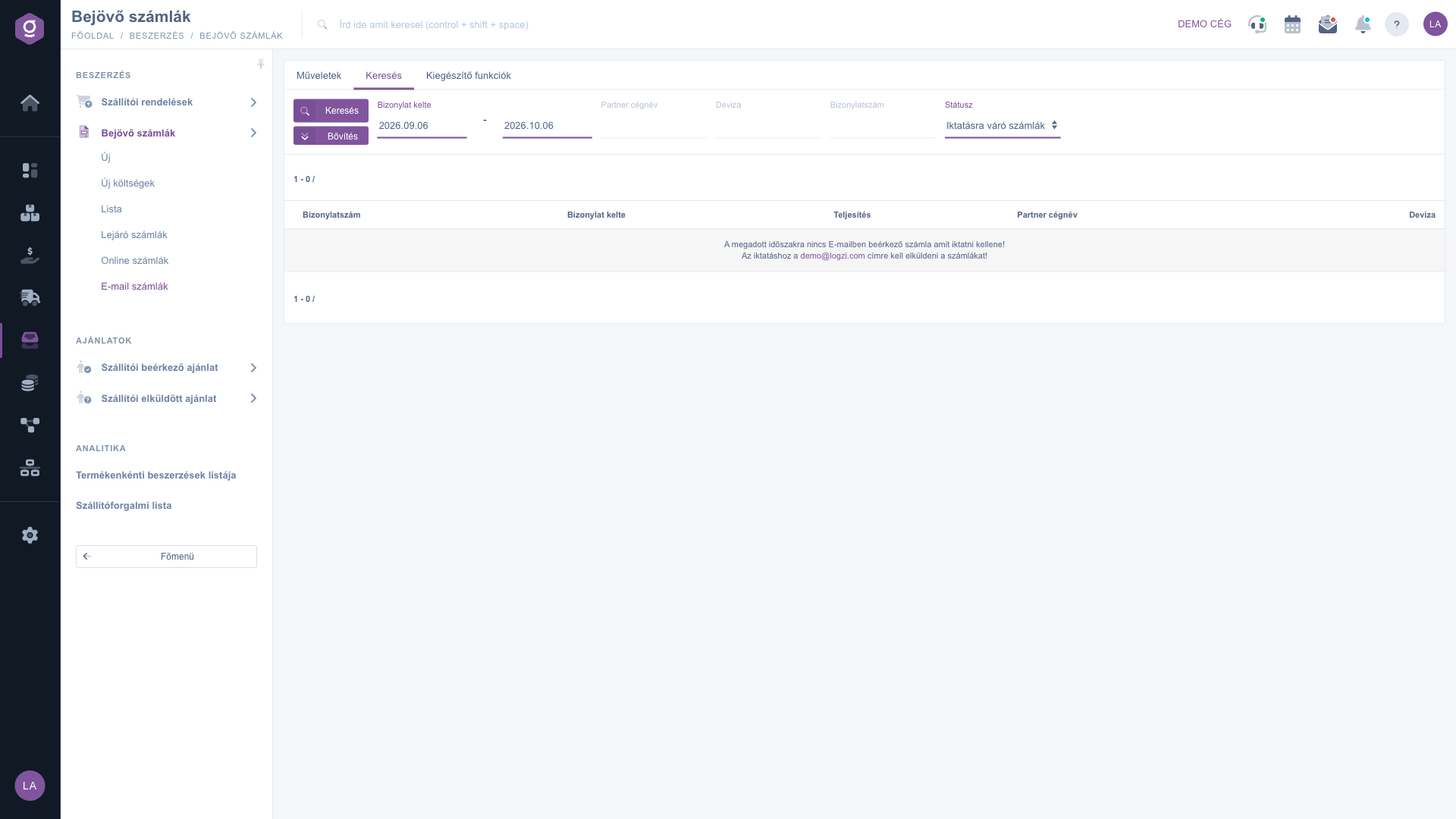
E-Mail-Rechnungen (E-mail számlák) – Registerkarte Suche (Keresés), leere Liste mit der Rechnungseingangsadresse

2. Die Rechnung an die Rechnungseingangsadresse senden

Sende (oder leite weiter) die vom Lieferanten erhaltene Nachricht an die im leeren Zustand der Liste angezeigte Rechnungseingangsadresse, mit der PDF-Rechnung als Anhang. Nach der Verarbeitung der Nachricht erscheint die Rechnung in der Liste als zur Erfassung ausstehend. Falls sie nicht erscheint, aktualisiere die Seite und prüfe, ob der Zeitraum des Belegdatums das Datum der Rechnung abdeckt.

3. Suchen und filtern

Auf der Registerkarte Suche kannst du nach Belegdatum (von und bis), Firmenname des Partners, Währung, Belegnummer und Status filtern. Wenn du wissen möchtest, ob eine Rechnung bereits erfasst wurde, wähle beim Status Alle Rechnungen und erweitere den Zeitraum des Belegdatums. Beispiel: In der Demo zeigt die Ansicht Alle Rechnungen 6 erfasste Zeilen, darunter die Rechnung mit der Nummer E-DR-2023-29774 fünfmal: Dies ist ein Duplikat, das durch mehrfaches Senden derselben Rechnung entstanden ist.
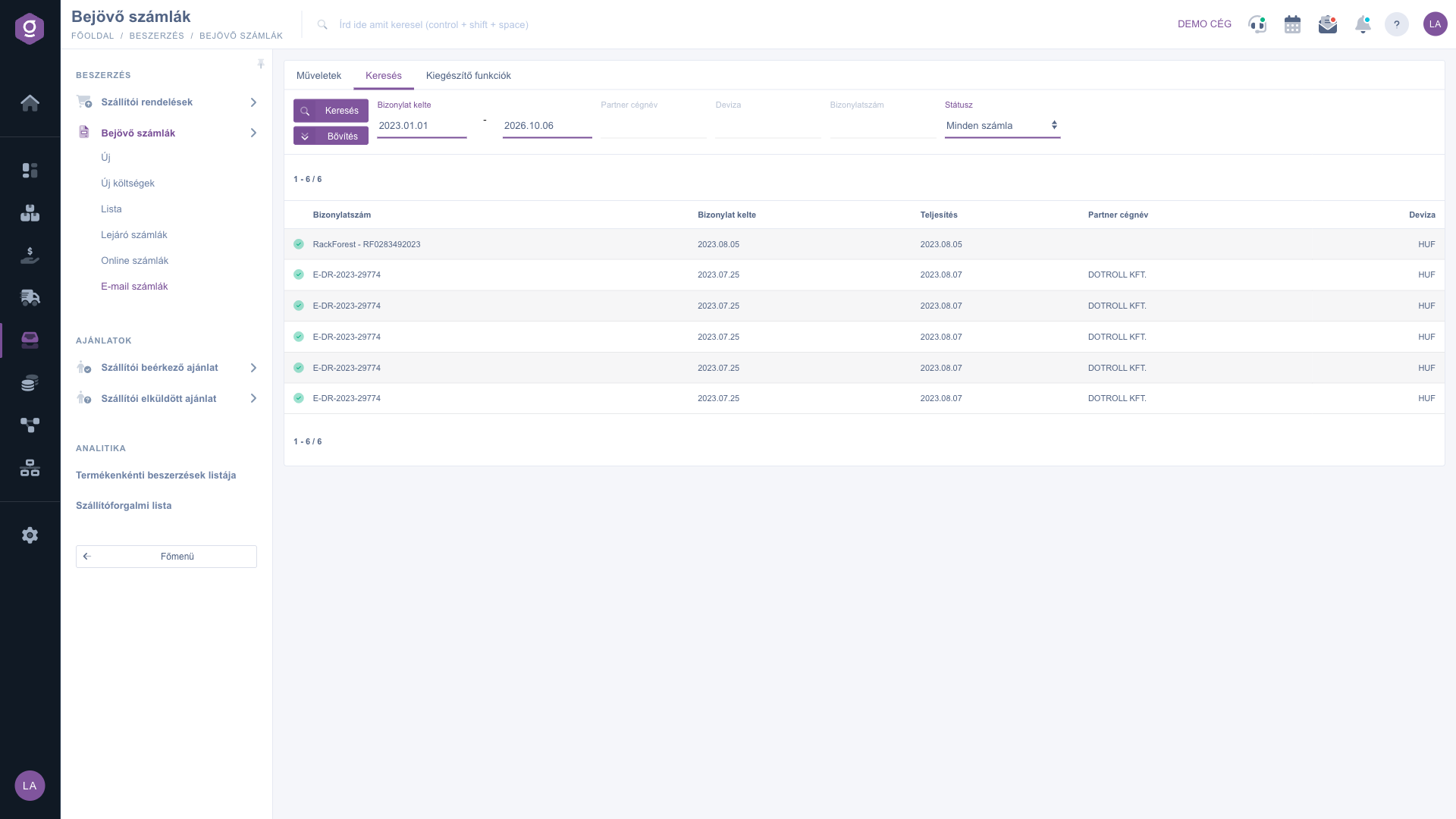
Registerkarte Suche (Keresés) – Ansicht Alle Rechnungen (Minden számla), erfasste Zeilen mit grünem Haken (Zeilen mit gleicher Belegnummer sind Duplikate)

4. Eine Rechnung auswählen und erfassen

Klicke auf die Zeile der zu erfassenden Rechnung und dann auf der Registerkarte Vorgänge auf die Schaltfläche Erfassung. Wenn du keine Zeile ausgewählt hast, fordert dich ein Fenster Warnung auf, einen Eintrag aus der Liste zu wählen. Neben der Erfassung findest du auf der Registerkarte Vorgänge auch die Schaltflächen Löschen und E-Mail senden.
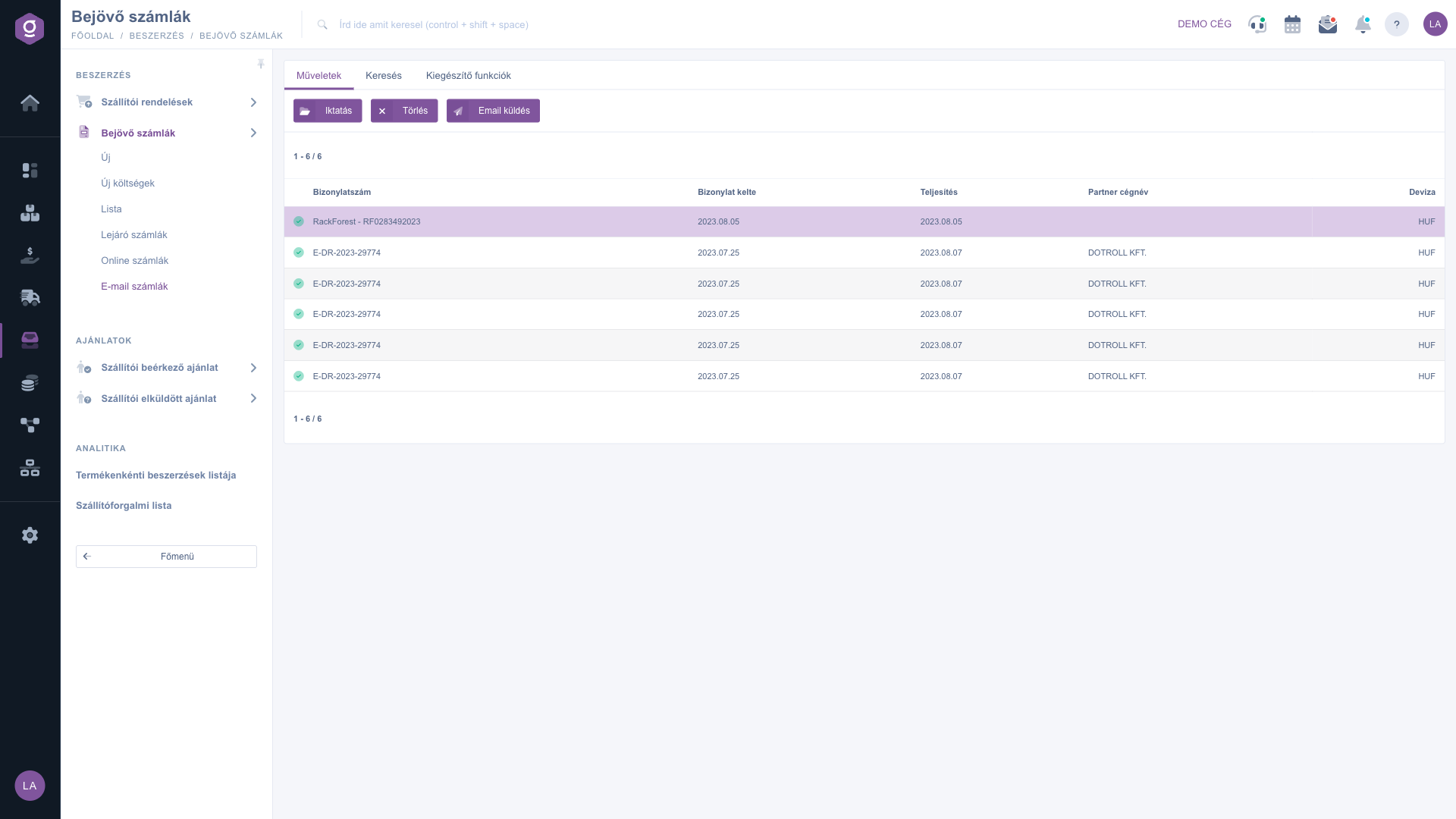
Registerkarte Vorgänge (Műveletek) – Schaltflächen Erfassung (Iktatás), Löschen (Törlés) und E-Mail senden (Email küldés) bei ausgewählter Zeile

5. Den vorbelegten Entwurf prüfen

Die Erfassung öffnet immer einen neuen Entwurf einer Eingangsrechnung, auch wenn du dieselbe Rechnung bereits früher erfasst hast: Hier gibt es keinen Schutz wie auf der Seite Online-Rechnungen, wo dich das System zur vorhandenen Rechnung führt. Im Kopf erscheinen die aus der Nachricht gelesene Belegnummer, die Daten, die Währung, die Standard-Zahlungsart und der Partner; rechts wird die PDF-Rechnung angezeigt, damit du die Daten vergleichen kannst. Die Positionsliste ist leer (mit dem Hinweis „Die Liste ist leer”): Erfasse die Positionen manuell oder klicke auf die Schaltfläche KI-Verarbeitung, die versucht, sie anhand des PDFs auszufüllen. Prüfe die von der KI ausgefüllten Werte immer. Prüfe auch den Partner: Das System sucht den Partner anhand der aus der Nachricht gelesenen Daten zuerst nach Steuernummer und dann nach Name, daher kann es vorkommen, dass es dein eigenes Unternehmen (den Käufer) als Lieferanten vorschlägt. Beispiel: In der Demo war im Entwurf der Rechnung mit der Nummer E-DR-2023-29774 der Partner das Käuferunternehmen (NUMINC Kft), und das muss vor dem Speichern korrigiert werden. Die Rechnung wird erst mit der Schaltfläche Speichern gespeichert.
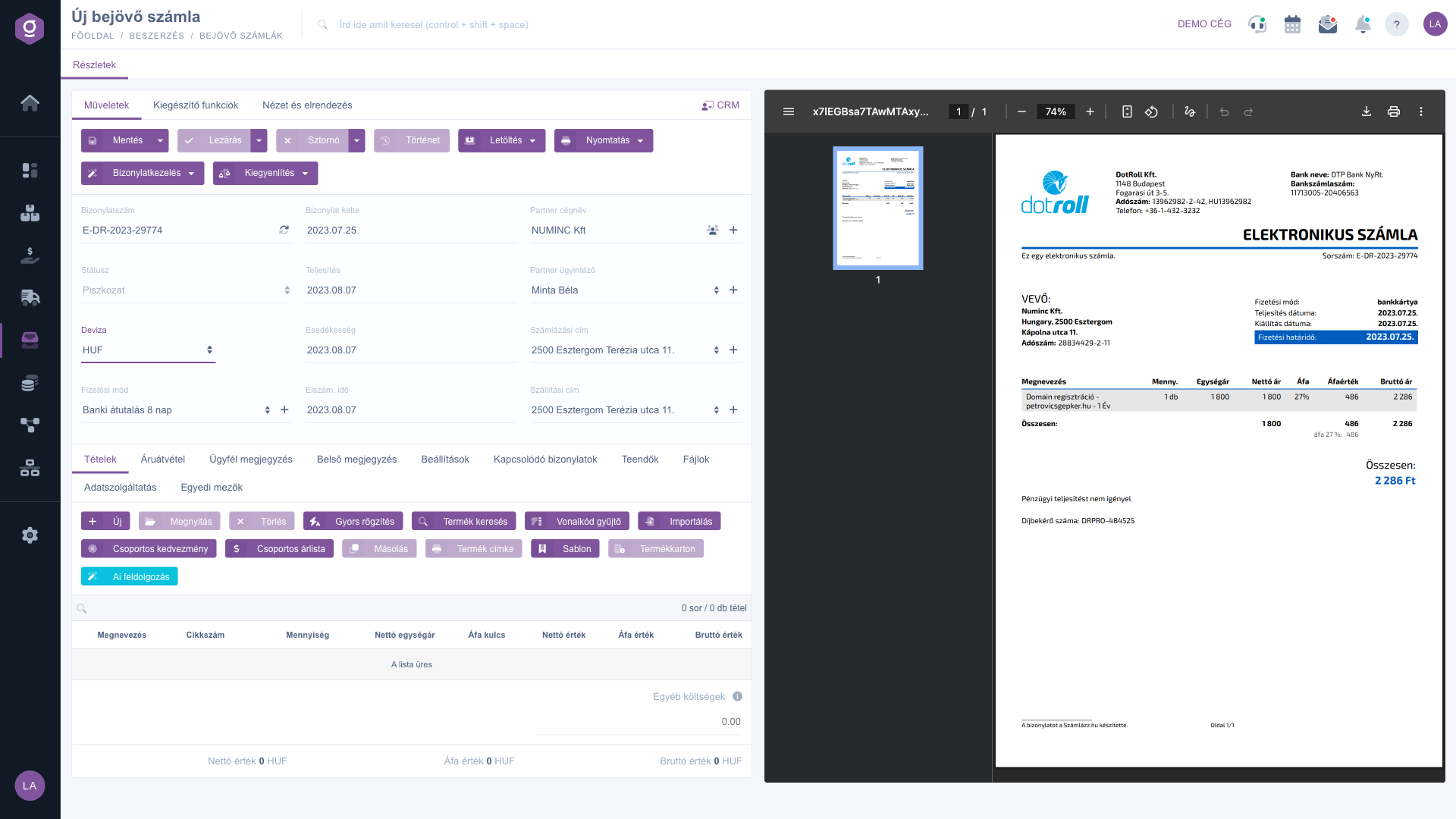
Nach der Erfassung geöffneter Entwurf: rechts die PDF-Rechnung, leere Positionsliste und die Schaltfläche KI-Verarbeitung (AI feldolgozás)

6. Löschen

Wenn du aus einer eingegangenen Nachricht keine Rechnung erfassen möchtest (zum Beispiel weil sie nicht zu dir gehört oder ein Duplikat ist), wähle die Zeile aus und klicke auf der Registerkarte Vorgänge auf die Schaltfläche Löschen. Das System fragt im Fenster Warnung: „Möchten Sie die Daten wirklich löschen?” Mit der Schaltfläche Nein gehst du zurück, mit der Schaltfläche Ja wird die Zeile aus der Liste entfernt. Bestätige nur, wenn du dir sicher bist.
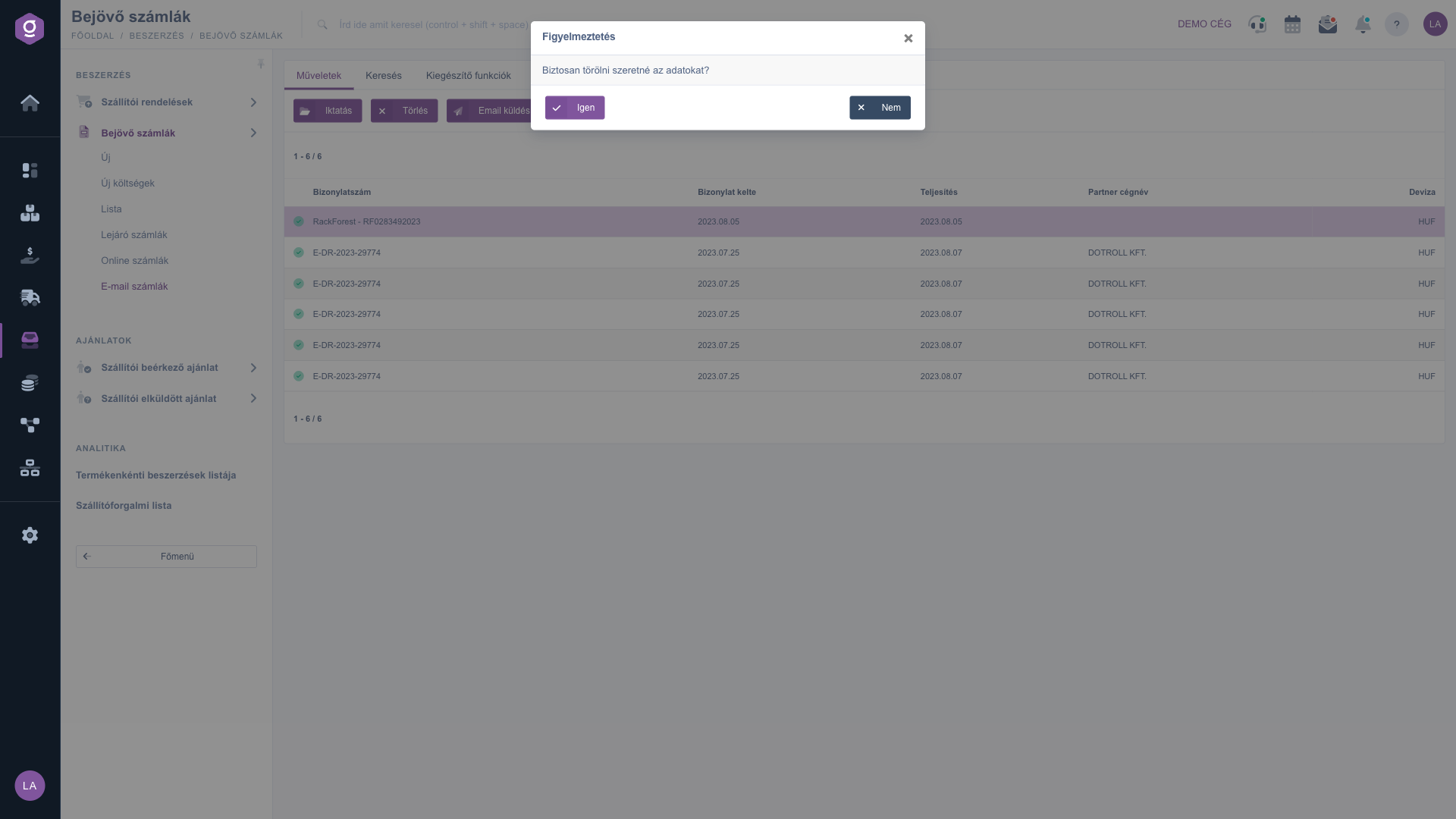
Bestätigungsfenster zum Löschen (Törlés): Warnung (Figyelmeztetés), Schaltflächen Ja (Igen) und Nein (Nem)

Auf der Registerkarte Zusatzfunktionen sind Gesendete E-Mails, Neue E-Mail, Neue Aufgabe, Partnerkarte und CRM erreichbar, zum Beispiel wenn du beim Lieferanten wegen der Daten einer Rechnung nachfragen musst.

Tipp


Prüfe vor der Erfassung in der Ansicht Alle Rechnungen immer, ob dieselbe Belegnummer bereits als erfasst aufgeführt ist. Wenn die Rechnung vorhanden ist, lösche die Nachricht aus der Liste, statt sie erneut zu erfassen. Vergleiche vor dem Speichern des Entwurfs den Partner und den Gesamtbetrag mit dem PDF auf der rechten Seite.

Wenn die Rechnung auch im NAV-System vorhanden ist, erfasst du sie besser auf der Seite Online-Eingangsrechnungen, weil dort die Positionen automatisch übernommen werden. Das Abschließen, Stornieren und Begleichen des gespeicherten Entwurfs ist in der Anleitung Rechnungsdatenblatt beschrieben. Die Fälligkeiten unbeglichener Rechnungen kannst du auf der Seite Ablaufende Eingangsrechnungen verfolgen; die gemeinsamen Elemente der Listen stellt die Anleitung Rechnungsliste vor.

Felderklärung

Die Spalten der Liste:

Feld / ElementPflichtfeldBeschreibung
StatussymbolGrüner Haken: Die Rechnung ist erfasst. Gelbes Dreieck: wartet auf die Erfassung.
BelegnummerDie aus der Nachricht gelesene Rechnungsnummer.
BelegdatumDas Ausstellungsdatum der Rechnung.
LeistungsdatumDas Datum der Leistung.
Firmenname des PartnersDer aus der Nachricht gelesene Partnername; er kann leer sein.
WährungDie Währung der Rechnung.

Die Suchfelder (keines ist ein Pflichtfeld):

Feld / ElementPflichtfeldBeschreibung
BelegdatumZeitraum von und bis; standardmäßig der letzte Monat.
Firmenname des PartnersFiltern nach dem Namen des Partners.
WährungFiltern nach Währung.
BelegnummerFiltern nach der Nummer der Rechnung.
StatusErfasste Rechnungen, Zur Erfassung ausstehende Rechnungen (Standard) oder Alle Rechnungen.

Die wichtigsten Elemente des nach der Erfassung geöffneten Entwurfs:

Feld / ElementPflichtfeldBeschreibung
Belegnummer, Belegdatum, Leistungsdatum, WährungMit den aus der Nachricht gelesenen Werten vorbelegt; vergleiche sie vor dem Speichern mit dem PDF.
PartnerDas System sucht ihn nach Steuernummer und dann nach Name; es kann das Käuferunternehmen erscheinen, in dem Fall ändere es auf den Lieferanten.
PositionenNach der Erfassung leer; kann manuell oder mit der Schaltfläche KI-Verarbeitung befüllt werden.
PDF-AnzeigeNeben dem Datenblatt wird die ursprüngliche PDF-Rechnung zur Überprüfung der Daten angezeigt.
StatusNach dem Speichern Entwurf.

Häufig gestellte Fragen

Es gibt drei häufige Ursachen: Du hast noch keine Rechnung an die Rechnungseingangsadresse gesendet; der Zeitraum des Belegdatums (standardmäßig der letzte Monat) deckt das Datum der Rechnung nicht ab; oder der Status lautet Zur Erfassung ausstehende Rechnungen und alle Rechnungen sind bereits erfasst. Im leeren Zustand zeigt das System die E-Mail-Adresse an, an die die Rechnungen gesendet werden müssen.

An die Rechnungseingangsadresse deines Unternehmens, mit der PDF-Rechnung als Anhang. Die genaue Adresse kannst du im leeren Zustand der Seite E-Mail-Rechnungen ablesen (in der Demo zum Beispiel demo@logzi.com). Die von Lieferanten erhaltenen Nachrichten kannst du auch an diese Adresse weiterleiten.

Eine per E-Mail eingegangene PDF-Rechnung enthält keine strukturierten Positionsdaten, daher belegt die Erfassung nur die Kopfdaten vor. Du kannst die Positionen manuell erfassen oder auf die Schaltfläche KI-Verarbeitung klicken, die versucht, sie anhand des PDFs auszufüllen; prüfe das Ergebnis. Wenn die Rechnung auch in NAV vorhanden ist, werden die Positionen auf der Seite Online-Rechnungen automatisch übernommen.

Das System versucht, den Partner anhand der aus der Nachricht gelesenen Daten zu finden (zuerst nach Steuernummer, dann nach Name), und das können auch die Daten des auf der Rechnung angegebenen Käufers sein. Prüfe den Partner vor dem Speichern und ersetze ihn durch den Lieferanten, der die Rechnung ausgestellt hat, falls er abweicht.

Technisch ja: Die Erfassung öffnet immer einen neuen Entwurf und prüft nicht, ob die Rechnung bereits vorhanden ist. Das mehrfache Senden derselben Nachricht kann mehrere Zeilen erzeugen (in der Demo ist die Rechnung mit der Nummer E-DR-2023-29774 fünfmal aufgeführt). Suche daher vor der Erfassung in der Ansicht Alle Rechnungen nach der Belegnummer und lösche die doppelten Zeilen.

Sie entfernt die ausgewählte eingegangene Nachricht aus der Liste, wenn du die Frage „Möchten Sie die Daten wirklich löschen?” mit der Schaltfläche Ja bestätigst. Verwende sie nur für eine Zeile, die du nicht erfassen möchtest (zum Beispiel ein Duplikat). Mit der Schaltfläche Nein kannst du jederzeit zurückgehen.

Online-Rechnungen enthalten von NAV heruntergeladene strukturierte Daten, daher werden die Positionen automatisch übernommen, und bei einer bereits erfassten Rechnung führt dich das System zur vorhandenen. E-Mail-Rechnungen sind PDFs, die an der Rechnungseingangsadresse eingegangen sind: Der Kopf kann vorbelegt werden, aber die Positionen musst du manuell oder mit der KI-Verarbeitung erfassen, und Duplikate musst du selbst vermeiden.

Der Menüpunkt erscheint nur, wenn das Modul deinem Benutzer zugewiesen ist. Fehlt er, bitte den Administrator deines Unternehmens, die Modulzuweisung deines Benutzers zu prüfen.

Benötigen Sie persönliche Unterstützung?

Möchten Sie nicht stundenlang nach einer Lösung suchen? Wählen Sie den effizientesten Weg: Buchen Sie eine persönliche, 45-minütige Online-Schulung, bei der wir uns ausschließlich um Sie kümmern. Ob Überblick über die Grundlagen oder detaillierte Einrichtung eines bestimmten Moduls – unser Experte führt Sie Schritt für Schritt durch den gesamten Prozess.

Verschwenden Sie keine Zeit – fordern Sie Hilfe an!
Unser Ziel ist es, dass Sie unser System so schnell und effizient wie möglich nutzen. Egal ob Sie ganz neu bei uns sind oder bei einer bestimmten Einstellung nicht weiterkommen – zögern Sie nicht, um Hilfe zu bitten!

Logzi Lagerverwaltungssoftware

Nimm Kontakt mit uns auf

Interessierst du dich für unsere Software? Schreib uns einfach!

Brauchst du Hilfe?

Wenn du keine Antwort findest und Unterstützung brauchst

Jetzt registrieren,
später bezahlen!

Teste es 3 Tage kostenlos, ohne Risiko und Verpflichtungen!

