1. Einen neuen Eingangslieferschein öffnen
Klicke auf Hauptmenü / Transport / Eingangslieferschein / Neu, dann öffnet sich ein leerer Beleg. Einen bereits vorhandenen Beleg kannst du über Hauptmenü / Transport / Eingangslieferschein / Liste öffnen. Im oberen Teil der Seite findest du die Reiter Aktionen, Zusatzfunktionen und Ansicht und Layout, darunter die Kopfdaten des Belegs, dann die Positionen und die weiteren Reiter.
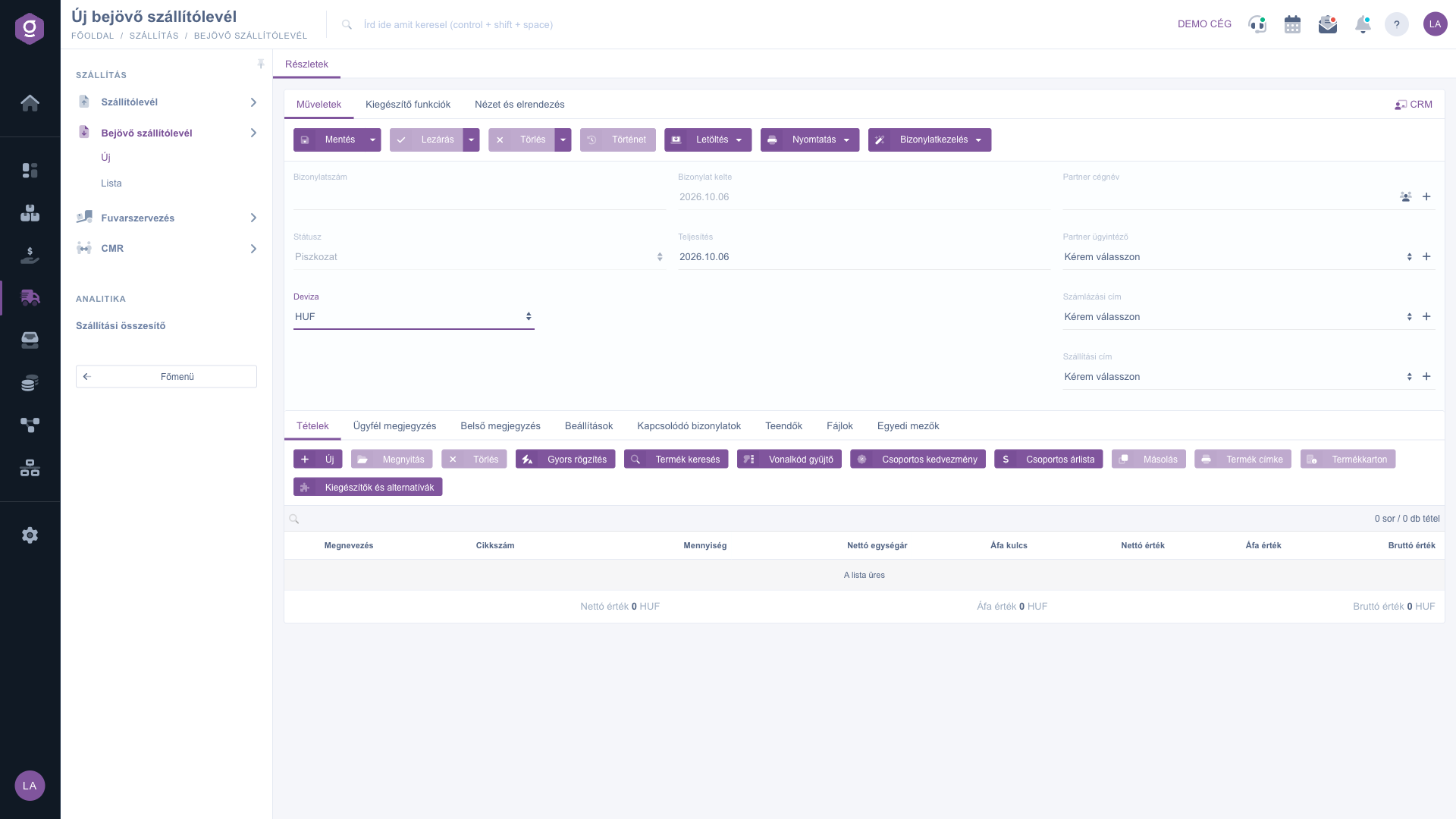
Neuer Eingangslieferschein – Kopfdaten und Reiter Positionen
2. Die Kopfdaten ausfüllen
In den Kopfdaten findest du die folgenden Felder — die ausführliche Beschreibung der Pflicht- und optionalen Felder siehst du im Abschnitt Felderklärung:
- Belegnummer: Pflichtfeld, das das System nicht automatisch ausfüllt — gib die Nummer an, die auf dem Lieferschein des Lieferanten steht. Nach dem ersten Speichern ist das Feld nicht mehr bearbeitbar, prüfe es also vor dem Speichern.
- Belegdatum und Leistungsdatum: das Erstellungsdatum des Belegs wird automatisch ausgefüllt; ändere das Leistungsdatum (den Tag, an dem die Ware tatsächlich eingetroffen ist), wenn die Ware nicht heute angekommen ist.
- Status: informativ, bei einem neuen Beleg Entwurf; das System ändert den Wert als Folge deiner Aktionen.
- Währung (und Wechselkurs): standardmäßig steht die Basiswährung des Unternehmens. Wenn du den Beleg in einer anderen Währung erfassen möchtest, wähle sie aus — dann erscheint auch das Feld Wechselkurs. Nach dem Speichern des Belegs kann die Währung nicht mehr geändert werden.
- Partner-Firmenname, Partner-Ansprechpartner, Rechnungsadresse, Lieferadresse: wähle den Partner (den Lieferanten) aus, dann den dazugehörigen Ansprechpartner und die Adressen. Wenn der Partner noch nicht im System ist, kannst du ihn mit dem Symbol neben dem Feld direkt anlegen, und die Partnerdaten des Belegs werden automatisch ausgefüllt. Das Datenblatt des Partners öffnest du mit dem Partnerkarten-Symbol daneben.
3. Positionen hinzufügen
Den Inhalt des Belegs erfasst du im Reiter Positionen mit den Schaltflächen über der Positionstabelle. Du kannst zwischen mehreren Methoden wählen — nimm die, die in der jeweiligen Situation am schnellsten ist:
- Neu: es öffnet sich das Positionsfenster, in dem du das Produkt anhand von Artikelnummer oder Bezeichnung auswählst und Menge und Preis angibst. Wähle es, wenn du eine einzelne Position ausführlich mit allen Daten erfassen möchtest.
- Schnellerfassung: ein vereinfachtes Positionsfenster, das in das Feld Artikelnummer springt und sich nach dem Speichern der Position sofort wieder öffnet. Nutze es, wenn du viele Positionen nacheinander aufnehmen musst.
- Produktsuche: du kannst unter den Produkten suchen und aus den Treffern auswählen. Wähle sie, wenn du die genaue Artikelnummer nicht kennst und dich nur an den Namen oder ein Merkmal des Produkts erinnerst.
- Barcode-Sammler: in ein Textfeld kannst du zeilenweise Barcodes und Mengen eintippen oder einlesen, und das System nimmt daraus die Positionen auf einmal auf. Das Format der Zeilen ist: [Barcode];[Menge] — wenn du die Menge weglässt, wird 1 Stück aufgenommen.
- Gruppenrabatt und Gruppen-Preisliste: sie ändern die Preisgestaltung der Belegpositionen auf einmal, sodass du die Preise nicht Zeile für Zeile umschreiben musst.
Im Reiter Eigenschaften des Positionsfensters (Schaltfläche Neu) kannst du zwischen den folgenden Schaltflächen wählen:
- Hinzufügen: fügt die Position dem Beleg hinzu und schließt das Fenster.
- Hinzufügen und neues Produkt: fügt die Position hinzu und öffnet sofort ein neues, leeres Positionsfenster für das nächste Produkt.
- Neues Produkt: wenn das Produkt noch nicht in den Stammdaten steht, kannst du es hier neu anlegen, ohne den Beleg zu verlassen.
- Produktkarte und Produktsuche: die erste öffnet das detaillierte Datenblatt des ausgewählten Produkts, die zweite sucht unter den Produkten.
- Kennungen: zeigt die Kennungen des Produkts (zum Beispiel den Barcode).
Auf der rechten Seite des Fensters siehst du im Panel Grunddaten die Preise und Bestandsdaten des ausgewählten Produkts (Physisch, Reserviert, Verfügbar, Eingehend) zur Information. Im Reiter Lagerstammdaten ist die Auswahl des Standorts verpflichtend — er bestimmt, zu welchem Standort das eingetroffene Produkt gehört —, hier kannst du auch die Daten der Lagerplätze und Regale (Lagerplatzcode) angeben.
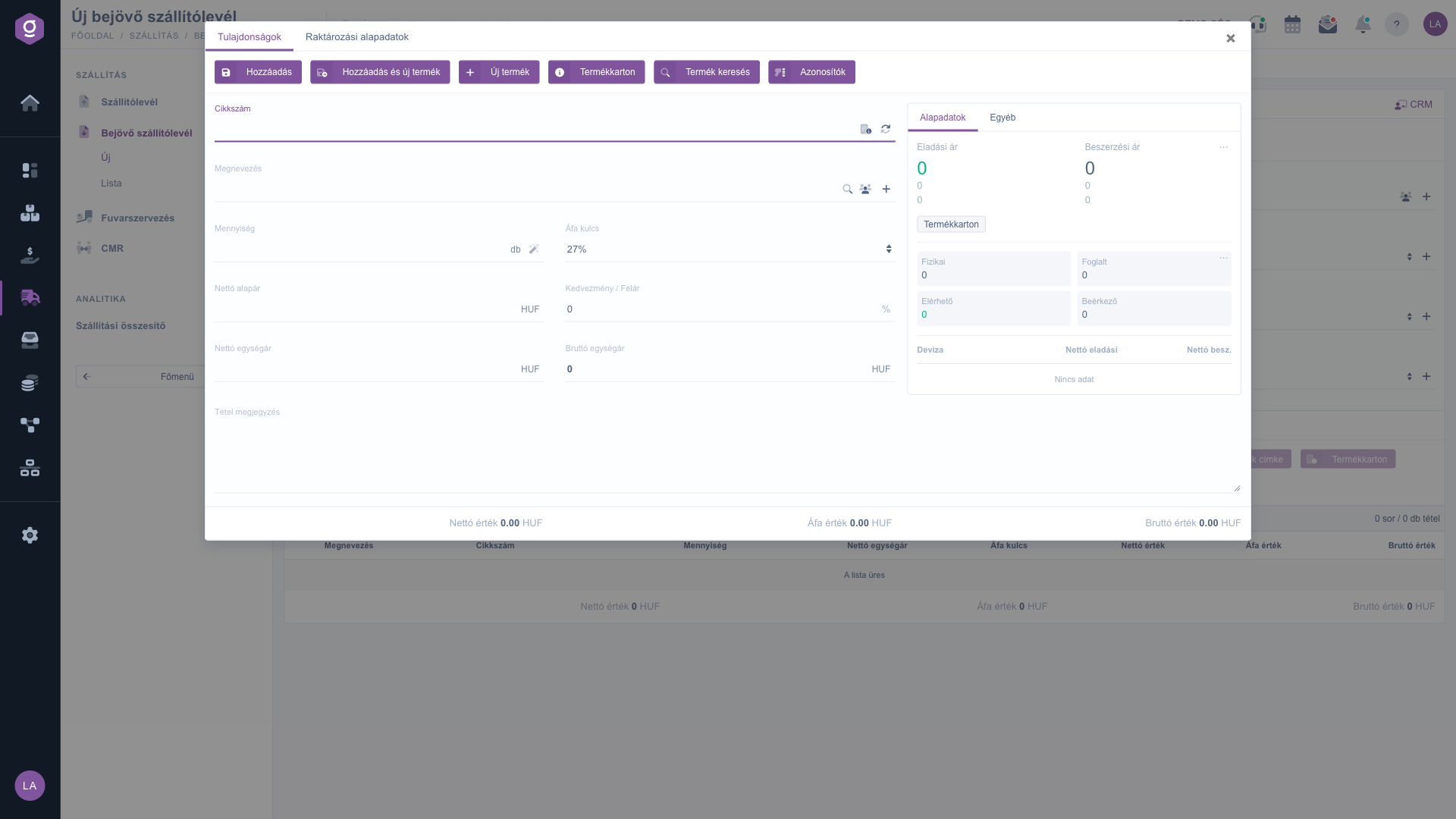
Position hinzufügen – Reiter Eigenschaften
Die weiteren Schaltflächen über der Tabelle: Öffnen bearbeitet die markierte Position, Löschen entfernt sie, Kopieren dupliziert sie, Produktetikett druckt ein Etikett, Produktkarte öffnet das Datenblatt des markierten Produkts, und Ergänzungen und Alternativen zeigt die zum Produkt gehörenden Ergänzungs- und Ersatzprodukte. Diese Schaltflächen sind nur bei einer markierten Position (bzw. bei einem Beleg im Status Entwurf) verwendbar.
4. Bemerkungen, Einstellungen und Anhänge
Neben dem Reiter Positionen gibt es weitere Reiter:
- Kundenbemerkung: ein Text, der auch auf der gedruckten oder heruntergeladenen Version des Belegs erscheint. Aus der Auswahlliste oben im Reiter kannst du auch eine gespeicherte Textvorlage wählen.
- Interne Bemerkung: eine nur innerhalb des Unternehmens sichtbare Notiz, die ebenfalls aus einer Vorlage geladen werden kann.
- Einstellungen: hier gibst du die zu deinem eigenen Unternehmen gehörende Rechnungsadresse und Lieferadresse an (beide sind Pflicht) sowie die Einstufung Projekt, Auftragsnummer und Abteilungsnummer. Diese kannst du mit dem Symbol neben dem Feld direkt anlegen, falls sie noch nicht existieren.
- Verknüpfte Belege: die Belege, aus denen dieser entstanden ist oder die daraus erstellt wurden; mit dem Symbol am Zeilenende kannst du sie direkt öffnen.
- Aufgaben: die Liste der zum Beleg erfassten Aufgaben mit Datum, Betreff, Bemerkung und dem Kollegen, der sie angelegt hat.
- Dateien: die Verwaltung der dem Beleg angehängten Dokumente (zum Beispiel die eingescannte Kopie des vom Lieferanten gesendeten Lieferscheins).
- Benutzerdefinierte Felder: die eigenen, individuell angelegten Zusatzfelder des Unternehmens zum Beleg.
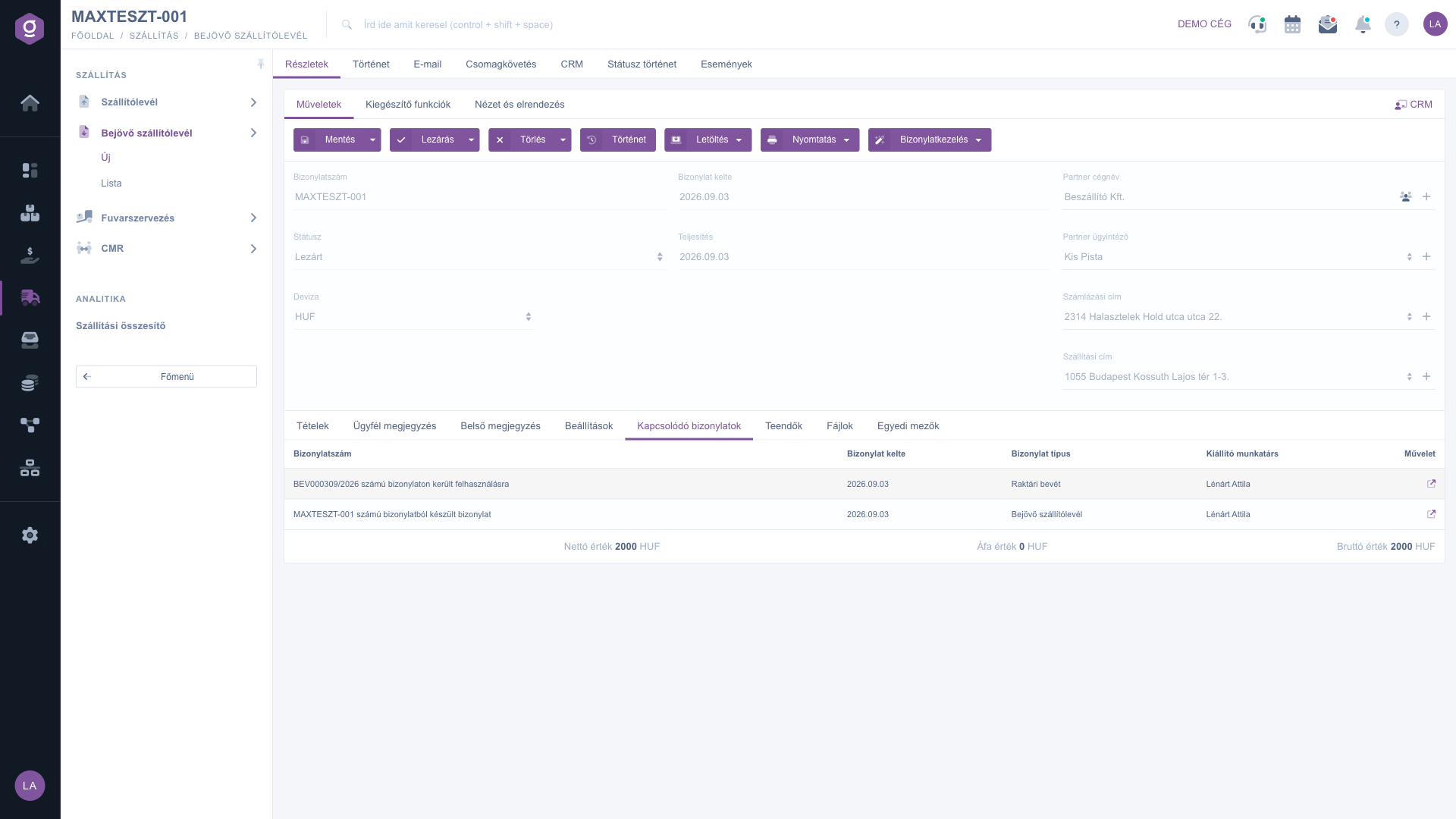
Reiter Verknüpfte Belege
5. Speichern, Abschließen und Löschen
Im Reiter Aktionen findest du die Schaltflächen, die den Lebenszyklus des Belegs steuern:
- Speichern: die Daten werden erfasst, aber der Beleg bleibt im Status Entwurf und ist weiter bearbeitbar. Im Dropdown-Menü der Schaltfläche speichert und schließt Speichern und abschließen den Beleg in einem Schritt ab.
- Abschließen: die Finalisierung des Belegs — ab dann ist keine weitere Änderung mehr möglich. Nur bei einem Beleg im Status Entwurf verfügbar. Aus dem Dropdown-Menü erzeugt Abschließen und drucken bzw. Abschließen und herunterladen nach dem Abschluss sofort das Druckstück.
- Löschen: das Löschen des Belegs — im Fenster, das beim Löschen erscheint, musst du die Nummer des Storno-Lieferscheins angeben. Du kannst nur Belege im Status Entwurf und Abgeschlossen löschen. Die Option Löschen und kopieren des Dropdown-Menüs erstellt neben dem Löschen auch eine Kopie — wenn du den Beleg mit falschen Daten angelegt hast, kannst du damit in einem Schritt neu beginnen.
- Verlauf: zeigt den zum markierten Beleg gehörenden Verlauf.
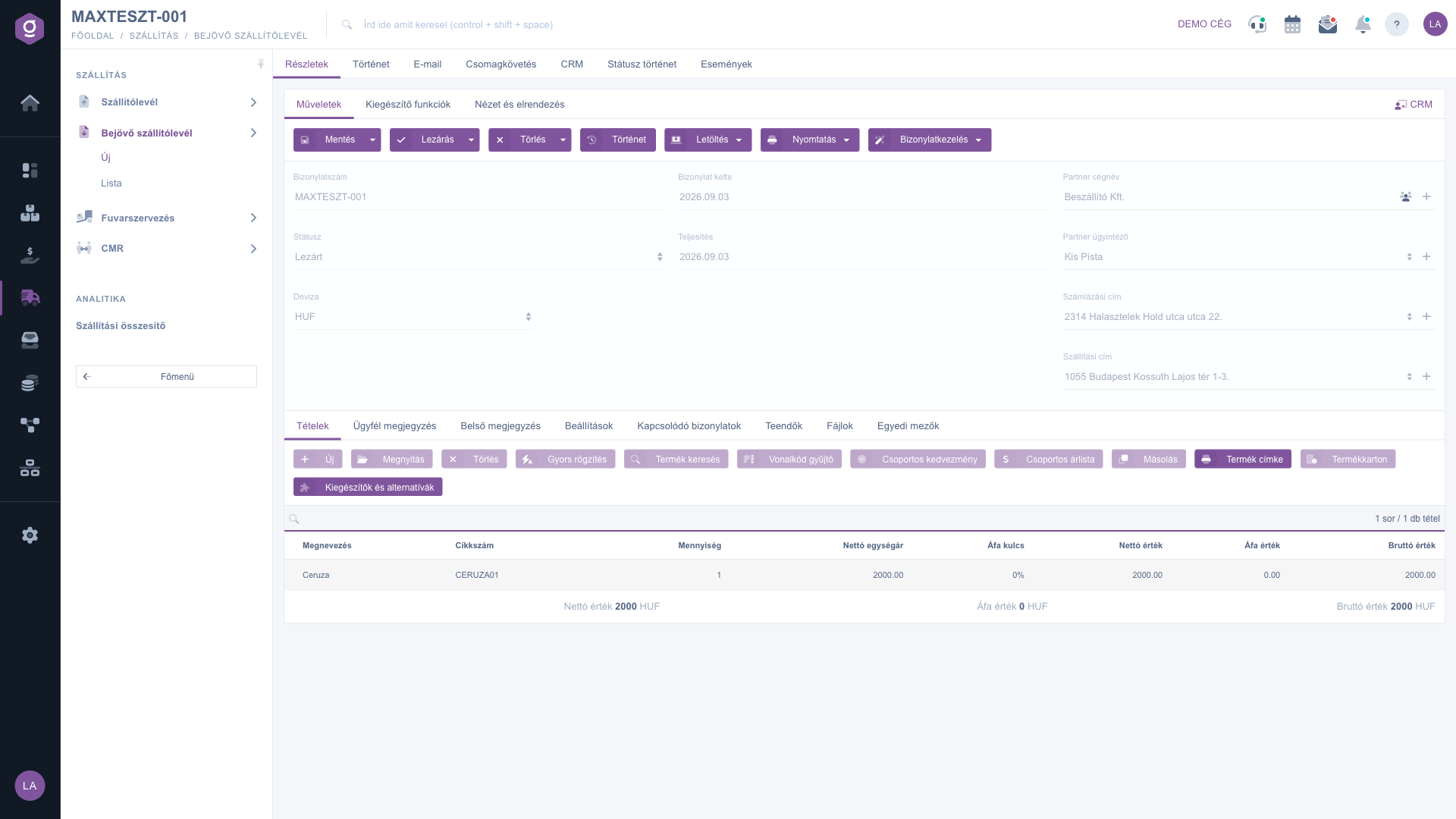
Abgeschlossener Eingangslieferschein – Reiter Positionen
6. Herunterladen, Drucken und Belegverwaltung
- Herunterladen: der Beleg kann im Format CSV, XLSX und PDF heruntergeladen werden, mit der PDF-Vorschau kannst du ihn auch ohne Download ansehen. Das endgültige PDF und die CSV sind nur bei einem abgeschlossenen Beleg verfügbar.
- Drucken: die Option Beleg druckt den gesamten Beleg, Produktetikett die zu den Positionen gehörenden Etiketten.
- Belegverwaltung: aus dem gespeicherten Beleg kannst du einen neuen, verknüpften Beleg starten: Eingangsrechnungen öffnet eine neue Eingangsrechnung, Wareneingang einen neuen Wareneingang und Arbeitsblätter ein Arbeitsblatt, jeweils mit den Daten des Lieferscheins vorausgefüllt. Kopieren erstellt auf Basis der Belegdaten einen neuen Eingangslieferschein. Der erstellte Beleg erscheint auch im Reiter Verknüpfte Belege.
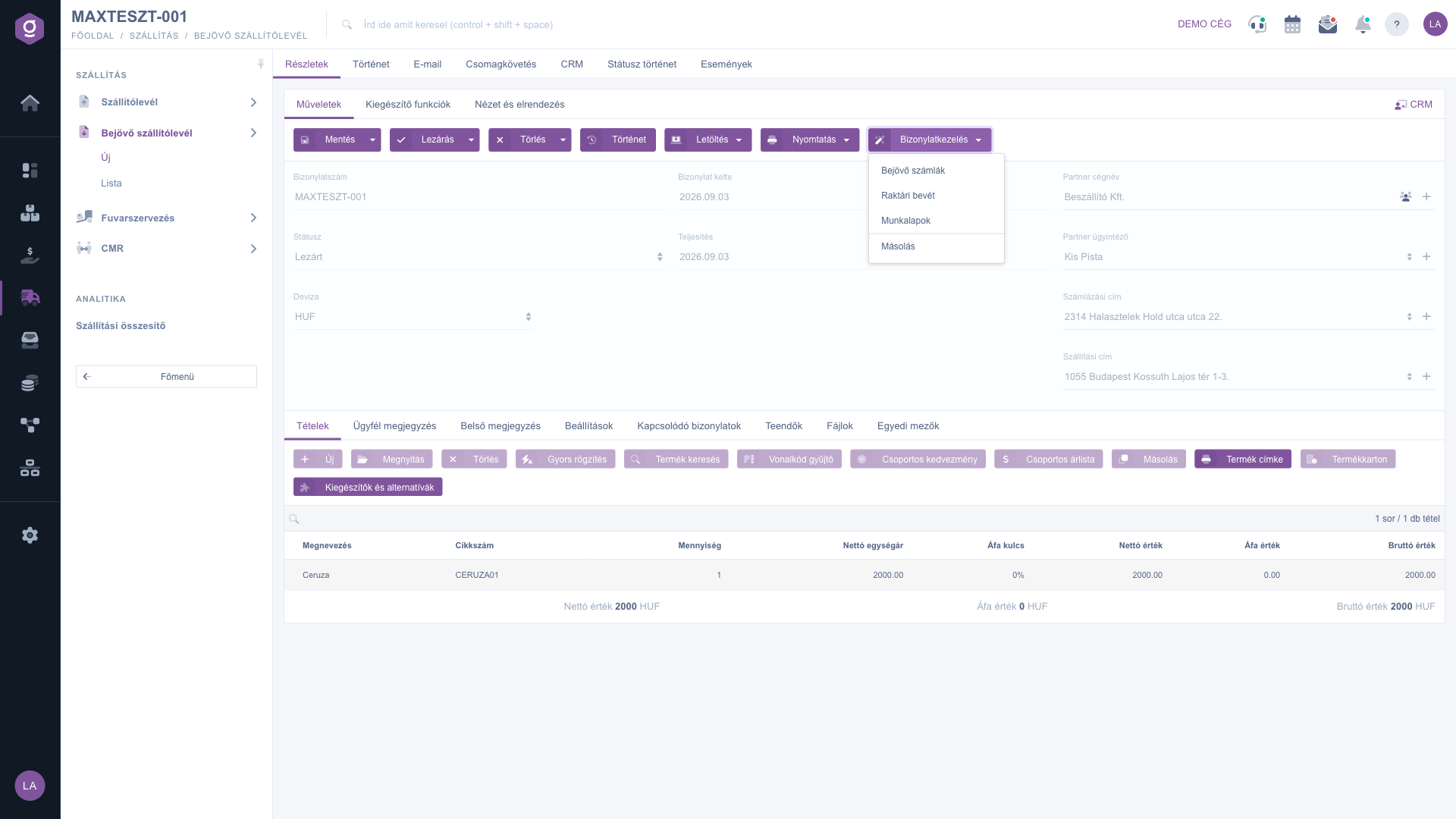
Belegverwaltung – Eingangsrechnungen, Wareneingang, Arbeitsblätter und Kopieren
7. Zusatzfunktionen und Anpassung der Ansicht
Im Reiter Zusatzfunktionen findest du zusätzliche Möglichkeiten für die tägliche Arbeit: die Gesendete E-Mails ansehen, eine Neue E-Mail senden (mit dem Externer E-Mail-Client oder dem ins System integrierten Interner E-Mail-Client), ein Neues Produkt oder einen Neuer Partner anlegen, eine Neue Aufgabe zum Beleg erstellen sowie die Partnerkarte des Partners öffnen.
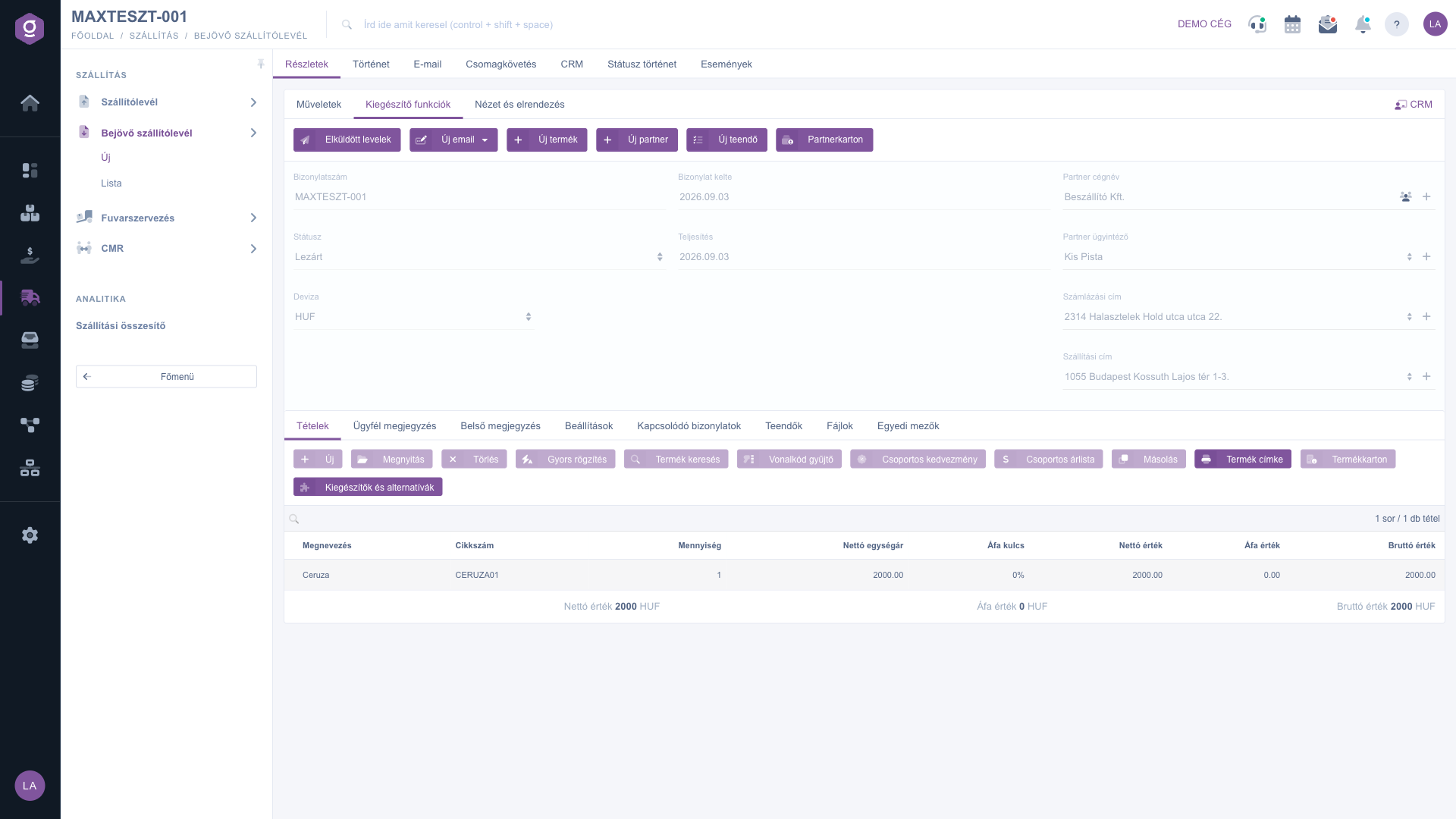
Reiter Zusatzfunktionen
Im Reiter Ansicht und Layout kannst du mit der Schaltfläche Oberfläche und Funktionsweise die Darstellung des Datenblatts und mit der Schaltfläche Spalten die angezeigten Spalten der Positionstabelle anpassen. Diese Einstellungen werden an deinen Benutzer gebunden gespeichert und bleiben daher auch bei der nächsten Anmeldung erhalten.
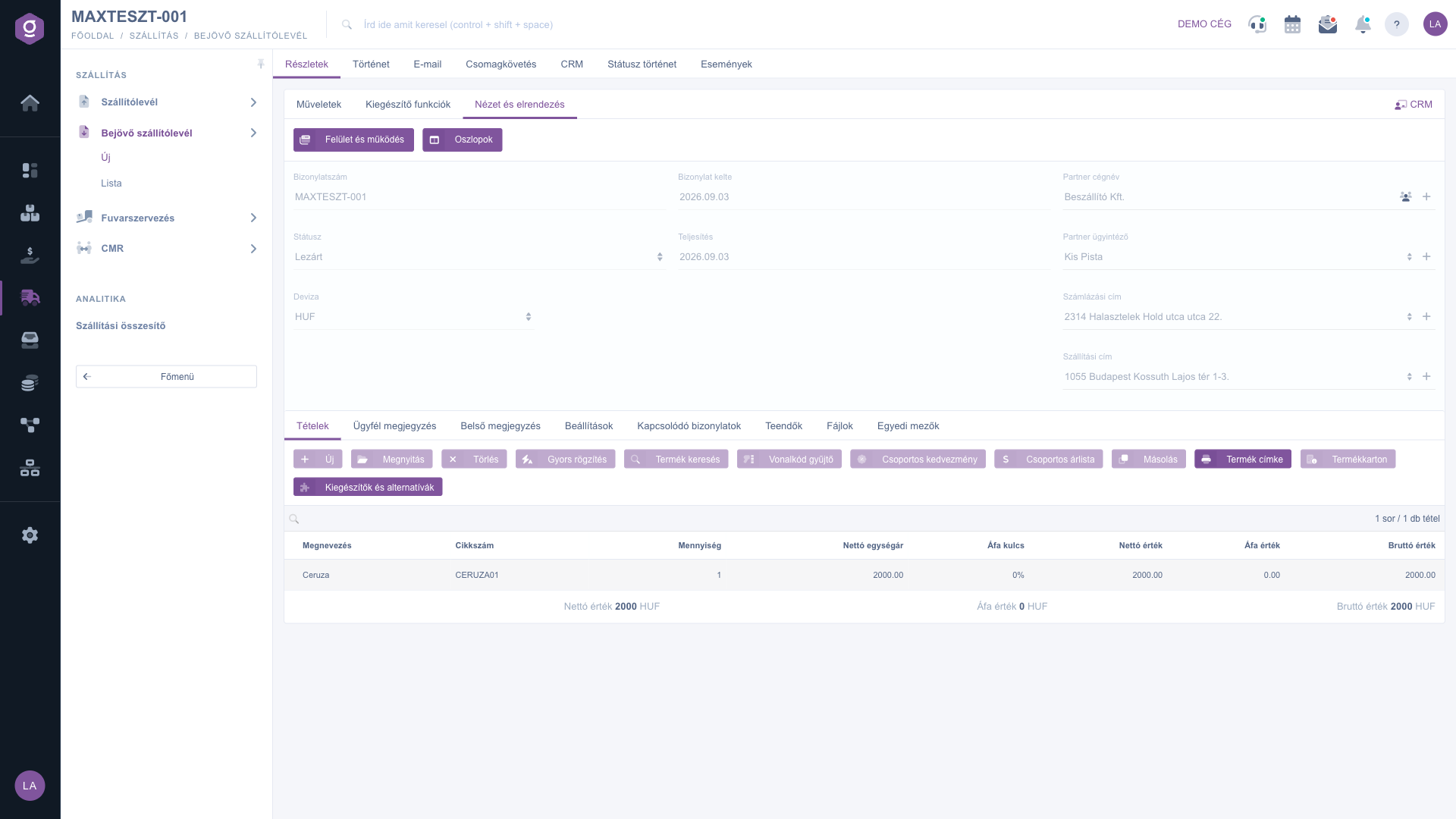
Reiter Ansicht und Layout
Tipp
Wenn du viele Positionen vom Lieferschein aufnehmen musst, nutze die Schaltfläche Schnellerfassung: das Positionsfenster springt in das Feld Artikelnummer und öffnet sich nach jedem Speichern erneut, sodass du das nächste Produkt gleich eintippen oder einlesen kannst. Und wenn auch die Lieferantenrechnung erfasst werden muss, kannst du aus dem abgeschlossenen Beleg mit Belegverwaltung / Eingangsrechnungen eine vorausgefüllte Rechnung starten, sodass du die Daten nicht neu eintippen musst.
Wenn du unter den bereits erfassten Eingangslieferscheinen suchen oder mehrere Belege gleichzeitig verwalten möchtest, sieh dir die Anleitung
Eingangslieferschein-Liste an.
Wenn die eingetroffene Ware auch ins Lager aufgenommen werden muss, kannst du in der Anleitung
Wareneingang-Beleg nachlesen, wie du den aus dem Lieferschein gestarteten Wareneingang bearbeitest.



