Document aviz de expediție de intrare

Află cum poți înregistra în Logzi un aviz de expediție primit de la furnizor: antet, poziții, salvare, finalizare și crearea facturii de intrare și a recepției de marfă din document.

Prezentarea funcției

În acest modul poți gestiona documentele Aviz de expediție de intrare. Avizul de expediție de intrare consemnează ce marfă ai primit de la furnizor. Această descriere prezintă pagina de editare a unui singur document: cum creezi un document nou, cum adaugi poziții, cum îl finalizezi definitiv și cum creezi din el o factură de intrare sau o recepție de marfă.

  • Antet și partener: numărul documentului, data prestării, moneda, precum și partenerul (furnizorul), persoana de contact și adresa de facturare și de livrare a partenerului se pot seta într-un singur loc.
  • Mai multe modalități de adăugare a pozițiilor: poziții poți adăuga manual (Nou), cu o fereastră simplificată (Adăugare rapidă), prin căutare (Căutare produs) sau dintr-o listă de coduri de bare (Colector cod de bare); cu butoanele Reducere de grup și Listă de prețuri de grup poți modifica simultan prețurile mai multor poziții.
  • Salvare și finalizare separate: la salvare datele sunt doar înregistrate, documentul devine definitiv abia la finalizare — până atunci îl poți modifica liber.
  • Operațiuni asociate: documentul îl poți descărca, tipări, copia, iar din el poți porni o factură de intrare nouă, o recepție de marfă sau o fișă de lucru.

Stările posibile ale documentelor Aviz de expediție de intrare sunt: Ciornă, Finalizat, Stornare, Stornat, Utilizat — un document nou începe întotdeauna în starea Ciornă; starea Utilizat o poți seta din pagina listei, iar semnificația și limitările fiecărei stări sunt descrise detaliat în secțiunea Întrebări frecvente.

Pas cu pas

1. Deschiderea unui aviz de expediție de intrare nou

Prin opțiunea Meniu principal / Transport / Aviz de expediție de intrare / Nou se deschide un document gol. Un document deja existent îl poți deschide din Meniu principal / Transport / Aviz de expediție de intrare / Listă. În partea de sus a paginii se găsesc filele Acțiuni, Funcții suplimentare și Vizualizare și aspect, sub ele antetul documentului, apoi Poziții și celelalte file.
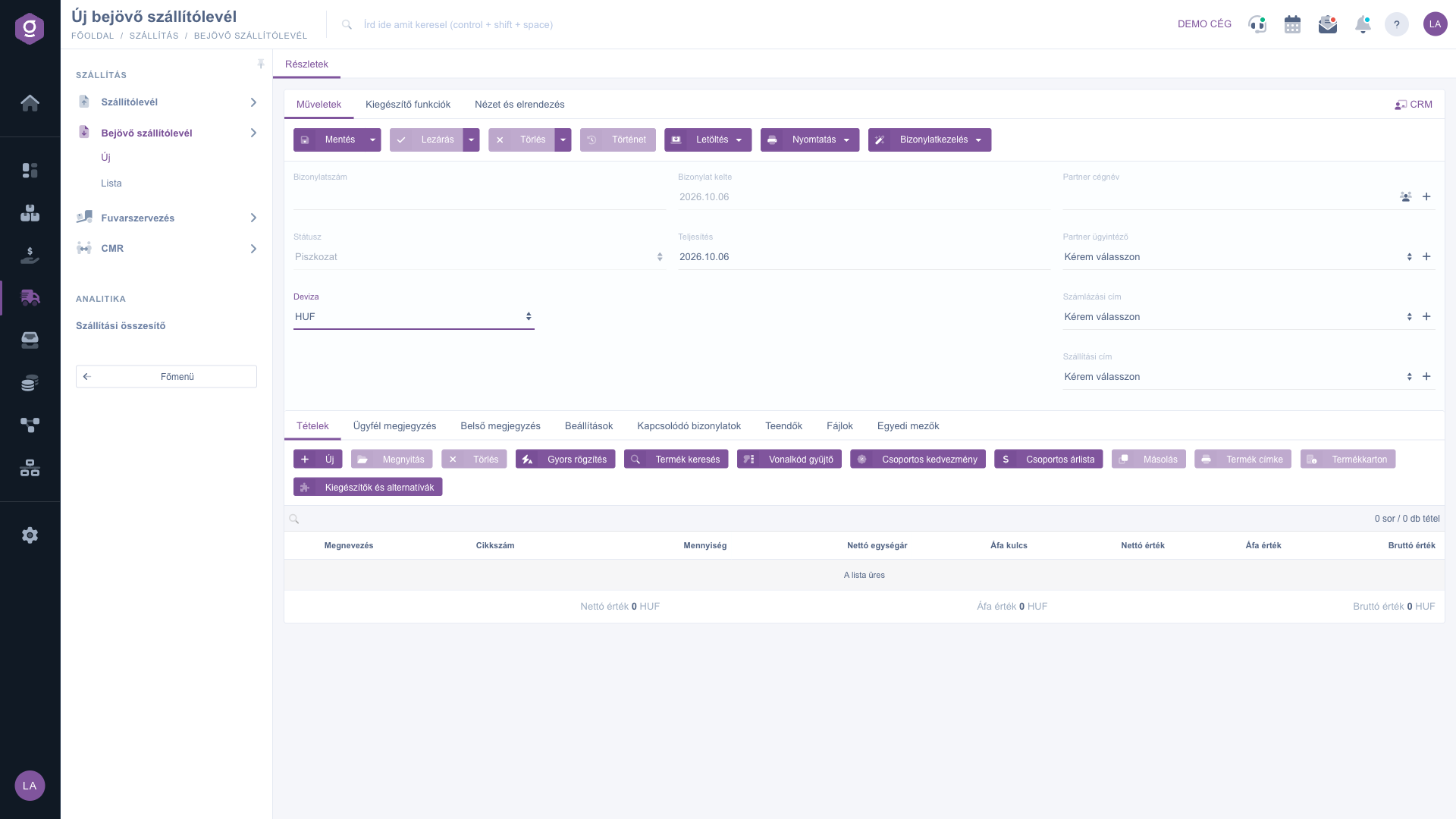
Aviz de expediție de intrare nou – antet și fila Poziții

2. Completarea antetului

În antet găsești următoarele câmpuri — descrierea detaliată a câmpurilor obligatorii și opționale o vezi în secțiunea Descrierea câmpurilor:

  • Număr document: câmp obligatoriu pe care sistemul nu îl completează automat — introdu numărul înscris pe avizul furnizorului. După prima salvare câmpul nu mai poate fi modificat, așa că verifică-l înainte de salvare.
  • Data documentului și Data prestării: data creării documentului se completează automat; modifică Data prestării (ziua în care marfa a sosit efectiv) dacă marfa nu a sosit astăzi.
  • Stare: informativă, la un document nou Ciornă; valoarea ei o modifică sistemul ca urmare a operațiunilor tale.
  • Monedă (și Curs de schimb): implicit este afișată moneda de bază a companiei. Dacă vrei să înregistrezi documentul în altă monedă, selecteaz-o — atunci apare și câmpul Curs de schimb. După salvarea documentului moneda nu mai poate fi schimbată.
  • Nume companie partener, Persoană de contact partener, Adresă de facturare, Adresă de livrare: selectează partenerul (furnizorul), apoi persoana de contact și adresele aferente. Dacă partenerul nu există încă în sistem, îl poți crea direct cu pictograma de lângă câmp, iar datele partenerului din document se completează automat. Fișa partenerului o deschizi cu pictograma fișei de partener de lângă el.

3. Adăugarea pozițiilor

Conținutul documentului îl poți înregistra în fila Poziții, cu butoanele de deasupra tabelului de poziții. Poți alege între mai multe metode — alege-o pe cea mai rapidă în situația dată:

  • Nou: se deschide fereastra de editare a poziției, în care selectezi produsul după cod articol sau denumire și introduci cantitatea și prețul. Alege-l dacă vrei să înregistrezi o poziție în detaliu, cu toate datele.
  • Adăugare rapidă: fereastră de poziție simplificată, care sare la câmpul Cod articol și, după salvarea poziției, se redeschide imediat. Merită folosită dacă trebuie să adaugi multe poziții una după alta.
  • Căutare produs: poți căuta printre produse și alege din rezultate. Alege-o dacă nu știi exact codul articolului și îți amintești doar denumirea sau o proprietate a produsului.
  • Colector cod de bare: în câmpul de text poți introduce sau citi, pe rânduri, coduri de bare și cantități, iar sistemul creează din ele poziții dintr-o dată. Formatul rândurilor este: [cod de bare];[cantitate] — dacă omiți cantitatea, se adaugă 1 bucată.
  • Reducere de grup și Listă de prețuri de grup: modifică simultan prețurile pozițiilor documentului, deci nu trebuie să rescrii prețurile rând cu rând.

În fila Proprietăți a ferestrei de poziție (butonul Nou) poți alege dintre următoarele butoane:

  • Adăugare: adaugă poziția la document și închide fereastra.
  • Adăugare și produs nou: adaugă poziția și deschide imediat o fereastră de poziție nouă, goală, pentru următorul produs.
  • Produs nou: dacă produsul nu există încă în datele de bază, îl poți crea aici fără să părăsești documentul.
  • Fișă produs și Căutare produs: prima deschide fișa detaliată a produsului selectat, a doua caută printre produse.
  • Identificatori: afișează identificatorii produsului (de exemplu codul de bare).

În partea dreaptă a ferestrei, în panoul Date de bază, vezi cu titlu informativ prețurile și datele de stoc ale produsului selectat (Fizic, Rezervat, Disponibil, Intrare). În fila Date de bază depozit selectarea câmpului Locație este obligatorie — ea stabilește cărei locații îi aparține produsul recepționat — și tot aici poți introduce datele Locuri de depozitare și rafturi (codul locului).
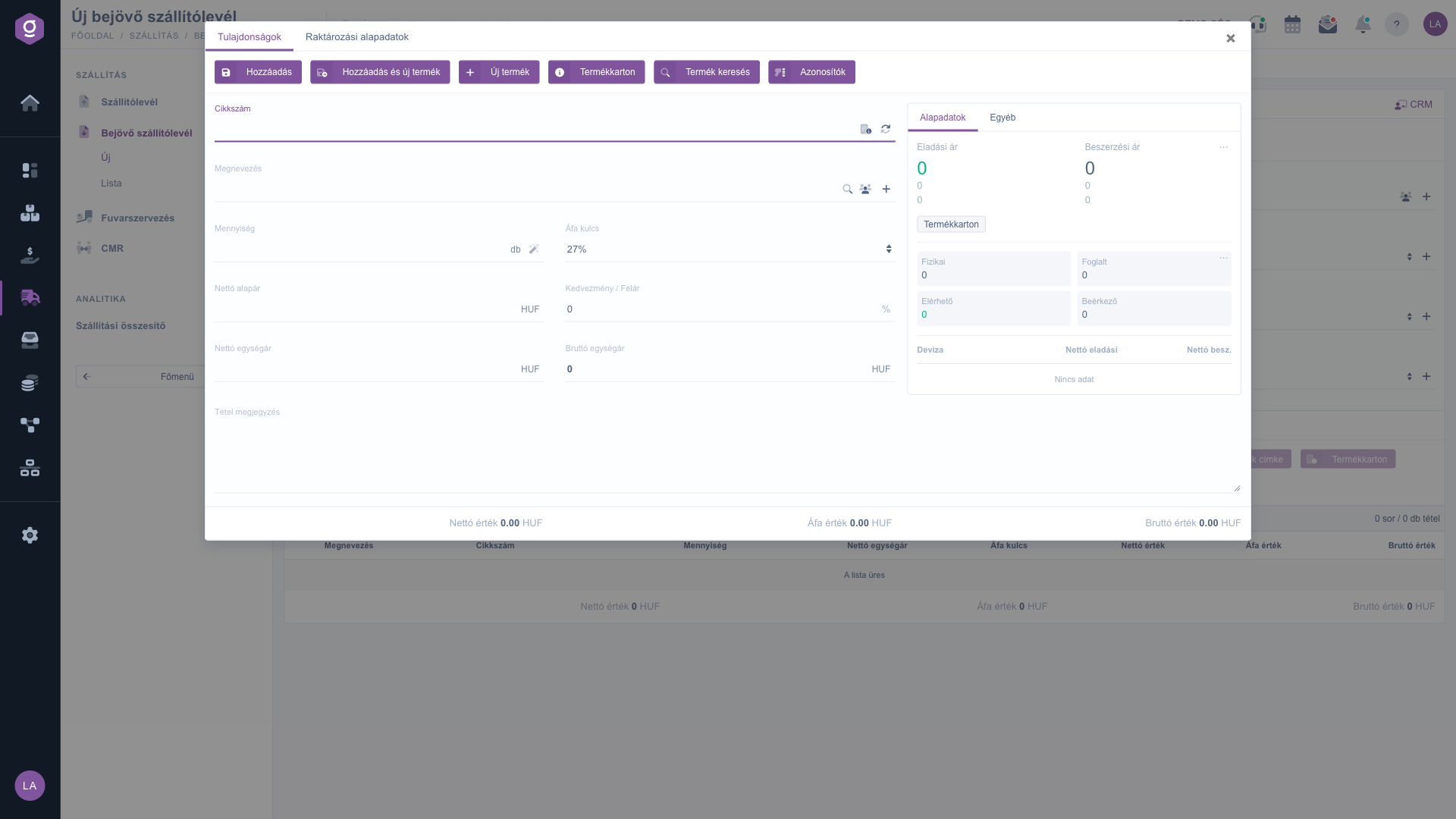
Adăugarea unei poziții – fila Proprietăți

Alte butoane deasupra tabelului: Deschidere editează poziția selectată, Ștergere o elimină, Copiere o duplică, Etichetă produs tipărește o etichetă, Fișă produs deschide fișa produsului selectat, iar Completări și alternative afișează produsele complementare și de substituție ale produsului. Aceste butoane se pot folosi doar cu o poziție selectată (respectiv la un document în starea Ciornă).

4. Observații, setări și anexe

Pe lângă fila Poziții, există și alte file:

  • Observație client: text care apare și pe versiunea tipărită sau descărcată a documentului. Din lista derulantă din partea de sus a filei poți alege și un șablon de text salvat.
  • Observație internă: observație vizibilă doar în cadrul companiei, pe care o poți încărca și ea dintr-un șablon.
  • Setări: aici introduci Adresă de facturare și Adresă de livrare aparținând propriei companii (ambele obligatorii), precum și încadrarea la Proiect, Număr comandă și Număr departament. Dacă nu există încă, le poți crea direct cu pictograma de lângă câmp.
  • Documente asociate: documentele din care a provenit acesta sau care au fost create din el; cu pictograma de la capătul rândului le poți deschide direct.
  • Sarcini: lista sarcinilor înregistrate la document, cu data, subiectul, observația și colegul care le-a creat.
  • Fișiere: gestionarea documentelor atașate documentului (de exemplu copia scanată a avizului furnizorului).
  • Câmpuri personalizate: câmpuri suplimentare create individual de companie pentru document.
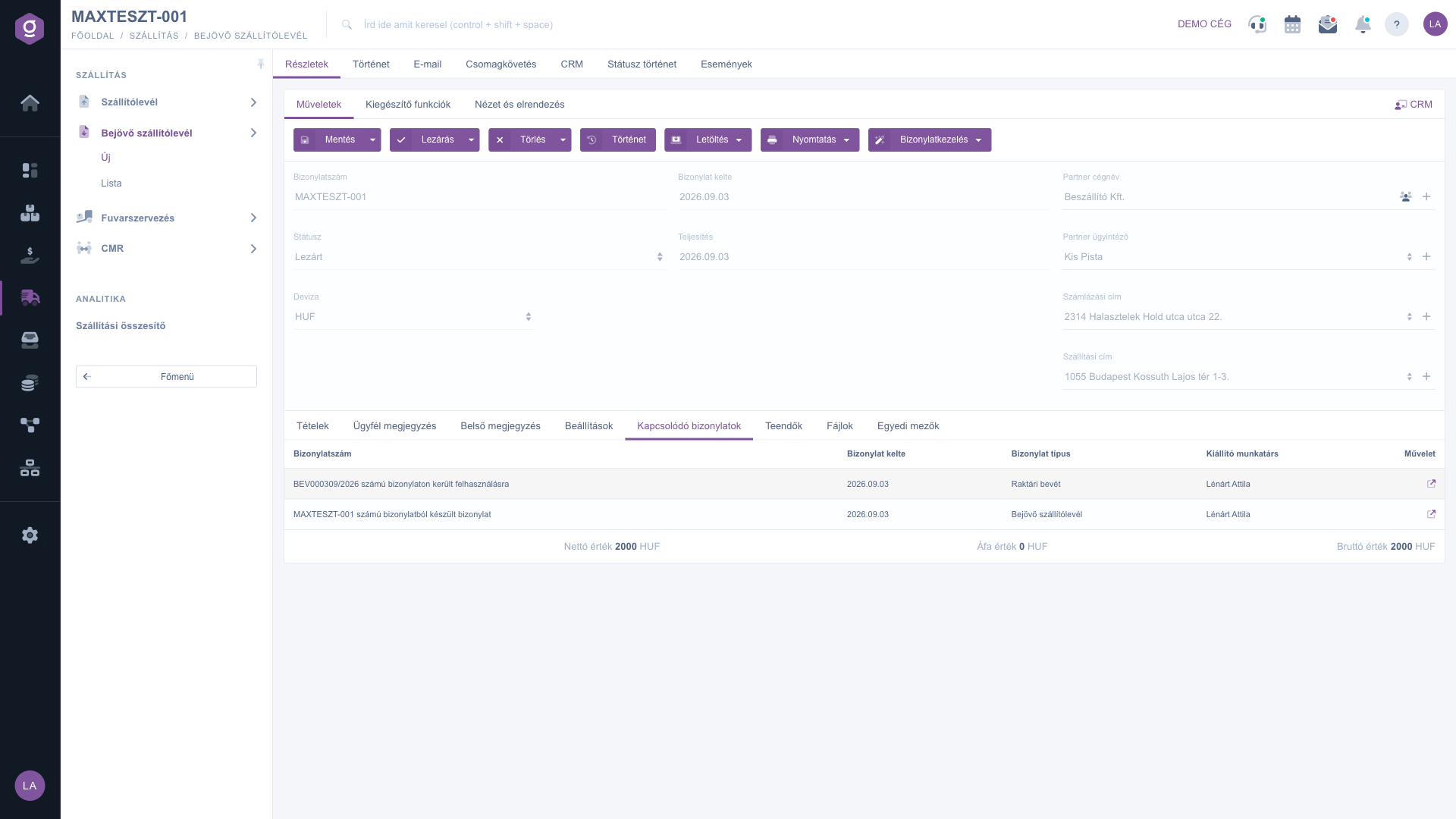
Fila Documente asociate

5. Salvare, finalizare și ștergere

În fila Acțiuni găsești butoanele care controlează ciclul de viață al documentului:

  • Salvare: datele sunt înregistrate, dar documentul rămâne în starea Ciornă și îl poți modifica în continuare. Din meniul derulant al butonului Salvare și finalizare documentul se salvează și se finalizează într-un singur pas.
  • Finalizare: finalizarea documentului — de atunci nu mai este posibilă modificarea. Disponibil doar la un document în starea Ciornă. Din meniul derulant, Finalizare și tipărire sau Finalizare și descărcare generează imediat, după finalizare, o machetă de tipărire.
  • Ștergere: ștergerea documentului — în fereastra care apare la ștergere trebuie să introduci numărul avizului de stornare. Poți șterge doar un document în starea Ciornă și Finalizat. Opțiunea Ștergere și copiere din meniul derulant creează, pe lângă ștergere, și o copie — dacă ai înregistrat documentul cu date greșite, poți începe astfel din nou într-un singur pas.
  • Istoric: vizualizarea istoricului asociat documentului selectat.
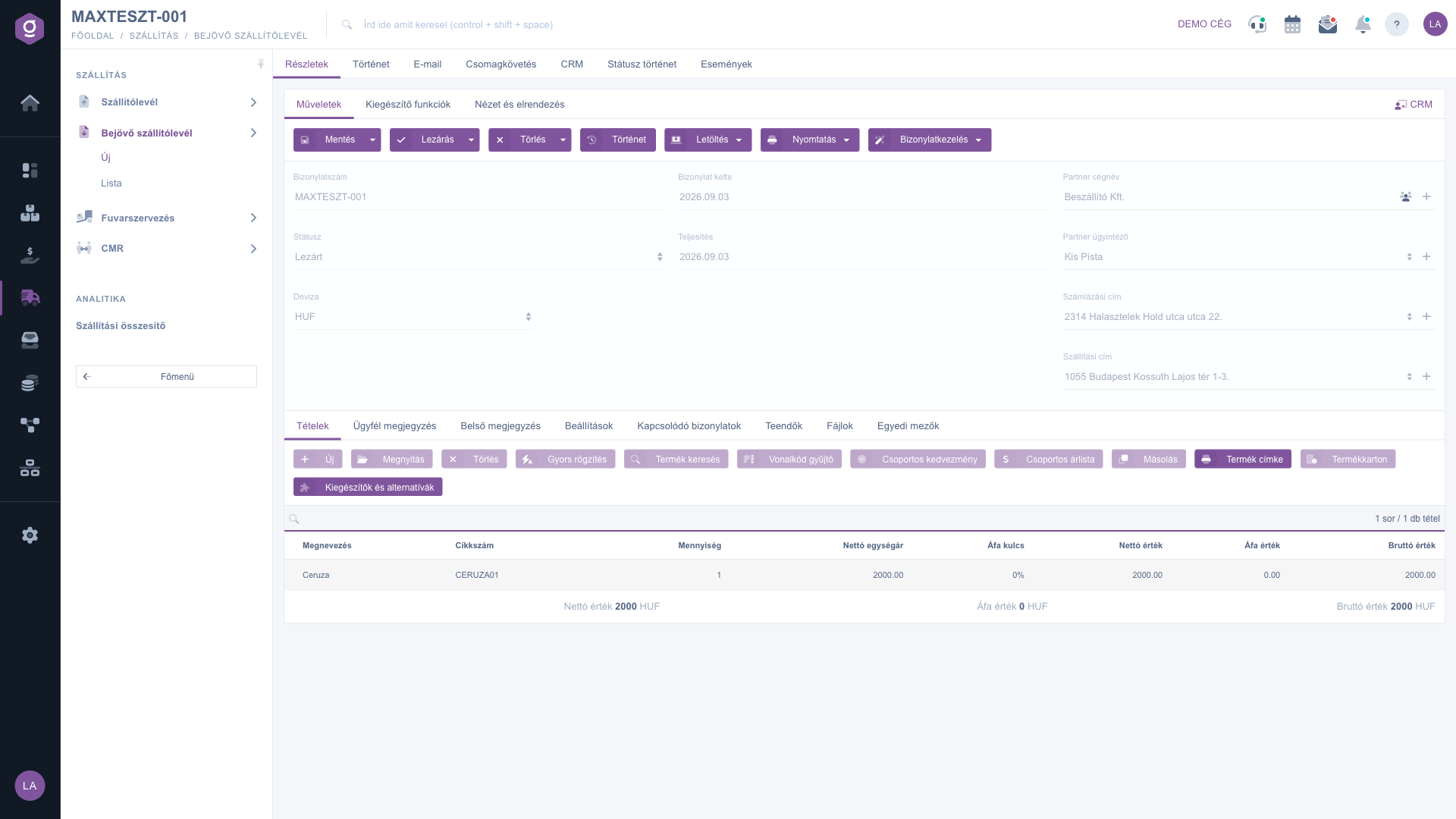
Aviz de expediție de intrare finalizat – fila Poziții

6. Descărcare, tipărire și gestionarea documentelor

  • Descărcare: documentul se poate descărca în format CSV, XLSX și PDF, iar prin Previzualizare PDF îl poți vedea și fără descărcare. PDF-ul și CSV-ul final sunt disponibile doar la un document finalizat.
  • Tipărire: opțiunea Document tipărește documentul întreg, opțiunea Etichetă produs tipărește etichetele aferente pozițiilor.
  • Gestionare documente: dintr-un document salvat poți porni un document nou, asociat: Facturi de intrare deschid o factură de intrare nouă, Recepție marfă o recepție de marfă nouă, iar Fișe de lucru o fișă de lucru, precompletate cu datele avizului. Copiere creează, după datele documentului, un aviz de expediție de intrare nou. Documentul creat apare și în fila Documente asociate.
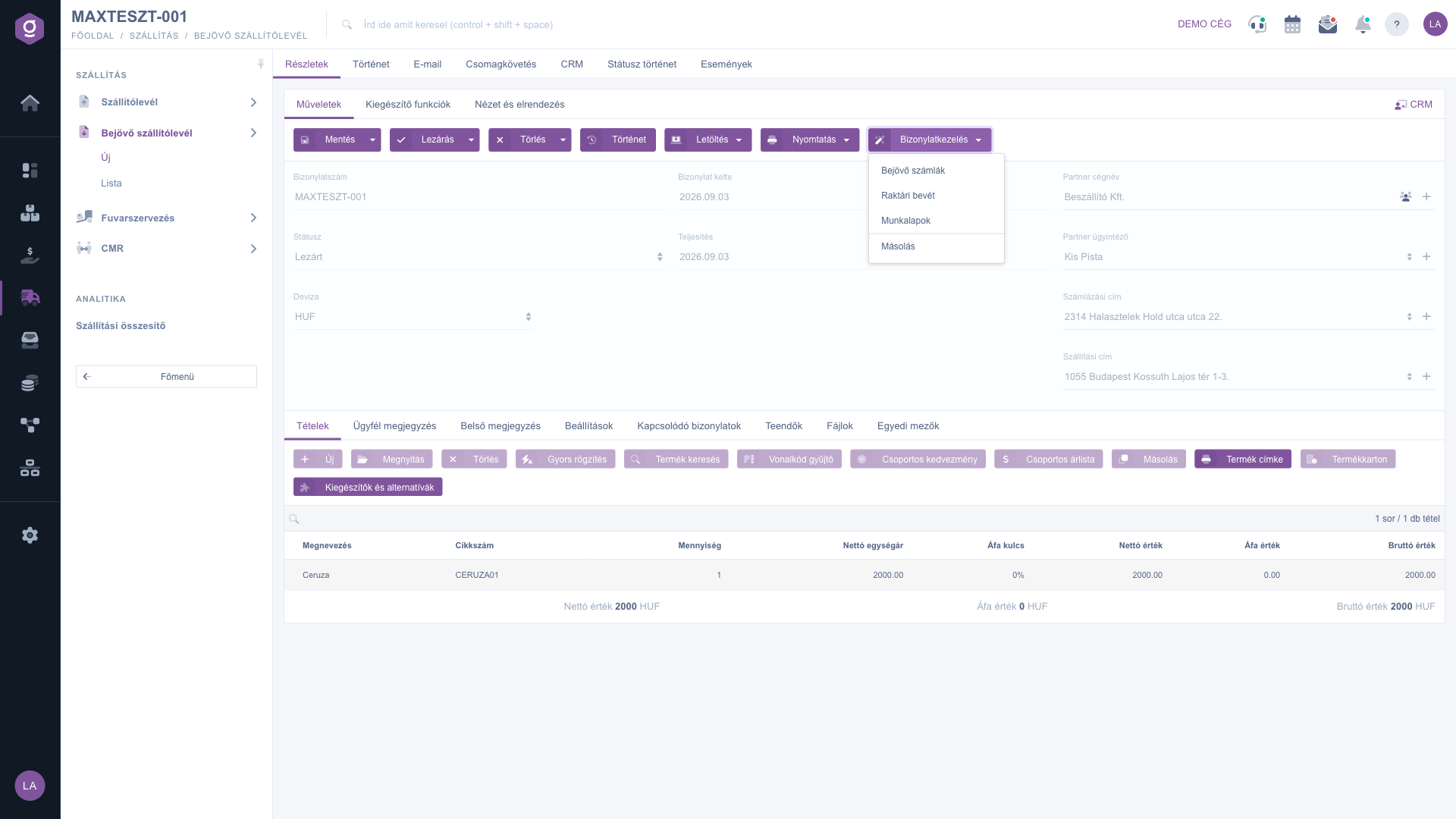
Gestionare documente – Facturi de intrare, Recepție marfă, Fișe de lucru și Copiere

7. Funcții suplimentare și personalizarea afișării

În fila Funcții suplimentare găsești alte opțiuni care ușurează munca de zi cu zi: afișarea E-mailuri trimise, trimiterea unui E-mail nou (prin Client de e-mail extern sau prin Client de e-mail intern integrat în sistem), crearea unui Produs nou sau Partener nou, crearea unei Sarcină nouă la document și deschiderea Fișă partener a partenerului.
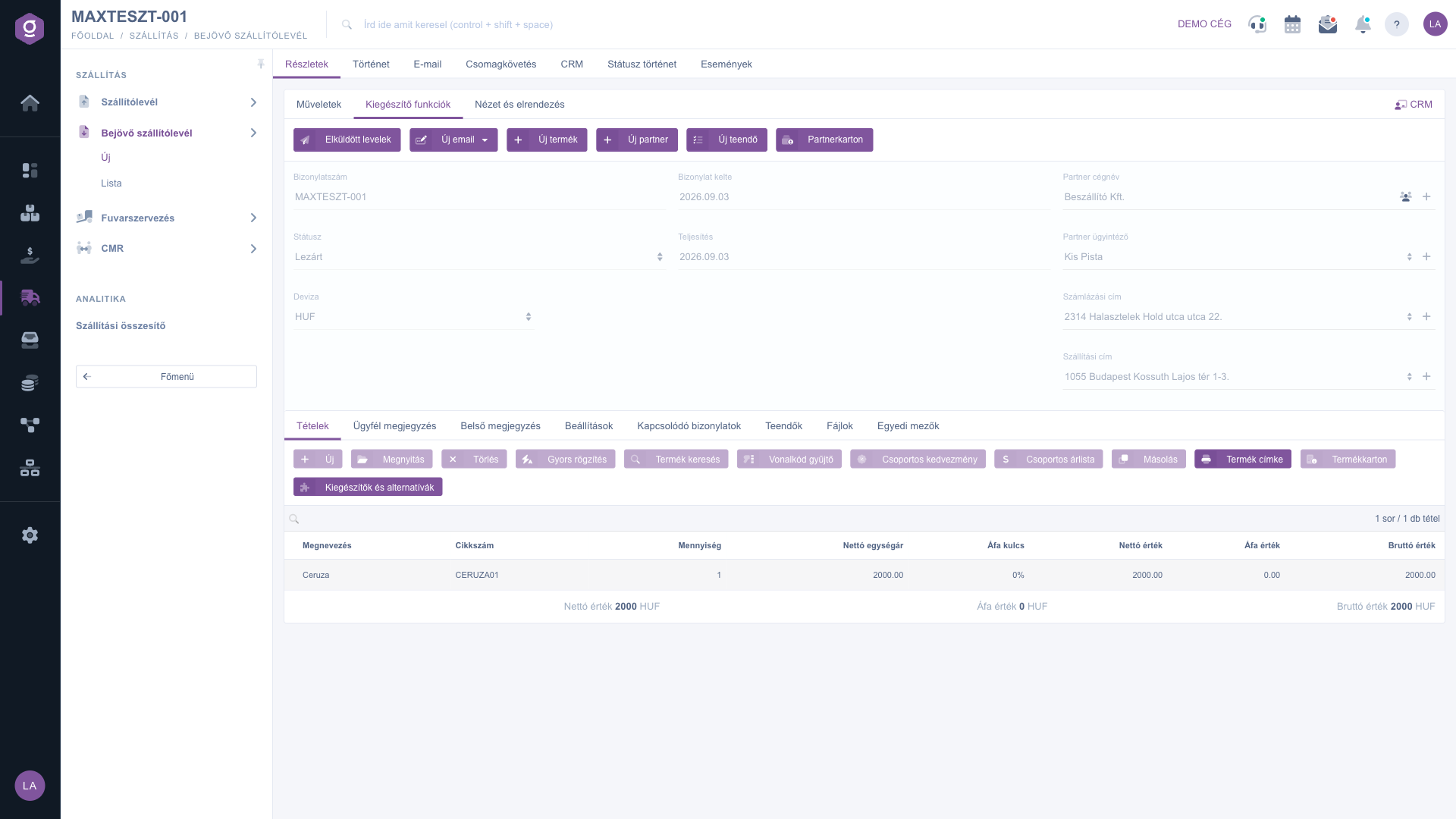
Fila Funcții suplimentare

În fila Vizualizare și aspect, cu butonul Interfață și mod de funcționare personalizezi afișarea paginii documentului, iar cu butonul Coloane coloanele afișate ale tabelului de poziții. Aceste setări se salvează legate de utilizatorul tău, deci se păstrează și la următoarea autentificare.
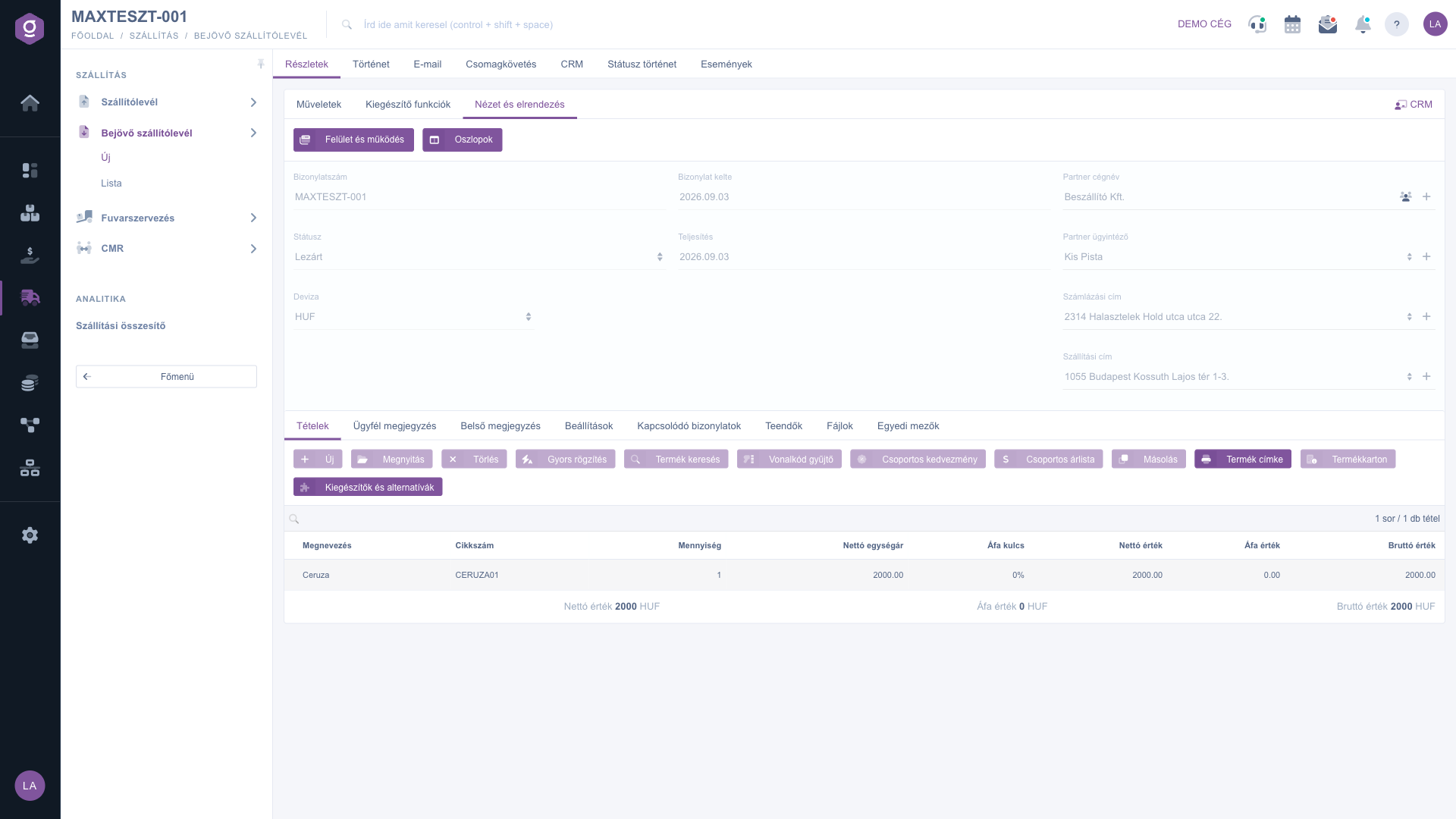
Fila Vizualizare și aspect

Sfat


Dacă trebuie să adaugi multe poziții din aviz, folosește butonul Adăugare rapidă: fereastra de poziție sare la câmpul Cod articol și se redeschide după fiecare salvare, așa că poți introduce sau citi imediat următorul produs. Iar dacă trebuie înregistrată și factura furnizorului, dintr-un document finalizat poți porni, prin Gestionare documente / Facturi de intrare, o factură precompletată, astfel încât să nu introduci din nou datele.

Dacă vrei să cauți printre avizele de expediție de intrare deja înregistrate sau să gestionezi mai multe documente simultan, consultă ghidul Lista avizelor de expediție de intrare.
Dacă marfa primită trebuie și recepționată în depozit, despre editarea recepției de marfă pornite din aviz poți citi în ghidul Document recepție marfă.

Descrierea câmpurilor

Câmpurile din antetul și filele documentului și semnificația lor:

Câmp / Element Obligatoriu Descriere
Număr document Identificatorul avizului de expediție de intrare, pe care trebuie să-l introduci manual (de regulă numărul înscris pe avizul furnizorului). După prima salvare nu mai poate fi modificat.
Data documentului Data creării documentului; se completează automat și nu poate fi editată.
Data prestării Data efectivă a prestării livrării, adică ziua în care a sosit marfa; se poate alege din calendar, implicit astăzi.
Stare Starea documentului (Ciornă, Finalizat, Stornare, Stornat, Utilizat). La un document nou Ciornă, valoarea ei o modifică sistemul ca urmare a operațiunilor tale.
Monedă Moneda documentului (de exemplu HUF, EUR). La un document salvat nu mai poate fi schimbată.
Curs de schimb Apare doar dacă moneda diferă de moneda de bază a companiei. La schimbarea monedei îl completează sistemul, la nevoie îl poți modifica.
Nume companie partener Numele partenerului (furnizorului). Cu pictograma poți crea un partener nou, iar datele partenerului din document se completează automat.
Persoană de contact partener Persoana de contact de la partener; cu pictograma poți adăuga o persoană de contact nouă partenerului selectat.
Adresă de facturare și Adresă de livrare (antet) Adresa de facturare și de livrare a partenerului selectat; cu pictograma poți adăuga o adresă nouă partenerului.
Observație client Text care apare și pe documentul tipărit sau descărcat; se poate încărca și dintr-un șablon de text salvat.
Observație internă Observație vizibilă doar în cadrul companiei.
Adresă de facturare și Adresă de livrare (fila Setări) Se aleg dintre adresele propriei companii: ce adresă de facturare și ce adresă de livrare să apară pe document.
Proiect, Număr comandă, Număr departament Date opționale de încadrare din fila Setări, pentru rapoarte și filtrare pe centre de cost. Dacă valoarea nu există încă, o poți crea direct cu pictograma .

Coloanele implicite ale tabelului de poziții din fila Poziții și semnificația lor:

Câmp / Coloană Obligatoriu Descriere
Denumire Denumirea produsului din poziție; la selectarea produsului se completează automat.
Cod articol Codul unic al produsului, după care poate fi identificat în datele de bază. La introducere sistemul îți oferă produsul corespunzător.
Cantitate Cantitatea recepționată, în unitatea de măsură a produsului (de exemplu buc). Poți introduce și număr zecimal.
Preț unitar net Prețul net pe unitatea de cantitate; se calculează din Preț de bază net și Reducere / Adaos, dar în fereastra de poziție îl poți modifica și manual.
Cotă TVA Cota de TVA valabilă pentru poziție (de exemplu 27 %).
Valoare netă Valoarea netă totală a poziției (cantitate × preț unitar net), calculată de sistem.
Valoare TVA Suma TVA a poziției, calculată de sistem.
Valoare brută Valoarea brută totală a poziției, calculată de sistem. În partea de jos a tabelului de poziții vezi totalul net, TVA și brut al întregului document.
Locație Se alege în fila Date de bază depozit a ferestrei de poziție: cărei locații îi aparține produsul recepționat.

Setul coloanelor afișate se poate personaliza în setarea Vizualizare și aspect / Coloane — lista de mai sus arată afișarea implicită.

Întrebări frecvente

Numărul documentului unui aviz de expediție de intrare trebuie să-l introduci tu înainte de prima salvare, sistemul nu îl generează. După prima salvare câmpul este blocat, pentru ca identificatorul documentului să nu mai poată fi schimbat. Dacă ai greșit și documentul este încă în starea Ciornă, cu opțiunea Ștergere și copiere poți începe din nou, cu numărul corect, într-un singur pas.

Finalizarea face documentul definitiv, de aceea pozițiile și antetul nu mai pot fi modificate, iar butoanele de editare a pozițiilor sunt și ele inactive. Butonul Finalizare se poate folosi doar în starea Ciornă. Dacă trebuie corectat ceva, creează din document o copie cu funcția Gestionare documente / Copiere și corect-o pe aceasta.

Salvare doar înregistrează datele: documentul rămâne în starea Ciornă, poți reveni oricând la el și îl poți modifica. Finalizare face documentul definitiv și o modificare ulterioară nu mai este posibilă. Dacă ești sigur de date, cu opțiunea Salvare și finalizare poți face ambele într-un singur pas.

Din pagina documentului poți șterge doar un document în starea Ciornă și Finalizat, iar ștergerea nu poate fi anulată. Dacă vrei doar să corectezi ceva, folosește opțiunea Ștergere și copiere: șterge documentul și creează o copie pe care o poți corecta.

Înainte de salvare trebuie să completezi câmpurile obligatorii: Număr document, Data prestării, Monedă, Nume companie partener, câmpurile Adresă de facturare și Adresă de livrare ale partenerului, precum și, în fila Setări, câmpurile Adresă de facturare și Adresă de livrare ale propriei companii. Dacă lipsește vreunul, sistemul îți arată care trebuie completat.

Aceste butoane se referă la o anumită poziție, de aceea sunt active doar dacă ai selectat un rând în tabel. La un document finalizat editarea pozițiilor este interzisă, deci nici butoanele de adăugare a pozițiilor nu pot fi folosite acolo.

În Meniu principal / Transport / Aviz de expediție de intrare / Listă vezi toate documentele, poți și căuta și filtra acolo. Despre utilizarea detaliată a listei poți citi în ghidul Lista avizelor de expediție de intrare.

Modulul apare în meniu doar dacă este atribuit utilizatorului tău. Dacă lipsește, roagă administratorul companiei să verifice atribuirea modulelor pentru utilizatorul tău.

Aveți nevoie de asistență personalizată?

Nu doriți să petreceți ore căutând o soluție? Alegeți cea mai eficientă cale: programați-vă la o sesiune de instruire online personalizată de 45 de minute, dedicată exclusiv dumneavoastră. Fie că este vorba despre o trecere în revistă a elementelor de bază sau despre configurarea detaliată a unui modul specific, colegul nostru expert vă va ghida pas cu pas prin întregul proces.

Nu vă pierdeți timpul - solicitați ajutor!
Scopul nostru este să folosiți sistemul nostru cât mai rapid și eficient posibil. Indiferent dacă sunteți complet nou la noi sau ați rămas blocat la o setare specifică, nu ezitați să cereți ajutor!

Software Logzi de gestiune a depozitului

Ia legătura cu noi

Ești interesat de software-ul nostru? Scrie-ne cu încredere!

Ai nevoie de ajutor?

Dacă nu găsești răspunsul și ai nevoie de asistență

Creează-ți contul acum,
plătește mai târziu!

Încearcă gratuit timp de 3 zile, fără riscuri și fără obligații!

