CMR-Liste

So listest, durchsuchst und verwaltest du CMR-Belege in Logzi.

Funktionsübersicht

In diesem Modul kannst du CMR-Belege einsehen und verwalten. Der CMR ist der internationale Frachtbrief im Straßengüterverkehr, also das Transportdokument, das die internationale Beförderung von Waren auf der Straße begleitet. In Logzi ist der CMR ein eigener Belegtyp: Er ist mit einem Partner, einer Währung und Bemerkungen verknüpft, enthält aber keine Positionen, daher sind sein Netto-, MwSt.- und Bruttowert 0. Die Listenansicht gibt dir Zugriff auf alle bisher erstellten CMR an einem Ort, du kannst sie durchsuchen und die wichtigsten Aktionen direkt von hier starten (neuen CMR anlegen, abschließen, löschen, herunterladen, per E-Mail senden, Rechnung, Eingangsrechnung oder Lieferschein erstellen, Transportorganisation).

  • Übersichtliche Liste: Die Belege werden in einer seitenweise aufgebauten Tabelle nach Belegnummer, Datum, Partner und Status angezeigt, mit Summenzeilen am Ende.
  • Schnelle Aktionen: Du kannst den ausgewählten CMR mit einem Klick öffnen, abschließen, löschen, kopieren, herunterladen, drucken oder per E-Mail senden, ohne jeden Beleg einzeln aufzurufen.
  • Verknüpfte Belege: Aus einem CMR kannst du eine Rechnung, eine Eingangsrechnung oder einen Lieferschein starten, und das Vorschaufenster zeigt sofort, welche Belege damit verknüpft sind.
  • Anpassbare Ansicht: Du kannst einstellen, welche Spalten angezeigt werden, wie viele Zeilen auf einer Seite erscheinen und in welcher Reihenfolge die Daten sortiert werden.

Die möglichen Status von CMR-Belegen sind: Entwurf, Abgeschlossen, Storno, Storniert – die Bedeutung und die Einschränkungen der einzelnen Status findest du im Abschnitt Häufige Fragen.

Schritt für Schritt

1. Liste ansehen und die für Belege verfügbaren Aktionen

Klicke auf Hauptmenü / Transport / CMR / Liste, um alle bisher erstellten CMR zu sehen. Oberhalb der Tabelle findest du im Reiter Aktionen die Schaltflächen, mit denen du mit dem ausgewählten Beleg arbeiten kannst:

  • Neu: legt einen neuen CMR auf einem leeren Formular an.
  • Öffnen: öffnet die Detailansicht des ausgewählten CMR, damit du seine Kopfdaten bearbeiten kannst.
  • Abschluss: schließt den Beleg ab – nur für Belege im Status Entwurf verfügbar. Über den Pfeil neben der Schaltfläche kannst du den Abschluss mit dem Drucken (Abschließen und drucken) oder dem Herunterladen (Abschließen und herunterladen) verbinden, sodass die Papier- oder Dateiversion des CMR sofort griffbereit ist.
  • Löschen: löscht den Beleg, oder mit der Option Löschen und kopieren löscht ihn und erstellt in einem Schritt eine Kopie – wenn du den CMR mit falschen Daten erstellt hast, ihn aber trotzdem brauchst, kannst du ihn in einem Schritt neu anlegen. Belege im Status Entwurf und Abgeschlossen können gelöscht werden.
  • Kopieren: erstellt einen neuen Beleg auf Basis der Daten des ausgewählten CMR – bei wiederkehrenden Sendungen geht das schneller, als alles mit der Schaltfläche Neu von Grund auf einzugeben.
  • Verlauf: zeigt die mit dem Beleg verknüpften weiteren Belege (z. B. einen Vorgänger oder eine daraus erstellte Rechnung bzw. einen Lieferschein).
  • Herunterladen: exportiert die Liste oder den ausgewählten Beleg. Im Block Listenaktion kannst du die gesamte Liste herunterladen (XLSX-Liste, XLSX-Positionsliste), im Block Belegaktion die Daten des ausgewählten CMR (XLSX-Positionen, XLSX-Seriennummernliste, PDF, PDF Vorschau, Anhänge herunterladen). Das endgültige PDF kann nur aus einem abgeschlossenen Beleg erzeugt werden, die PDF Vorschau ist auch für einen Entwurf verfügbar.
  • Drucken: Beleg druckt den gesamten CMR, Produktetikett druckt die zugehörigen Etiketten.
  • Belegverwaltung: Du kannst aus dem ausgewählten CMR einen neuen Beleg starten: Rechnung, Eingangsrechnung oder Lieferschein. Dabei öffnet sich das neue, noch nicht gespeicherte Formular des gewählten Belegs mit den vorausgefüllten Daten des CMR; da ein CMR keine Positionen hat, fügst du die benötigten Positionen auf dem neuen Beleg hinzu. Diese Optionen stehen für einen abgeschlossenen CMR zur Verfügung. Die Option Kopieren erstellt wie oben beschrieben eine Kopie.
  • Transportorganisation: verwaltet die Paketetiketten des Belegs – mit Neues Paketetikett erstellst du ein neues Etikett, mit Paketetiketten öffnest du die Liste der bereits für den Beleg erfassten Etiketten.

Am rechten Ende der Reiterleiste führt dich der Link Analytik zur Statistikseite der CMR, und mit dem Zwischenablage-Symbol kannst du den Inhalt der Tabelle in die Zwischenablage kopieren, zum Beispiel um ihn in eine Tabellenkalkulation einzufügen.
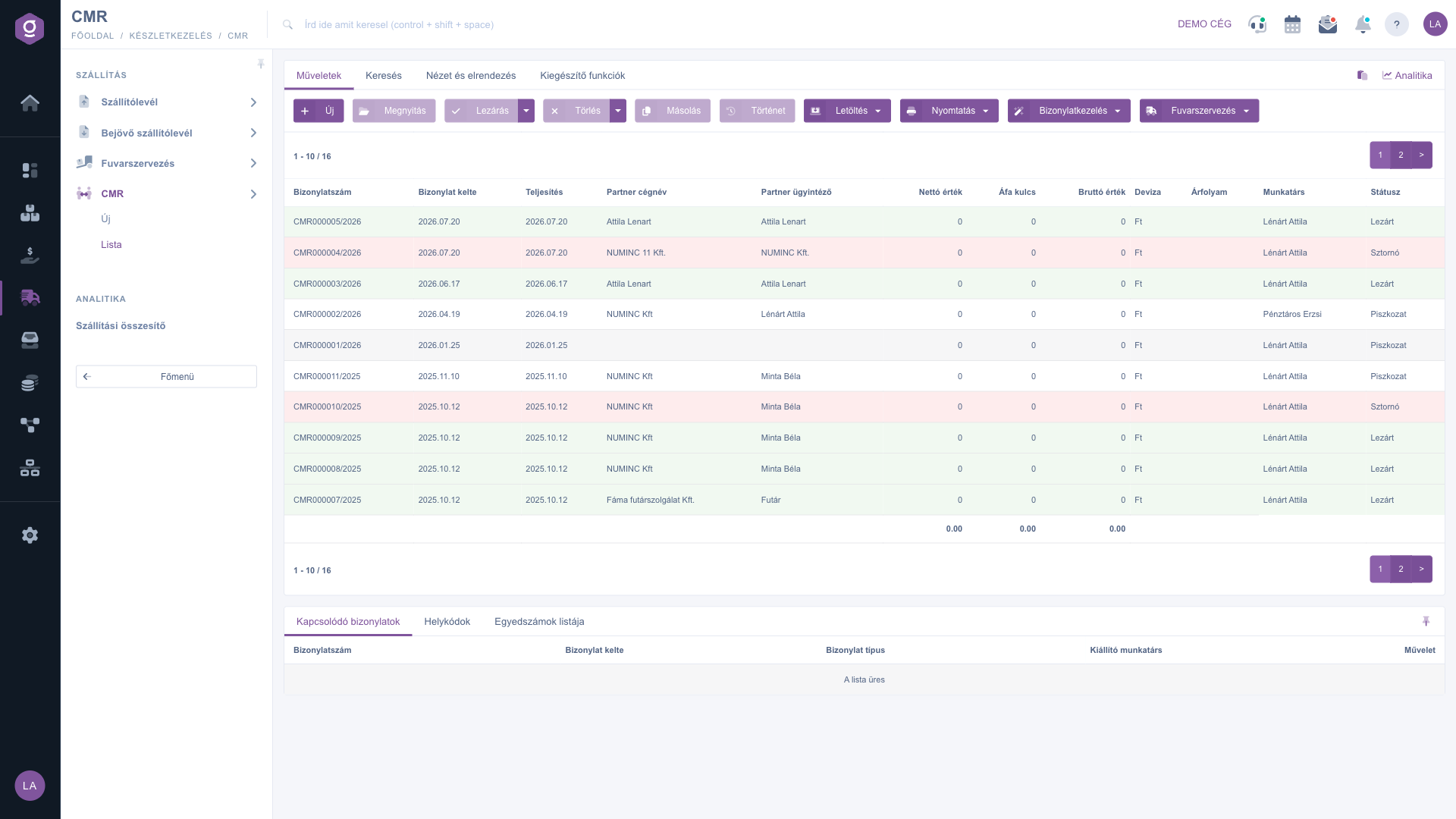
CMR-Liste – Reiter Aktionen

Belege durchsuchen

Klicke oberhalb der Tabelle auf den Reiter Suche, um die Filteroptionen zu sehen. Die am häufigsten verwendeten Felder sind sofort sichtbar: Partner-Firmenname, Belegnummer, Währung und Status (du kannst mehrere Status gleichzeitig auswählen). Mit der Schaltfläche "Erweiterung" öffnest du weitere Filter: Belegdatum und Leistungsdatum nach Zeitraum, Mitarbeiter, Artikelnummer, Projekt, Auftragsnummer und Abteilungsnummer. Mit der Schaltfläche Suche filterst du nach den eingestellten Bedingungen.
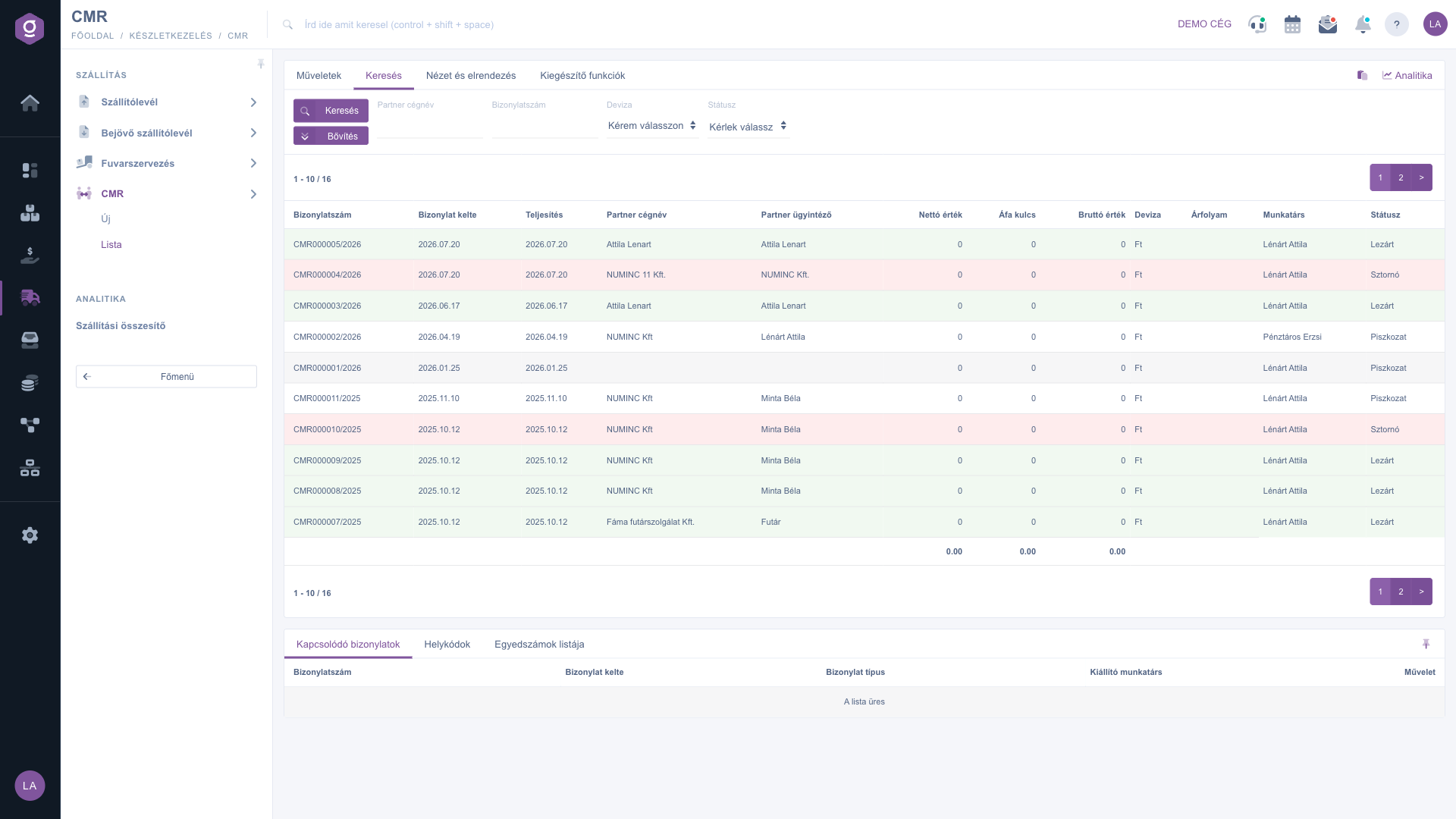
CMR-Liste – Reiter Suche

Ansicht anpassen

Im Reiter Ansicht und Layout kannst du einstellen, wie die Liste für dich angezeigt wird:

  • Spalten: Wähle, welche Felder in der Tabelle erscheinen und in welcher Reihenfolge.
  • Zeilen: Lege fest, wie viele Belege auf einer Seite angezeigt werden.
  • Sortierung: Wähle, nach welcher Spalte und in welcher Richtung die Liste standardmäßig sortiert wird.
  • Vorschaufenster: Schalte das Vorschaufenster unterhalb der Liste ein oder aus oder fixiere es (siehe unten).
  • Oberfläche und Funktionsweise: weitere anzeigebezogene Einstellungen der Listenoberfläche.

Diese Einstellungen werden pro Benutzer gespeichert, sodass sie bei der nächsten Anmeldung erhalten bleiben.
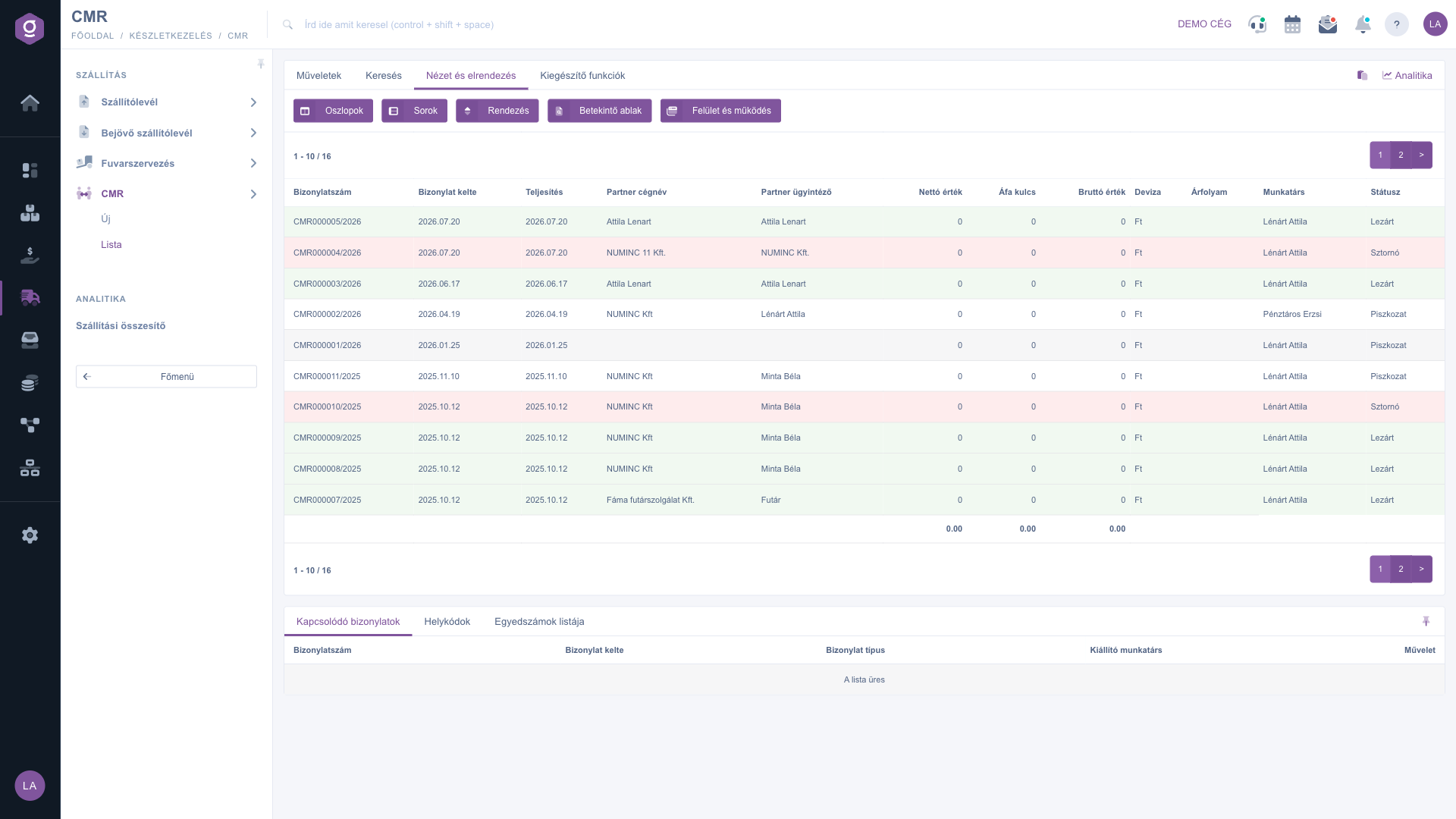
CMR-Liste – Reiter Ansicht und Layout

Das Vorschaufenster

Im Bereich, der unterhalb der Liste erscheint, kannst du die Details eines ausgewählten Belegs schnell ansehen, ohne den CMR selbst zu öffnen. Da ein CMR keine Positionen hat, gibt es hier keinen Reiter für Positionen; welche Reiter du siehst, hängt von den Einstellungen des Vorschaufensters ab:

  • Verknüpfte Belege: weitere mit dem Beleg verknüpfte Belege (z. B. ein Vorgänger oder eine daraus erstellte Rechnung bzw. ein Lieferschein).
  • Lagerplatzcodes: Lagerplatzcode sowie Informationen zu Lager und Palette.
  • Liste der Seriennummern: eine Aufschlüsselung nach den für den Beleg erfassten eindeutigen Kennungen (Seriennummer, Haltbarkeit).

Der Bereich lässt sich mit dem Symbol in seiner oberen rechten Ecke fixieren (auf eine feste Größe setzen), und seine Größe kannst du durch Ziehen der Trennlinie am oberen Rand des Bereichs anpassen.

Zusatzfunktionen

Im Reiter Zusatzfunktionen findest du zusätzliche Optionen zum ausgewählten Beleg, die dir bei der täglichen Arbeit helfen:

  • Gesendete E-Mails: Sieh dir die zuvor zum Beleg gesendeten E-Mails an.
  • Neue E-Mail: Verfasse eine neue E-Mail zum Beleg, entweder mit dem Externen E-Mail-Client oder mit dem im System integrierten Internen E-Mail-Client.
  • Neue Aufgabe: Lege eine Aufgabe zum Beleg an.
  • Partnerkarte: Öffne das detaillierte Datenblatt des Partners auf dem Beleg.
  • CRM: Sieh dir die CRM-Notizen und -Einträge des Partners an.

Wenn du auf die Zeile eines Belegs mit der rechten Maustaste klickst, stehen dieselben schnellen Aktionen (öffnen, abschließen, löschen, kopieren usw.) auch in einem Kontextmenü zur Verfügung, genau wie im Reiter Aktionen.

Tipp


Wenn du die Datei oder einen Ausdruck des CMR direkt nach dem Abschluss brauchst, lade ihn nicht in einem separaten Schritt herunter: Wähle über den Pfeil neben der Schaltfläche Abschluss die Option Abschließen und herunterladen oder Abschließen und drucken. Wenn Sendungen regelmäßig an denselben Partner gehen, wähle den letzten CMR aus und starte mit der Schaltfläche Kopieren einen neuen daraus.

Wenn du die Details zum Ausfüllen eines einzelnen CMR (Kopfdaten, Bemerkungen, Einstellungen, Speichern und Abschließen) kennenlernen möchtest, lies die Anleitung CMR-Beleg.

Feldbeschreibungen

Die Spalten der Standardtabelle und ihre Bedeutung:

Feld / Element Pflichtfeld Beschreibung
Belegnummer Die eindeutige Kennung des CMR-Belegs (z. B. CMR000005/2026).
Belegdatum Das Datum, an dem der Beleg erstellt wurde.
Leistungsdatum Das Datum, an dem die Sendung ausgeführt wird.
Partner-Firmenname Der Name des mit dem Beleg verknüpften Partners.
Partner-Ansprechpartner Der Name des Ansprechpartners auf Partnerseite.
Nettowert Der gesamte Nettowert des Belegs. Da ein CMR keine Positionen hat, beträgt der Wert 0.
MwSt.-Satz Der MwSt.-Betrag des Belegs. Ohne Positionen beträgt der Wert 0.
Bruttowert Der gesamte Bruttowert des Belegs. Ohne Positionen beträgt der Wert 0.
Währung Die auf dem Beleg verwendete Währung (z. B. HUF, EUR).
Wechselkurs Der auf dem Beleg angewendete Wechselkurs, wenn er nicht in der Basiswährung des Unternehmens erstellt wurde.
Mitarbeiter Der Name des Mitarbeiters, der den Beleg erfasst hat.
Status Der aktuelle Zustand des Belegs (Entwurf, Abgeschlossen, Storno, Storniert).

Welche Spalten angezeigt werden, kannst du unter Ansicht und Layout > Spalten anpassen – die obige Liste zeigt die Standardansicht.

Die Spalten des Reiters Verknüpfte Belege im Vorschaufenster und ihre Bedeutung:

Feld / Spalte Pflichtfeld Beschreibung
Belegnummer Die Kennung des verknüpften Belegs.
Belegdatum Das Datum, an dem der verknüpfte Beleg erstellt wurde.
Belegtyp Die Art des verknüpften Belegs (z. B. Rechnung, Lieferschein).
Ausstellender Mitarbeiter Der Name des Mitarbeiters, der den verknüpften Beleg ausgestellt hat.
Aktion Die Schnellaktion der Zeile, mit der du den verknüpften Beleg öffnen kannst.

Häufige Fragen

Nur ein Beleg im Status Entwurf kann abgeschlossen werden, und nur ein Beleg im Status Entwurf oder Abgeschlossen kann gelöscht werden – Belege im Status Storno und Storniert können weder abgeschlossen noch gelöscht werden. Wenn das Abschließen oder Löschen mit einer Fehlermeldung abbricht, lies die Meldung und prüfe die Daten des Belegs. Achte außerdem darauf, dass die Zeile in der Tabelle ausgewählt ist, denn ohne Auswahl sind die Schaltflächen nicht aktiv.

Diese Aktionen sind nur für Belege im Status Abgeschlossen (oder darüber hinaus) verfügbar, weil sich der CMR bis dahin noch ändern kann. Für einen Beleg im Status Entwurf kannst du Herunterladen > PDF Vorschau und die XLSX-Exporte nutzen – wenn du die endgültige Fassung brauchst, schließe den Beleg zuerst ab (auch mit der Option Abschließen und herunterladen). Ohne Auswahl sind die Schaltflächen ebenfalls inaktiv, klicke also zuerst auf die gewünschte Zeile.

Der CMR ist ein Transportdokument und hat keine Positionen, daher gibt es nichts, woraus ein Betrag berechnet werden könnte: Netto-, MwSt.- und Bruttowert sind 0. Das ist kein Fehler. Wenn du einen Finanzbeleg brauchst, kannst du aus einem abgeschlossenen CMR mit der Option Belegverwaltung > Rechnung eine Rechnung starten.

Belegverwaltung startet aus dem ausgewählten CMR einen weiteren Beleg (eine Rechnung, eine Eingangsrechnung, einen Lieferschein oder eine Kopie) und erweitert damit die Dokumentation. Transportorganisation erstellt dagegen keinen Beleg, sondern ein Paketetikett oder öffnet die Liste der bereits erfassten Paketetiketten – sie hilft also bei der Vorbereitung des eigentlichen Versands der Ware.

Filtere die Liste im Reiter Suche auf die gewünschten Belege, dann kannst du mit der Option Herunterladen > XLSX-Liste die gesamte aktuell sichtbare Liste auch ohne Auswahl in eine Tabelle exportieren.

Mit der Schaltfläche Neu oberhalb der Tabelle oder über den Menüpunkt Hauptmenü / Transport / CMR / Neu. Wie du das Formular ausfüllst, liest du in der Anleitung CMR-Beleg.

Das Modul CMR erscheint nur dann unter Hauptmenü / Transport, wenn es deinem Benutzer zugewiesen ist. Wenn du es nicht siehst, bitte den Systemadministrator, die Modulzuweisung in deinen Benutzereinstellungen zu prüfen.

Benötigen Sie persönliche Unterstützung?

Möchten Sie nicht stundenlang nach einer Lösung suchen? Wählen Sie den effizientesten Weg: Buchen Sie eine persönliche, 45-minütige Online-Schulung, bei der wir uns ausschließlich um Sie kümmern. Ob Überblick über die Grundlagen oder detaillierte Einrichtung eines bestimmten Moduls – unser Experte führt Sie Schritt für Schritt durch den gesamten Prozess.

Verschwenden Sie keine Zeit – fordern Sie Hilfe an!
Unser Ziel ist es, dass Sie unser System so schnell und effizient wie möglich nutzen. Egal ob Sie ganz neu bei uns sind oder bei einer bestimmten Einstellung nicht weiterkommen – zögern Sie nicht, um Hilfe zu bitten!

Logzi Lagerverwaltungssoftware

Nimm Kontakt mit uns auf

Interessierst du dich für unsere Software? Schreib uns einfach!

Brauchst du Hilfe?

Wenn du keine Antwort findest und Unterstützung brauchst

Jetzt registrieren,
später bezahlen!

Teste es 3 Tage kostenlos, ohne Risiko und Verpflichtungen!

