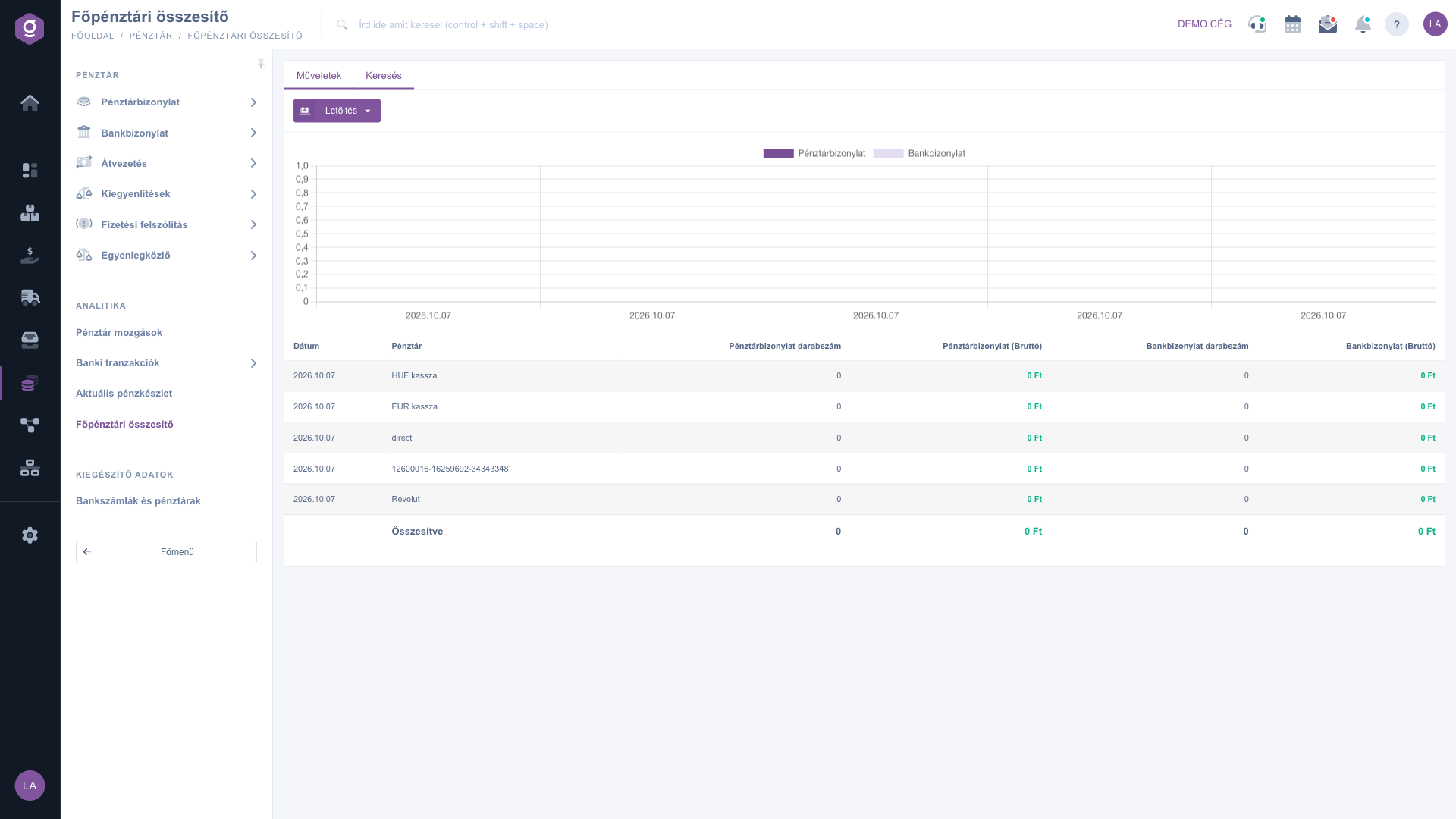
Ez az oldal napi bontásban mutatja, hogy az egyes pénztárakban és bankszámlákon hány pénztárbizonylat és bankbizonylat keletkezett, és ezek bruttó összege mennyi. Az oldal tetején oszlopdiagram, alatta táblázat látszik; a táblázat utolsó sora az Összesítve sor. Az oldal csak megtekintésre szolgál, adatot itt nem tudsz módosítani.
Az oldal állapotai:
Ha egyetlen sor sincs, a táblázat helyén ezt az üzenetet látod: A találati lista üres vagy nem tartalmaz megjelenítendő elemeket.
Kattints a Főmenü / Pénztár / Főpénztári összesítő menüpontra (az Analitika csoportban találod). Az oldal a mai napra mutatja az összes pénztárat. A kép a Műveletek fület, az oszlopdiagramot és a táblázatot mutatja.
Nyisd meg a Keresés fület. A Pénztárak listában válaszd ki a kívánt pénztárat vagy bankszámlát (alapból a Kérem válasszon érték áll, ilyenkor az összes látszik), majd add meg a Bizonylat kelte mezőben az időszak elejét és végét. Utána kattints a Keresés gombra. A Bővítés gomb ezen az oldalon inaktív, további szűrő nincs.
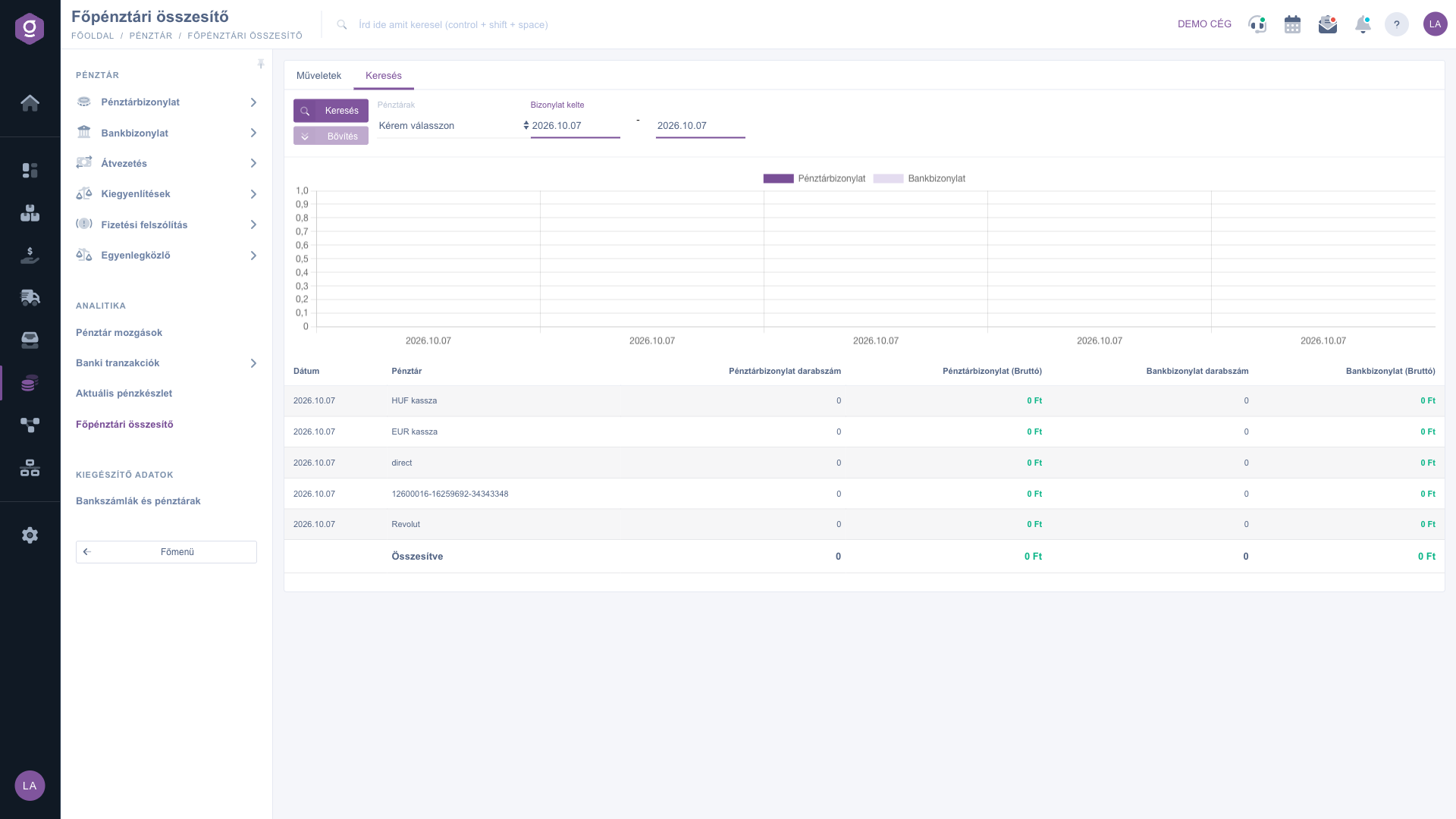
A diagram oszlopai napok szerint mutatják a pénztárbizonylatok és a bankbizonylatok bruttó összegét; a jelmagyarázat neve minden nyelven magyarul jelenik meg (Pénztárbizonylat, Bankbizonylat). A táblázat minden sorában egy nap és egy pénztár adatai látszanak: a Pénztárbizonylat darabszám és a Bankbizonylat darabszám a bizonylatok számát, a Pénztárbizonylat (Bruttó) és a Bankbizonylat (Bruttó) a bruttó összeget mutatja, kerekítve egész számra, a pénztár pénznemében. Az utolsó, Összesítve sor a táblázatban látható sorok darabszámait és összegeit adja össze.
A Műveletek fülön a Letöltés gombra kattintva az XLSX lista menüpont látszik. Fontos tudnod, hogy ez a gomb jelenleg a munkatársi forgalom exportját indítja el, ezért a letöltött fájl nem feltétlenül egyezik a képernyőn látható táblázattal. Pénztári tételek listáját a Pénztár mozgások oldalról tölthetsz le.
Ha egy konkrét napot szeretnél vizsgálni, mindkét dátum mezőbe ugyanazt a napot írd be. Hosszabb időszaknál a táblázatban minden nap és minden pénztár külön sorban szerepel, ezért a lista hosszú lehet.

A táblázat oszlopai és jelentésük. A pipa azt jelzi, hogy az oszlop alapból látszik; az oldalon nincs oszlopválasztó, ezért minden oszlop mindig látható.
| Oszlop | Alapból látható | Leírás |
|---|---|---|
| Dátum | A nap, amelyre a sor vonatkozik. | |
| Pénztár | A pénztár vagy bankszámla neve. | |
| Pénztárbizonylat darabszám | Az adott napon az adott pénztárban keletkezett pénztárbizonylatok száma. | |
| Pénztárbizonylat (Bruttó) | A pénztárbizonylatok bruttó összege, egész számra kerekítve, pénznemmel. | |
| Bankbizonylat darabszám | Az adott napon az adott helyen keletkezett bankbizonylatok száma. | |
| Bankbizonylat (Bruttó) | A bankbizonylatok bruttó összege, egész számra kerekítve, pénznemmel. |
Az oldal alapból a mai napra szűr. Ha más időszakot szeretnél látni, a Keresés fülön add meg a Bizonylat kelte mezőben az időszak elejét és végét, majd kattints a Keresés gombra.
Az oldal csak összesítést mutat. A számok a pénztári és banki tételekből jönnek létre, ezeket a Pénztár mozgások és a Banki tranzakciók oldalon tekintheted meg.
Azért, mert a kiválasztott napon nincs pénztárbizonylat vagy bankbizonylat. Bővítsd az időszakot a Bizonylat kelte mezőben. Ha egyáltalán nem látsz sort, még nincs felvéve pénztár vagy bankszámla a Pénztár menü Bankszámlák és pénztárak pontjában.
Ez a táblázatban látható sorok darabszámait és bruttó összegeit adja össze, külön a pénztárbizonylatokra és a bankbizonylatokra.
A Letöltés / XLSX lista gomb jelenleg a munkatársi forgalom exportját indítja el, ezért a fájl nem feltétlenül egyezik a táblázattal. A pénztári tételeket a Pénztár mozgások oldalról töltheted le.
A pénztári tételeket a Pénztár mozgások, a banki tételeket a Banki tranzakciók útmutatóban leírt listán találod. Az egyenlegekről az Aktuális pénzkészlet útmutatóban olvashatsz.
A Főmenü / Pénztár / Főpénztári összesítő menüpont csak akkor jelenik meg, ha a hozzá tartozó modul hozzá van rendelve a felhasználódhoz. Ha nem találod, kérd meg a rendszergazdát, hogy engedélyezze.
Nem szeretnél órákon át keresgélni a megoldás után? Válaszd a leghatékonyabb utat: jelentkezz egy személyre szabott, 45 perces online oktatásra, ahol kizárólag veled foglalkozunk. Legyen szó az alapok átnézéséről vagy egy konkrét modul részletes beállításáról, szakértő kollégánk lépésről lépésre végigvezet a teljes folyamaton.
Ne vesztegesd az időd – kérj segítséget!
A célunk az, hogy minél gyorsabban és hatékonyabban használd a rendszerünket. Akár teljesen új vagy nálunk, akár csak egy specifikus beállítással akadtál el, ne habozz segítséget kérni!
Érdeklődsz a szoftverünkkel kapcsolatban, írj bátran!
Ha nem találod a választ és szükséged van segítségre
Regisztrációdat hozd létre most,
fizess később!

