Diese Seite zeigt tageweise, wie viele Kassenbelege und Bankbelege in den einzelnen Kassen und auf den Bankkonten entstanden sind und wie hoch ihr Bruttobetrag ist. Oben siehst du ein Balkendiagramm, darunter eine Tabelle; die letzte Zeile der Tabelle ist die Zeile Zusammengefasst. Die Seite dient nur der Ansicht, du kannst hier keine Daten ändern.
Die Zustände der Seite:
Gibt es keine einzige Zeile, siehst du anstelle der Tabelle diese Meldung: Die Ergebnisliste ist leer oder enthält keine anzuzeigenden Elemente.
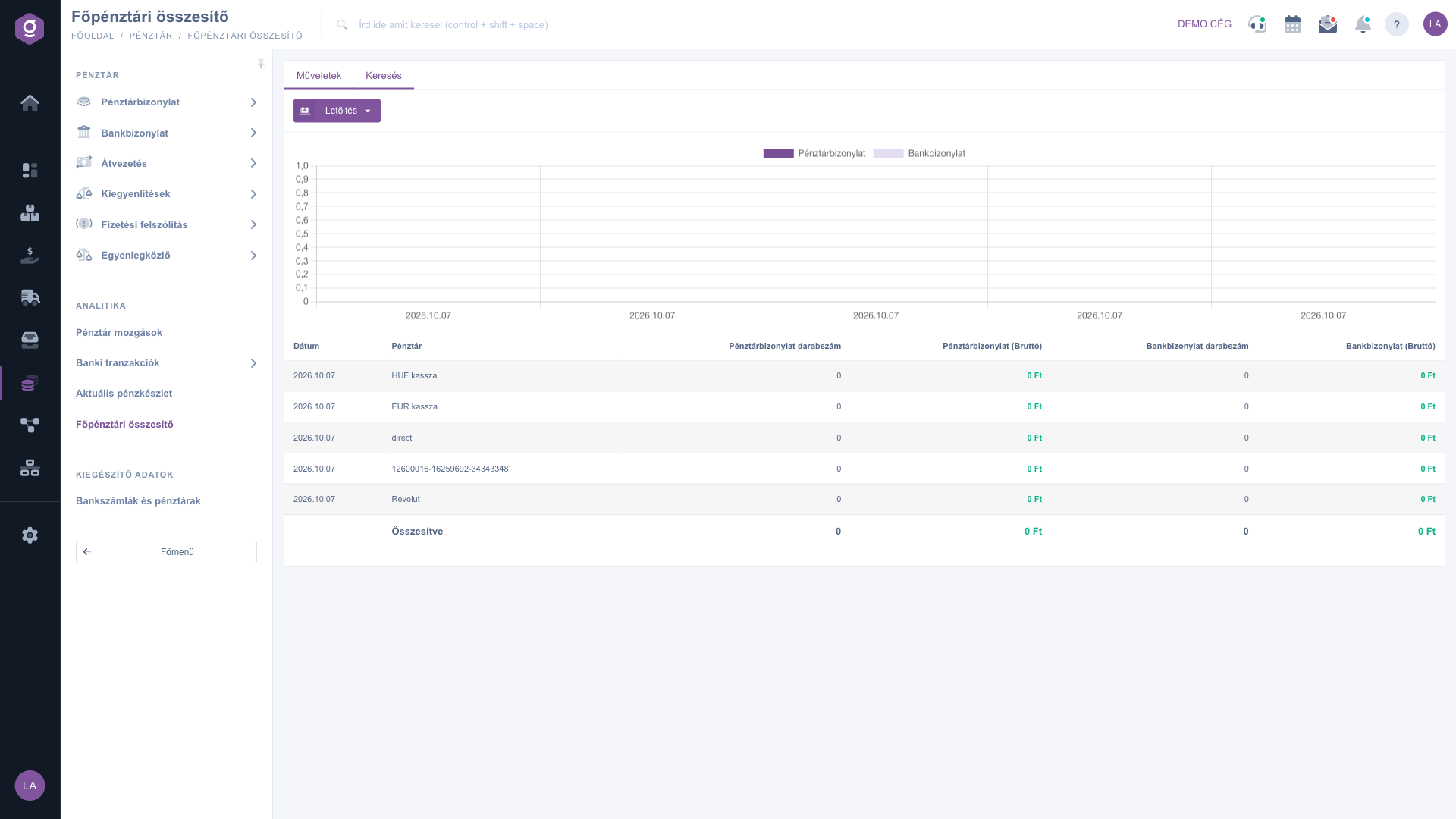
Klicke auf Hauptmenü / Kasse / Hauptkassenzusammenfassung (du findest den Punkt in der Gruppe Analytik). Die Seite zeigt alle Kassen für den heutigen Tag. Das Bild zeigt den Tab Aktionen, das Balkendiagramm und die Tabelle.
Öffne den Tab Suche. Wähle in der Liste Kassen die gewünschte Kasse oder das Bankkonto (standardmäßig steht dort Bitte auswählen, dann werden alle angezeigt) und gib im Feld Belegdatum den Anfang und das Ende des Zeitraums an. Klicke danach auf die Schaltfläche Suche. Die Schaltfläche Erweiterung ist auf dieser Seite inaktiv, weitere Filter gibt es nicht.
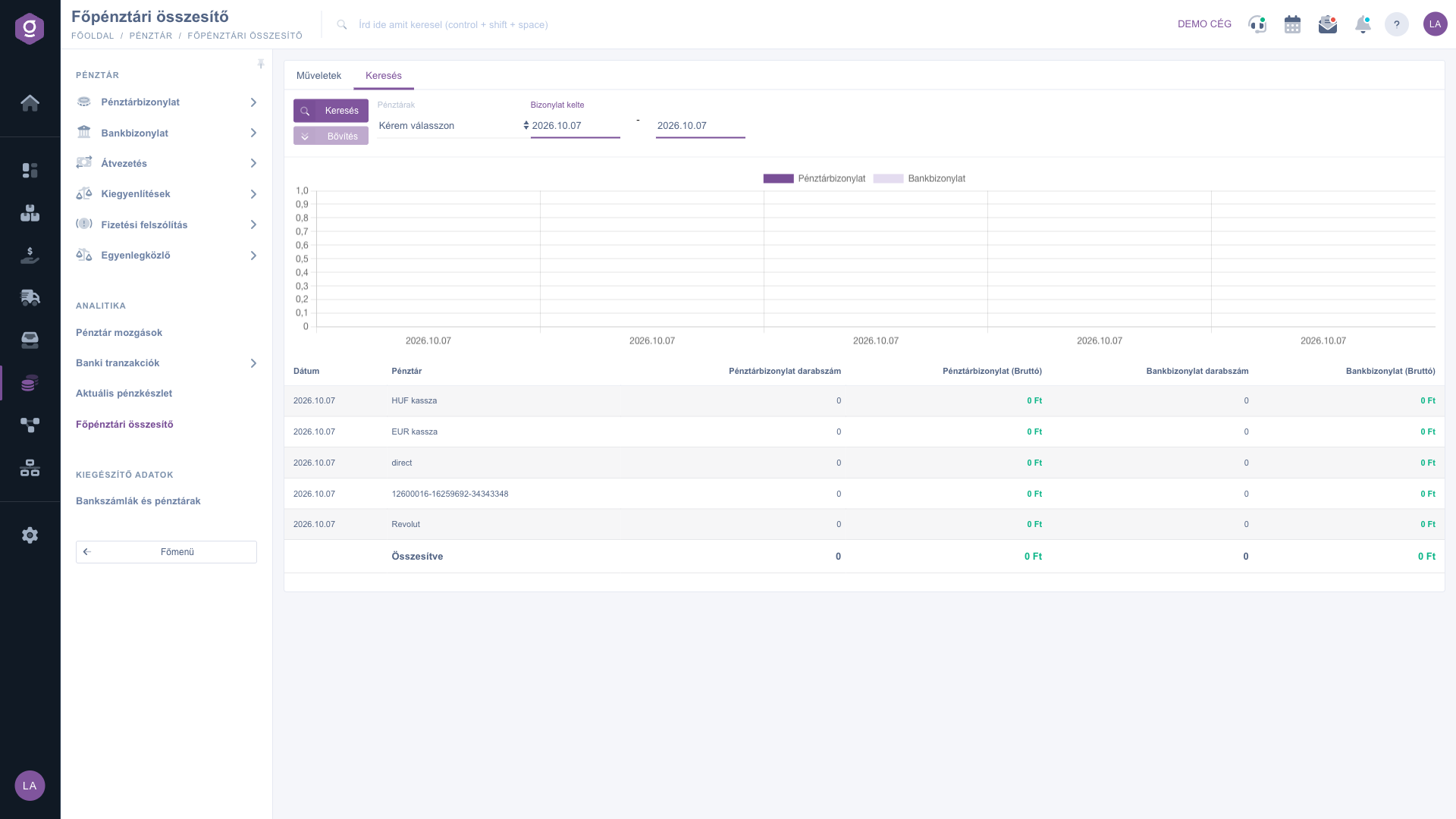
Die Balken des Diagramms zeigen tageweise den Bruttobetrag der Kassenbelege und der Bankbelege; die Namen der Legende erscheinen in allen Sprachen auf Ungarisch (Pénztárbizonylat, Bankbizonylat). Jede Zeile der Tabelle zeigt einen Tag und eine Kasse: Anzahl Kassenbelege und Anzahl Bankbelege zeigen die Zahl der Belege, Kassenbeleg (Brutto) und Bankbeleg (Brutto) den Bruttobetrag, auf ganze Zahlen gerundet, in der Währung der Kasse. Die letzte Zeile Zusammengefasst addiert die Anzahlen und Beträge der in der Tabelle sichtbaren Zeilen.
Klicke auf dem Tab Aktionen auf die Schaltfläche Herunterladen, dann erscheint der Punkt XLSX lista. Beachte, dass diese Schaltfläche derzeit den Export des Mitarbeiterumsatzes startet, daher stimmt die heruntergeladene Datei nicht unbedingt mit der angezeigten Tabelle überein. Die Liste der Kassenposten kannst du auf der Seite Kassenbewegungen herunterladen.
Wenn du einen bestimmten Tag prüfen möchtest, gib in beide Datumsfelder denselben Tag ein. Bei einem längeren Zeitraum hat jeder Tag und jede Kasse eine eigene Zeile in der Tabelle, die Liste kann daher lang werden.

Die Spalten der Tabelle und ihre Bedeutung. Das Häkchen zeigt, dass die Spalte standardmäßig sichtbar ist; die Seite hat keine Spaltenauswahl, daher sind alle Spalten immer sichtbar.
| Spalte | Standardmäßig sichtbar | Beschreibung |
|---|---|---|
| Datum | Der Tag, auf den sich die Zeile bezieht. | |
| Kasse | Der Name der Kasse oder des Bankkontos. | |
| Anzahl Kassenbelege | Die Zahl der an diesem Tag in dieser Kasse entstandenen Kassenbelege. | |
| Kassenbeleg (Brutto) | Der Bruttobetrag der Kassenbelege, auf ganze Zahlen gerundet, mit Währung. | |
| Anzahl Bankbelege | Die Zahl der an diesem Tag an dieser Stelle entstandenen Bankbelege. | |
| Bankbeleg (Brutto) | Der Bruttobetrag der Bankbelege, auf ganze Zahlen gerundet, mit Währung. |
Die Seite filtert standardmäßig auf den heutigen Tag. Möchtest du einen anderen Zeitraum sehen, gib auf dem Tab Suche im Feld Belegdatum den Anfang und das Ende des Zeitraums an und klicke dann auf die Schaltfläche Suche.
Die Seite zeigt nur eine Zusammenfassung. Die Zahlen entstehen aus den Kassen- und Bankposten, die du auf den Seiten Kassenbewegungen und Banktransaktionen ansehen kannst.
Weil es am gewählten Tag keinen Kassenbeleg und keinen Bankbeleg gibt. Erweitere den Zeitraum im Feld Belegdatum. Siehst du gar keine Zeile, wurde im Menü Kasse unter Bankkonten und Kassen noch keine Kasse und kein Bankkonto angelegt.
Sie addiert die Anzahlen und Bruttobeträge der in der Tabelle sichtbaren Zeilen, getrennt für Kassenbelege und Bankbelege.
Die Schaltfläche Herunterladen / XLSX lista startet derzeit den Export des Mitarbeiterumsatzes, daher stimmt die Datei nicht unbedingt mit der Tabelle überein. Die Kassenposten kannst du auf der Seite Kassenbewegungen herunterladen.
Die Kassenposten findest du in der Liste, die in der Anleitung Kassenbewegungen beschrieben ist, die Bankposten in der Anleitung Banktransaktionen. Zu den Ständen lies die Anleitung Aktueller Kassenbestand.
Der Punkt Hauptmenü / Kasse / Hauptkassenzusammenfassung erscheint nur, wenn das zugehörige Modul deinem Benutzer zugewiesen ist. Findest du ihn nicht, bitte deinen Systemadministrator, ihn freizuschalten.
Möchten Sie nicht stundenlang nach einer Lösung suchen? Wählen Sie den effizientesten Weg: Buchen Sie eine persönliche, 45-minütige Online-Schulung, bei der wir uns ausschließlich um Sie kümmern. Ob Überblick über die Grundlagen oder detaillierte Einrichtung eines bestimmten Moduls – unser Experte führt Sie Schritt für Schritt durch den gesamten Prozess.
Verschwenden Sie keine Zeit – fordern Sie Hilfe an!
Unser Ziel ist es, dass Sie unser System so schnell und effizient wie möglich nutzen. Egal ob Sie ganz neu bei uns sind oder bei einer bestimmten Einstellung nicht weiterkommen – zögern Sie nicht, um Hilfe zu bitten!
Interessierst du dich für unsere Software? Schreib uns einfach!
Jetzt registrieren,
später bezahlen!

