Ez a lista a pénztárakban rögzített pénzmozgásokat mutatja tételenként: láthatod, melyik pénztárba mennyi pénz érkezett vagy távozott, milyen jogcímen és melyik bizonylat alapján, valamint mekkora volt a pénztár egyenlege a tétel előtt és után. A lista csak megtekintésre szolgál, itt nem tudsz tételt módosítani.
Ha a feltételeknek egyetlen tétel sem felel meg, a lista helyén ezt az üzenetet látod: A találati lista üres vagy nem tartalmaz megjelenítendő elemeket.
Kattints a Főmenü / Pénztár / Pénztár mozgások menüpontra (az Analitika csoportban találod). A lista a legutóbbi tételekkel nyílik, oldalanként 10 sorral; a lista tetején és alján lapozót találsz, amely az összes találat számát is mutatja.
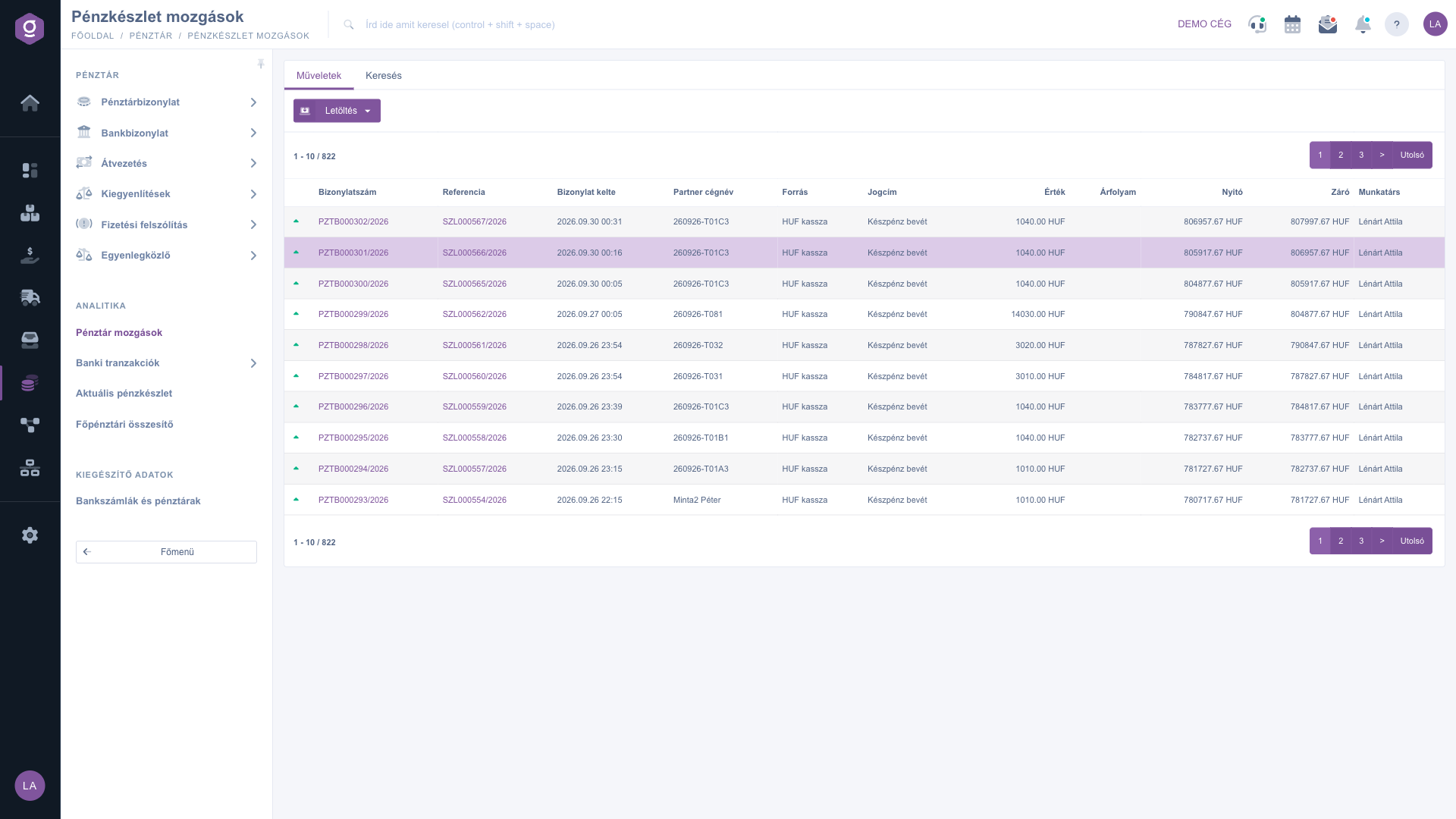
Nyisd meg a Keresés fület, adj meg egy vagy több feltételt, majd kattints a Keresés gombra. A feltételek egymást szűkítik. A Bővítés gomb ezen az oldalon nem használható.
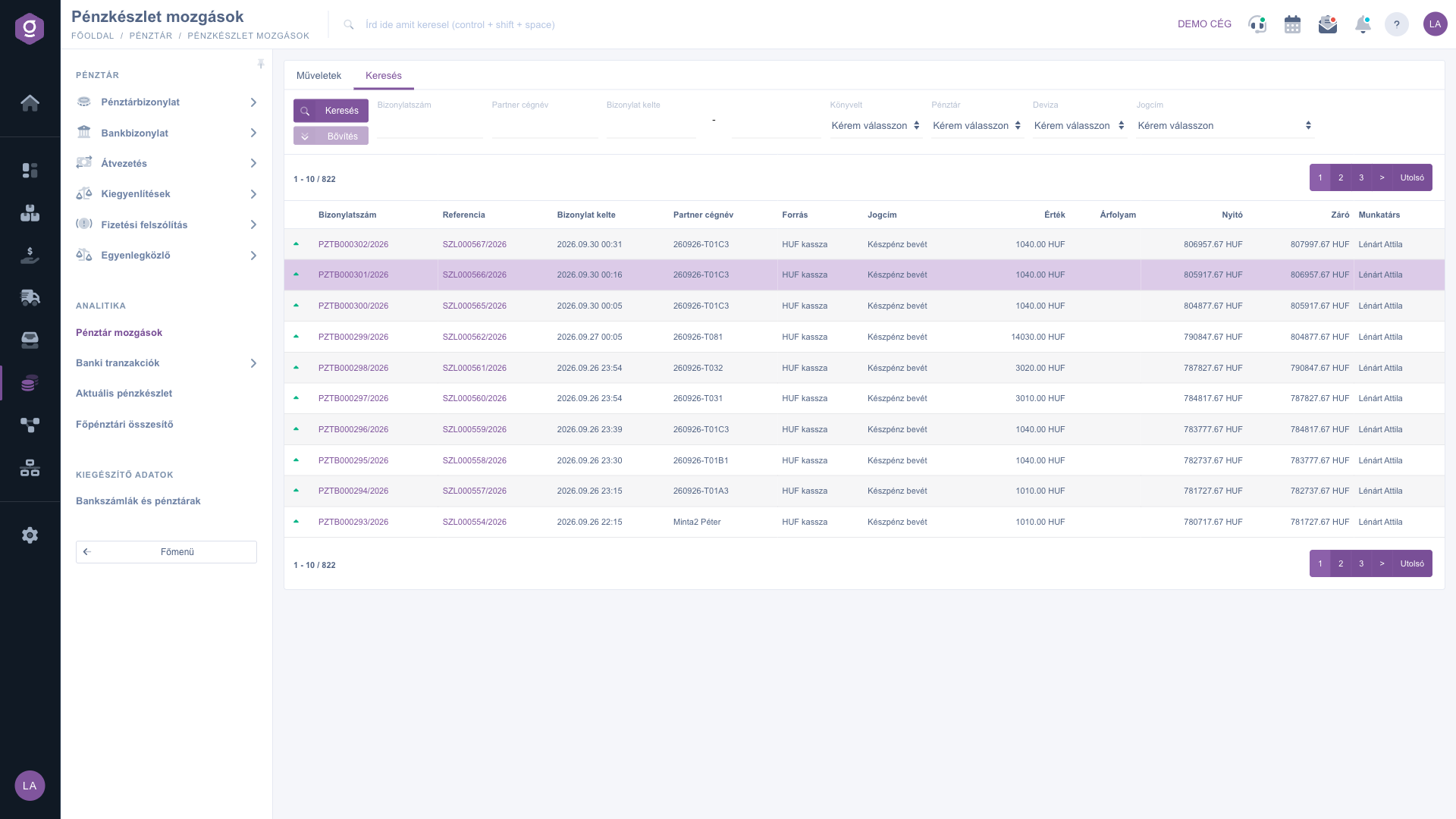
Egy sor egy pénzmozgást jelent. A Bizonylatszám a pénztárbizonylatra mutató hivatkozás, a Referencia pedig ahhoz a számlához vagy bizonylathoz vezet, amelyhez a tétel kapcsolódik; mindkettő új lapon nyílik meg. A Nyitó oszlop a pénztár egyenlegét mutatja a tétel előtt, a Záró oszlop a tétel utáni egyenleget.
A Műveletek fülön kattints a Letöltés gombra, majd válaszd az XLSX lista pontot. A letöltés az összes találatot tartalmazza, nem csak az aktuális oldalt, de csak a Bizonylatszám, a Partner cégnév és a Bizonylat kelte szűrőt veszi figyelembe.
Az XLSX lista nem veszi figyelembe a Pénztár, a Könyvelt, a Deviza és a Jogcím szűrőt. Ha csak egy adott pénztár tételeire van szükséged, a letöltött fájlban szűrj tovább saját magad.

A lista oszlopai és jelentésük. Az oszlopok fixek, a Nézet és elrendezés beállítás ezen az oldalon nincs, ezért minden oszlop mindig látszik:
| Oszlop | Alapból látható | Leírás |
|---|---|---|
| Nyíl ikon (az első, cím nélküli oszlop) | Zöld, felfelé mutató nyíl: bevétel. Piros, lefelé mutató nyíl: kiadás. | |
| Bizonylatszám | A pénztárbizonylat azonosítója; kattintásra a bizonylat új lapon megnyílik. | |
| Referencia | A tételhez kapcsolódó számla vagy bizonylat azonosítója; kattintásra új lapon megnyílik. | |
| Bizonylat kelte | A tétel rögzítésének időpontja (év.hónap.nap óra:perc). | |
| Partner cégnév | A partner neve, akivel a pénzmozgás kapcsolatos. | |
| Forrás | Annak a pénztárnak a neve, amelyben a tételt rögzítették. | |
| Jogcím | A pénzmozgás jogcíme, például készpénz bevét. | |
| Érték | A tétel összege a deviza rövid nevével. | |
| Árfolyam | A tételhez rögzített árfolyam. | |
| Nyitó | A pénztár egyenlege a tétel előtt. | |
| Záró | A pénztár egyenlege a tétel után. | |
| Munkatárs | A tételt rögzítő munkatárs neve. |
A Igen azokat a tételeket adja vissza, amelyek számlához kapcsolódnak és már le vannak zárva. A Nem azokat, amelyekhez nincs számla kapcsolva, vagy amelyek még nincsenek lezárva.
Ez a lista csak megtekintésre szolgál. Egy tétel módosításához kattints a Bizonylatszám hivatkozásra: a pénztárbizonylat új lapon nyílik meg, ahol a bizonylat állapotától függően dolgozhatsz vele.
Valószínűleg a megadott szűrők túl szűkek, vagy az adott időszakban nincs pénztári tétel. Töröld a szűrőket, majd kattints újra a Keresés gombra. Ha lapozás után látod az üres listát, lépj vissza az első oldalra.
A pénztárbizonylat lista bizonylatonként, a Pénztár mozgások lista pedig a bizonylatokban rögzített pénzmozgásonként, tételesen mutatja az adatokat. A bizonylatokról a Pénztárbizonylat lista útmutatóban olvashatsz.
Az Főmenü / Pénztár / Aktuális pénzkészlet oldalon, amelyet az Aktuális pénzkészlet útmutatóban mutatunk be.
Az XLSX letöltés csak a Bizonylatszám, a Partner cégnév és a Bizonylat kelte szűrőt veszi figyelembe, a többit (például a Pénztár vagy a Jogcím szűrőt) nem. Ezért a fájlban több tétel is lehet, mint a képernyőn.
A menüpont csak akkor jelenik meg a Főmenü / Pénztár alatt, ha a modul hozzá van rendelve a felhasználódhoz. Ha nem találod, kérd meg a rendszer adminisztrátorát, hogy engedélyezze.
Nem szeretnél órákon át keresgélni a megoldás után? Válaszd a leghatékonyabb utat: jelentkezz egy személyre szabott, 45 perces online oktatásra, ahol kizárólag veled foglalkozunk. Legyen szó az alapok átnézéséről vagy egy konkrét modul részletes beállításáról, szakértő kollégánk lépésről lépésre végigvezet a teljes folyamaton.
Ne vesztegesd az időd – kérj segítséget!
A célunk az, hogy minél gyorsabban és hatékonyabban használd a rendszerünket. Akár teljesen új vagy nálunk, akár csak egy specifikus beállítással akadtál el, ne habozz segítséget kérni!
Érdeklődsz a szoftverünkkel kapcsolatban, írj bátran!
Ha nem találod a választ és szükséged van segítségre
Regisztrációdat hozd létre most,
fizess később!

