Kassenbewegungen

Einzelposten-Liste der in den Kassen erfassten Einnahmen und Ausgaben: Richtung, Rechtsgrund, Wert, Anfangs- und Endsaldo, Filter und XLSX-Download.

Funktionsübersicht

Diese Liste zeigt die in deinen Kassen erfassten Geldbewegungen Posten für Posten: in welche Kasse wie viel Geld eingegangen oder ausgezahlt wurde, mit welchem Rechtsgrund und aufgrund welches Belegs sowie wie hoch der Kassenstand vor und nach dem Posten war. Die Liste dient nur zur Ansicht; du kannst hier keine Posten ändern.

  • Einnahme: ein grüner Pfeil nach oben am Zeilenanfang; das Geld ist in die Kasse gekommen.
  • Ausgabe: ein roter Pfeil nach unten am Zeilenanfang; das Geld hat die Kasse verlassen.
  • Verbucht – Ja: der Posten ist mit einer Rechnung verknüpft und bereits abgeschlossen.
  • Verbucht – Nein: dem Posten ist keine Rechnung zugeordnet oder er ist noch nicht abgeschlossen.
  • Herunterladen: auf dem Tab Aktionen kannst du die Ergebnisse in eine XLSX-Datei speichern.

Wenn kein Posten deinen Bedingungen entspricht, siehst du anstelle der Liste diese Meldung: Die Ergebnisliste ist leer oder enthält keine anzuzeigenden Elemente.

Schritt für Schritt

1. Die Seite öffnen

Klicke auf Hauptmenü / Kasse / Kassenbewegungen (du findest den Punkt in der Gruppe Analytik). Die Liste öffnet sich mit den neuesten Posten, 10 Zeilen pro Seite; über und unter der Liste befindet sich eine Seitennavigation, die auch die Gesamtzahl der Treffer anzeigt.
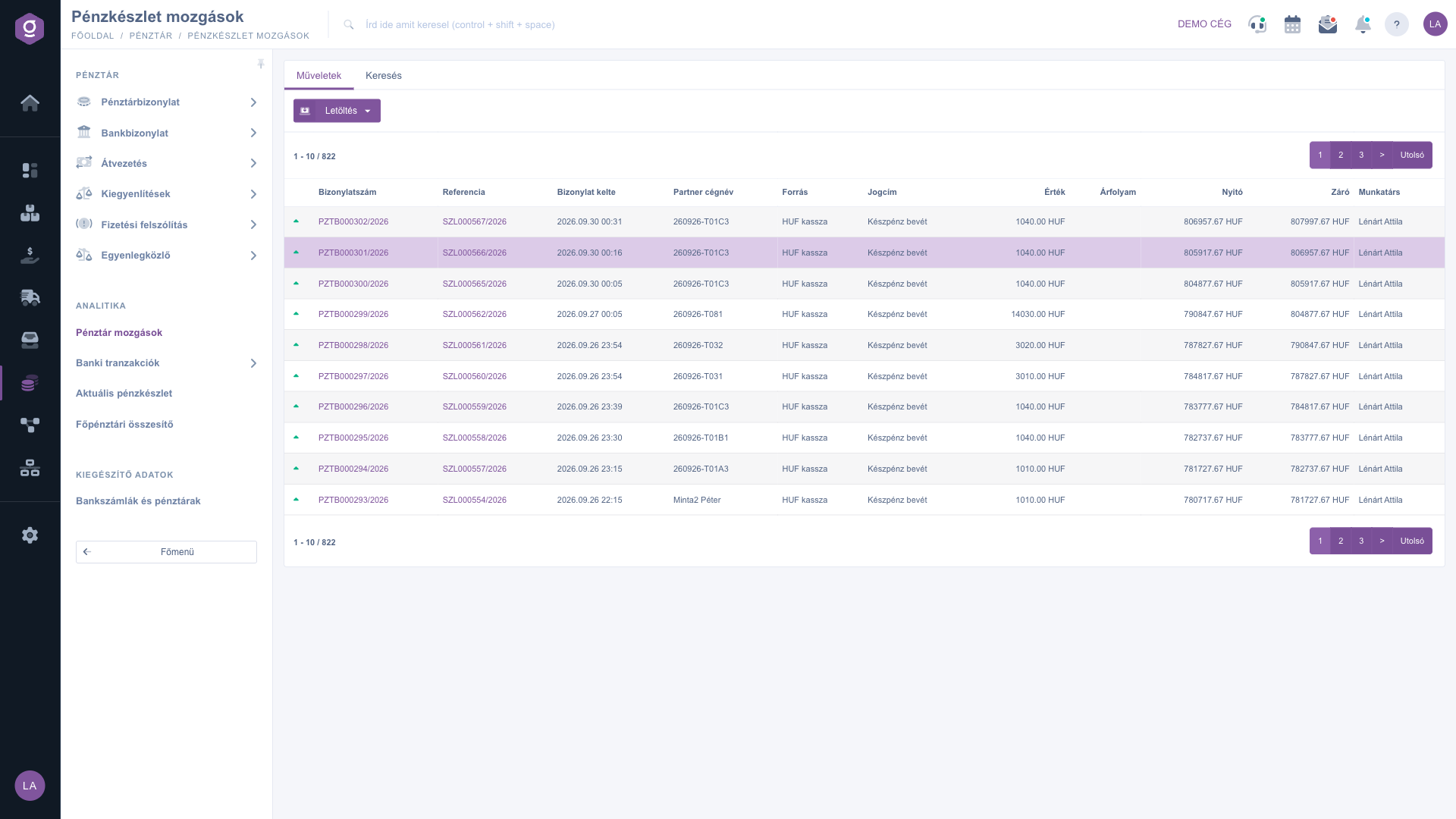
Liste der Kassenbewegungen

2. Unter den Posten suchen

Öffne den Tab Suche, gib eine oder mehrere Bedingungen ein und klicke dann auf die Schaltfläche Suche. Die Bedingungen schränken sich gegenseitig ein. Die Schaltfläche Erweiterung kann auf dieser Seite nicht verwendet werden.
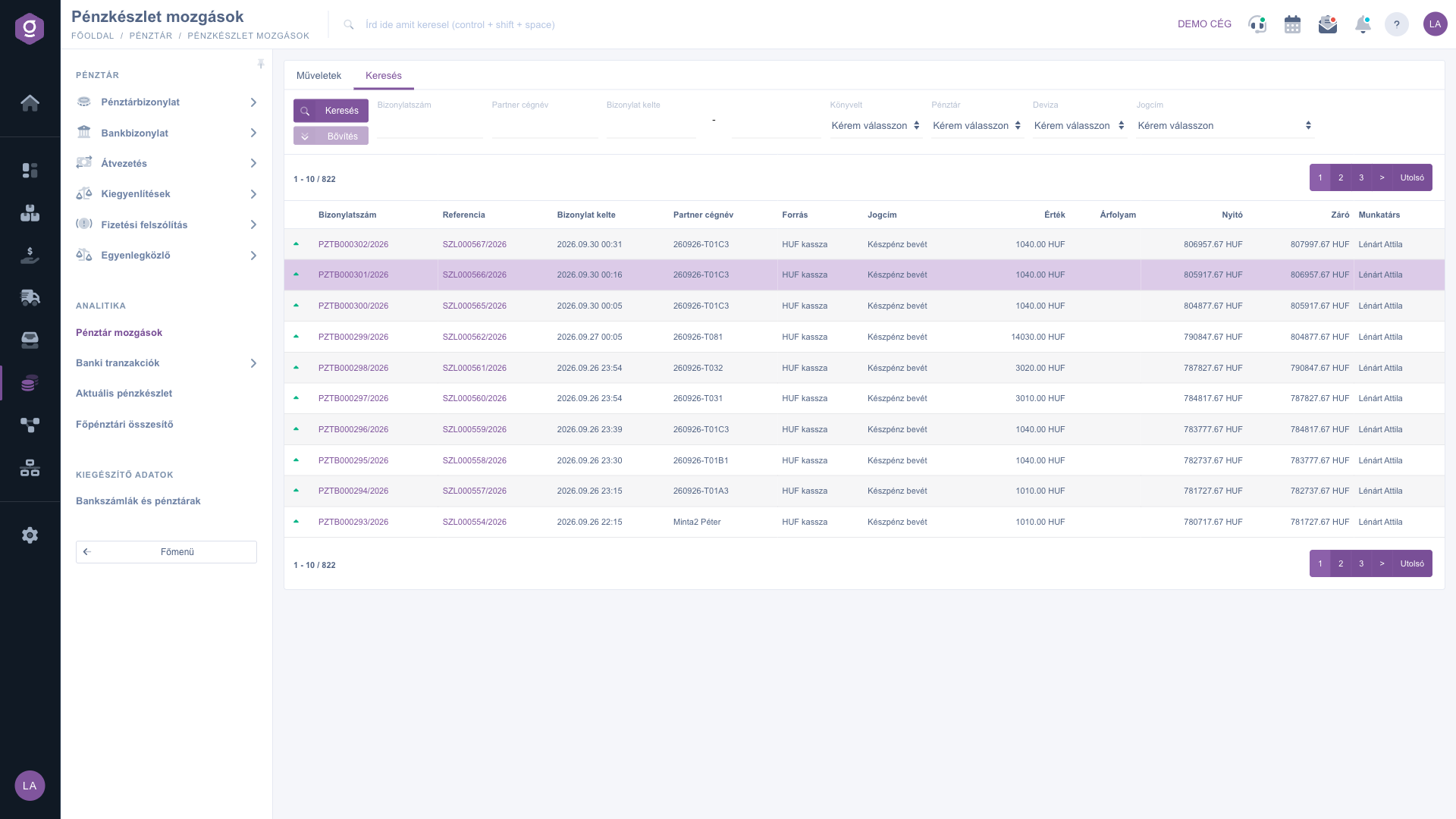
Suche in den Kassenbewegungen

3. Die Zeilen lesen

Eine Zeile entspricht einer Geldbewegung. Die Belegnummer ist ein Link zum Kassenbeleg, und die Referencia führt zu der Rechnung oder dem Beleg, mit dem der Posten verknüpft ist; beide öffnen sich in einem neuen Tab. Die Spalte Eröffnung zeigt den Kassenstand vor dem Posten, die Spalte Abschluss den Kassenstand nach dem Posten.

4. Die Liste als XLSX herunterladen

Klicke auf dem Tab Aktionen auf die Schaltfläche Herunterladen und wähle dann XLSX lista. Der Download enthält alle Treffer, nicht nur die aktuelle Seite, berücksichtigt aber nur die Filter Belegnummer, Partner-Firmenname und Belegdatum.

Tipp


Die XLSX lista ignoriert die Filter Kasse, Verbucht, Deviza und Rechtsgrund. Wenn du nur die Posten einer bestimmten Kasse brauchst, filtere die heruntergeladene Datei selbst weiter.


Zur Liste der Kassenbelege findest du Informationen in der Anleitung Kassenbeleg-Liste. Den aktuellen Stand der Kassen erklärt die Anleitung Aktueller Kassenbestand.

Felder im Überblick

Die Spalten der Liste und ihre Bedeutung. Die Spalten sind fest, die Einstellung Ansicht und Layout gibt es auf dieser Seite nicht, daher sind immer alle Spalten sichtbar. Die Bezeichnungen Referencia und Deviza werden in allen Sprachen auf Ungarisch angezeigt:

SpalteStandardmäßig sichtbarBeschreibung
Pfeilsymbol (die erste Spalte ohne Titel)Grüner Pfeil nach oben: Einnahme. Roter Pfeil nach unten: Ausgabe.
BelegnummerDie Kennung des Kassenbelegs; per Klick öffnet sich der Beleg in einem neuen Tab.
ReferenciaDie Kennung der mit dem Posten verknüpften Rechnung oder des Belegs; per Klick öffnet sie sich in einem neuen Tab.
BelegdatumDer Zeitpunkt der Erfassung des Postens (Jahr.Monat.Tag Stunde:Minute).
Partner-FirmennameDer Name des Partners, auf den sich die Geldbewegung bezieht.
QuelleDer Name der Kasse, in der der Posten erfasst wurde.
RechtsgrundDer Rechtsgrund der Geldbewegung, zum Beispiel Bareinnahme.
WertDer Betrag des Postens mit dem Kurznamen der Währung.
WechselkursDer zum Posten erfasste Wechselkurs.
EröffnungDer Kassenstand vor dem Posten.
AbschlussDer Kassenstand nach dem Posten.
MitarbeiterDer Name des Mitarbeiters, der den Posten erfasst hat.

Filter auf dem Tab Suche

  • Belegnummer: du kannst auch nach einem Teil der Nummer suchen.
  • Partner-Firmenname: du kannst auch nach einem Teil des Namens suchen.
  • Belegdatum: ein Zeitraum von Datum bis Datum.
  • Verbucht: Ja oder Nein; ihre Bedeutung steht in der Übersicht.
  • Kasse: die Posten einer bestimmten Kasse.
  • Deviza (Währung): die Währung des Postens.
  • Rechtsgrund: der Rechtsgrund der Geldbewegung.

Häufige Fragen

Ja liefert die Posten, die mit einer Rechnung verknüpft und bereits abgeschlossen sind. Nein liefert die Posten, denen keine Rechnung zugeordnet ist oder die noch nicht abgeschlossen sind.

Diese Liste dient nur zur Ansicht. Um einen Posten zu ändern, klicke auf den Link in der Spalte Belegnummer: Der Kassenbeleg öffnet sich in einem neuen Tab, wo du je nach Status des Belegs damit arbeiten kannst.

Wahrscheinlich sind die Filter zu eng gesetzt oder es gibt im angegebenen Zeitraum keine Kassenposten. Lösche die Filter und klicke erneut auf Suche. Wenn du die leere Liste nach dem Blättern siehst, gehe zurück auf die erste Seite.

Die Kassenbeleg-Liste zeigt die Daten pro Beleg, die Liste Kassenbewegungen zeigt die in den Belegen erfassten Geldbewegungen Posten für Posten. Zu den Belegen findest du Informationen in der Anleitung Kassenbeleg-Liste.

Auf der Seite Hauptmenü / Kasse / Aktueller Kassenbestand, die in der Anleitung Aktueller Kassenbestand beschrieben ist.

Der XLSX-Download berücksichtigt nur die Filter Belegnummer, Partner-Firmenname und Belegdatum, die anderen (zum Beispiel Kasse oder Rechtsgrund) nicht. Deshalb kann die Datei mehr Posten enthalten als der Bildschirm.

Der Menüpunkt erscheint unter Hauptmenü / Kasse nur, wenn das Modul deinem Benutzer zugewiesen ist. Wenn du ihn nicht findest, bitte deinen Systemadministrator, ihn freizuschalten.

Benötigen Sie persönliche Unterstützung?

Möchten Sie nicht stundenlang nach einer Lösung suchen? Wählen Sie den effizientesten Weg: Buchen Sie eine persönliche, 45-minütige Online-Schulung, bei der wir uns ausschließlich um Sie kümmern. Ob Überblick über die Grundlagen oder detaillierte Einrichtung eines bestimmten Moduls – unser Experte führt Sie Schritt für Schritt durch den gesamten Prozess.

Verschwenden Sie keine Zeit – fordern Sie Hilfe an!
Unser Ziel ist es, dass Sie unser System so schnell und effizient wie möglich nutzen. Egal ob Sie ganz neu bei uns sind oder bei einer bestimmten Einstellung nicht weiterkommen – zögern Sie nicht, um Hilfe zu bitten!

Logzi Lagerverwaltungssoftware

Nimm Kontakt mit uns auf

Interessierst du dich für unsere Software? Schreib uns einfach!

Brauchst du Hilfe?

Wenn du keine Antwort findest und Unterstützung brauchst

Jetzt registrieren,
später bezahlen!

Teste es 3 Tage kostenlos, ohne Risiko und Verpflichtungen!
