Tento zoznam zobrazuje peňažné pohyby zaznamenané vo tvojich pokladniach po jednotlivých položkách: do ktorej pokladne prišlo alebo z nej odišlo koľko peňazí, na aký právny titul a na základe akého dokladu, a aký bol stav pokladne pred položkou a po nej. Zoznam slúži iba na zobrazenie, položky tu nemôžeš meniť.
Ak podmienkam nevyhovuje žiadna položka, namiesto zoznamu uvidíš túto správu: Zoznam výsledkov je prázdny alebo neobsahuje žiadne položky na zobrazenie.
Klikni na Hlavné menu / Pokladňa / Pohyby pokladne (nájdeš ho v skupine Analytika). Zoznam sa otvorí s najnovšími položkami, po 10 riadkov na stránku; nad zoznamom a pod ním je stránkovanie, ktoré ukazuje aj celkový počet výsledkov.
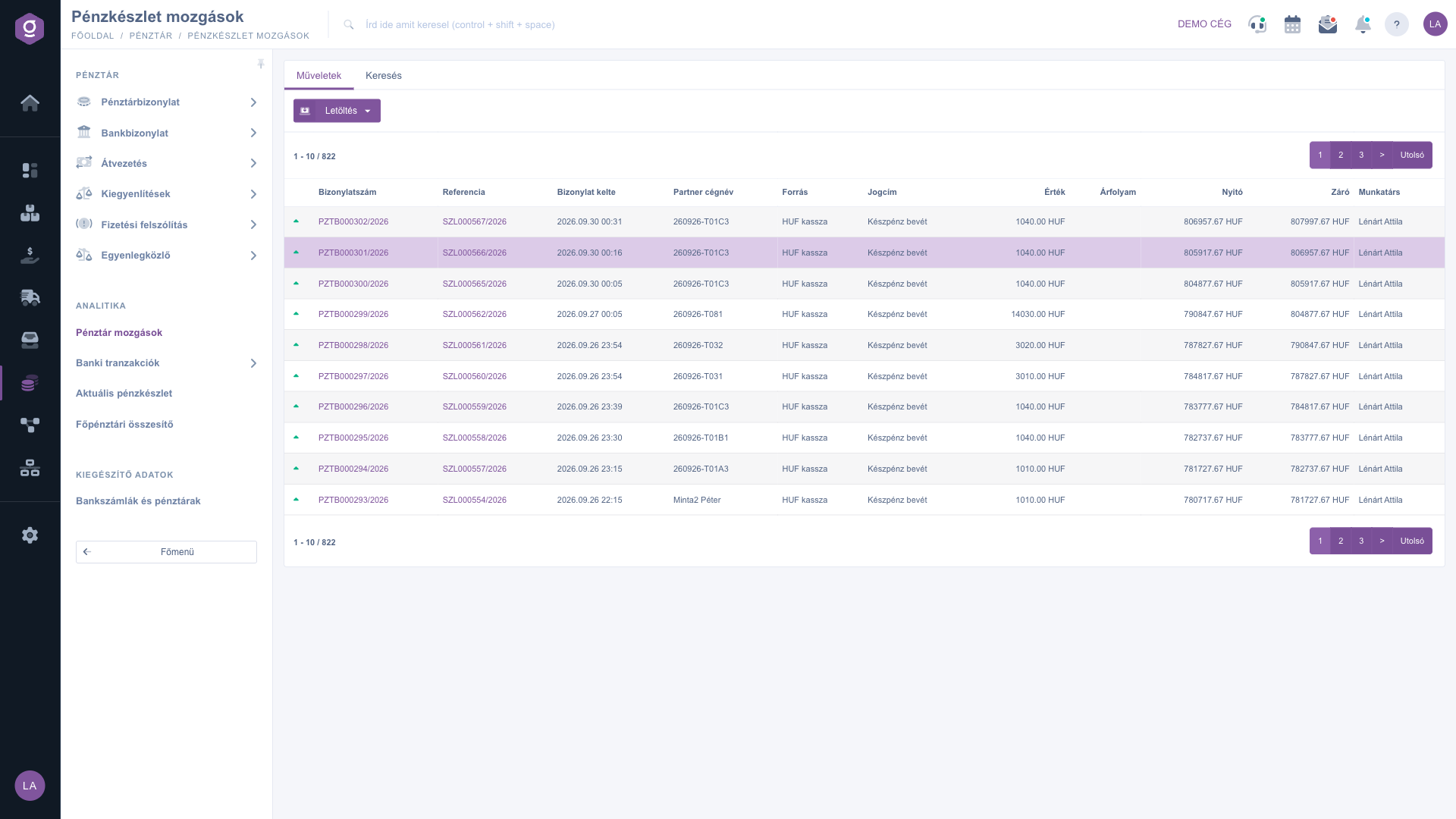
Otvor záložku Hľadať, zadaj jednu alebo viac podmienok a potom klikni na tlačidlo Hľadať. Podmienky sa navzájom zužujú. Tlačidlo Rozšírenie sa na tejto stránke nedá použiť.
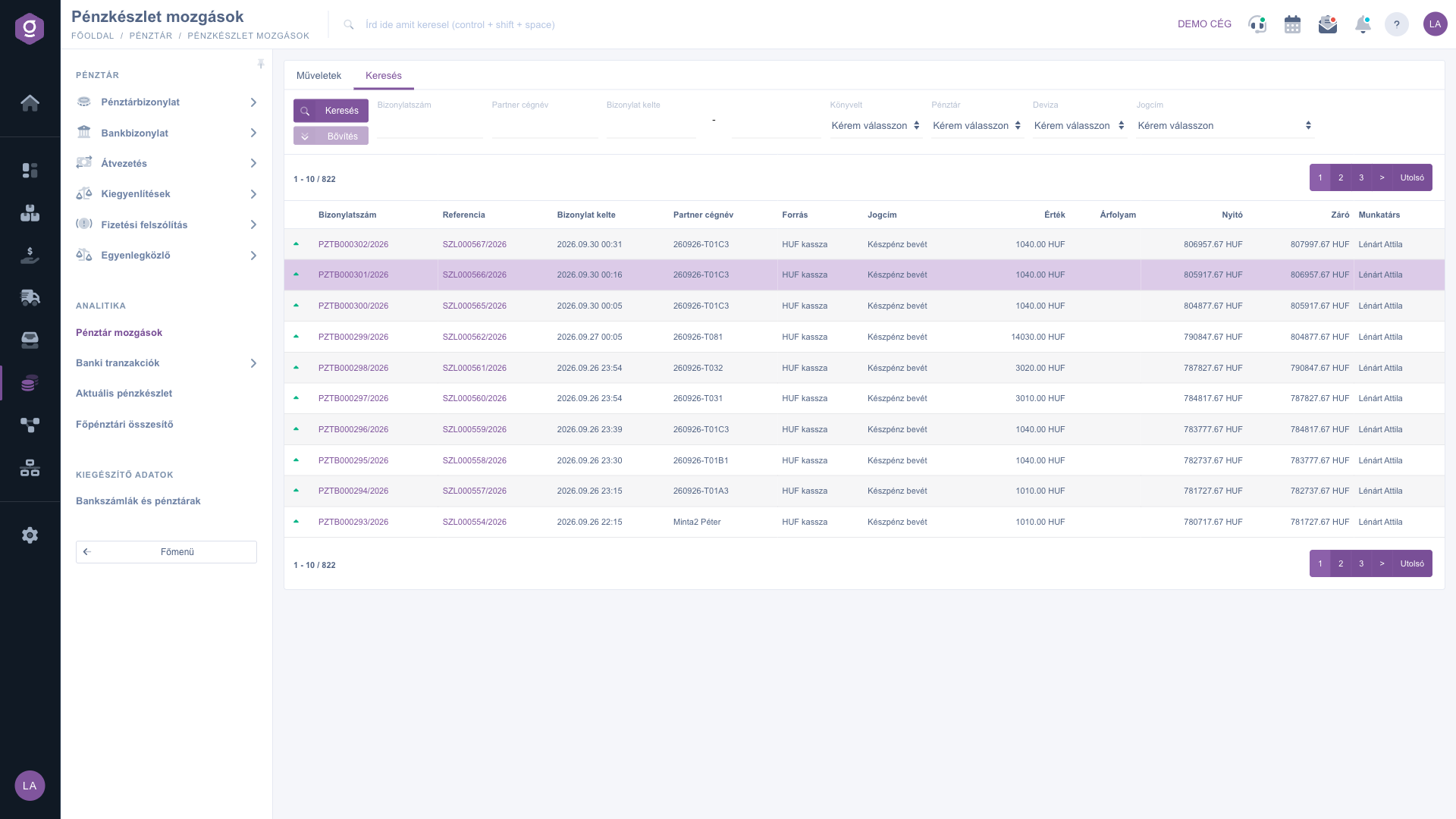
Jeden riadok je jeden peňažný pohyb. Číslo dokladu je odkaz na pokladničný doklad a Referencia vedie na faktúru alebo doklad, s ktorým je položka prepojená; oba sa otvoria na novej karte. Stĺpec Otváracie ukazuje stav pokladne pred položkou, stĺpec Zatváracie stav po položke.
Na záložke Operácie klikni na tlačidlo Stiahnuť a potom vyber XLSX lista. Stiahnutie obsahuje všetky výsledky, nielen aktuálnu stránku, ale zohľadňuje iba filtre Číslo dokladu, Názov firmy partnera a Dátum vystavenia dokladu.
XLSX lista ignoruje filtre Pokladňa, Zaúčtované, Deviza a Právny titul. Ak potrebuješ iba položky jednej pokladne, v stiahnutom súbore filtruj ďalej sám.

Stĺpce zoznamu a ich význam. Stĺpce sú pevné, nastavenie Zobrazenie a rozloženie na tejto stránke nie je, preto sú všetky stĺpce vždy viditeľné. Označenia Referencia a Deviza sa vo všetkých jazykoch zobrazujú po maďarsky:
| Stĺpec | Predvolene viditeľný | Popis |
|---|---|---|
| Ikona šípky (prvý stĺpec bez názvu) | Zelená šípka hore: príjem. Červená šípka dole: výdavok. | |
| Číslo dokladu | Identifikátor pokladničného dokladu; kliknutím sa doklad otvorí na novej karte. | |
| Referencia | Identifikátor faktúry alebo dokladu prepojeného s položkou; kliknutím sa otvorí na novej karte. | |
| Dátum vystavenia dokladu | Čas zaznamenania položky (rok.mesiac.deň hodina:minúta). | |
| Názov firmy partnera | Názov partnera, ktorého sa peňažný pohyb týka. | |
| Zdroj | Názov pokladne, v ktorej bola položka zaznamenaná. | |
| Právny titul | Právny titul peňažného pohybu, napríklad hotovostný príjem. | |
| Hodnota | Suma položky so skráteným názvom meny. | |
| Výmenný kurz | Výmenný kurz zaznamenaný k položke. | |
| Otváracie | Stav pokladne pred položkou. | |
| Zatváracie | Stav pokladne po položke. | |
| Zamestnanec | Meno zamestnanca, ktorý položku zaznamenal. |
Áno vráti položky, ktoré sú prepojené s faktúrou a sú už uzavreté. Nie vráti položky, ku ktorým nie je pripojená faktúra alebo ktoré ešte nie sú uzavreté.
Tento zoznam slúži iba na zobrazenie. Ak chceš položku zmeniť, klikni na odkaz v stĺpci Číslo dokladu: pokladničný doklad sa otvorí na novej karte, kde s ním môžeš pracovať podľa jeho stavu.
Pravdepodobne sú filtre príliš úzke alebo v danom období nie sú žiadne pokladničné položky. Zruš filtre a znova klikni na Hľadať. Ak vidíš prázdny zoznam po prelistovaní, vráť sa na prvú stránku.
Zoznam pokladničných dokladov zobrazuje údaje po dokladoch, zoznam Pohyby pokladne zobrazuje peňažné pohyby zaznamenané v dokladoch po jednotlivých položkách. O dokladoch si môžeš prečítať v návode Zoznam pokladničných dokladov.
Na stránke Hlavné menu / Pokladňa / Aktuálny stav hotovosti, ktorú opisuje návod Aktuálny stav hotovosti.
Stiahnutie do XLSX zohľadňuje iba filtre Číslo dokladu, Názov firmy partnera a Dátum vystavenia dokladu, ostatné (napríklad Pokladňa alebo Právny titul) nie. Súbor preto môže obsahovať viac položiek než obrazovka.
Položka sa pod Hlavné menu / Pokladňa zobrazí iba vtedy, ak je modul pridelený tvojmu používateľovi. Ak ju nenájdeš, požiadaj správcu systému, aby ju povolil.
Nechcete stráviť hodiny hľadaním riešenia? Zvoľte najefektívnejšiu cestu: objednajte sa na individuálne 45-minútové online školenie, počas ktorého sa budeme venovať výlučne vám. Či už ide o prehľad základov alebo podrobné nastavenie konkrétneho modulu, náš odborný kolega vás krok za krokom prevedie celým procesom.
Nestrácajte čas – požiadajte o pomoc!
Naším cieľom je, aby ste náš systém začali využívať čo najrýchlejšie a najefektívnejšie. Či už ste u nás úplne noví, alebo ste sa zasekli pri konkrétnom nastavení, neváhajte požiadať o pomoc!
Zaregistruj sa teraz,
zaplať neskôr!

