Lagerplätze und Regale Lagerplatz-Generator

Lege viele Lagerplatzcodes auf einmal per Vorlage an: Namens- und Barcode-Vorlage, Spalten-, Reihen- und Ebenenbereich, Kapazität, Vorschau mit Konfliktprüfung, optional den Fächern eines Regals zugeordnet.

Funktionsübersicht

Der Lagerplatz-Generator hilft, wenn du viele Lagerplatzcodes mit regelmäßigen Namen auf einmal anlegen musst (zum Beispiel alle Fächer und Ebenen eines neuen Regals) und nicht jeden einzeln in einem Datenblatt erstellen willst. Du gibst eine Namensvorlage sowie Spalten-, Reihen- und Ebenenbereiche an, das System berechnet alle Kombinationen und zeigt in der Vorschau-Tabelle, welcher Lagerplatzcode neu ist, welcher schon existiert und wo es Konflikte gibt. Erst danach werden die Lagerplatzcodes angelegt.

  • Vorlage: Name und Barcode werden aus den Platzhaltern {col} (Spalte), {row} (Reihe) und {level} (Ebene) aufgebaut.
  • Konfliktprüfung: Ein bereits vorhandener Barcode wird nicht noch einmal angelegt, und der Generator kollidiert auch nicht mit einem Barcode eines anderen Standorts.
  • Platzierung auf dem Grundriss: Wählst du einen Grundriss und ein Regal aus, kommen die neuen Lagerplatzcodes sofort in die Fächer des Regals.
  • In einem Schritt: Das Anlegen ist eine einzige Transaktion, bei einem Fehler bleibt also nichts halb angelegt.

Die möglichen Zustände der Vorschauzeilen: Neu, Existiert bereits, Existiert an einem anderen Standort, Doppelt, Ungültig, Keine solche Position am Regal, Position belegt und Anderswo platziert. Die Bedeutung jedes Zustands beschreibt die Karte Felderklärung.

Schritt für Schritt

1. Die Seite öffnen und den Ort wählen

Klicke auf Hauptmenü / Bestandsverwaltung / Lagerplätze und Regale / Lagerplatz-Generator (das Menü befindet sich im Abschnitt Zusatzdaten), um die Seite zu öffnen. Wähle den Standort. Möchtest du die neuen Lagerplatzcodes zusätzlich einem Regal zuordnen, wähle auch den Grundriss und das Regal: Die Bereiche werden dann auf die Größe des Regals gefüllt (der Spaltenbereich mit der Anzahl der Fächer, der Ebenenbereich mit der Anzahl der Ebenen), und die Namensvorlage beginnt mit dem Namen des Regals. Willst du nur einfache Lagerplatzcodes anlegen, lass das Regal auf – keine Zuordnung –. Auf der Seite Grundriss-Designer führt der Link Lagerplätze generieren bei einem ausgewählten, gespeicherten Regal hierher, das Regal ist dann schon gewählt. Die Screenshots stammen von der ungarischen Oberfläche.

2. Vorlage und Bereiche angeben

Gib im Feld Namensvorlage das Muster des Lagerplatznamens ein, zum Beispiel A-{row}-{col:2}-{level}. Das System ersetzt {col}, {row} und {level} durch die aktuelle Spalten-, Reihen- bzw. Ebenennummer; die Zahl nach dem Doppelpunkt füllt die Zahl mit Nullen auf, {col:2} macht aus 1 also 01 (nützlich, damit die Codes richtig sortiert werden). Das Feld Barcode-Vorlage kannst du leer lassen, dann ist der Barcode gleich dem Namen. Gib dann die Bereiche Spalte von / bis, Reihe von / bis und Ebene von / bis an. Zum Beispiel ergibt Spalte 1–5, Reihe 1–1 und Ebene 1–3 15 Lagerplatzcodes. In einem Schritt können höchstens 5000 Lagerplatzcodes angelegt werden; bei der Zuordnung zu einem Regal muss der Reihenbereich ein einzelner Wert sein.

  • Kapazität und Kapazitätstyp: Gibst du sie an, erhalten die neuen Lagerplatzcodes diese Kapazität (ohne Kapazität kann die Bestandskarte einen Lagerplatzcode nicht nach Auslastung einfärben).
  • Startwert der Reihenfolge und Schrittweite der Reihenfolge: Gibst du sie an, wird das Reihenfolgefeld (Entfernung) der Lagerplatzcodes daraus berechnet, was die Reihenfolge der Kommissionierliste beeinflusst. Lass sie leer, wenn du keine Reihenfolge setzen willst.

3. Vorschau prüfen und anlegen

Nach der Änderung eines beliebigen Felds aktualisiert sich die Vorschau am Seitenende automatisch: Zeile für Zeile siehst du Name, Barcode, die Werte Spalte / Reihe / Ebene, Fach und Ebene des Regals und den Zustand. Die Zeile Gesamt zeigt die Anzahl der Zeilen je Zustand. Ist alles in Ordnung, klicke auf die Schaltfläche Erstellen und bestätige die Rückfrage. Nur aus den Zeilen Neu werden Lagerplatzcodes; hast du einem Regal zugeordnet, kommen auch vorhandene, noch nicht platzierte Lagerplatzcodes im Zustand Existiert bereits in das passende Fach. Gibt es nichts anzulegen oder zu platzieren, bleibt die Schaltfläche Erstellen grau.
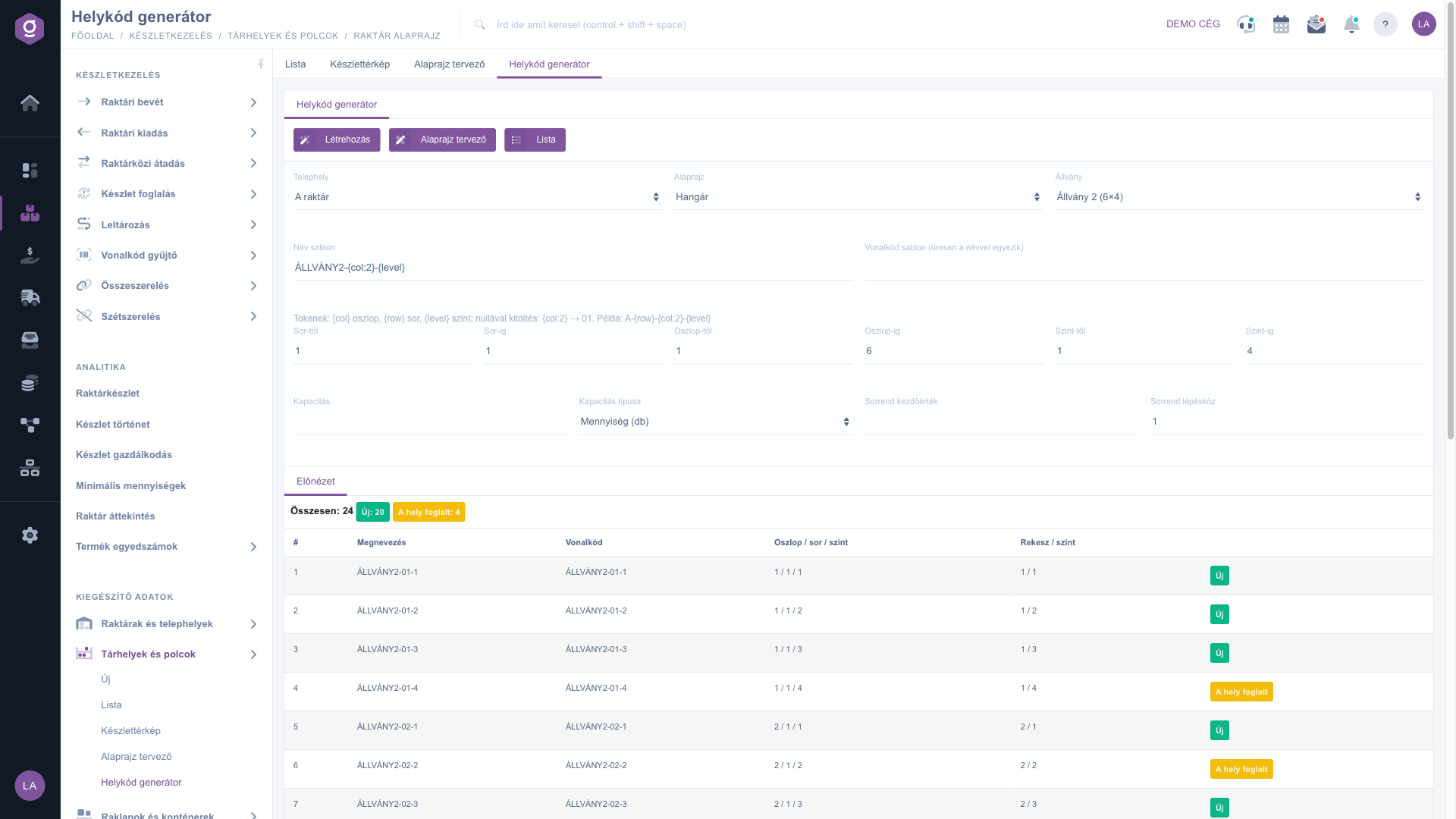
Lagerplatz-Generator – Vorlage und Vorschau für ein Regal
Zum Anlegen eines einzelnen Lagerplatzcodes lies die Anleitung Lagerplatz- und Regal-Datenblatt, zum Zeichnen der Regale die Anleitung Lagerplätze und Regale Grundriss-Designer.

Tipp


Zeichne bei einem neuen Regal zuerst das Regal im Grundriss-Designer und speichere es, wähle es dann hier aus: Das System füllt die Bereiche aus der Anzahl der Fächer und Ebenen. Nutze eine zweistellige Spalte ({col:2}), damit Fach 10 in Listen nicht vor Fach 2 einsortiert wird.


Felderklärung

Die Felder des Generators:

Feld / Element Pflicht Beschreibung
Standort Der Standort, an dem die neuen Lagerplatzcodes angelegt werden.
Grundriss, Regal Wählst du sie aus, kommen die neuen Lagerplatzcodes in die Fächer des Regals. Wählbar ist nur ein gespeichertes Regal mit Fächern und Ebenen.
Namensvorlage Das Muster des Lagerplatznamens mit den Platzhaltern {col}, {row}, {level} (höchstens 150 Zeichen).
Barcode-Vorlage Das Muster des Barcodes; leer ist er gleich dem Namen.
Reihe von, Reihe bis, Spalte von, Spalte bis, Ebene von, Ebene bis Die zu durchlaufenden Bereiche (0–9999). Die Felder Reihe, Spalte und Etage des Lagerplatzcodes werden daraus gefüllt. Höchstens 5000 Lagerplatzcodes insgesamt.
Kapazität, Kapazitätstyp Die Kapazität und der Typ der neuen Lagerplatzcodes (Menge (Stk.) oder Anzahl verschiedener Artikel).
Startwert der Reihenfolge, Schrittweite der Reihenfolge Der Startwert und die Schrittweite des Reihenfolgefelds (Entfernung) der neuen Lagerplatzcodes.

Die Zustände der Vorschau und ihre Bedeutung:

Zustand Wird angelegt Beschreibung
Neu Der Barcode existiert noch nicht, der Lagerplatzcode wird angelegt.
Existiert bereits Am selben Standort gibt es schon einen Lagerplatzcode mit diesem Barcode; er wird nicht noch einmal angelegt. Bei der Zuordnung zu einem Regal wird der vorhandene Lagerplatzcode platziert, wenn er noch nicht anderswo platziert ist.
Existiert an einem anderen Standort Der Barcode gehört zu einem Lagerplatzcode eines anderen Standorts; er wird zur Vermeidung von Konflikten übersprungen. Ändere die Vorlage.
Doppelt Die Vorlage erzeugt für mehrere Kombinationen denselben Barcode (zum Beispiel fehlt {level}); nur der erste wird angelegt.
Ungültig Der Name oder der Barcode ist leer.
Keine solche Position am Regal Der Spalten- oder Ebenenbereich ist größer als die Anzahl der Fächer bzw. Ebenen des Regals.
Position belegt In diesem Fach des Regals befindet sich bereits ein anderer Lagerplatzcode.
Anderswo platziert Der vorhandene Lagerplatzcode ist bereits einem Fach eines anderen Regals zugeordnet und wird deshalb nicht verschoben.

Häufige Fragen

Keine Zeile der Vorschau hat den Zustand Neu oder Existiert bereits, es gibt also nichts anzulegen. Sieh dir die Zustände in der Zeile Gesamt an: Kollidiert jede Zeile, ändere die Vorlage oder die Bereiche.

Ja, es entstehen keine Duplikate: Vorhandene Barcodes erhalten den Zustand Existiert bereits und werden nicht noch einmal angelegt. Du kannst die Generierung also zum Beispiel auch zum Erweitern eines Bereichs nutzen.

Nein, die angelegten Lagerplatzcodes müssen auf der Seite Lagerplätze und Regale / Liste gelöscht werden. Prüfe deshalb vor dem Erstellen die Vorschau sorgfältig und probiere die Vorlage zuerst mit wenigen Kombinationen aus.

Musst du einen oder zwei Lagerplatzcodes anlegen oder besondere Daten angeben (zum Beispiel die Einstellung als Retouren- oder Kartonplatz), nutze das Lagerplatz- und Regal-Datenblatt. Brauchst du mindestens ein Dutzend Lagerplatzcodes mit regelmäßigen Namen, ist der Generator schneller und macht weniger Fehler.

Das Modul Lagerplätze und Regale erscheint nur im Menü, wenn es deinem Benutzer zugewiesen ist. Bitte den Administrator, die Modulzuweisung zu prüfen.

Benötigen Sie persönliche Unterstützung?

Möchten Sie nicht stundenlang nach einer Lösung suchen? Wählen Sie den effizientesten Weg: Buchen Sie eine persönliche, 45-minütige Online-Schulung, bei der wir uns ausschließlich um Sie kümmern. Ob Überblick über die Grundlagen oder detaillierte Einrichtung eines bestimmten Moduls – unser Experte führt Sie Schritt für Schritt durch den gesamten Prozess.

Verschwenden Sie keine Zeit – fordern Sie Hilfe an!
Unser Ziel ist es, dass Sie unser System so schnell und effizient wie möglich nutzen. Egal ob Sie ganz neu bei uns sind oder bei einer bestimmten Einstellung nicht weiterkommen – zögern Sie nicht, um Hilfe zu bitten!

Logzi Lagerverwaltungssoftware

Nimm Kontakt mit uns auf

Interessierst du dich für unsere Software? Schreib uns einfach!

Brauchst du Hilfe?

Wenn du keine Antwort findest und Unterstützung brauchst

Jetzt registrieren,
später bezahlen!

Teste es 3 Tage kostenlos, ohne Risiko und Verpflichtungen!