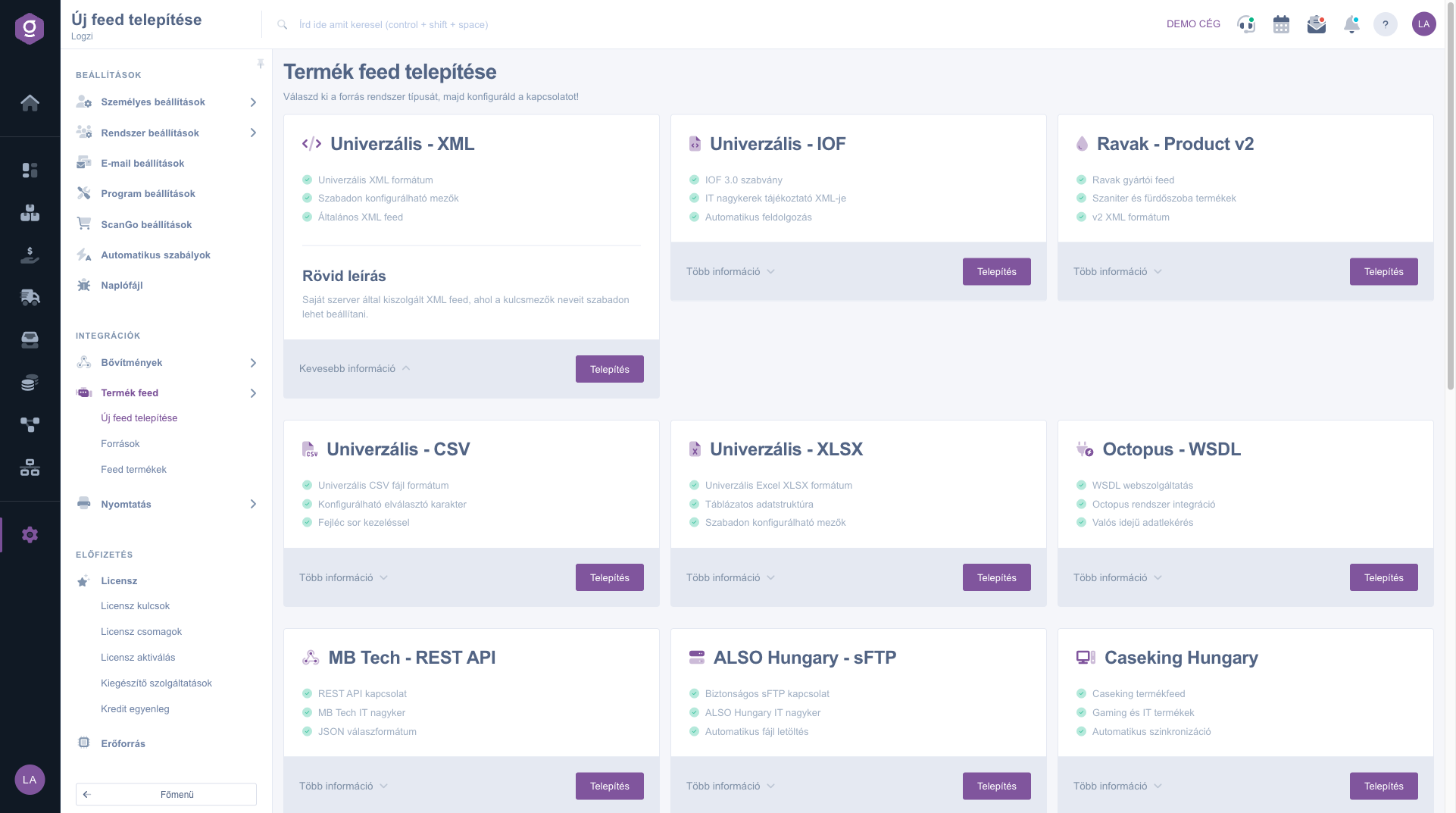
Auf der Seite Neuen Feed installieren wählen Sie aus, woher die Produktdaten (Artikelnummer, Bezeichnung, Preis, Bestand, Bild) geladen werden sollen. Zu jedem Feed-Typ gehört eine Karte mit drei hervorgehobenen Merkmalen, einer Kurzbeschreibung und der Schaltfläche Installieren.
Klicken Sie auf Hauptmenü / Integrationen / Produkt-Feed / Neuen Feed installieren. Die Seite zeigt den Titel Produkt-Feed installieren und die Karten der Feed-Typen. Die Screenshots wurden in der ungarischen Oberfläche erstellt.
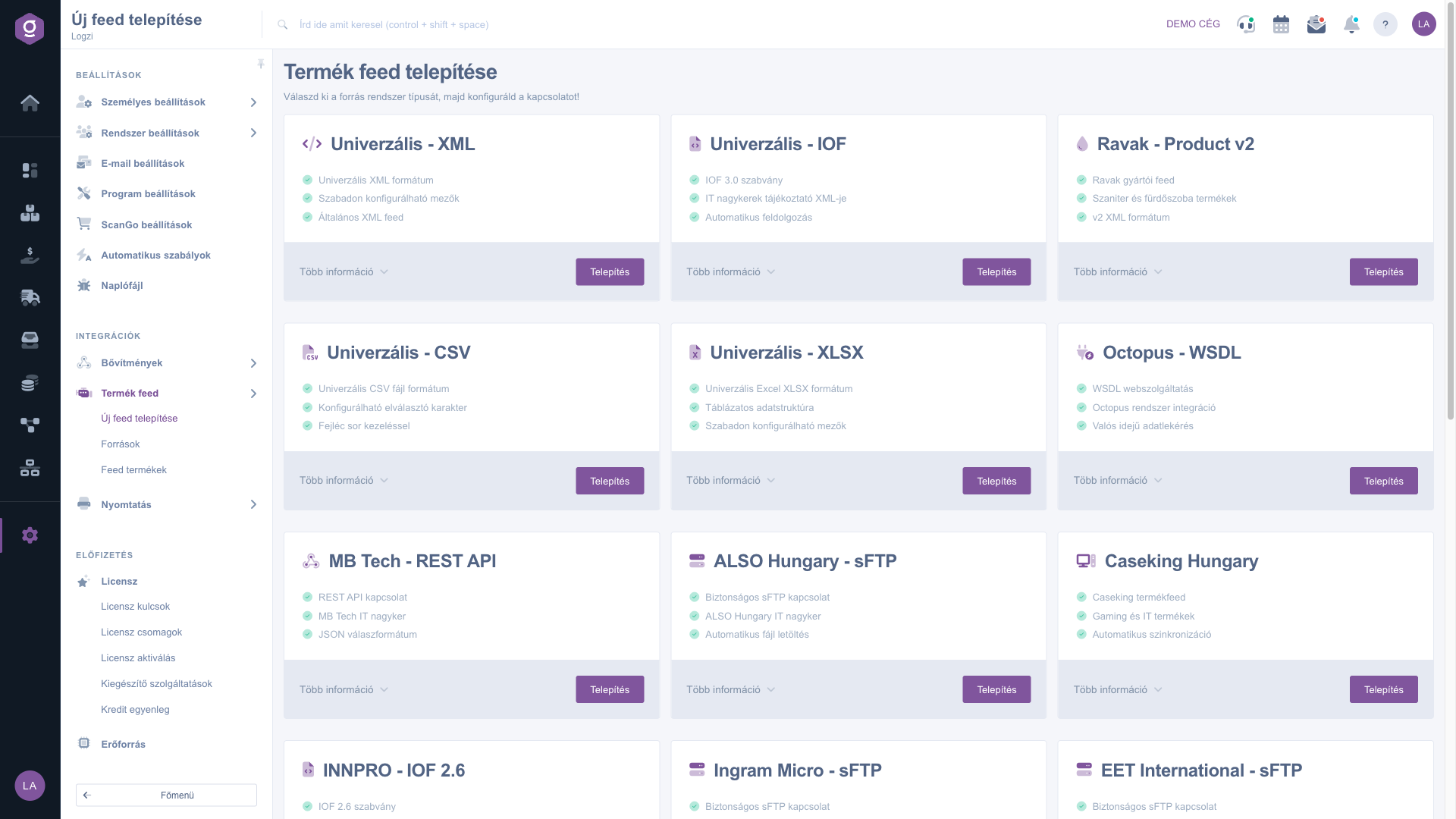
Oben auf jeder Karte steht der Name des Feed-Typs, darunter drei kurze Merkmale. Klicken Sie auf Mehr Informationen: Die Kurzbeschreibung erscheint und die Beschriftung wechselt zu Weniger Informationen. Die wichtigsten Gruppen:
Klicken Sie auf der Karte des gewählten Typs auf Installieren. Es öffnet sich die Seite einer neuen Feed-Quelle, in der der Feed-Typ bereits eingestellt ist. Geben Sie den Namen, die Währung und die URL ein, bei Bedarf auf dem Reiter Authentifizierung die Zugangsdaten, und klicken Sie dann auf Speichern. Die Einzelheiten der Einstellungen finden Sie in der Hilfe Feed-Quellen.
Wenn Ihr Lieferant nicht in der Liste steht, aber eine XML-, CSV- oder XLSX-Datei bereitstellt, wählen Sie den passenden universellen Typ und stellen die Feldnamen selbst ein. Die heruntergeladenen Produkte sehen Sie auf der Seite Feed-Produkte.

Die Elemente der Seite Neuen Feed installieren.
| Element | Pflicht | Beschreibung |
|---|---|---|
| Name des Feed-Typs | Der Titel der Karte, zum Beispiel Univerzális - CSV oder ALSO Hungary - sFTP. | |
| Merkmale der Karte | Drei hervorgehobene Eigenschaften des Typs, zum Beispiel die Verbindungsart oder das Datenformat. | |
| Mehr Informationen / Weniger Informationen | Klappt die Kurzbeschreibung auf bzw. zu. | |
| Kurzbeschreibung | Eine ausführliche Vorstellung des Feed-Typs mit den Hinweisen, die zum Einrichten der Verbindung nötig sind. | |
| Installieren | Legt eine neue Feed-Quelle mit dem gewählten Typ an. |
Steht Ihr Lieferant in der Liste (zum Beispiel ALSO Hungary oder MB Tech), wählen Sie den Typ mit seinem Namen, denn dort sind die Felder bereits voreingestellt. Andernfalls entscheidet das Dateiformat: XML, IOF, CSV oder XLSX.
Nein. Die Schaltfläche öffnet nur die Seite der neuen Feed-Quelle. Sie müssen die Einstellungen ausfüllen, speichern und anschließend auf der Seite Quellen den Import starten.
Ja, Sie können zum Beispiel zwei verschiedene XML-Feeds anlegen. Vergeben Sie unterschiedliche Namen, damit Sie sie unterscheiden können.
Die Adresse des FTP-Servers (bei Bedarf im Format Host:Port), den Benutzernamen und das Passwort sowie EUR als Währung. Die zu verarbeitende Datei findet das System im Ordner selbstständig.
Der Menüpunkt befindet sich unter Hauptmenü / Integrationen / Produkt-Feed. Wenn Sie ihn nicht sehen, fehlt Ihrem Benutzer wahrscheinlich die erforderliche Berechtigung; bitten Sie den Administrator, die Einstellungen zu prüfen.
Möchten Sie nicht stundenlang nach einer Lösung suchen? Wählen Sie den effizientesten Weg: Buchen Sie eine persönliche, 45-minütige Online-Schulung, bei der wir uns ausschließlich um Sie kümmern. Ob Überblick über die Grundlagen oder detaillierte Einrichtung eines bestimmten Moduls – unser Experte führt Sie Schritt für Schritt durch den gesamten Prozess.
Verschwenden Sie keine Zeit – fordern Sie Hilfe an!
Unser Ziel ist es, dass Sie unser System so schnell und effizient wie möglich nutzen. Egal ob Sie ganz neu bei uns sind oder bei einer bestimmten Einstellung nicht weiterkommen – zögern Sie nicht, um Hilfe zu bitten!
Interessierst du dich für unsere Software? Schreib uns einfach!
Jetzt registrieren,
später bezahlen!