Instalare feed nou

Descoperiți pagina Instalare feed nou: aici alegeți tipul de feed al furnizorului sau al sistemului sursă și porniți instalarea lui.

Prezentarea funcției

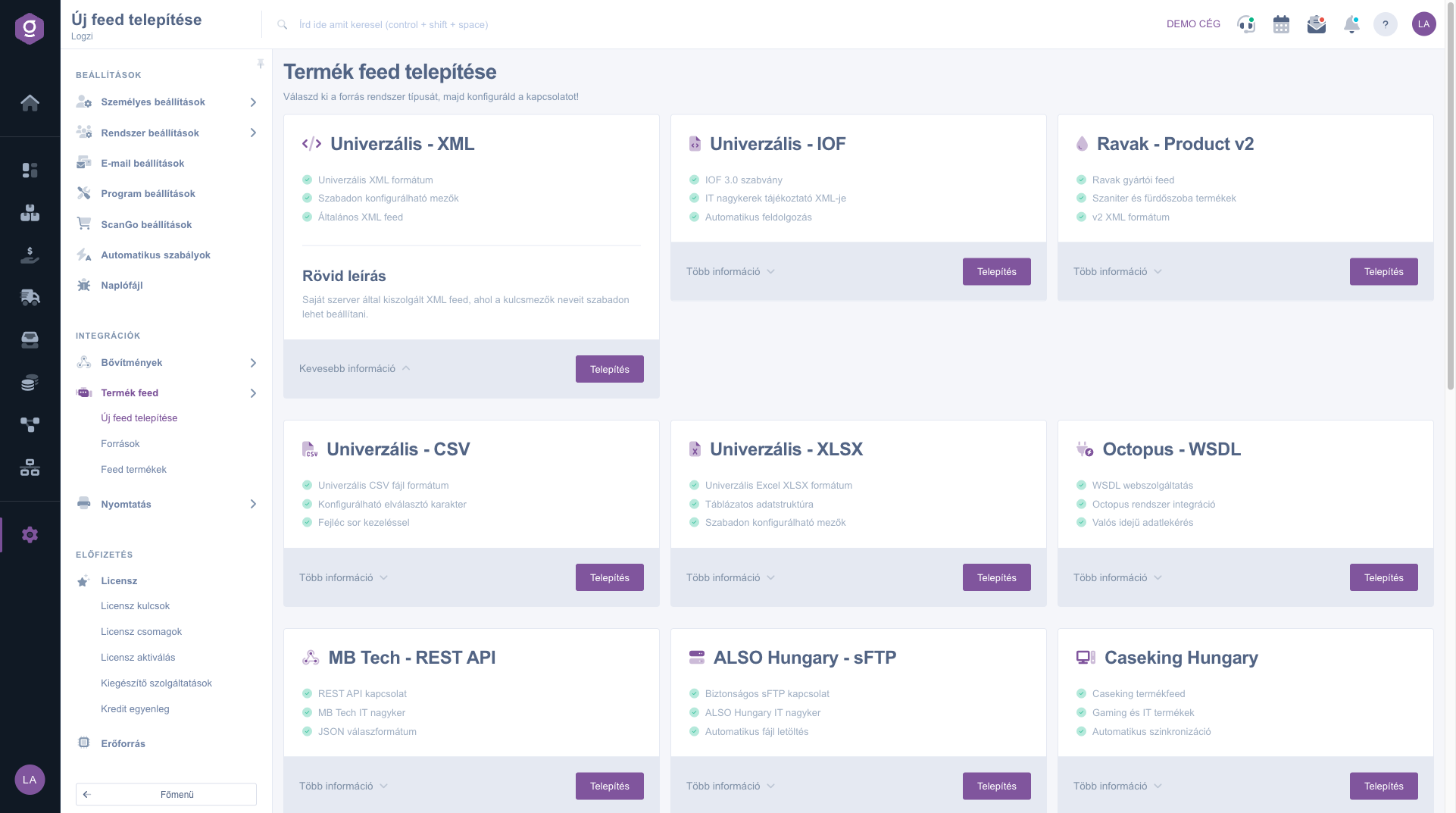
Pe pagina Instalare feed nou alegeți de unde se încarcă datele produselor (cod articol, denumire, preț, stoc, imagine). Fiecare tip de feed are un card cu trei caracteristici evidențiate, o descriere scurtă și butonul Instalare.

  • Tipuri universale: pentru fișiere proprii sau ale furnizorilor în format XML, IOF, CSV și XLSX, cu câmpuri configurabile liber.
  • Tipuri pentru furnizori: conexiuni gata făcute către angrosiști (REST API, sFTP, FTP sau serviciu web).
  • Magazin online: descarcă întreaga bază de date de produse a unui magazin UNAS.
  • Instalare: creează o sursă de feed nouă cu tipul ales.

Pas cu pas

1. Deschiderea paginii

Faceți clic pe Meniu principal / Integrări / Feed de produs / Instalare feed nou. Pagina afișează titlul Instalare feed de produse și cardurile tipurilor de feed. Capturile de ecran sunt realizate în interfața în limba maghiară.
Pagina Instalare feed nou cu cardurile tipurilor de feed

2. Alegerea tipului potrivit

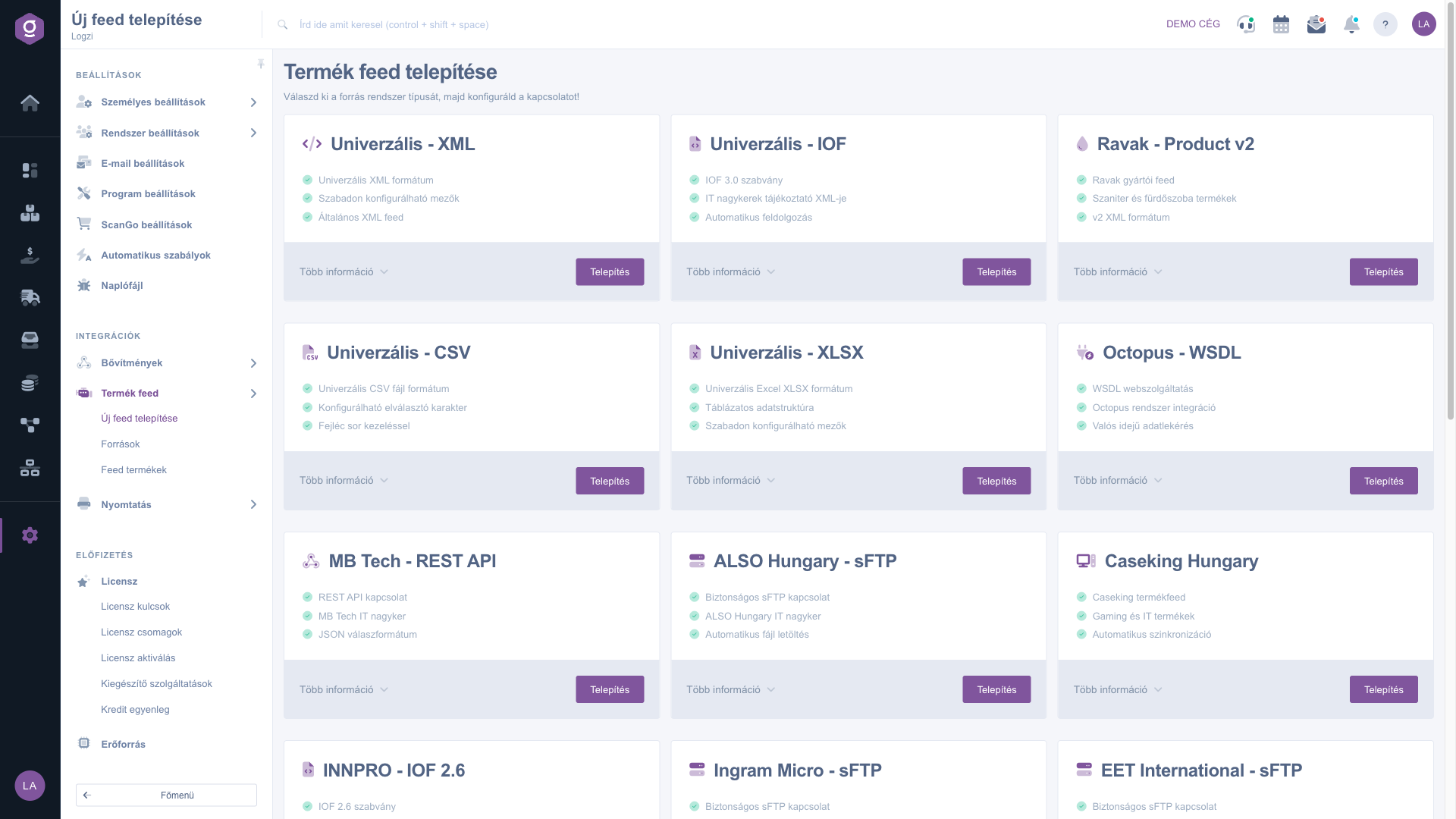
În partea de sus a fiecărui card se află numele tipului de feed, iar dedesubt trei caracteristici scurte. Faceți clic pe Mai multe informații: apare Descriere scurtă, iar eticheta devine Mai puține informații. Principalele grupuri de tipuri:

  • Universale: Univerzális - XML, Univerzális - IOF, Univerzális - CSV, Univerzális - XLSX.
  • Angrosiști: Octopus - WSDL, MB Tech - REST API, ALSO Hungary - sFTP, Caseking Hungary, INNPRO - IOF 2.6, Ingram Micro - sFTP, EET International - sFTP, AT Computers, X-Terminator - REST API, HRP Europe - REST API, BlueStar - FTP, Wortmann AG - FTP, Connestic - XML.
  • Producător: Ravak - Product v2.
  • Magazin online: UNAS - API.
Descrierea scurtă extinsă a unui card

3. Pornirea instalării

Faceți clic pe Instalare pe cardul tipului ales. Se deschide pagina unei surse de feed noi, în care Tip feed este deja setat. Introduceți numele, moneda și URL-ul, la nevoie datele de acces în fila Autentificare, apoi faceți clic pe Salvare. Detaliile setărilor le găsiți în ajutorul Surse de feed.

Sfat


Dacă furnizorul dumneavoastră nu apare în listă, dar oferă un fișier XML, CSV sau XLSX, alegeți tipul universal potrivit și setați singur numele câmpurilor. Produsele descărcate le puteți vedea pe pagina Produse feed.


Descrierea câmpurilor

Elementele paginii Instalare feed nou.

ElementObligatoriuDescriere
Numele tipului de feedTitlul cardului, de exemplu Univerzális - CSV sau ALSO Hungary - sFTP.
Caracteristicile carduluiTrei proprietăți evidențiate ale tipului, de exemplu modul de conectare sau formatul datelor.
Mai multe informații / Mai puține informațiiExtinde, respectiv restrânge Descrierea scurtă.
Descriere scurtăPrezentarea detaliată a tipului de feed, cu informațiile necesare pentru configurarea conexiunii.
InstalareCreează o sursă de feed nouă cu tipul ales.

Întrebări frecvente

Dacă furnizorul dumneavoastră se află în listă (de exemplu ALSO Hungary sau MB Tech), alegeți tipul cu numele lui, deoarece câmpurile sunt deja presetate. Altfel decide formatul fișierului: XML, IOF, CSV sau XLSX.

Nu. Butonul doar deschide pagina noii surse de feed. Trebuie să completați setările, să le salvați și apoi să porniți importul pe pagina Surse.

Da, puteți adăuga de exemplu două feed-uri XML diferite. Dați-le nume diferite pentru a le putea deosebi.

Adresa serverului FTP (la nevoie în formatul host:port), numele de utilizator și parola, iar ca monedă EUR. Fișierul de procesat îl găsește sistemul singur în folder.

Elementul de meniu se află la Meniu principal / Integrări / Feed de produs. Dacă nu îl vedeți, utilizatorul dumneavoastră probabil nu are permisiunea necesară; rugați administratorul să verifice setările.

Aveți nevoie de asistență personalizată?

Nu doriți să petreceți ore căutând o soluție? Alegeți cea mai eficientă cale: programați-vă la o sesiune de instruire online personalizată de 45 de minute, dedicată exclusiv dumneavoastră. Fie că este vorba despre o trecere în revistă a elementelor de bază sau despre configurarea detaliată a unui modul specific, colegul nostru expert vă va ghida pas cu pas prin întregul proces.

Nu vă pierdeți timpul - solicitați ajutor!
Scopul nostru este să folosiți sistemul nostru cât mai rapid și eficient posibil. Indiferent dacă sunteți complet nou la noi sau ați rămas blocat la o setare specifică, nu ezitați să cereți ajutor!

Software Logzi de gestiune a depozitului

Ia legătura cu noi

Ești interesat de software-ul nostru? Scrie-ne cu încredere!

Ai nevoie de ajutor?

Dacă nu găsești răspunsul și ai nevoie de asistență

Creează-ți contul acum,
plătește mai târziu!

Încearcă gratuit timp de 3 zile, fără riscuri și fără obligații!