Gruppierte Preisliste

Erfahre, wie du in der gruppierten Preisliste von Logzi siehst, wie viele Preisregeln zu den einzelnen Kombinationen aus Partnertyp und Standort gehören und wie du zur gefilterten positionsweisen Liste springst.

Funktionsübersicht

Die gruppierte Preisliste ist eine Zusammenfassung: Sie zeigt, wie viele Preisregeln (also für wie viele Produkte festgelegte Preise) zu den einzelnen Kombinationen aus Partnertyp und Standort gehören. So siehst du auf einen Blick, wo Preise hinterlegt sind (zum Beispiel für wie viele Produkte es in einem bestimmten Lager einen eigenen Preis für Stammkunden gibt) und welche Kombinationen noch leer sind. Wenn du eine Kombination aus der Liste öffnest, springst du zur entsprechend gefilterten Ansicht der Positionsweisen Preisliste, in der du die Preise auch bearbeiten kannst.

  • Übersichtliche Zusammenfassung: jede Zeile ist eine Kombination aus Partnertyp und Standort, am Zeilenende siehst du die Anzahl der zugehörigen Preisregeln.
  • Allgemeine Zeilen: Zeilen mit dem Wert Alle Partnertypen und Alle Standorte stehen für die allgemeinen Preise (nicht an einen Partner oder Standort gebunden).
  • Schneller Einstieg: von der ausgewählten Zeile aus siehst du mit der Schaltfläche Öffnen sofort die zugehörigen Preise in der positionsweisen Liste.

Die gruppierte Liste dient nur zum Lesen: Hier kannst du keine Preise anlegen, ändern oder löschen, und ihre Zeilen haben auch keinen Belegstatus (es gibt keinen Zustand Entwurf oder Abgeschlossen). Die Liste kann in zwei Zuständen sein: Ist bereits mindestens ein Preis erfasst, werden die Kombinationszeilen angezeigt; gibt es noch gar keinen Preis, erscheint die Meldung Die Trefferliste ist leer oder enthält keine anzuzeigenden Elemente.

Schritt für Schritt

1. Die Liste ansehen

Klicke auf Hauptmenü / Verkauf / Preisliste / Gruppierte Preisliste, dann siehst du die Tabelle der Kombinationen mit drei Spalten: Partnertyp, Standort (in der aktuellen Oberfläche mit der ungarischen Überschrift „Telephely“) und Anzahl der Preisregeln. In der letzten Spalte steht hinter der Zahl die Einheit „db“ (Stk.). Oben und unten in der Liste hilft die Seitenaufteilung, wenn es mehr Kombinationen gibt, als auf eine Seite passen. Hinweis: Die Screenshots zeigen die ungarische Demo-Oberfläche; die Bezeichnungen in deiner Sprache sind die in diesem Leitfaden fett geschriebenen.

2. Eine Kombination öffnen

Klicke in der Tabelle auf die Zeile, die du ansehen möchtest, damit wird sie ausgewählt. Klicke dann auf dem Tab Aktionen auf die Schaltfläche Öffnen. Das System führt dich zur Seite Positionsweise Preisliste, auf der die Liste bereits nach dem gewählten Standort und Partnertyp gefiltert ist, du siehst also nur die Preise dieser Kombination.
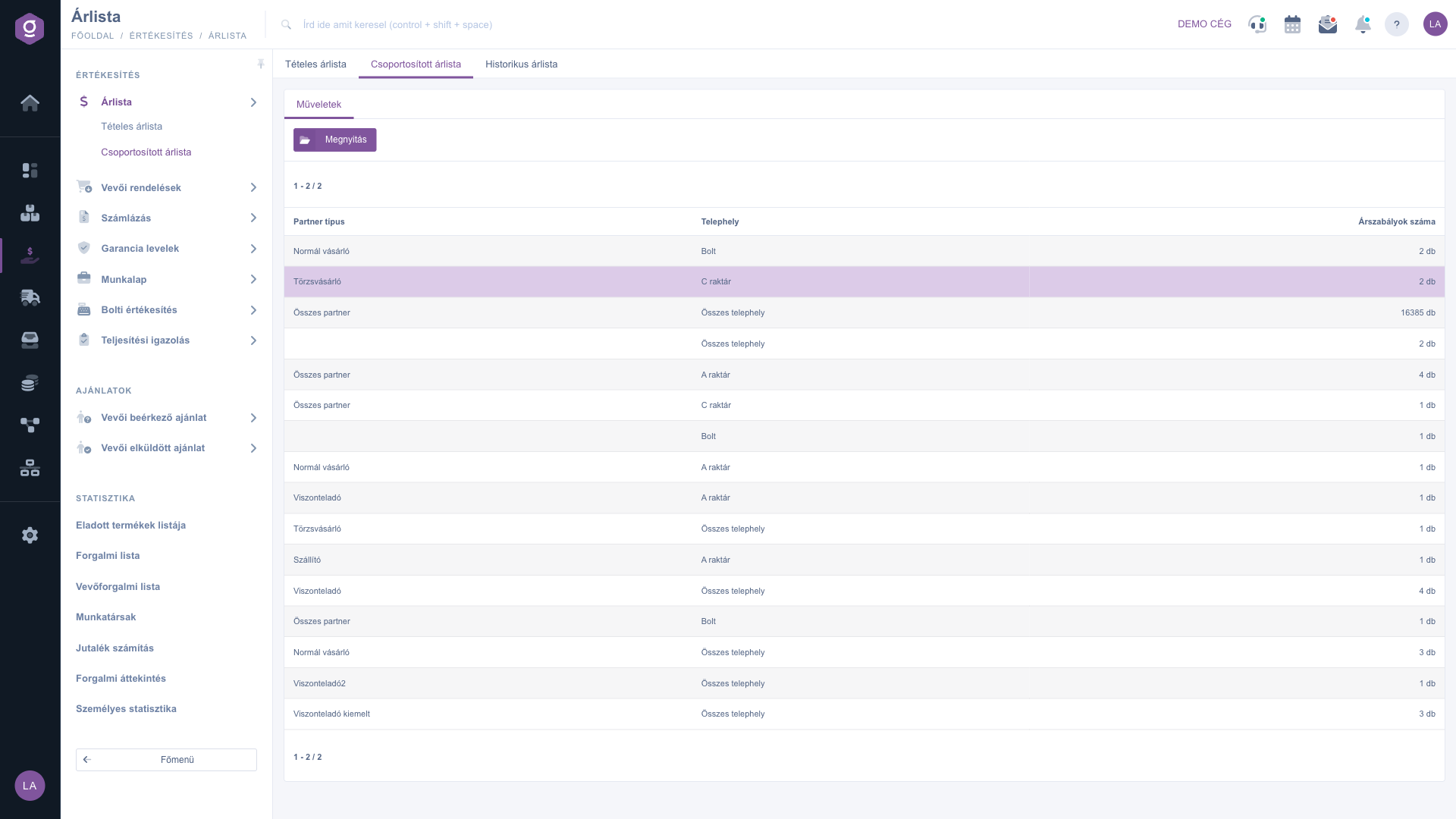
Gruppierte Preisliste – ausgewählte Zeile und Schaltfläche Öffnen
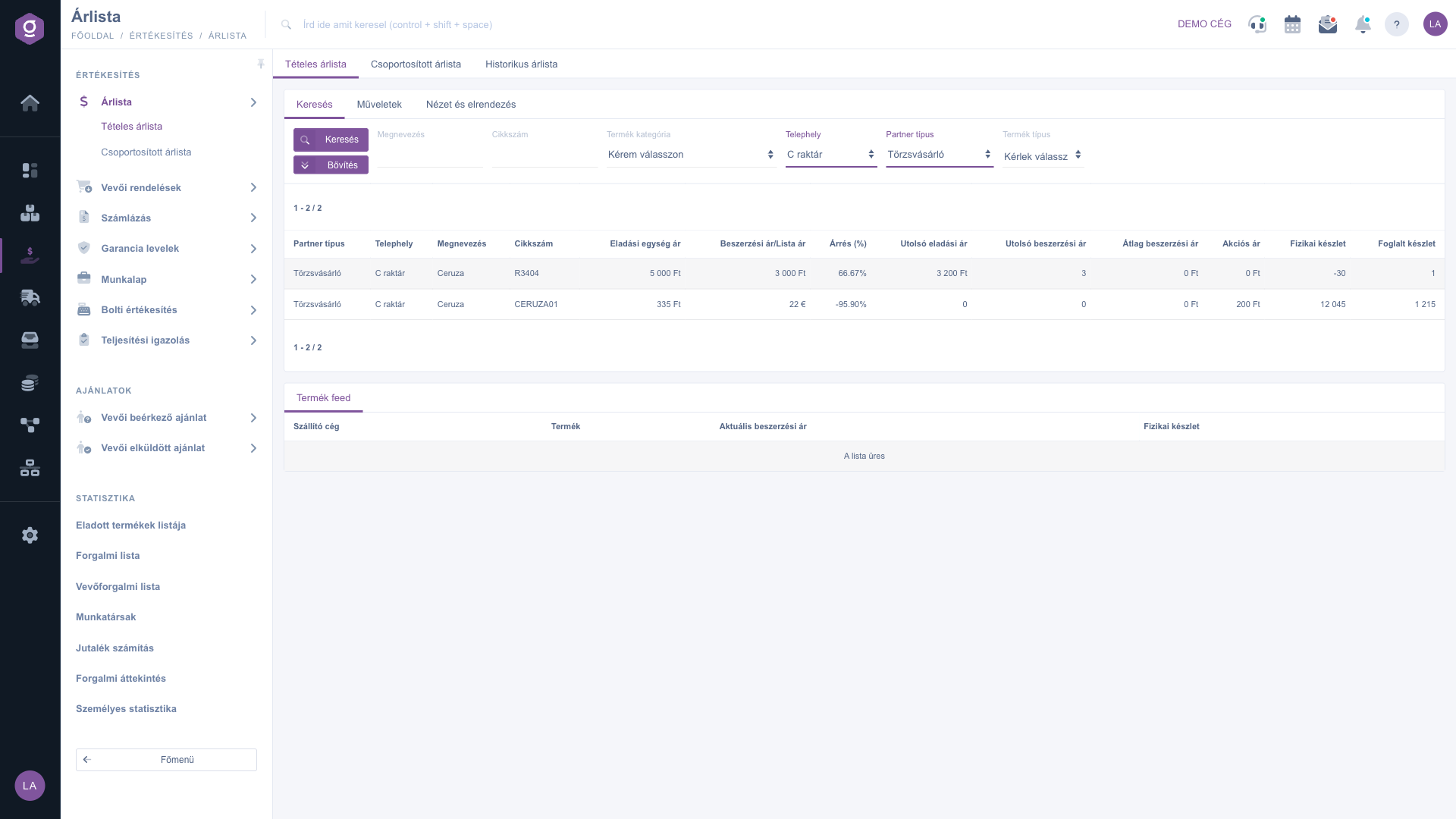
Die geöffnete positionsweise Liste – nach gewähltem Standort und Partnertyp gefiltert

3. Die Alle-Zeilen

Zeilen mit dem Wert Alle Partnertypen oder Alle Standorte fassen die allgemeinen Preise zusammen. Wenn du eine solche Zeile öffnest, schränkt die positionsweise Liste nach der betroffenen Dimension nicht ein: Beim Öffnen einer Zeile Alle Standorte wird die Liste zum Beispiel nicht auf einen bestimmten Standort eingegrenzt.

4. Preise anlegen und ändern

In der gruppierten Liste kannst du keine Preise bearbeiten. Um einen neuen Preis anzulegen oder einen bestehenden zu ändern oder zu löschen, nutze die geöffnete Seite Positionsweise Preisliste, auf der die Aktionen Neu, Öffnen und Löschen verfügbar sind.

Über das Anlegen und Ändern von Preisen, den Umgang mit Aktions- und Einkaufspreisen, die Suche und den Preisverlauf kannst du im Leitfaden Positionsweise Preisliste lesen.

Tipp


Wenn du prüfen willst, ob du für jeden Partnertyp und Standort Preise hinterlegt hast, sieh dir zuerst diese Liste an: Fehlt eine Kombination oder gehören nur wenige Preisregeln dazu, kannst du sie mit der Schaltfläche Neu der Positionsweisen Preisliste ergänzen. Bei einer bestehenden Kombination gelangst du mit Öffnen sofort zu den zugehörigen Preisen.


Felderklärung

Die Spalten der Tabelle und die Elemente des Tabs Aktionen:

Feld / Element Pflicht Beschreibung
Partnertyp Der Partnertyp, für den die Preise der Zeile gelten (z. B. Stammkunde). Alle Partnertypen steht für die allgemeinen Preise.
Standort Der Standort, für den die Preise der Zeile gelten (z. B. Lager C). Alle Standorte steht für die allgemeinen Preise. In der aktuellen Oberfläche lautet die Spaltenüberschrift auf Ungarisch „Telephely“.
Anzahl der Preisregeln Wie viele Preise (für wie viele Produkte festgelegte Preisregeln) zur Kombination aus Partnertyp und Standort gehören, mit der Einheit „db“ (Stk.).
Öffnen Öffnet die Preise der ausgewählten Zeile in der Positionsweisen Preisliste, für die Kombination gefiltert.

Diese Liste ist eine reine Lese-Zusammenfassung: Die Zahlen ändern sich, wenn in der Positionsweisen Preisliste Preise angelegt oder gelöscht werden.

Häufige Fragen

Die gruppierte Preisliste zeigt nur eine Zusammenfassung, Preise lassen sich darin nicht bearbeiten. Klicke auf die gewünschte Zeile, öffne sie mit der Schaltfläche Öffnen und wähle dann in der erscheinenden Positionsweisen Preisliste mit dem ausgewählten Preis zwischen den Aktionen Neu, Öffnen und Löschen.

Die Liste wird aus den bereits erfassten Preisen aufgebaut, bleibt also leer, solange du noch keinen Preis angelegt hast. Dann erscheint die Meldung Die Trefferliste ist leer oder enthält keine anzuzeigenden Elemente. Lege in der Positionsweisen Preisliste mit Neu einen Preis an, danach erscheint seine Kombination auch in dieser Liste. Hat die Liste mehrere Seiten, führt dich der Link in der Meldung zurück zur ersten Seite.

Sie fassen die allgemeinen Preise zusammen: jene, die du nicht für einen bestimmten Partnertyp oder Standort erfasst hast, sondern die für alle bzw. für jeden Standort gelten. Beim Öffnen schränkt die positionsweise Liste nach der betroffenen Dimension nicht ein.

Die Gruppierte Preisliste fasst nach Kombinationen zusammen und zeigt nur die Anzahl. Die Positionsweise Preisliste zeigt die konkreten Preise pro Produkt, und dort legst du Preise an, änderst oder löschst sie. Details findest du im Leitfaden Positionsweise Preisliste.

Das Modul Preisliste erscheint unter Hauptmenü / Verkauf nur, wenn es deinem Benutzer zugewiesen ist. Wenn du es nicht siehst, bitte deinen Systemadministrator, die Modulzuweisung in deinen Benutzereinstellungen zu prüfen.

Benötigen Sie persönliche Unterstützung?

Möchten Sie nicht stundenlang nach einer Lösung suchen? Wählen Sie den effizientesten Weg: Buchen Sie eine persönliche, 45-minütige Online-Schulung, bei der wir uns ausschließlich um Sie kümmern. Ob Überblick über die Grundlagen oder detaillierte Einrichtung eines bestimmten Moduls – unser Experte führt Sie Schritt für Schritt durch den gesamten Prozess.

Verschwenden Sie keine Zeit – fordern Sie Hilfe an!
Unser Ziel ist es, dass Sie unser System so schnell und effizient wie möglich nutzen. Egal ob Sie ganz neu bei uns sind oder bei einer bestimmten Einstellung nicht weiterkommen – zögern Sie nicht, um Hilfe zu bitten!

Logzi Lagerverwaltungssoftware

Nimm Kontakt mit uns auf

Interessierst du dich für unsere Software? Schreib uns einfach!

Brauchst du Hilfe?

Wenn du keine Antwort findest und Unterstützung brauchst

Jetzt registrieren,
später bezahlen!

Teste es 3 Tage kostenlos, ohne Risiko und Verpflichtungen!
