1. Eine neue Eingangsrechnung öffnen
Klicke auf Hauptmenü / Beschaffung / Eingangsrechnungen / Neu oder auf die Schaltfläche Neu der Eingangsrechnungsliste. Es öffnet sich das Datenblatt Új bejövő számla (neue Eingangsrechnung) im Status Entwurf mit leerer Tabelle Positionen. Eine bestehende Rechnung öffnest du aus der Liste mit der Schaltfläche Öffnen.
Oben im Datenblatt gibt es drei Tabs: Aktionen (Speichern, Abschluss, Storno, Verlauf, Herunterladen, Drucken, Belegverwaltung, Ausgleich), Zusatzfunktionen (Gesendete E-Mails, Neue E-Mail, Neues Produkt, Neuer Partner, Neue Aufgabe, Partnerkarte, Verwendung des Lieferscheins) und Ansicht und Layout (Oberfläche und Funktionsweise, Spalten).
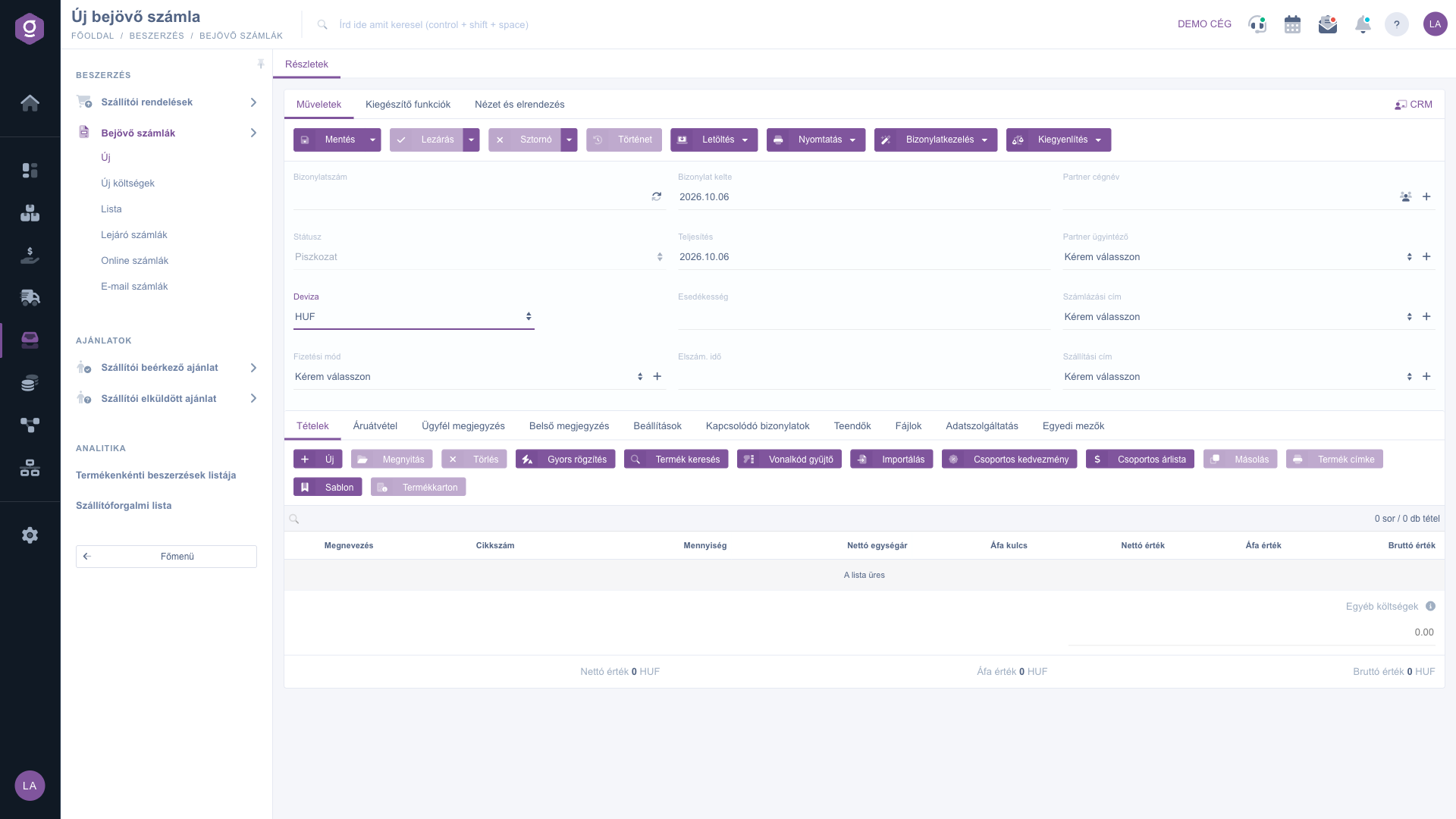
Datenblatt der neuen Eingangsrechnung – Status Entwurf, leere Tabelle Positionen (Új bejövő számla)
2. Die Kopfdaten ausfüllen
Fülle den Rechnungskopf anhand der vom Lieferanten erhaltenen Rechnung aus:
- Partner-Firmenname: wähle den Lieferanten. Ist er noch nicht in den Stammdaten, kannst du ihn mit dem Symbol + neben dem Feld sofort anlegen, und mit dem Symbol der Partnerkarte öffnest du den Datensatz des gewählten Partners. Nach der Partnerwahl lassen sich die Felder Rechnungsadresse und Lieferadresse ausfüllen; auch dort gibt es ein Symbol +, um eine neue Adresse anzulegen.
- Belegnummer: gib die auf der Lieferantenrechnung stehende Rechnungsnummer ein. Mit dem Aktualisieren-Symbol neben dem Feld kannst du prüfen, ob diese Nummer bereits im System vorhanden ist (siehe unten).
- Währung und Wechselkurs: wähle die Währung der Rechnung. Das Feld Wechselkurs erscheint nur bei einer Fremdwährung. Die Währung kann nach dem ersten Speichern der Rechnung nicht mehr geändert werden.
- Zahlungsart: im Dropdown wählbar; mit dem Symbol + daneben kannst du eine neue Zahlungsart anlegen.
- Belegdatum, Leistungsdatum, Fälligkeit, Abrechnungszeitraum: die Daten der Rechnung, die du mit einem Datumsauswahlfeld festlegst.
- Partner-Ansprechpartner: der Ansprechpartner des Partners, der ebenfalls mit dem Symbol + angelegt werden kann.
- Status: nur zur Ansicht, vom System ausgefüllt.
3. Die Belegnummer prüfen
Klicke auf das Aktualisieren-Symbol (die Schaltfläche Belegnummernprüfung) neben dem Feld Belegnummer, und das System prüft, ob bereits eine Eingangsrechnung mit der eingegebenen Nummer erfasst wurde. Falls ja, erscheint die ungarische Warnung „Iktatásra került már egy másik bejövő számla ezen a sorszámon!“ (unter dieser Nummer wurde bereits eine andere Eingangsrechnung erfasst); mit der Schaltfläche Újat kezdek („Ich beginne eine neue“) kannst du die Erfassung neu starten, mit Folytatom („Ich mache weiter“) behältst du die bisherigen Daten. Ist die Nummer noch frei, erhältst du die Meldung „A sorszámon még nem került iktatásra számla!“ (unter dieser Nummer wurde noch keine Rechnung erfasst). Diese Prüfung hilft, dieselbe Lieferantenrechnung nicht doppelt zu erfassen; beim Speichern warnt das System außerdem gesondert, wenn die Belegnummer bereits existiert („A bizonylatszám már létezik a rendszerben!“).
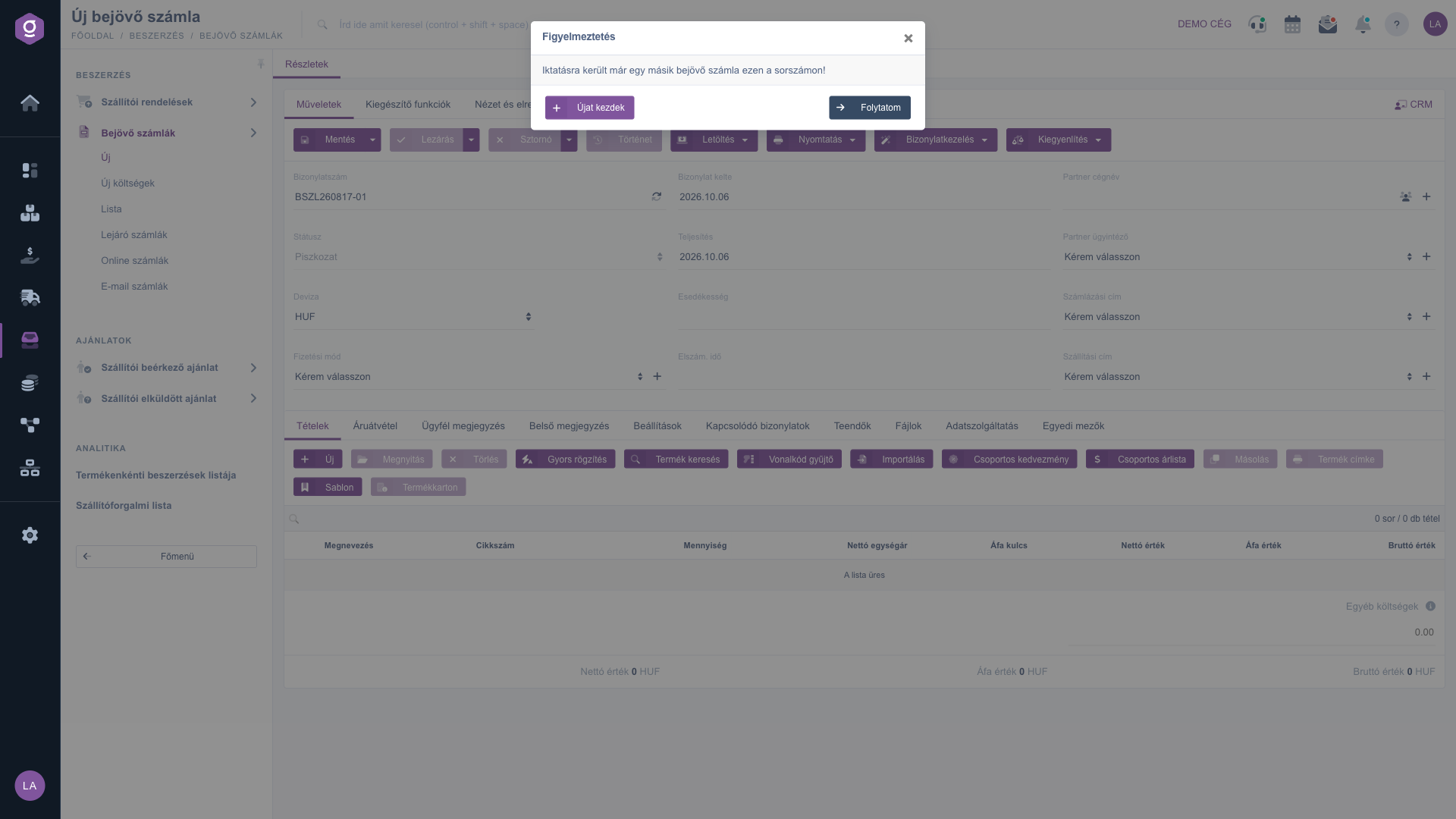
Belegnummernprüfung – Warnung bei bereits erfasster Nummer (Figyelmeztetés)
4. Positionen erfassen
Auf dem Tab Positionen fügst du die Produkte und Dienstleistungen der Rechnung hinzu. Die Schaltflächen der Symbolleiste über der Tabelle:
- Neu: eine neue Position im Fenster des Positionseditors hinzufügen.
- Öffnen: die ausgewählte Position bearbeiten.
- Löschen: die ausgewählte Position entfernen (nur im Status Entwurf).
- Schnellerfassung: schnelle, aufeinanderfolgende Eingabe von Positionen.
- Produktsuche: ein Produkt aus den Stammdaten auswählen.
- Barcode-Scanner: Positionen mit einem Barcodeleser hinzufügen.
- Importieren: Positionen aus einer XLSX-Datei laden.
- Gruppenrabatt: einen Rabatt oder Aufschlag auf mehrere Positionen gleichzeitig anwenden.
- Gruppen-Preisliste: eine Preisliste auf mehrere Positionen gleichzeitig anwenden.
- Kopieren: die ausgewählte Position duplizieren.
- Produktetikett: das Produktetikett der Position drucken.
- Vorlage: Positionen aus dem Fenster der Produktvorlagen hinzufügen.
- Produktkarte: das Stammdatenblatt des Produkts der ausgewählten Position.
- KI-Verarbeitung: siehe Schritt 6.
Die Spalten der Tabelle: Bezeichnung, Artikelnummer, Menge, Netto-Einzelpreis, MwSt.-Satz, Nettowert, Umsatzsteuerwert und Bruttowert. Unter der Tabelle siehst du die Anzahl der Zeilen und Positionen, das Feld Sonstige Kosten (z. B. Versand- oder Zollkosten), das anteilig auf die Anschaffungskosten der Positionen verteilt wird (Anschaffungskosten = Einkaufspreis + anteilige sonstige Kosten), sowie die Summen Nettowert, Umsatzsteuerwert und Bruttowert der Rechnung.
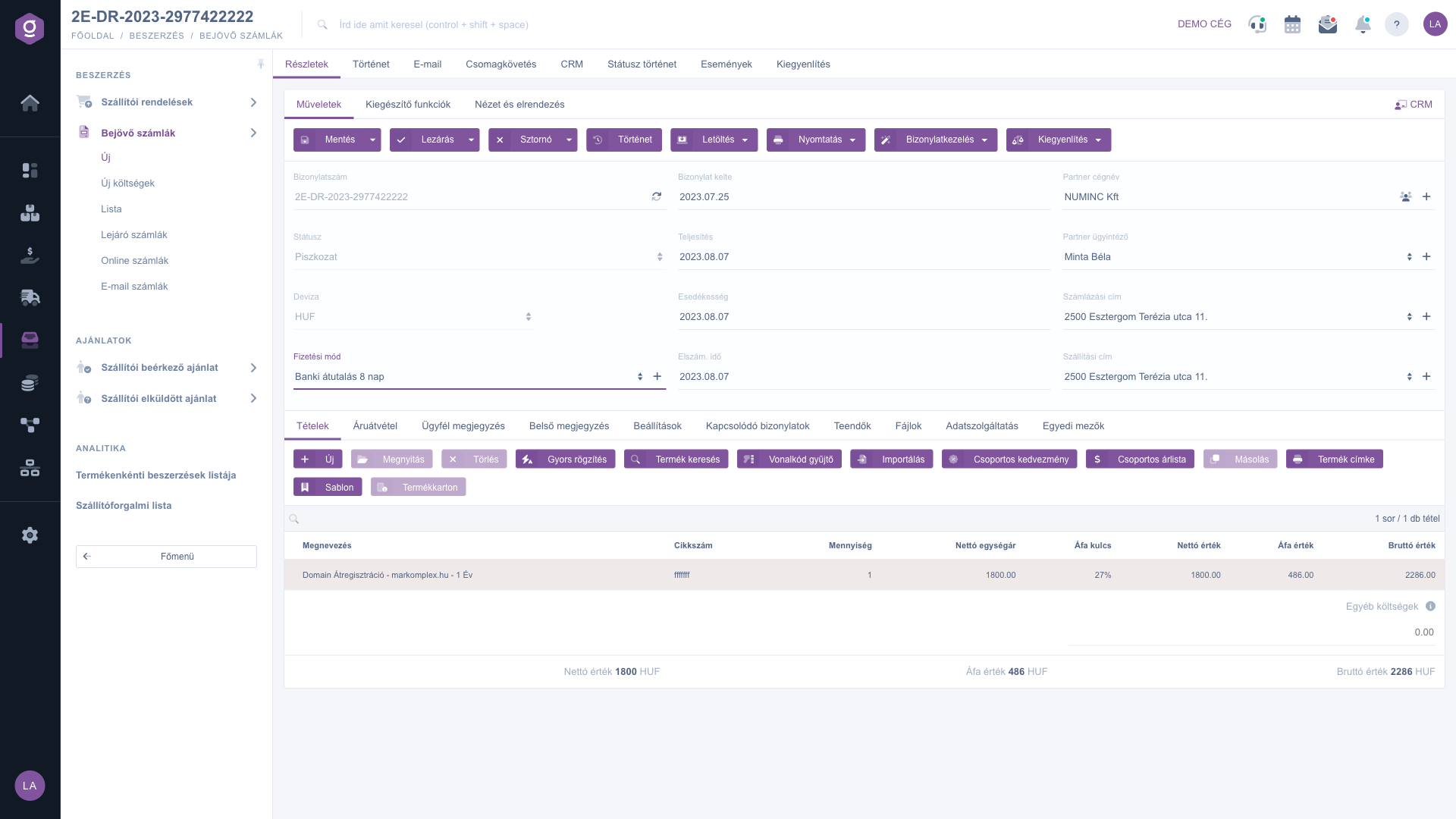
Datenblatt der Eingangsrechnung – mit einer Position in der Tabelle Positionen (Tételek)
Im Fenster des Positionseditors, das sich mit Neu öffnet, gibst du die Daten der Position auf dem Tab Tulajdonságok (Eigenschaften) ein: Artikelnummer, Bezeichnung, Menge, MwSt.-Satz, Nettó alapár (Netto-Grundpreis), Kedvezmény / Felár (%) (Rabatt / Aufschlag), Netto-Einzelpreis, Bruttó egységár (Brutto-Einzelpreis) und Tétel megjegyzés (Positionsbemerkung). Die Daten zu Raktározási alapadatok (Lager-Grunddaten) und Könyvelés (Buchhaltung) stellst du auf weiteren Tabs ein. Das rechte Panel zeigt auf dem Tab Alapadatok (Grunddaten) die Preis- und Bestandsdaten des gewählten Produkts (Verkaufs- und Einkaufspreis, physischer, reservierter, verfügbarer und eingehender Bestand), weitere Informationen auf dem Tab Egyéb (Sonstiges). Unten im Fenster siehst du den Netto-, Umsatzsteuer- und Bruttowert der Position. Mit der Schaltfläche Hozzáadás („Hinzufügen“) kommt die Position auf die Rechnung, mit Hozzáadás és új termék („Hinzufügen und neues Produkt“) kannst du direkt nach dem Hinzufügen ein neues, noch nicht in den Stammdaten vorhandenes Produkt anlegen.
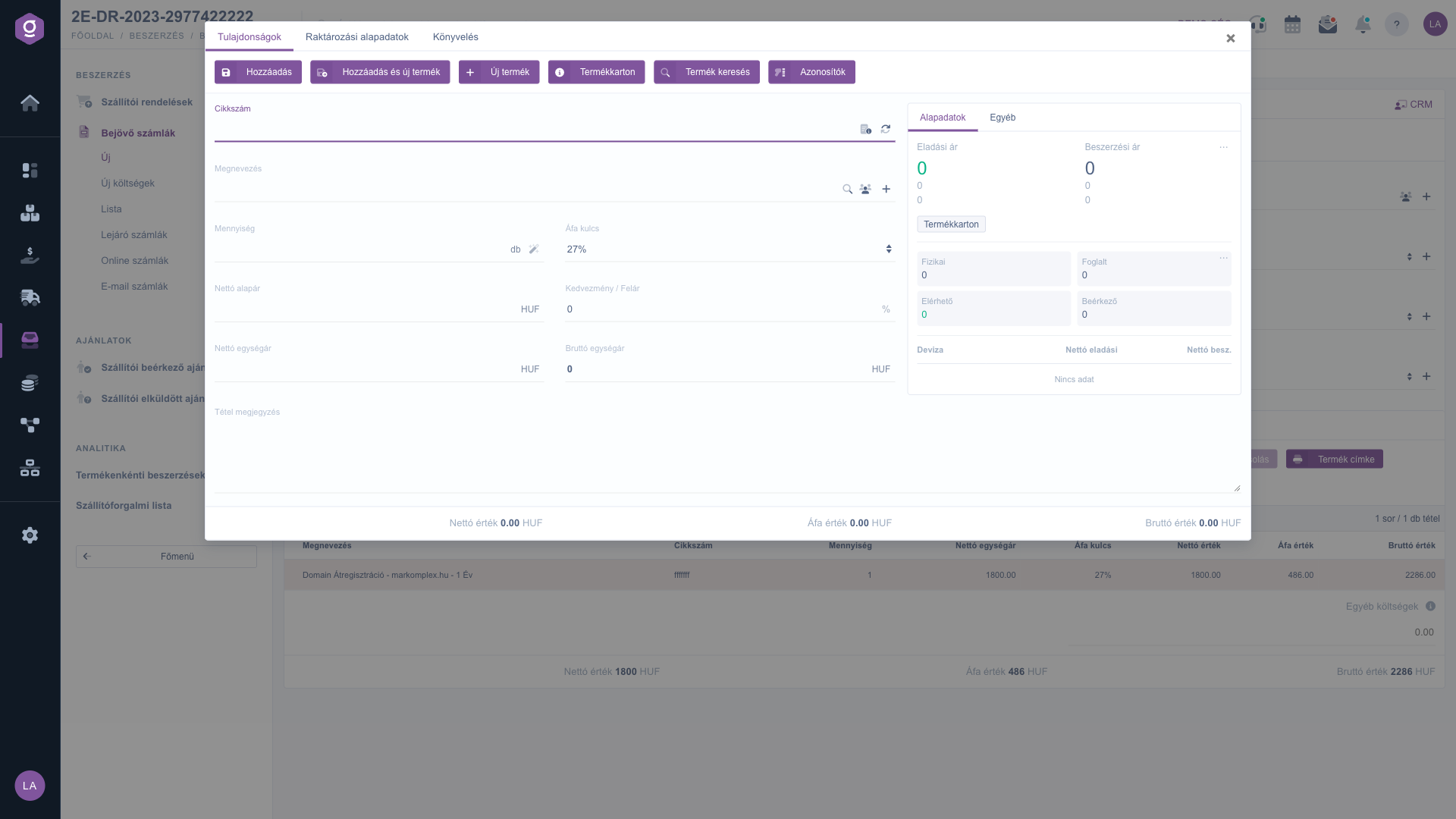
Fenster des Positionseditors – Tab Eigenschaften (Tulajdonságok)
5. Verwendung des Lieferscheins
Wenn du bereits einen Eingangslieferschein des Lieferanten erfasst hast, musst du dessen Positionen nicht neu eintippen. Wähle den Partner und klicke dann auf dem Tab Zusatzfunktionen auf die Schaltfläche Verwendung des Lieferscheins. Das sich öffnende Fenster listet aus den abgeschlossenen, noch nicht berechneten Eingangslieferscheinen des Partners (höchstens 99) die Daten Belegnummer, Partner-Firmenname und Bruttowert auf. Hake die gewünschten Lieferscheine an und klicke auf Speichern: Die Positionen der Lieferscheine werden in die Tabelle Positionen der Rechnung übernommen. Dauerhaft erfasst werden die Positionen erst beim Speichern der Rechnung. Ist kein Partner gewählt, zeigt das System die Warnung „Kérlek válassz egy partnert!“ (bitte wähle einen Partner). Die Funktion ist nur bei einer Rechnung im Status Entwurf verfügbar. Die Handhabung von Lieferscheinen beschreibt die Anleitung Eingangslieferschein.
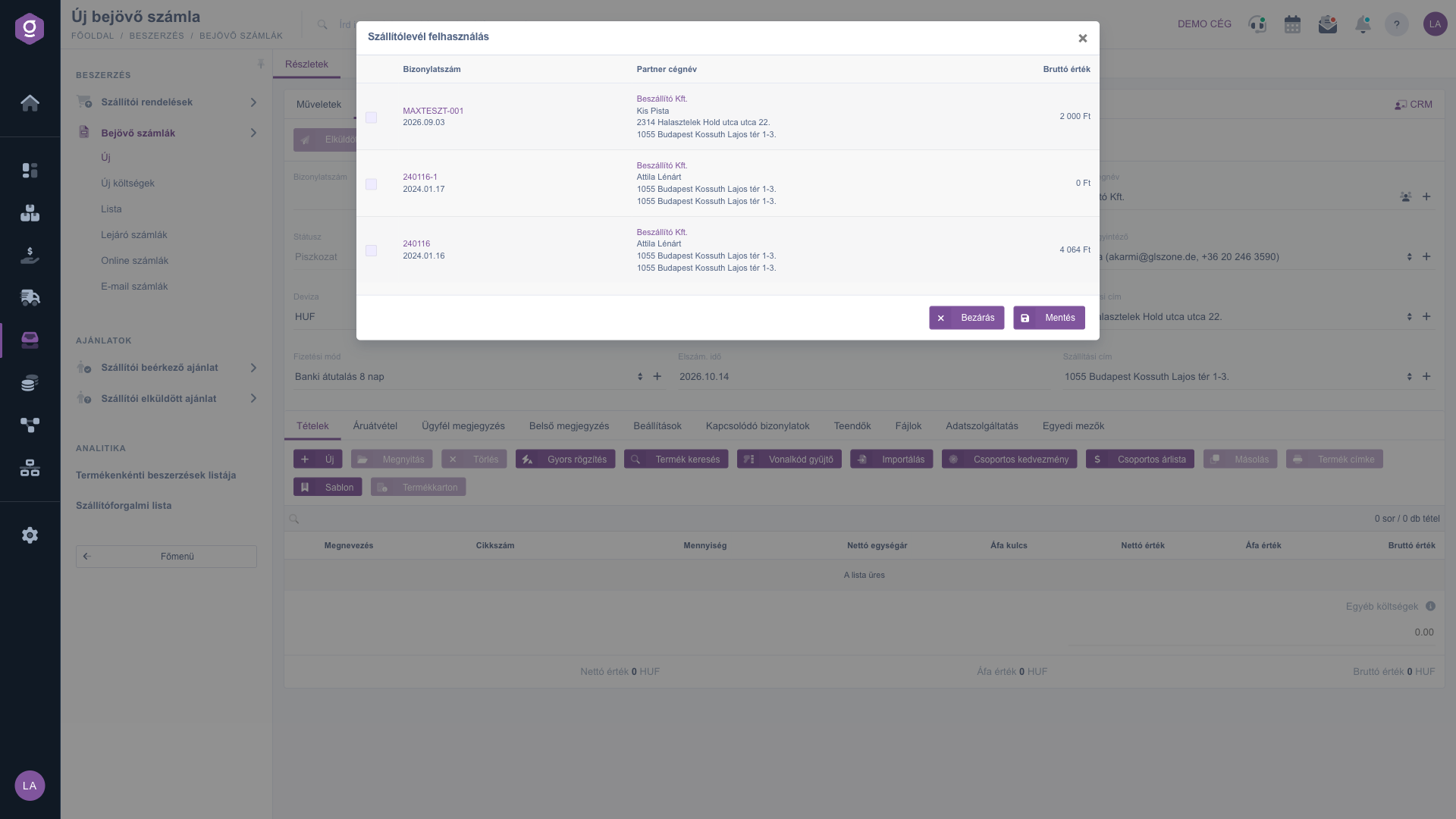
Fenster Verwendung des Lieferscheins mit den Lieferscheinen des Partners (Szállítólevél felhasználás)
6. KI-Verarbeitung (per E-Mail eingegangene PDF-Rechnung)
Die Schaltfläche KI-Verarbeitung in der Symbolleiste des Tabs Positionen erscheint nur, wenn du das Datenblatt aus einer per E-Mail eingegangenen Rechnung mit PDF-Anhang geöffnet hast (siehe die Anleitung E-Mail-Rechnungen); in diesem Fall ist die PDF-Datei auch auf der rechten Seite des Datenblatts sichtbar. Die Schaltfläche startet die Erkennung der Positionen der angehängten PDF-Rechnung mithilfe von KI. Das System bittet um Bestätigung („Ez néhány másodpercig tarthat, a felismert tételek automatikusan bekerülnek a listába, ellenőrizd mentés előtt. Folytatod?“ — das kann einige Sekunden dauern, die erkannten Positionen werden automatisch in die Liste übernommen, prüfe sie vor dem Speichern; fortfahren?) und lädt dann die erkannten Positionen in die Tabelle Positionen. Ist ein erkanntes Produkt nicht in den Stammdaten, gibt das System eine Warnung aus. Findet die KI keine verarbeitbare Position, erhältst du die Meldung „Az AI nem talált feldolgozható tételt a számlán“ (die KI hat auf der Rechnung keine verarbeitbare Position gefunden), bei einem Fehler „Az AI feldolgozás sikertelen, próbáld újra!“ (die KI-Verarbeitung ist fehlgeschlagen, versuche es erneut). Das Ergebnis der Erkennung muss immer geprüft werden, vergleiche die Positionen also vor dem Speichern mit der Originalrechnung.
7. Weitere Tabs
- Wareneingang: zeigt die Mengen der Rechnungspositionen aus Sicht von Eingangsrechnung, Wareneingang und Lieferantenbestellung (Artikelnummer, Bezeichnung, Eingangsrechnung, Wareneingang, Lieferantenbestellung).
- Kundenbemerkung und Interne Bemerkung: Freitext-Bemerkungen.
- Einstellungen: die Rechnungs- und Lieferadresse auf der Seite deines eigenen Unternehmens sowie Projekt, Auftragsnummer und Abteilungsnummer.
- Verknüpfte Belege: weitere mit der Rechnung verknüpfte Belege (Belegnummer, Belegdatum, Belegtyp, ausstellender Mitarbeiter).
- Aufgaben: die zur Rechnung erfassten Aufgaben.
- Dateien: die an die Rechnung angehängten Dateien.
- Datenmeldung: der Stand der NAV-Online-Rechnungsdatenmeldung und je Position die Buchhaltungs-Sachkonten (Sachkonto Bestand / Kosten (Soll), Sachkonto Vorsteuer (Soll), Kreditoren-Sachkonto (Haben)).
- Benutzerdefinierte Felder: die in deinem Unternehmen eingerichteten eigenen Felder.
8. Speichern und Abschließen
Auf dem Tab Aktionen erfasst die Schaltfläche Speichern die Daten, die Rechnung bleibt aber im Status Entwurf und ist somit weiter bearbeitbar. Speichern und abschließen im Dropdown schließt die Rechnung direkt nach dem Speichern ab. Willst du einen bereits gespeicherten Entwurf finalisieren, nutze die Schaltfläche Abschluss. Beim Abschluss wird die Rechnung finalisiert, weitere Änderungen sind nicht mehr möglich. Ist die Prüfung vor dem Abschluss in deinem Unternehmen aktiviert, warnt dich das System vor dem Abschluss vor möglichen Abweichungen. Im Dropdown der Schaltfläche Abschluss kannst du direkt nach dem Abschluss drucken (Abschließen und drucken) oder herunterladen (Abschließen und herunterladen).
9. Ausgleich
Im Dropdown der Schaltfläche Ausgleich kannst du zwischen Bankbeleg, Banktransaktion und Ausgleich wählen (die Option Kassenbeleg ist derzeit nicht wählbar). Der Befehl Ausgleich ist bei einer Rechnung im Status Entwurf oder Abgeschlossen nutzbar, die Bank- und Kassenoptionen bei einer abgeschlossenen Rechnung. Im Fenster Ausgleich siehst du den Partner, die Rechnungsnummer, die Zahlungsart, den Bruttogesamtbetrag der Rechnung und den Restbetrag; wenn du noch keinen Ausgleich erfasst hast, wird die Meldung „A bizonylatra még nem könyveltünk kiegyenlítést!“ (für diesen Beleg wurde noch kein Ausgleich gebucht) angezeigt. Gib den Ausgleichsbetrag und das Ausgleichsdatum ein und klicke dann auf Speichern für einen Teilausgleich oder auf Mentés teljes kiegyenlítéssel („Speichern mit vollem Ausgleich“), wenn du den gesamten Restbetrag der Rechnung ausgleichen möchtest.
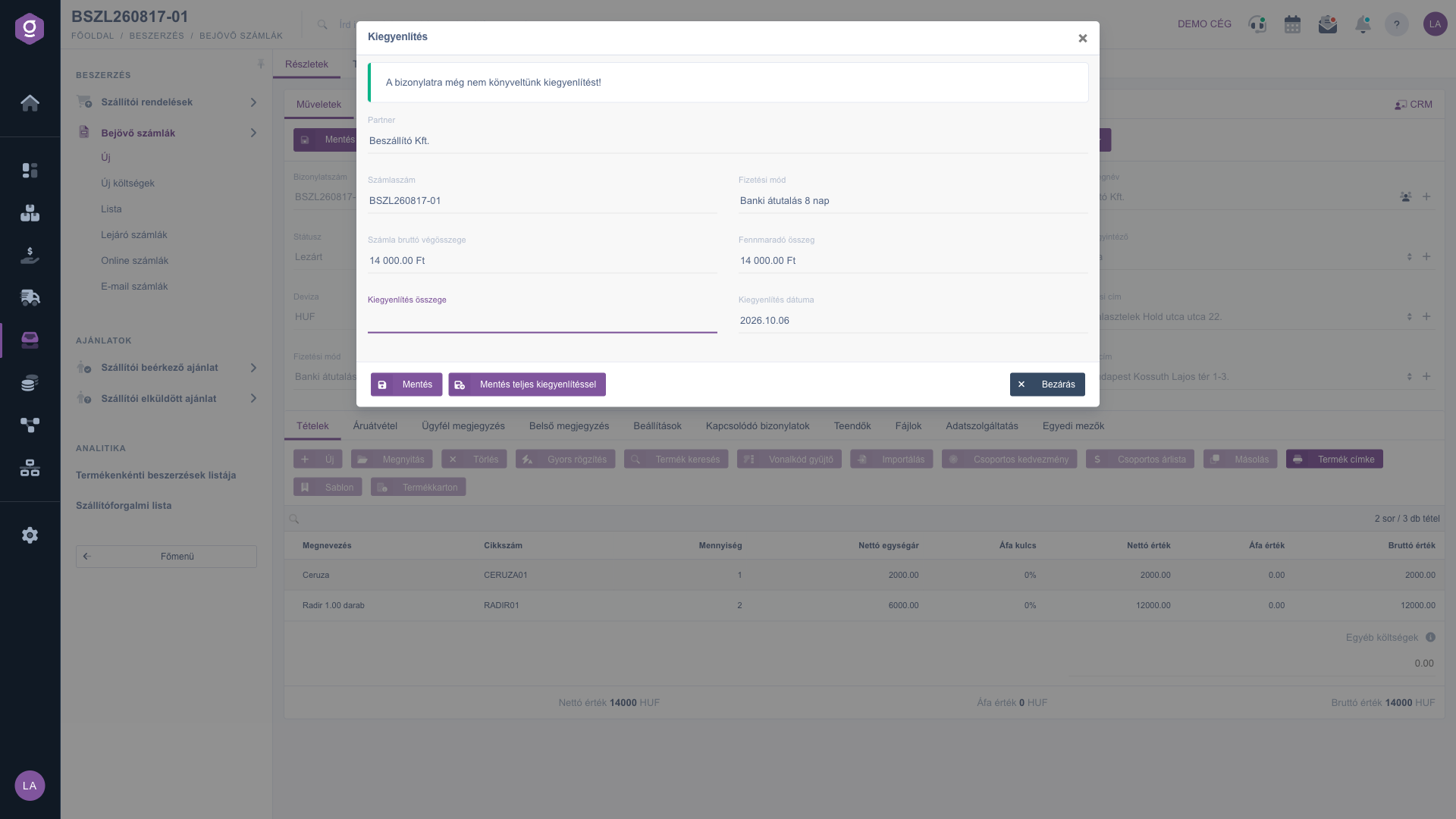
Fenster Ausgleich – Eingabe von Betrag und Datum (Kiegyenlítés)
10. Storno
Die Schaltfläche Storno storniert eine Rechnung im Status Entwurf oder Abgeschlossen, im Dropdown steht außerdem Storno und Kopieren zur Verfügung. Da die Stornorechnung einer Eingangsrechnung ebenfalls vom Lieferanten ausgestellt wird, fragt das sich öffnende Fenster Rendszerüzenet („Systemmeldung“) nach der Nummer der Stornorechnung: Fülle das Feld Stornorechnungsnummer aus (standardmäßig ist die ursprüngliche Belegnummer mit dem Suffix „-S“ vorbelegt), bei Bedarf auch die Felder Leistungsdatum, Interne Bemerkung und Kundenbemerkung, und klicke dann auf Speichern. Im oberen Teil des Fensters siehst du die Kennung, das Ausstellungsdatum, das Leistungsdatum und den Gesamtbetrag der ursprünglichen Rechnung. Nach dem Speichern gilt die Rechnung als storniert und kann nicht wiederhergestellt werden.
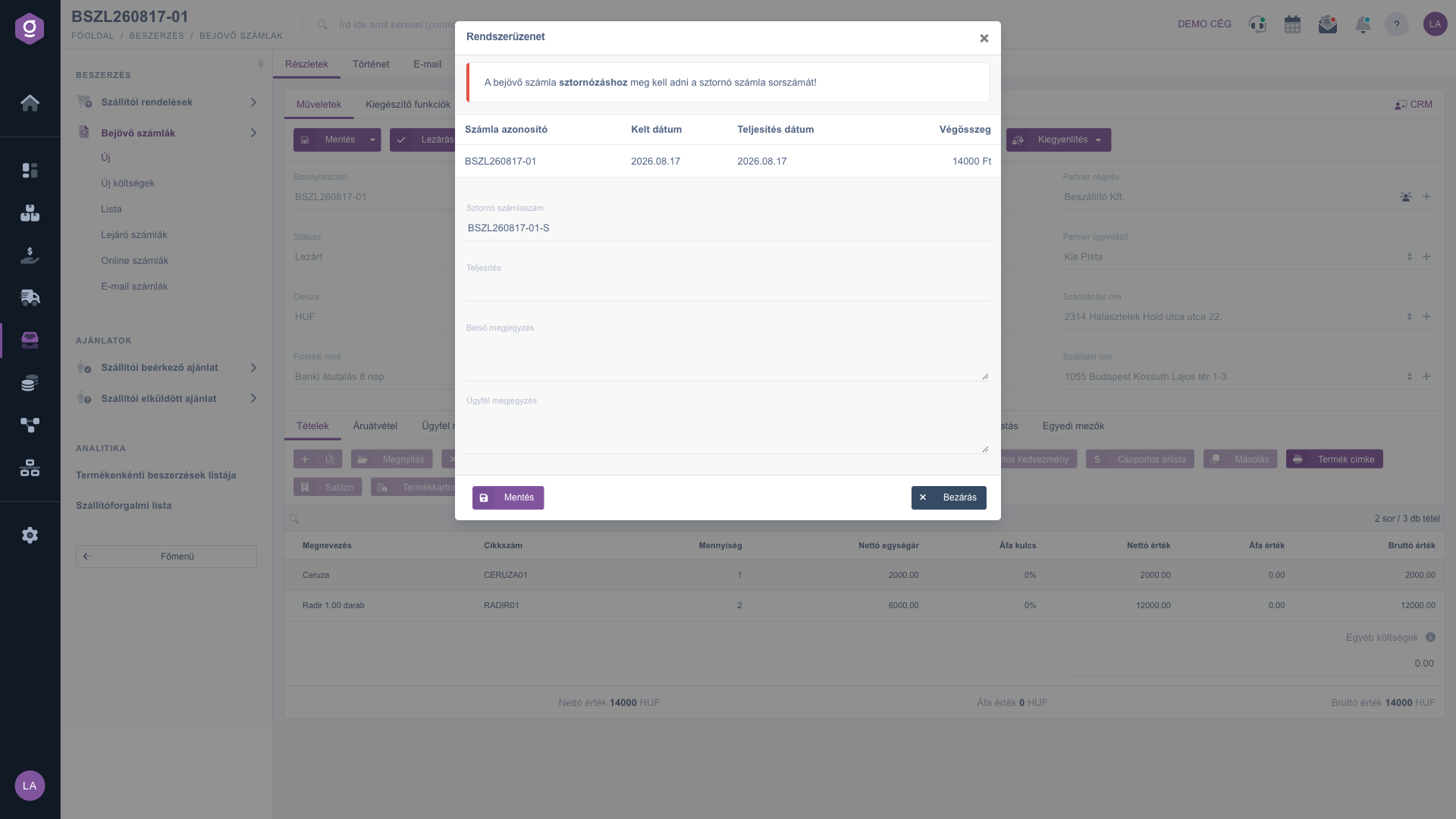
Storno-Fenster – Eingabe der Stornorechnungsnummer (Rendszerüzenet)
11. Belegverwaltung, Herunterladen, Drucken
Aus einer abgeschlossenen Rechnung kannst du im Menü Belegverwaltung einen Wareneingang (siehe die Anleitung Wareneingangsbeleg) oder einen Beleg Arbeitsblätter starten, und mit dem Befehl Kopieren eine neue Eingangsrechnung mit übernommenen Daten beginnen. Im Menü Herunterladen kannst du einen PDF- oder XLSX-Export anfordern, die Vorschau zeigt die Rechnung ohne Herunterladen an, und im Menü Drucken druckst du den Beleg oder das Produktetikett. Die Schaltfläche Verlauf zeigt die mit der Rechnung verknüpften Belege.
Tipp
Gib vor dem Erfassen einer längeren Rechnung zuerst die Rechnungsnummer des Lieferanten in das Feld Belegnummer ein und prüfe sie mit dem Symbol: So kannst du die Rechnung nicht doppelt erfassen. Speichere den Entwurf regelmäßig und schließe ihn erst ab, wenn du die Positionen mit der Originalrechnung verglichen hast, denn nach dem Abschluss ist keine Änderung mehr möglich.



