1. Die Liste öffnen
Klicke auf Hauptmenü / Beschaffung / Eingangsrechnungen / Online-Rechnungen. Die Liste öffnet sich mit der Ansicht Zur Erfassung ausstehende Rechnungen: Ein gelbes Dreieck am Zeilenanfang zeigt, dass die Rechnung noch nicht erfasst ist. Oben findest du drei Registerkarten: Vorgänge, Suche und Zusatzfunktionen. Die Seite hat keine Registerkarte Ansicht und Layout und kein Vorschaufenster.
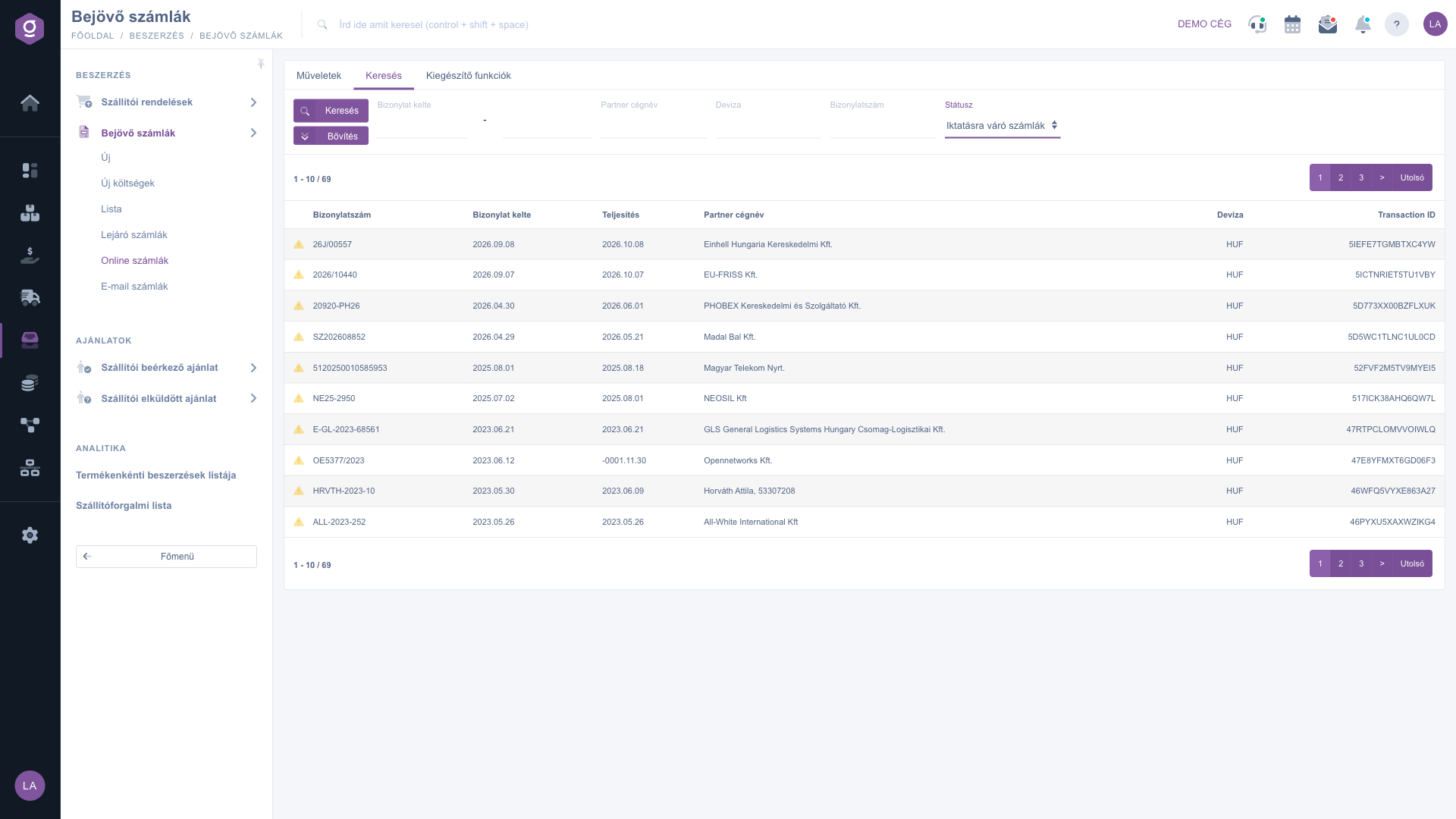
Online-Eingangsrechnungen – Registerkarte Suche (Keresés), zur Erfassung ausstehende Rechnungen mit gelbem Dreieck
2. Suchen und Filtern
Auf der Registerkarte Suche kannst du nach Belegdatum (von und bis), Firmenname des Partners, Währung, Belegnummer und Status filtern. Die Statuswerte sind Erfasste Rechnungen, Zur Erfassung ausstehende Rechnungen und Alle Rechnungen. Suchst du beispielsweise die Rechnung eines Lieferanten, gib seinen Namen in den Firmennamen des Partners ein, wähle beim Status Alle Rechnungen und klicke auf Suche: So siehst du sofort, ob die Rechnung bereits erfasst ist. In der Ansicht Erfasste Rechnungen markiert ein grünes Häkchen die Rechnungen, zu denen schon eine Eingangsrechnung existiert.
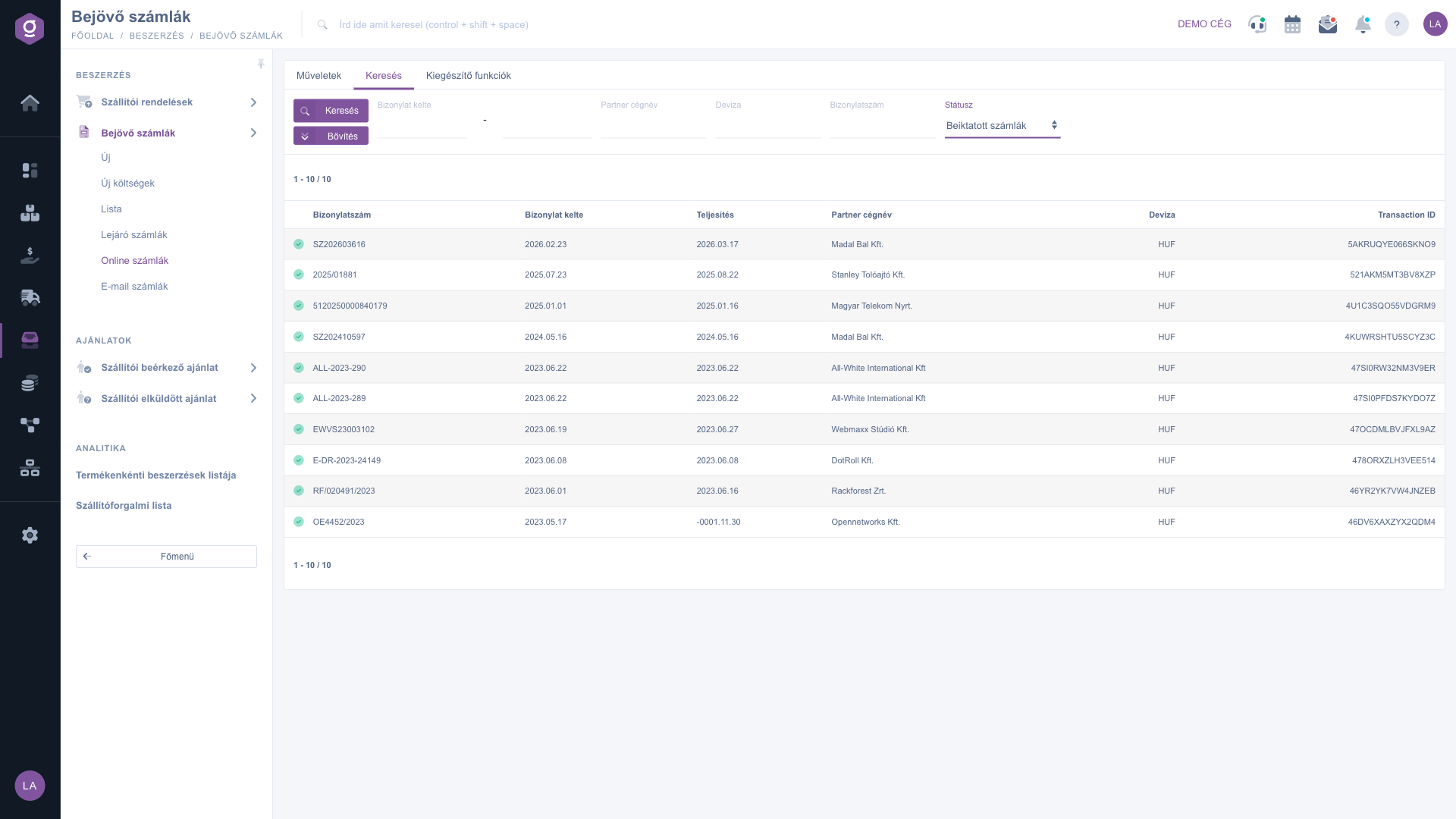
Registerkarte Suche (Keresés) – Erfasste Rechnungen mit grünem Häkchen
3. Rechnung markieren und Erfassung
Klicke auf die Zeile der zu erfassenden Rechnung und dann auf der Registerkarte Vorgänge auf Erfassung. Ist keine Zeile markiert, zeigt das System ein Warnung-Fenster, in dem du aufgefordert wirst, eine Position aus der Liste zu wählen; du schließt es mit In Ordnung. Neben Erfassung und Einfache Erfassung enthält die Registerkarte Vorgänge auch die Schaltfläche E-Mail senden.
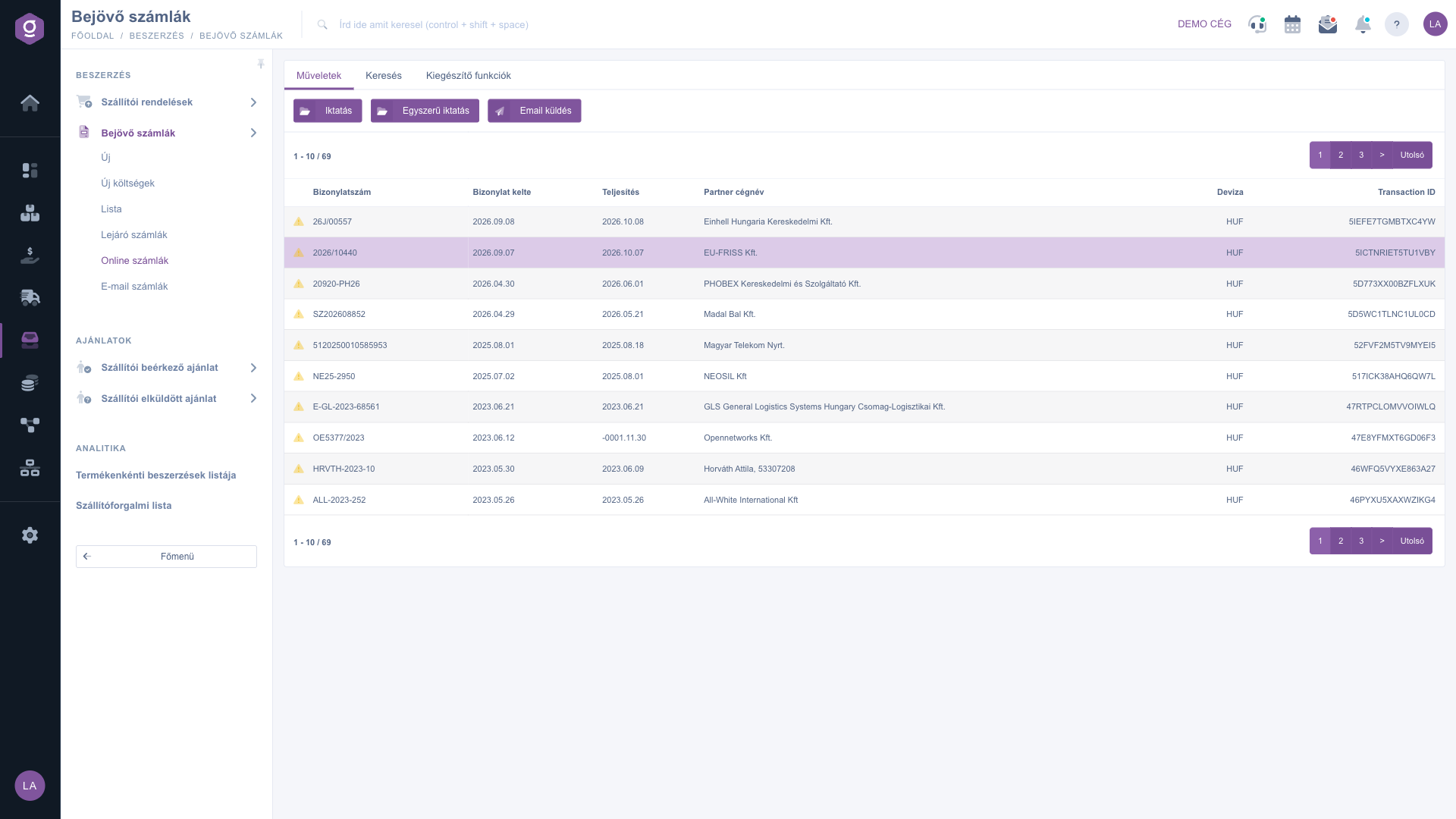
Registerkarte Vorgänge (Műveletek) – Erfassung, Einfache Erfassung und E-Mail senden mit markierter Zeile
Die Schaltfläche Erfassung kann zwei Dinge tun:
- Ist die markierte Rechnung noch nicht erfasst, öffnet sich ein vorausgefülltes, neues Eingangsrechnungs-Datenblatt (je nach Einstellung in einem neuen Browser-Tab). Belegnummer, Daten, Währung, Partner und Positionen werden aus den NAV-Daten übernommen.
- Ist die Rechnung bereits erfasst, legt das System keine zweite an, sondern führt dich zur bestehenden Eingangsrechnung.
4. Das vorausgefüllte Datenblatt prüfen
Im Kopf des Datenblatts steht Neue Eingangsrechnung, der Status ist Entwurf. Oben im Datenblatt können Warnungen erscheinen: Ist der Lieferant nicht im Partnerstamm oder sind die Artikelnummern der Positionen nicht im Produktstamm enthalten, solltest du das vor dem Speichern klären (Partner anlegen, Artikel zuordnen). Beispiel: Aus der Rechnung 2026/10440 der EU-FRISS Kft. entstand ein Datenblatt mit 10 Positionen und Warnungen zu Partner- und Produktstamm. Prüfe die Kopfdaten und die Positionen, korrigiere Abweichungen und klicke dann auf Speichern. Solange du nicht speicherst, wird nichts im System abgelegt.
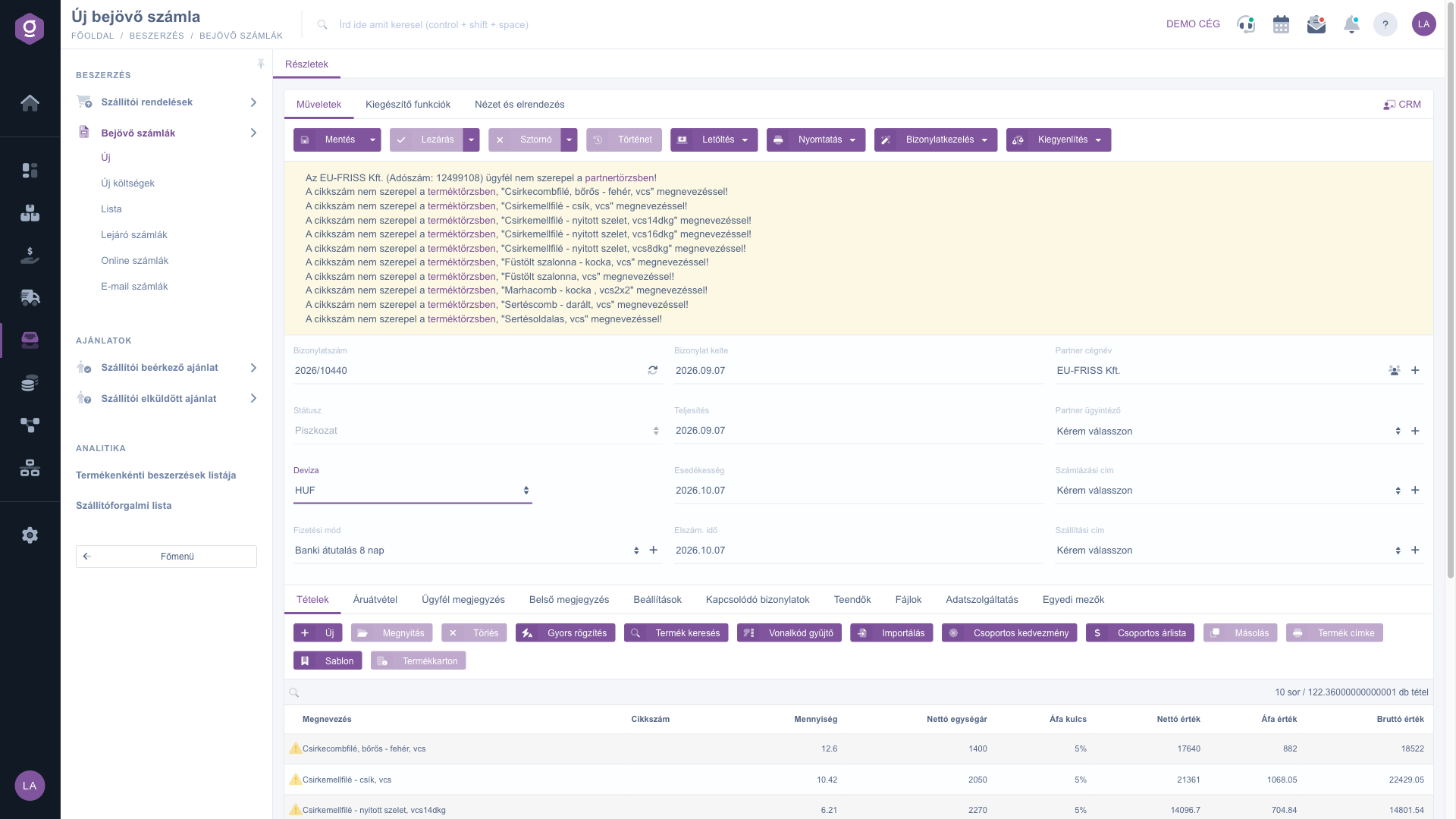
Das nach der Erfassung geöffnete, vorausgefüllte Datenblatt Neue Eingangsrechnung (Új bejövő számla) mit Warnungen
5. Einfache Erfassung
Die Einfache Erfassung übernimmt dieselbe Rechnung nicht Position für Position, sondern mit einer zusammengefassten Zeile pro MwSt.-Satz: Jede Zeile wird zur Position Universelle Dienstleistung (Artikelnummer USERVICE01). Beispiel: Weist die Rechnung 5 % und 27 % MwSt. aus, erhältst du zwei Zeilen. Das ist nützlich, wenn du keine detaillierte Positionsführung brauchst und der zusammengefasste Wert genügt.
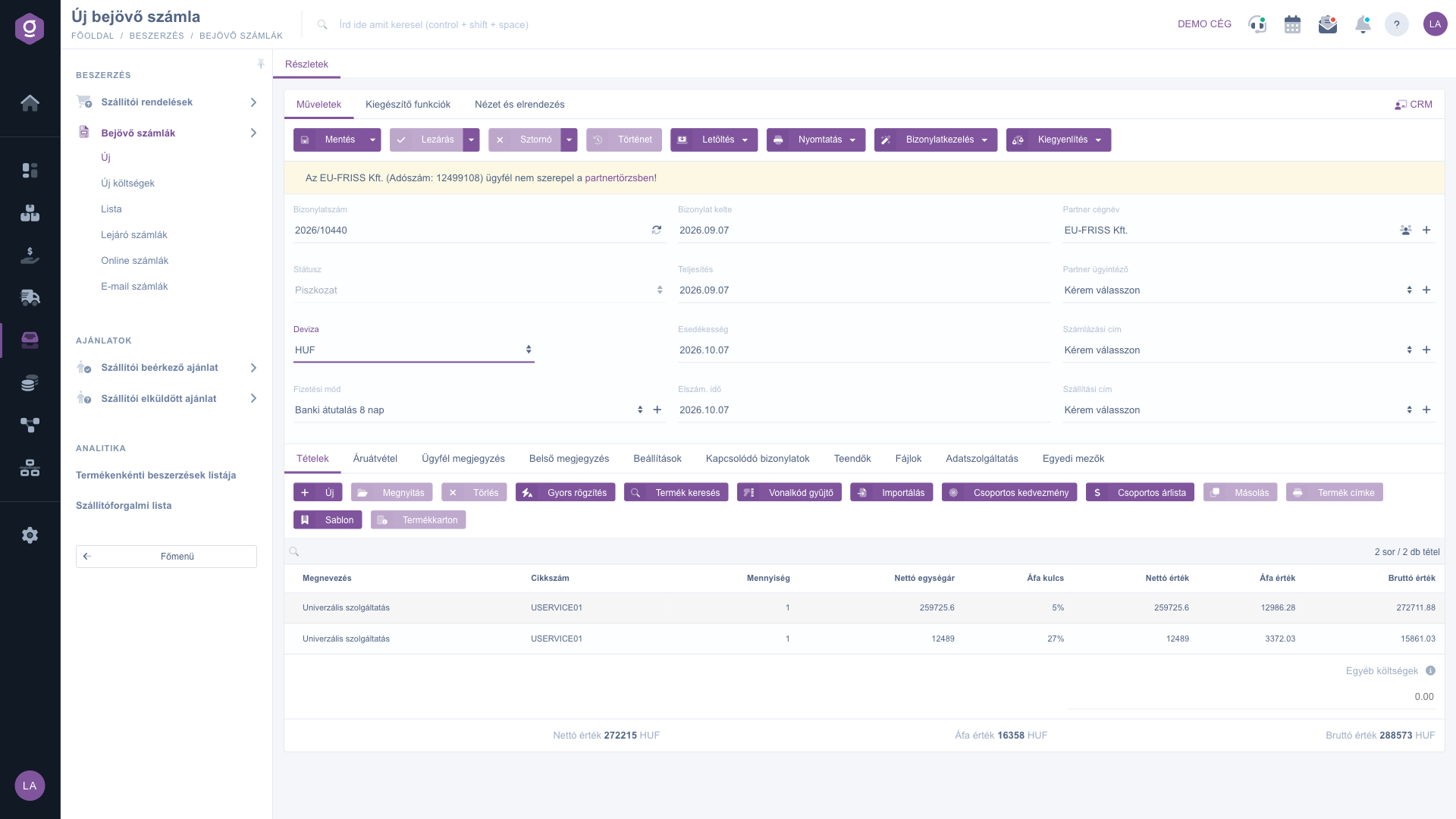
Nach der Einfachen Erfassung (Egyszerű iktatás): eine Zeile Universelle Dienstleistung pro MwSt.-Satz
6. Nach dem Speichern
Die gespeicherte Rechnung ist eine Eingangsrechnung im Entwurf. Ab dann zeigt die Listenzeile ein grünes Häkchen, und die Schaltfläche Erfassung führt zur bestehenden Rechnung. Abschließen, Stornieren und Ausgleichen der Rechnung beschreibt die Anleitung Rechnungsdatenblatt. Auf der Registerkarte Zusatzfunktionen findest du Gesendete E-Mails, Neue E-Mail (externer oder interner Mailer), Neue Aufgabe, Partnerkarte und CRM.
Tipp
Lass den Status vor der Erfassung auf dem Standardwert Zur Erfassung ausstehende Rechnungen und arbeite die Liste von oben nach unten ab. Bist du unsicher, ob du eine Rechnung schon erfasst hast, suche in der Ansicht Alle Rechnungen nach der Belegnummer: Das grüne Häkchen zeigt es sofort.
Erhältst du die Rechnung per E-Mail statt über die NAV, verwende die Seite
E-Mail-Rechnungen. Die Fälligkeiten erfasster, aber noch nicht ausgeglichener Rechnungen verfolgst du auf der Seite
Ablaufende Eingangsrechnungen. Die gemeinsamen Bedienelemente der Listen stellt die Anleitung
Rechnungsliste vor.



