Adó kulcsok

Az áfakulcsok és adókulcsok törzslistája a Logziban: szorzó, érték, NAV és pénztárgép megfeleltetés, főkönyvi számok és alapértelmezett kulcs.

Funkció áttekintés

Az Adó kulcsok oldalon azokat az áfa- és adókulcsokat kezeled, amelyeket a termékeken, szolgáltatásokon és bizonylatok tételsorain használsz. A kulcshoz megadott adatokból számolja a rendszer a nettó, áfa és bruttó összegeket, és ez alapján készül a NAV felé küldött számlaadat is.

  • Szorzó és érték: az adókulcs számszerű megadása (például 27 % esetén a szorzó 1,27).
  • NAV és pénztárgép megfeleltetés: a kulcs megnevezése a NAV adatszolgáltatásban és a pénztárgépes jelentésekben.
  • Főkönyvi számok: a bejövő és kimenő számlákhoz tartozó főkönyvi számok.
  • Alapértelmezett kulcs: új tételnél ezt kínálja fel előre a rendszer.

Lépésről lépésre

1. Az oldal megnyitása

Kattints a Főmenü / Beállítások / Rendszer beállítások / Adó kulcsok menüpontra. Felül az Új, Megnyitás és Törlés gombok láthatók, alattuk a lista ID, Megnevezés, Szorzó, Érték és Alapértelmezett oszlopokkal. Egy sorra kattintva kijelölöd az adókulcsot.
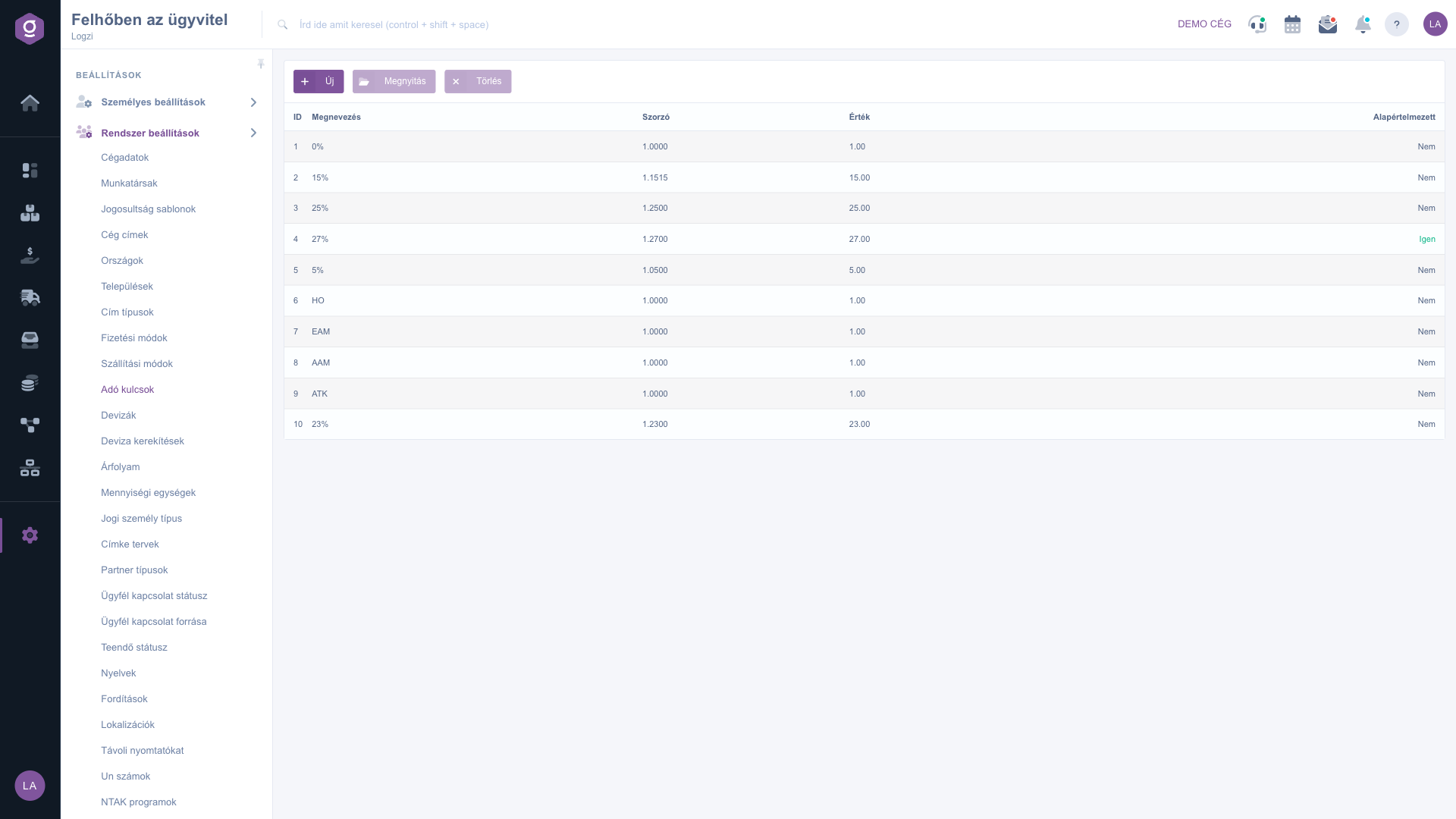
Az Adó kulcsok lista

2. Új adókulcs felvétele vagy módosítása

Kattints az Új gombra, vagy jelölj ki egy sort és kattints a Megnyitás gombra. Add meg a Megnevezést (legalább 2 karakter), a NAV megnevezést, a Pénztárgép megnevezés/kódot, a Szorzót és az Értéket. Szükség esetén állítsd be az Alapértelmezett mezőt, valamint a Bejövő főkönyvi számot és a Kimenő főkönyvi számot. A Mentés gombbal rögzíted az adókulcsot.
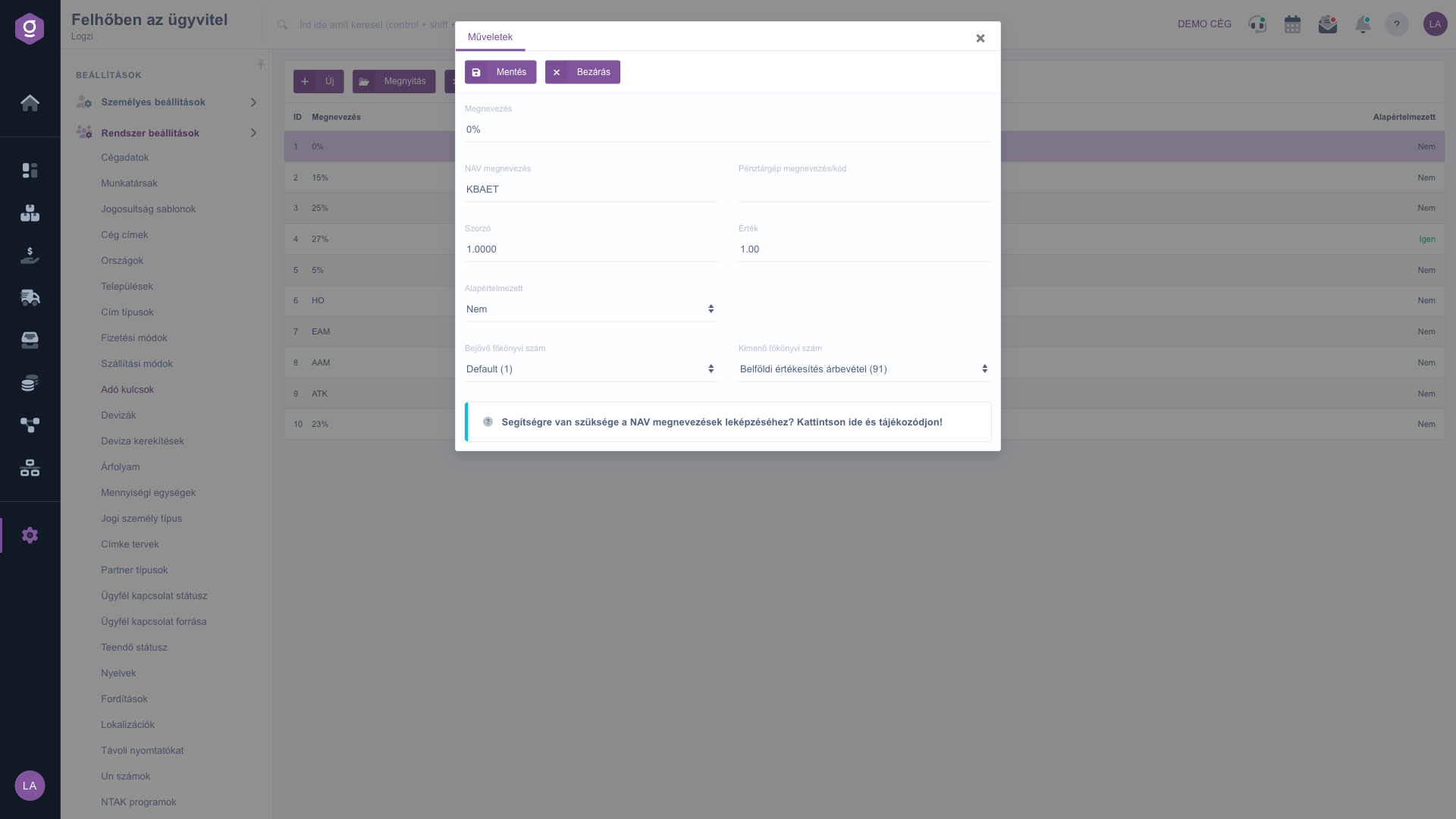
Adókulcs adatlap szorzóval, értékkel és főkönyvi számokkal

3. NAV és pénztárgép megnevezés megadása

A NAV megnevezés mezőbe azt a jelölést írd, amelyet a rendszer a NAV felé küldött számlaadatban használ (a mező súgója szerint minta érték: 16.50). A Pénztárgép megnevezés/kód az az azonosító, amely a pénztárgépes jelentésekhez kell. Az oldalon található súgó hivatkozás segít a NAV megnevezések leképezésében.

Tipp


A Szorzó és az Érték mindig egymáshoz illeszkedjen: a szorzó az a szám, amellyel a nettó összeget megszorozva a bruttó összeget kapod (27 % esetén 1,27). Új kulcs mentése előtt számold ki, és hasonlítsd össze egy ismert számla összegeivel.

A főkönyvi számok kiválasztásához előbb vedd fel a számokat a Főkönyvi számok oldalon.

Mezők leírása

Az adókulcs adatlapjának mezői.

MezőKötelezőLeírás
MegnevezésAz adókulcs neve, legalább 2 karakter; ez jelenik meg a választólistákban.
NAV megnevezésAz adókulcs jelölése a NAV felé küldött számlaadatban (minta érték: 16.50).
Pénztárgép megnevezés/kódA pénztárgépes jelentéshez szükséges azonosító.
SzorzóA nettó összeg szorzója a bruttó összeghez; tizedes és negatív érték is megadható (például 1.16).
ÉrtékAz adókulcs értéke számként (például 16.50).
AlapértelmezettIgen esetén új tételnél ez a kulcs van előre kiválasztva.
Bejövő főkönyvi számA beérkező számlák áfájához tartozó főkönyvi szám.
Kimenő főkönyvi számA kiállított számlák áfájához tartozó főkönyvi szám.

Gyakori kérdések

A Megnevezés legalább 2 karakteres legyen, a Szorzó és az Érték mezőket pedig számként kell megadnod. Ellenőrizd, hogy a tizedeseket ponttal írtad-e.

Az, amelyet a legtöbb termékednél használsz, jellemzően az általános forgalmi adó kulcsa. Új tételnél ezt kínálja fel előre a rendszer.

Azt a jelölést, amelyet a NAV adatszolgáltatásban az adott kulcshoz használnod kell. Segítséget az oldalon látható súgó hivatkozás ad.

Igen, de a módosítás a későbbi bizonylatokra vonatkozik. Kulcsváltozás esetén inkább vegyél fel új adókulcsot, és a régit hagyd meg a korábbi bizonylatok miatt.

A menüpont a Főmenü / Beállítások / Rendszer beállítások alatt található. Ha nem látod, valószínűleg a felhasználódhoz nincs hozzárendelve a szükséges jogosultság; kérd meg az adminisztrátort, hogy ellenőrizze a beállításokat.

Személyre szabott segítségre van szükséged?

Nem szeretnél órákon át keresgélni a megoldás után? Válaszd a leghatékonyabb utat: jelentkezz egy személyre szabott, 45 perces online oktatásra, ahol kizárólag veled foglalkozunk. Legyen szó az alapok átnézéséről vagy egy konkrét modul részletes beállításáról, szakértő kollégánk lépésről lépésre végigvezet a teljes folyamaton.

Ne vesztegesd az időd – kérj segítséget!
A célunk az, hogy minél gyorsabban és hatékonyabban használd a rendszerünket. Akár teljesen új vagy nálunk, akár csak egy specifikus beállítással akadtál el, ne habozz segítséget kérni!

Logzi raktárkezelő program

Vedd fel a kapcsolatot velünk

Érdeklődsz a szoftverünkkel kapcsolatban, írj bátran!

Segítségre van szükséged?

Ha nem találod a választ és szükséged van segítségre

Regisztrációdat hozd létre most,
fizess később!

Próbáld ki 3 napig ingyen, kockázatok és kötöttségek nélkül!

