Cote de TVA

Lista cotelor de TVA și a impozitelor în Logzi: multiplicator, valoare, corespondență cu autoritatea fiscală și casa de marcat, conturi contabile și cota implicită.

Prezentarea funcției

Pe pagina Cote de TVA gestionezi cotele de TVA și de impozit pe care le folosești la produse, servicii și pe rândurile de articole ale documentelor. Sistemul calculează sumele nete, TVA și brute din datele cotei, iar pe baza lor se pregătesc și datele facturilor trimise autorității fiscale maghiare (NAV).

  • Multiplicator și valoare: definiția numerică a cotei (de exemplu la 27 % multiplicatorul este 1,27).
  • Corespondență cu autoritatea fiscală și casa de marcat: denumirea cotei în raportarea datelor către NAV și în rapoartele casei de marcat.
  • Conturi contabile: conturile contabile pentru facturile primite și emise.
  • Cota implicită: sistemul oferă această cotă la un articol nou.

Pas cu pas

1. Deschiderea paginii

Dă clic pe Meniu principal / Setări / Setări sistem / Cote de TVA. Sus vezi butoanele Nou, Deschide și Șterge, iar dedesubt lista cu coloanele ID, Denumire, Multiplicator, Valoare și Implicit. Dând clic pe un rând selectezi cota. Capturile de ecran provin din interfața maghiară.
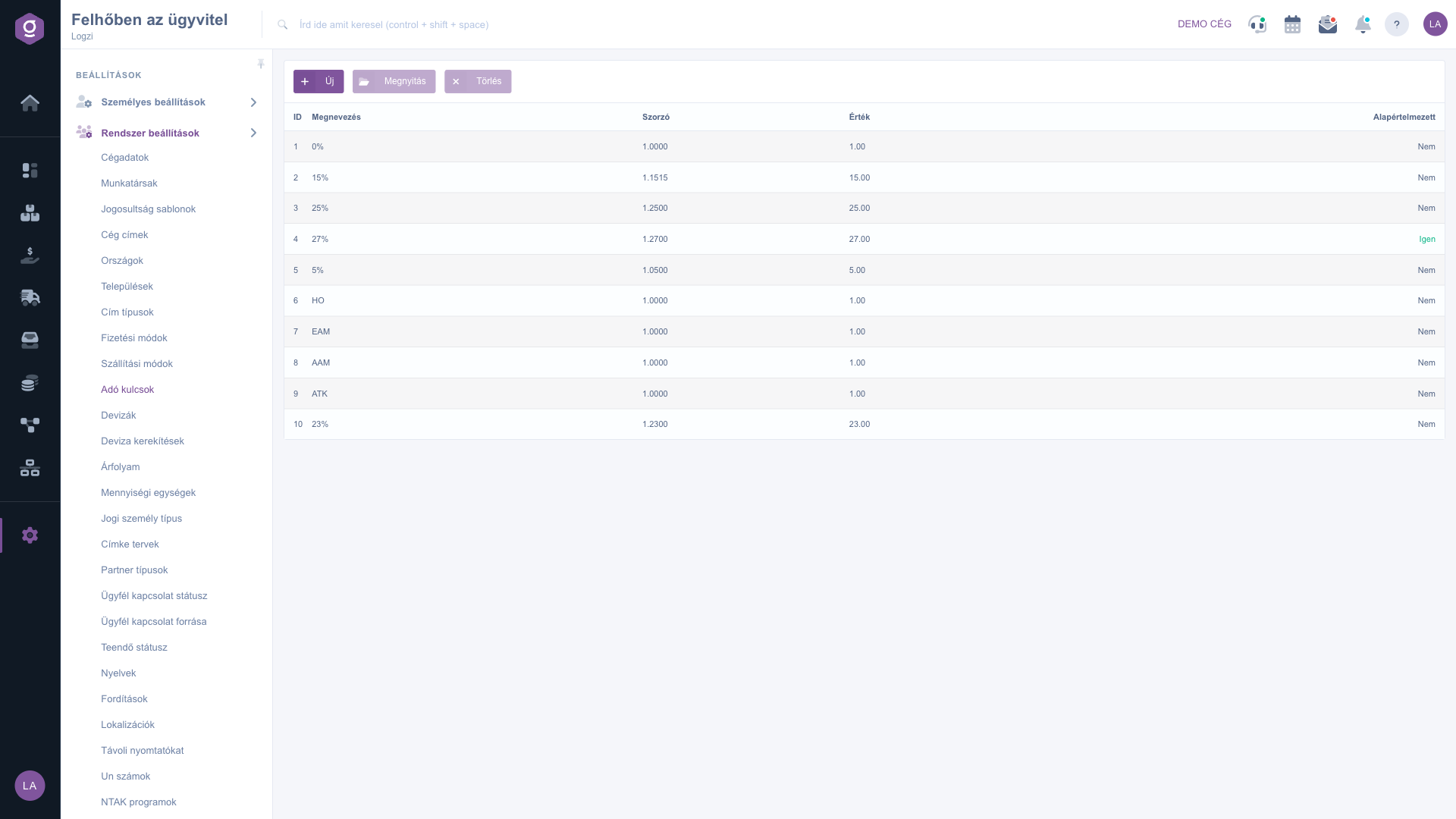
Lista cotelor de TVA

2. Adăugarea sau modificarea unei cote

Dă clic pe Nou sau selectează un rând și dă clic pe Deschide. Introdu Denumirea (cel puțin 2 caractere), Denumirea NAV, Denumirea/codul casei de marcat, Multiplicatorul și Valoarea. După caz, setează câmpul Implicit, precum și Contul contabil de intrare și Contul contabil de ieșire. Cu Salvare înregistrezi cota.
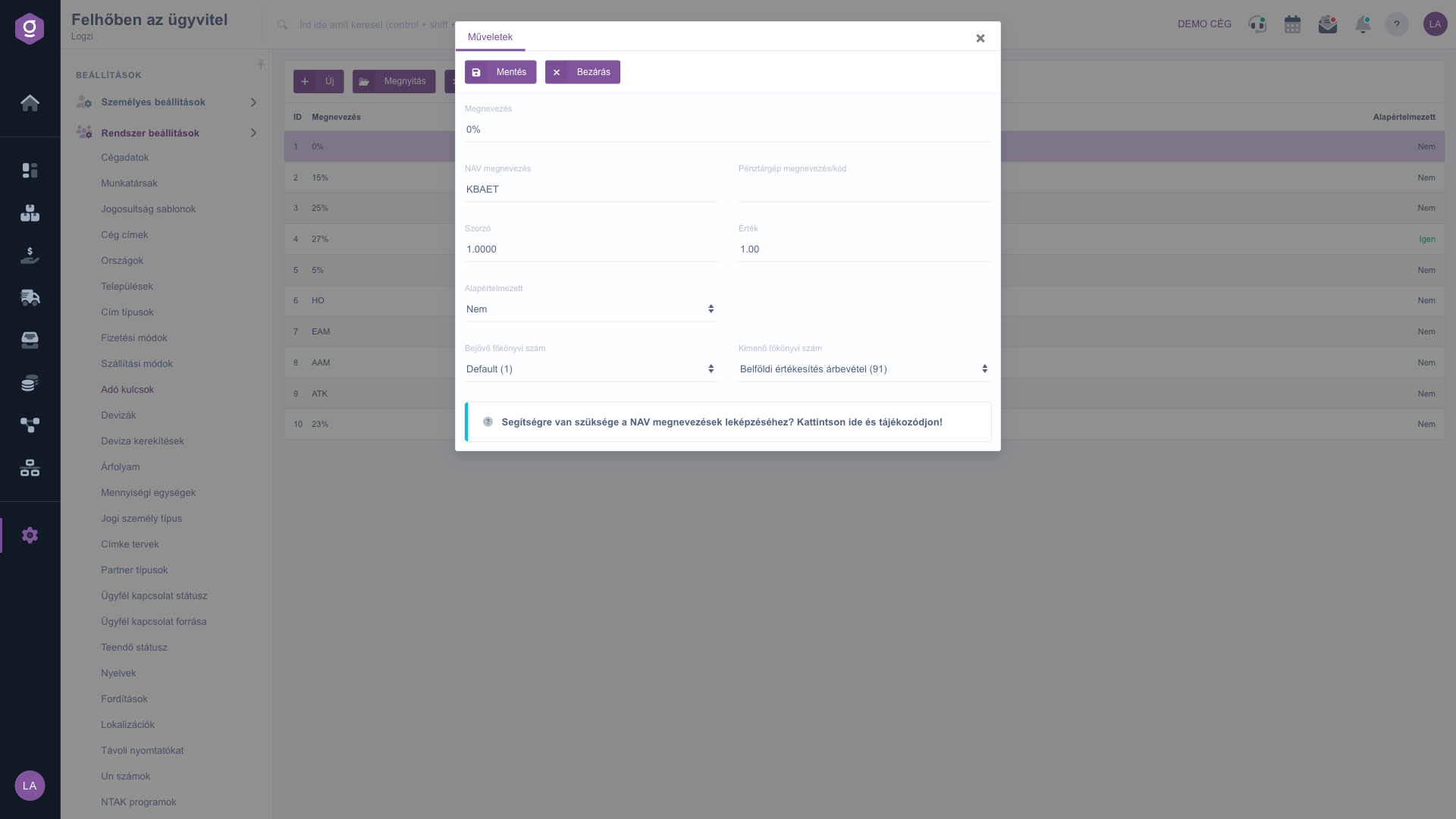
Fișa cotei cu multiplicator, valoare și conturi contabile

3. Introducerea denumirii NAV și a casei de marcat

În câmpul Denumire NAV scrie marcajul pe care sistemul îl folosește în datele facturilor trimise către NAV (conform ajutorului câmpului, o valoare exemplu este 16.50). Denumirea/codul casei de marcat este identificatorul necesar pentru rapoartele casei de marcat. Linkul de ajutor de pe pagină te ajută la corespondența denumirilor NAV.

Sfat


Păstrează multiplicatorul și valoarea în concordanță: multiplicatorul este numărul cu care înmulțești suma netă pentru a obține suma brută (1,27 la 27 %). Înainte de a salva o cotă nouă, calculeaz-o și compar-o cu sumele unei facturi cunoscute.

Pentru a alege conturile contabile, creează-le mai întâi pe pagina Conturi contabile.

Descrierea câmpurilor

Câmpurile fișei cotei.

CâmpObligatoriuDescriere
DenumireNumele cotei, cel puțin 2 caractere; apare în listele de selecție.
Denumire NAVMarcajul cotei în datele facturilor trimise către NAV (valoare exemplu: 16.50).
Denumire/cod casă de marcatIdentificatorul necesar pentru raportul casei de marcat.
MultiplicatorFactorul de la suma netă la cea brută; sunt permise valori zecimale și negative (de exemplu 1.16).
ValoareValoarea cotei ca număr (de exemplu 16.50).
ImplicitDacă este Da, această cotă este preselectată la un articol nou.
Cont contabil de intrareContul contabil pentru TVA-ul facturilor primite.
Cont contabil de ieșireContul contabil pentru TVA-ul facturilor emise.

Întrebări frecvente

Denumirea trebuie să aibă cel puțin 2 caractere, iar multiplicatorul și valoarea trebuie introduse ca numere. Verifică dacă ai folosit punctul ca separator zecimal.

Cea pe care o folosești la majoritatea produselor, de regulă cota standard de TVA. Sistemul o oferă la un articol nou.

Marcajul pe care trebuie să îl folosești pentru cota respectivă în raportarea datelor către NAV. Te ajută linkul de ajutor de pe pagină.

Da, dar modificarea se aplică documentelor ulterioare. Dacă o cotă se schimbă, este mai bine să creezi o cotă nouă și să o păstrezi pe cea veche pentru documentele anterioare.

Elementul de meniu se află la Meniu principal / Setări / Setări sistem. Dacă nu îl vezi, probabil utilizatorului tău nu i s-a atribuit permisiunea necesară; roagă administratorul să verifice setările.

Aveți nevoie de asistență personalizată?

Nu doriți să petreceți ore căutând o soluție? Alegeți cea mai eficientă cale: programați-vă la o sesiune de instruire online personalizată de 45 de minute, dedicată exclusiv dumneavoastră. Fie că este vorba despre o trecere în revistă a elementelor de bază sau despre configurarea detaliată a unui modul specific, colegul nostru expert vă va ghida pas cu pas prin întregul proces.

Nu vă pierdeți timpul - solicitați ajutor!
Scopul nostru este să folosiți sistemul nostru cât mai rapid și eficient posibil. Indiferent dacă sunteți complet nou la noi sau ați rămas blocat la o setare specifică, nu ezitați să cereți ajutor!

Software Logzi de gestiune a depozitului

Ia legătura cu noi

Ești interesat de software-ul nostru? Scrie-ne cu încredere!

Ai nevoie de ajutor?

Dacă nu găsești răspunsul și ai nevoie de asistență

Creează-ți contul acum,
plătește mai târziu!

Încearcă gratuit timp de 3 zile, fără riscuri și fără obligații!

