Sadzby dane

Zoznam sadzieb DPH a daní v Logzi: násobiteľ, hodnota, priradenie k daňovému úradu a pokladnici, čísla hlavnej knihy a predvolená sadzba.

Prehľad funkcie

Na stránke Sadzby dane spravuješ sadzby DPH a daní, ktoré používaš pri produktoch, službách a na položkách dokladov. Systém z údajov sadzby vypočíta čisté, DPH a hrubé sumy a podľa nich sa pripravujú aj údaje faktúr odosielané maďarskému daňovému úradu (NAV).

  • Násobiteľ a hodnota: číselné určenie sadzby (napríklad pri 27 % je násobiteľ 1,27).
  • Priradenie k daňovému úradu a pokladnici: názov sadzby v hlásení údajov NAV a v pokladničných hláseniach.
  • Čísla hlavnej knihy: čísla hlavnej knihy pre prijaté a vystavené faktúry.
  • Predvolená sadzba: túto sadzbu systém ponúka pri novej položke.

Krok za krokom

1. Otvorenie stránky

Klikni na Hlavné menu / Nastavenia / Systémové nastavenia / Sadzby dane. Hore vidíš tlačidlá Nový, Otvoriť a Zmazať, pod nimi zoznam so stĺpcami ID, Označenie, Násobiteľ, Hodnota a Predvolené. Kliknutím na riadok sadzbu označíš. Snímky obrazovky sú z maďarského rozhrania.
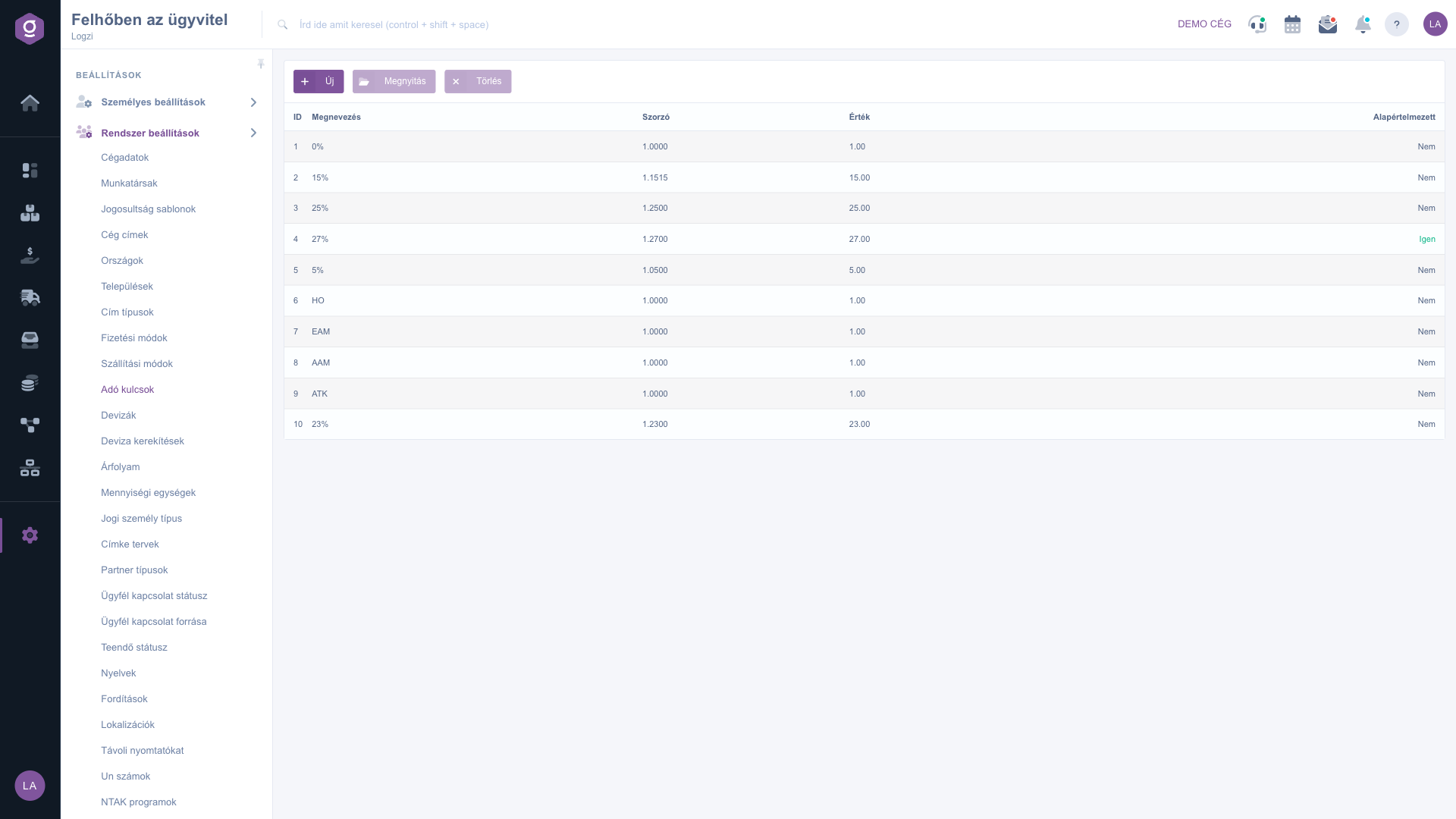
Zoznam sadzieb dane
Zoznam sadzieb dane

2. Pridanie alebo úprava sadzby dane

Klikni na Nový, alebo označ riadok a klikni na Otvoriť. Zadaj Označenie (aspoň 2 znaky), Názov NAV, Názov/kód pokladnice, Násobiteľ a Hodnotu. Podľa potreby nastav pole Predvolené a Vstupné číslo hlavnej knihy a Výstupné číslo hlavnej knihy. Tlačidlom Uložiť sadzbu zaznamenáš.
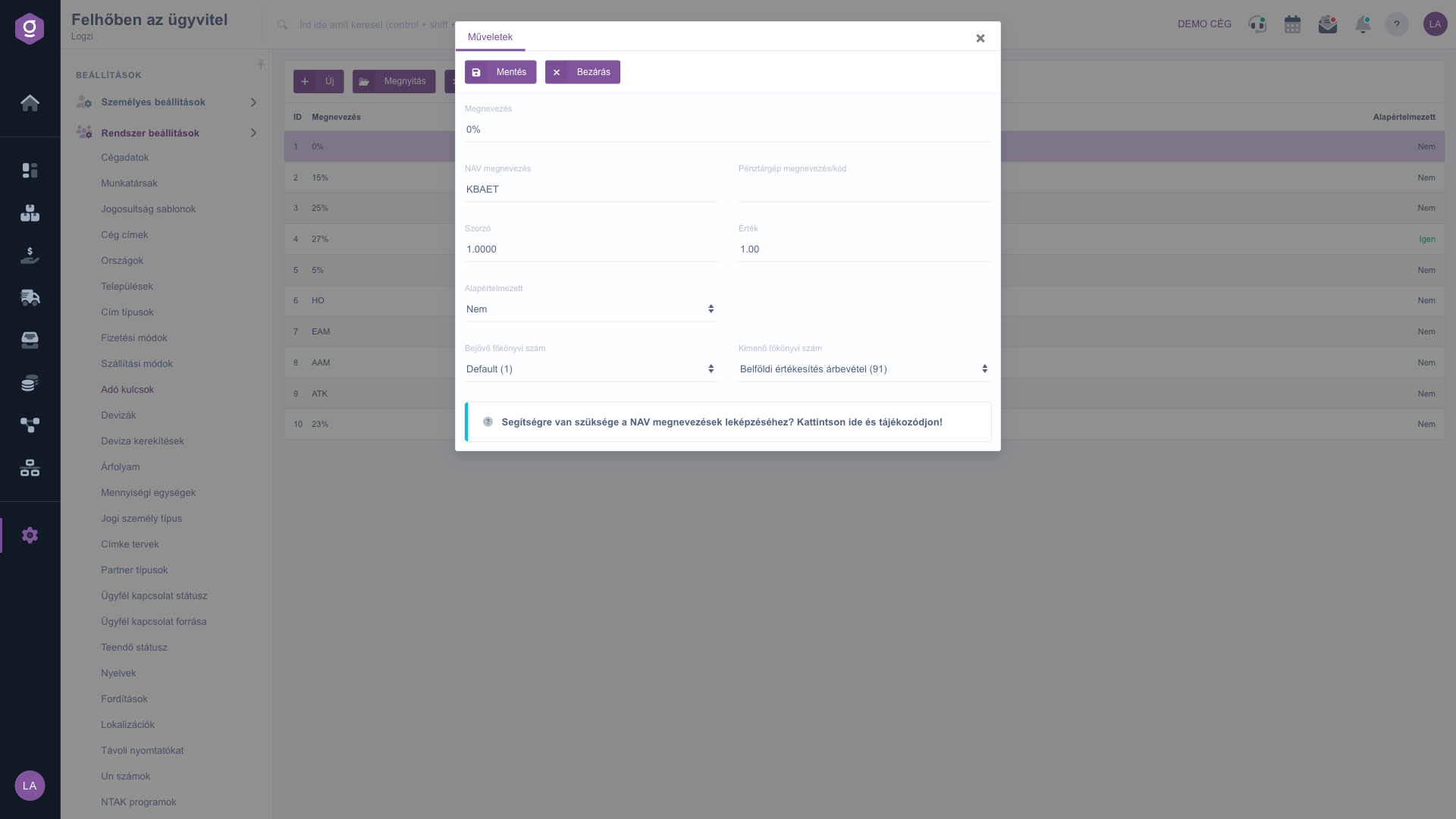
Karta sadzby dane s násobiteľom, hodnotou a číslami hlavnej knihy

3. Zadanie názvu NAV a pokladnice

Do poľa Názov NAV zadaj označenie, ktoré systém používa v údajoch faktúr odosielaných na NAV (podľa pomocníka poľa je vzorová hodnota 16.50). Názov/kód pokladnice je identifikátor potrebný pre pokladničné hlásenia. Odkaz na pomocníka na stránke ti pomôže s priradením názvov NAV.

Tip


Násobiteľ a hodnotu udržuj v súlade: násobiteľ je číslo, ktorým vynásobíš čistú sumu, aby si dostal hrubú sumu (1,27 pri 27 %). Pred uložením novej sadzby ju prepočítaj a porovnaj so sumami známej faktúry.


Na výber čísel hlavnej knihy ich najprv vytvor na stránke Čísla hlavnej knihy.

Popis polí

Polia karty sadzby dane.

PolePovinnéPopis
OznačenieNázov sadzby, aspoň 2 znaky; zobrazuje sa vo výberových zoznamoch.
Názov NAVOznačenie sadzby v údajoch faktúr odosielaných na NAV (vzorová hodnota: 16.50).
Názov/kód pokladniceIdentifikátor potrebný pre pokladničné hlásenie.
NásobiteľČiniteľ z čistej na hrubú sumu; povolená je aj desatinná a záporná hodnota (napríklad 1.16).
HodnotaHodnota sadzby ako číslo (napríklad 16.50).
PredvolenéPri hodnote Áno je táto sadzba vybraná automaticky pri novej položke.
Vstupné číslo hlavnej knihyČíslo hlavnej knihy pre DPH prijatých faktúr.
Výstupné číslo hlavnej knihyČíslo hlavnej knihy pre DPH vystavených faktúr.

Často kladené otázky

Označenie musí mať aspoň 2 znaky a Násobiteľ a Hodnotu musíš zadať ako čísla. Skontroluj, či si ako desatinný oddeľovač použil bodku.

Tá, ktorú používaš pri väčšine produktov, zvyčajne základná sadzba DPH. Systém ju ponúka pri novej položke.

Označenie, ktoré musíš pre danú sadzbu použiť v hlásení údajov NAV. Pomôže ti odkaz na pomocníka na stránke.

Áno, zmena však platí pre neskoršie doklady. Pri zmene sadzby je lepšie vytvoriť novú sadzbu dane a starú ponechať pre skoršie doklady.

Položka je v časti Hlavné menu / Nastavenia / Systémové nastavenia. Ak ju nevidíš, tvojmu používateľovi pravdepodobne nie je pridelené potrebné oprávnenie; požiadaj administrátora, aby skontroloval nastavenia.

Potrebujete individuálnu pomoc?

Nechcete stráviť hodiny hľadaním riešenia? Zvoľte najefektívnejšiu cestu: objednajte sa na individuálne 45-minútové online školenie, počas ktorého sa budeme venovať výlučne vám. Či už ide o prehľad základov alebo podrobné nastavenie konkrétneho modulu, náš odborný kolega vás krok za krokom prevedie celým procesom.

Nestrácajte čas – požiadajte o pomoc!
Naším cieľom je, aby ste náš systém začali využívať čo najrýchlejšie a najefektívnejšie. Či už ste u nás úplne noví, alebo ste sa zasekli pri konkrétnom nastavení, neváhajte požiadať o pomoc!

Logzi softvér na správu skladu

Kontaktuj nás

Zaujíma ťa náš softvér? Pokojne nám napíš!

Potrebuješ pomoc?

Ak nevieš nájsť odpoveď a potrebuješ pomoc

Zaregistruj sa teraz,
zaplať neskôr!

Vyskúšaj 3 dni zadarmo, bez rizika a záväzkov!
