Steuersätze

Die Stammliste der Umsatzsteuer- und Steuersätze in Logzi: Multiplikator, Wert, Zuordnung zur Steuerbehörde und Kasse, Sachkonten und Standardsatz.

Funktionsübersicht

Auf der Seite Steuersätze verwaltest du die Umsatzsteuer- und Steuersätze, die du bei Produkten, Dienstleistungen und in den Positionszeilen der Belege verwendest. Das System berechnet Netto-, Steuer- und Bruttobeträge aus den Daten des Satzes, und auch die an die ungarische Steuerbehörde (NAV) gesendeten Rechnungsdaten basieren darauf.

  • Multiplikator und Wert: die zahlenmäßige Festlegung des Satzes (zum Beispiel ist der Multiplikator bei 27 % gleich 1,27).
  • Zuordnung zu Steuerbehörde und Kasse: die Bezeichnung des Satzes in der NAV-Datenmeldung und in Kassenberichten.
  • Sachkonten: die Sachkonten für Eingangs- und Ausgangsrechnungen.
  • Standardsatz: Dieser Satz wird bei einer neuen Position vorgeschlagen.

Schritt für Schritt

1. Seite öffnen

Klicke auf Hauptmenü / Einstellungen / Systemeinstellungen / Steuersätze. Oben siehst du die Schaltflächen Neu, Öffnen und Löschen, darunter die Liste mit den Spalten ID, Bezeichnung, Multiplikator, Wert und Standard. Mit einem Klick auf eine Zeile markierst du den Satz. Die Screenshots stammen aus der ungarischen Oberfläche.
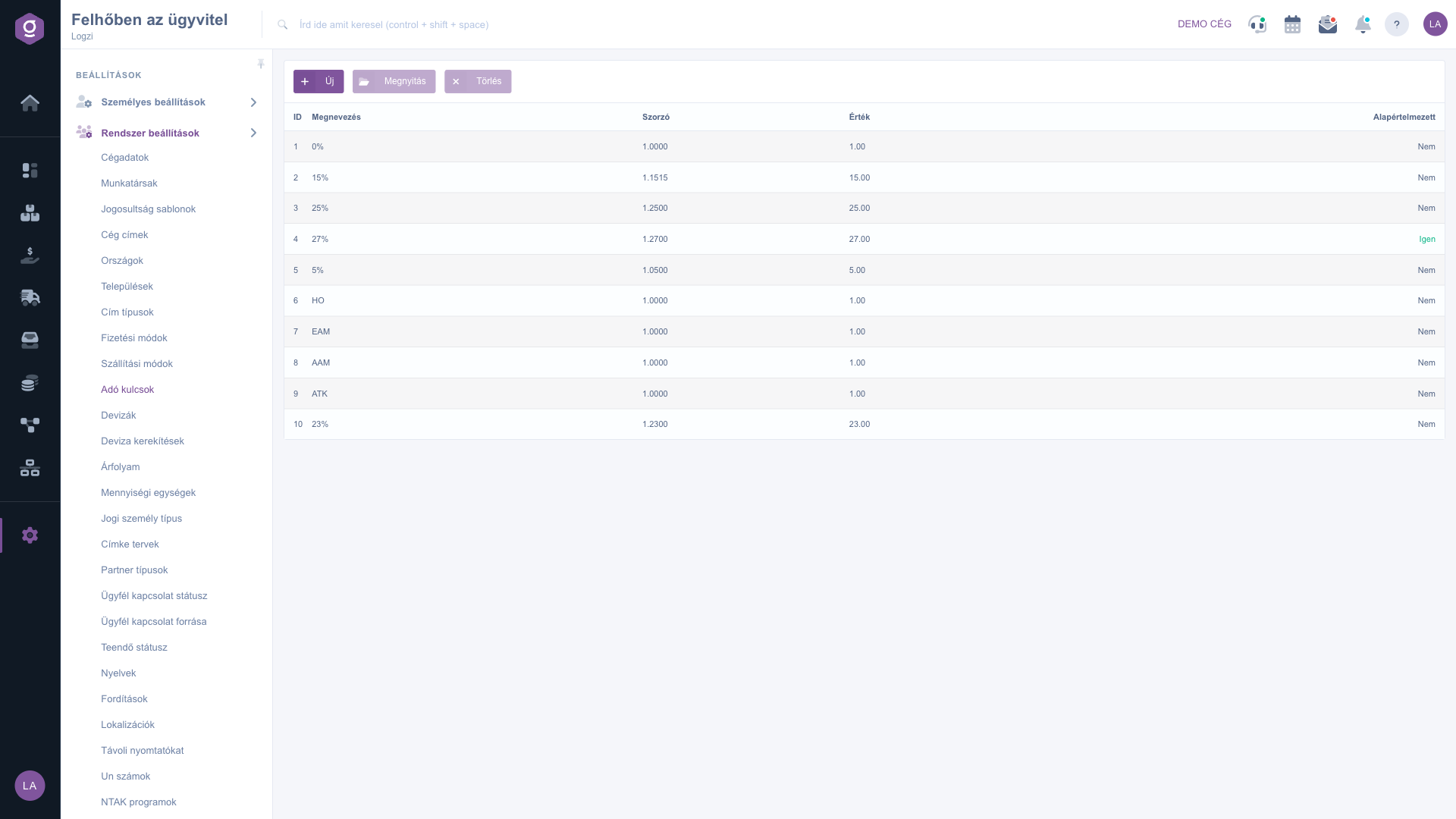
Die Liste der Steuersätze

2. Steuersatz anlegen oder bearbeiten

Klicke auf Neu oder markiere eine Zeile und klicke auf Öffnen. Gib die Bezeichnung (mindestens 2 Zeichen), die NAV-Bezeichnung, die Kassenbezeichnung/den Kassencode, den Multiplikator und den Wert ein. Stelle bei Bedarf das Feld Standard sowie das Eingangs-Sachkonto und das Ausgangs-Sachkonto ein. Mit Speichern legst du den Satz ab.
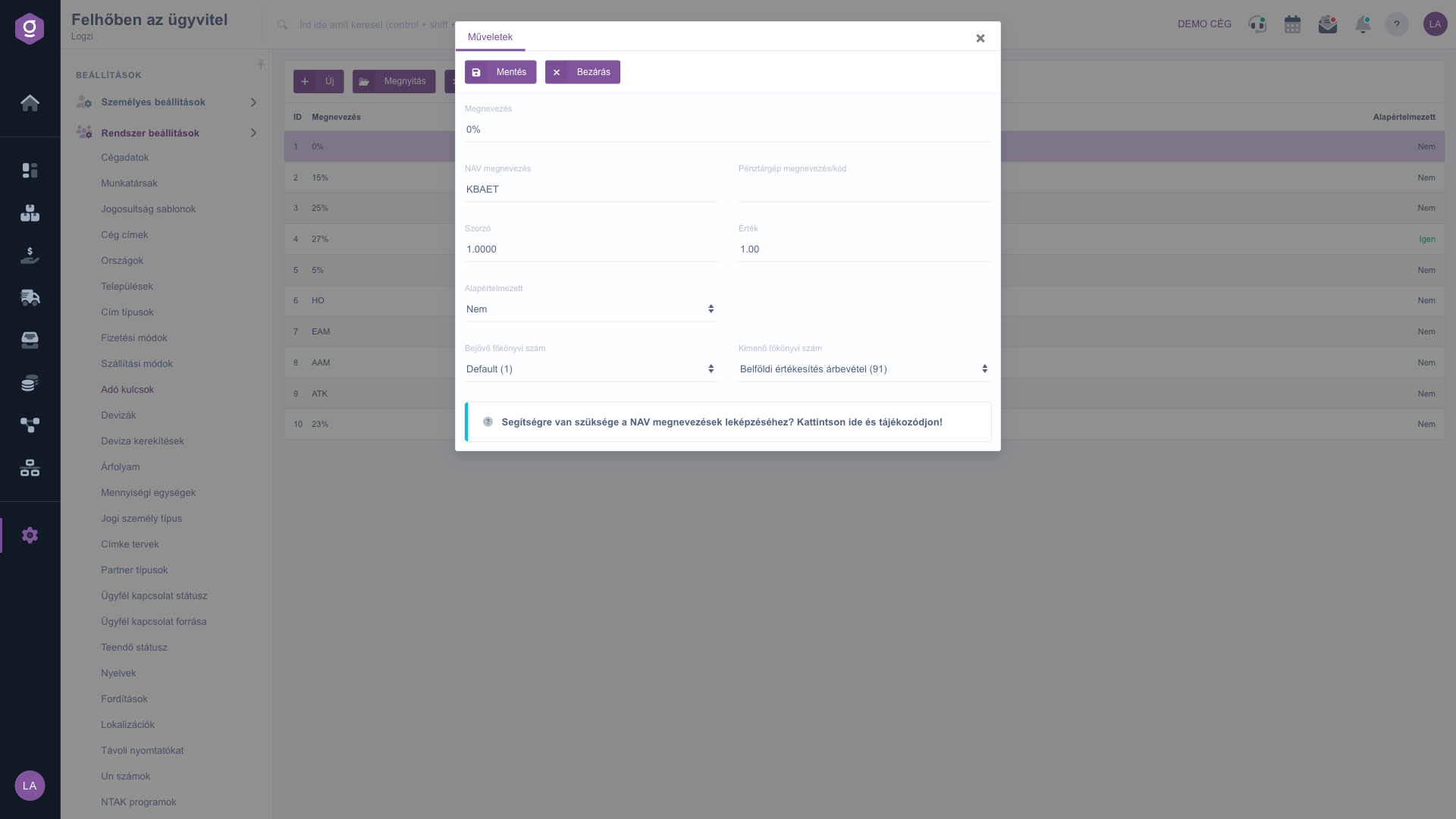
Steuersatz-Datenblatt mit Multiplikator, Wert und Sachkonten

3. NAV- und Kassenbezeichnung eingeben

Trage im Feld NAV-Bezeichnung die Kennzeichnung ein, die das System in den an die NAV gesendeten Rechnungsdaten verwendet (laut Hilfetext des Feldes ist ein Beispielwert 16.50). Die Kassenbezeichnung/der Kassencode ist die für Kassenberichte erforderliche Kennung. Der Hilfelink auf der Seite unterstützt dich bei der Zuordnung der NAV-Bezeichnungen.

Tipp


Halte Multiplikator und Wert konsistent: Der Multiplikator ist die Zahl, mit der du den Nettobetrag multiplizierst, um den Bruttobetrag zu erhalten (1,27 bei 27 %). Rechne einen neuen Satz vor dem Speichern nach und vergleiche ihn mit den Beträgen einer bekannten Rechnung.

Um die Sachkonten auszuwählen, lege sie zuerst auf der Seite Sachkonten an.

Feldbeschreibung

Die Felder des Steuersatz-Datenblatts.

FeldPflichtBeschreibung
BezeichnungDer Name des Satzes, mindestens 2 Zeichen; er erscheint in Auswahllisten.
NAV-BezeichnungDie Kennzeichnung des Satzes in den an die NAV gesendeten Rechnungsdaten (Beispielwert: 16.50).
Kassenbezeichnung/KassencodeDie für den Kassenbericht erforderliche Kennung.
MultiplikatorDer Faktor vom Netto- zum Bruttobetrag; Dezimal- und negative Werte sind erlaubt (zum Beispiel 1.16).
WertDer Wert des Satzes als Zahl (zum Beispiel 16.50).
StandardBei Ja ist dieser Satz bei einer neuen Position vorausgewählt.
Eingangs-SachkontoDas Sachkonto für die Steuer empfangener Rechnungen.
Ausgangs-SachkontoDas Sachkonto für die Steuer ausgestellter Rechnungen.

Häufige Fragen

Die Bezeichnung muss mindestens 2 Zeichen lang sein, und Multiplikator und Wert müssen als Zahlen eingegeben werden. Prüfe, ob du einen Punkt als Dezimaltrennzeichen verwendet hast.

Der Satz, den du bei den meisten Produkten verwendest, in der Regel der allgemeine Umsatzsteuersatz. Das System schlägt ihn bei einer neuen Position vor.

Die Kennzeichnung, die du für den jeweiligen Satz in der NAV-Datenmeldung verwenden musst. Hilfe bietet der Hilfelink auf der Seite.

Ja, die Änderung gilt aber für spätere Belege. Ändert sich ein Satz, lege besser einen neuen Steuersatz an und behalte den alten für frühere Belege.

Der Menüpunkt befindet sich unter Hauptmenü / Einstellungen / Systemeinstellungen. Siehst du ihn nicht, ist deinem Benutzer wahrscheinlich die erforderliche Berechtigung nicht zugewiesen; bitte deinen Administrator, die Einstellungen zu prüfen.

Benötigen Sie persönliche Unterstützung?

Möchten Sie nicht stundenlang nach einer Lösung suchen? Wählen Sie den effizientesten Weg: Buchen Sie eine persönliche, 45-minütige Online-Schulung, bei der wir uns ausschließlich um Sie kümmern. Ob Überblick über die Grundlagen oder detaillierte Einrichtung eines bestimmten Moduls – unser Experte führt Sie Schritt für Schritt durch den gesamten Prozess.

Verschwenden Sie keine Zeit – fordern Sie Hilfe an!
Unser Ziel ist es, dass Sie unser System so schnell und effizient wie möglich nutzen. Egal ob Sie ganz neu bei uns sind oder bei einer bestimmten Einstellung nicht weiterkommen – zögern Sie nicht, um Hilfe zu bitten!

Logzi Lagerverwaltungssoftware

Nimm Kontakt mit uns auf

Interessierst du dich für unsere Software? Schreib uns einfach!

Brauchst du Hilfe?

Wenn du keine Antwort findest und Unterstützung brauchst

Jetzt registrieren,
später bezahlen!

Teste es 3 Tage kostenlos, ohne Risiko und Verpflichtungen!

