Fordítások

A rendszer szövegeinek nyelvenkénti fordításai a Logziban: kulcsszó és a hozzá tartozó szöveg megadása minden nyelven.

Funkció áttekintés

A Fordítások oldalon kulcsszavakhoz rendelhetsz szöveget minden nyelven. Így a rendszerben használt szövegeket a saját igényeid szerint, nyelvenként adhatod meg.

  • Kulcsszó: a szöveg egyedi azonosítója.
  • Érték nyelvenként: minden elérhető nyelvhez külön szöveg tartozik.
  • Karbantartás: új fordítást felvehetsz, a meglévőt megnyithatod és módosíthatod.

Lépésről lépésre

1. Az oldal megnyitása

Kattints a Főmenü / Beállítások / Rendszer beállítások / Fordítások menüpontra. Felül az Új és Megnyitás gombok láthatók, alattuk a lista Kulcsszó és Érték oszlopokkal. Egy sorra kattintva kijelölöd a fordítást.
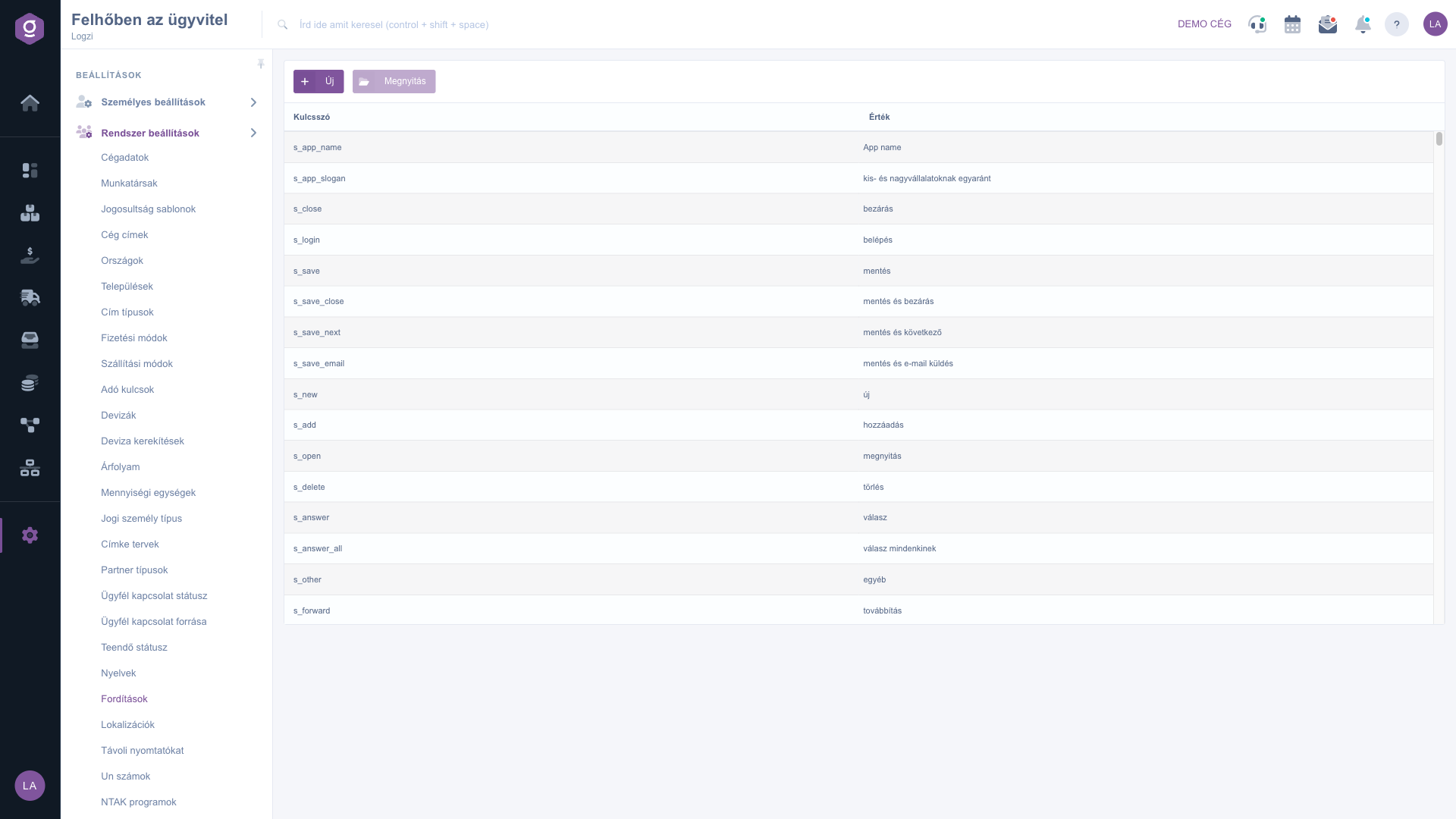
A Fordítások lista
A Fordítások lista

2. Új fordítás felvétele vagy módosítása

Kattints az Új gombra, vagy jelölj ki egy sort és kattints a Megnyitás gombra. A megnyíló ablak Műveletek fülén a Mentés és Bezárás gombok alatt add meg a Kulcsszó mezőt, majd minden nyelvhez írd be a szöveget. Minden mező kötelező. Végül kattints a Mentés gombra.
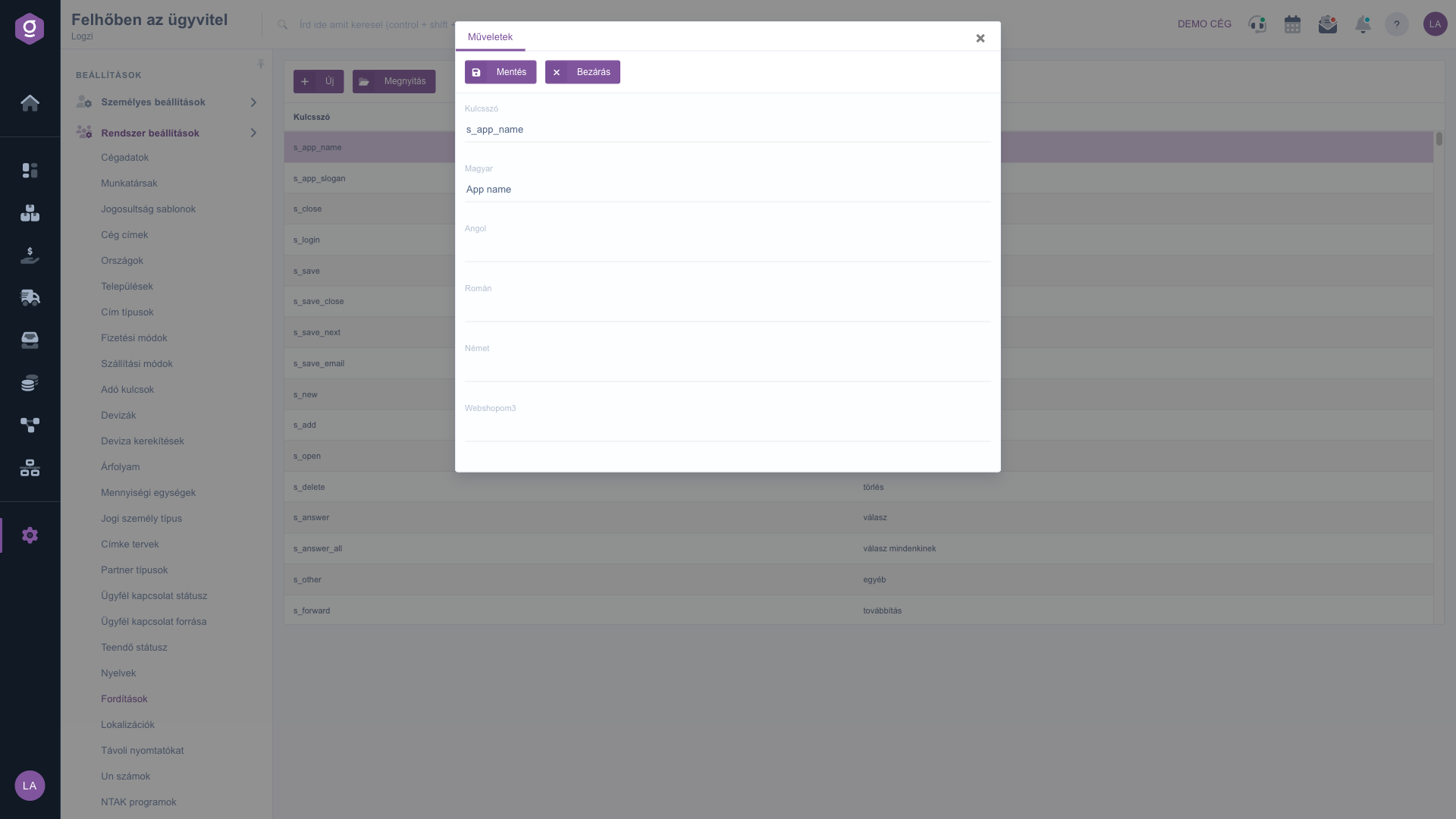
Fordítás adatlap kulcsszóval és nyelvenkénti értékekkel

3. Fontos tudnivalók

Meglévő fordítás megnyitásakor a kulcsszó nem módosítható, csak a nyelvenkénti szövegek. A listában nincs törlés gomb, a fordításokat módosítással tartod karban.

Tipp


Mielőtt új kulcsszót veszel fel, nézd meg a listában, nem szerepel-e már, hogy ne keletkezzen duplikált fordítás.

A rendszerben elérhető nyelveket a Nyelvek oldalon kezeled.

Mezők leírása

A fordítás adatlapjának mezői.

MezőKötelezőLeírás
KulcsszóA fordítás egyedi azonosítója. Meglévő fordításnál nem módosítható.
Nyelvenkénti értékAz adott nyelven megjelenő szöveg; minden nyelvhez külön mező tartozik.

Gyakori kérdések

A Kulcsszó és az összes nyelvi mező kötelező. Ellenőrizd, hogy egyik nyelv szövege sem maradt üresen.

Meglévő fordításnál nem, csak a nyelvenkénti szövegeket írhatod át. Új kulcsszót az Új gombbal vehetsz fel.

A fordítás adatlapján az elérhető nyelvekhez külön mező tartozik, ezért előbb vedd fel a nyelvet a Nyelvek oldalon.

Ezen az oldalon nincs törlés gomb; a fordítások módosítással karbantarthatók.

A menüpont a Főmenü / Beállítások / Rendszer beállítások alatt található. Ha nem látod, valószínűleg a felhasználódhoz nincs hozzárendelve a szükséges jogosultság; kérd meg az adminisztrátort, hogy ellenőrizze a beállításokat.

Személyre szabott segítségre van szükséged?

Nem szeretnél órákon át keresgélni a megoldás után? Válaszd a leghatékonyabb utat: jelentkezz egy személyre szabott, 45 perces online oktatásra, ahol kizárólag veled foglalkozunk. Legyen szó az alapok átnézéséről vagy egy konkrét modul részletes beállításáról, szakértő kollégánk lépésről lépésre végigvezet a teljes folyamaton.

Ne vesztegesd az időd – kérj segítséget!
A célunk az, hogy minél gyorsabban és hatékonyabban használd a rendszerünket. Akár teljesen új vagy nálunk, akár csak egy specifikus beállítással akadtál el, ne habozz segítséget kérni!

Logzi raktárkezelő program

Vedd fel a kapcsolatot velünk

Érdeklődsz a szoftverünkkel kapcsolatban, írj bátran!

Segítségre van szükséged?

Ha nem találod a választ és szükséged van segítségre

Regisztrációdat hozd létre most,
fizess később!

Próbáld ki 3 napig ingyen, kockázatok és kötöttségek nélkül!

