Auf der Seite Übersetzungen ordnest du einem Schlüsselwort in jeder Sprache einen Text zu. So kannst du die im System verwendeten Texte nach deinen eigenen Wünschen sprachweise festlegen.
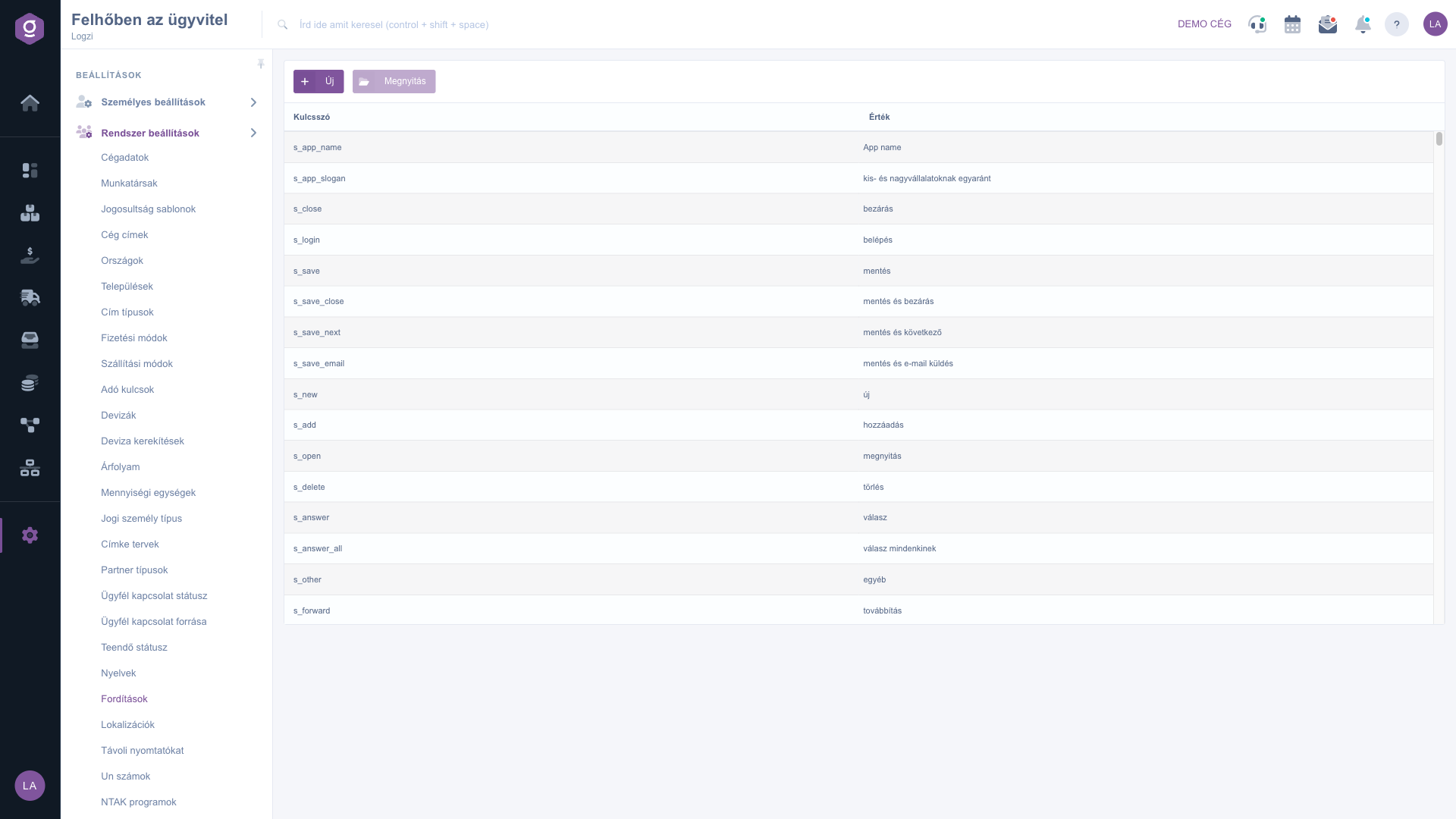
Klicke auf Hauptmenü / Einstellungen / Systemeinstellungen / Übersetzungen. Oben siehst du die Schaltflächen Neu und Öffnen, darunter die Liste mit den Spalten Schlüsselwort und Wert. Mit einem Klick auf eine Zeile wählst du die Übersetzung aus. Die Screenshots wurden in der ungarischen Oberfläche erstellt.
Klicke auf Neu oder wähle eine Zeile aus und klicke auf Öffnen. Gib im geöffneten Fenster auf dem Reiter Aktionen unter den Schaltflächen Speichern und Schließen das Feld Schlüsselwort ein und schreibe dann den Text für jede Sprache. Alle Felder sind Pflichtfelder. Klicke zum Schluss auf Speichern.
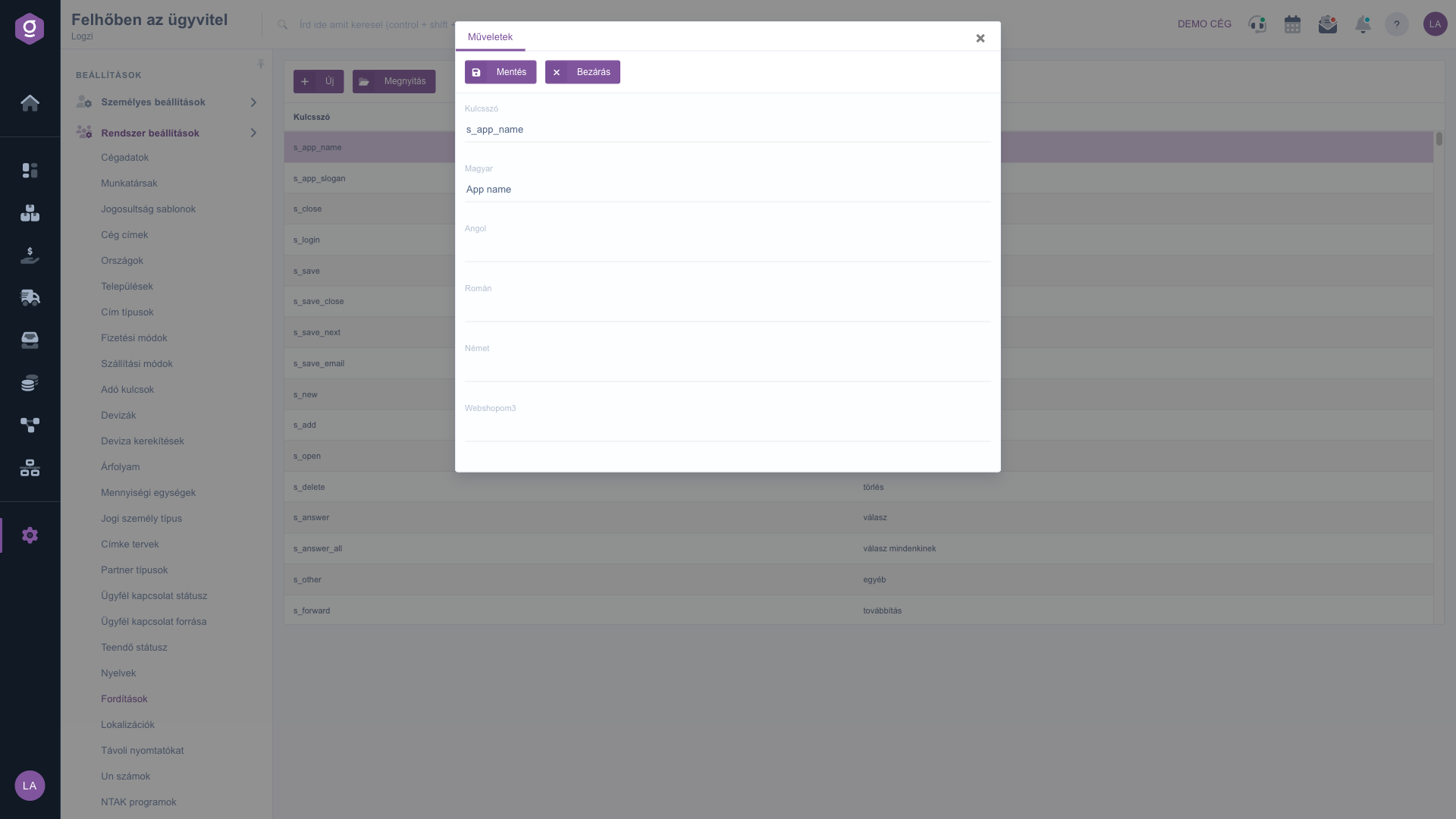
Beim Öffnen einer bestehenden Übersetzung kann das Schlüsselwort nicht geändert werden, nur die Texte je Sprache. In der Liste gibt es keine Schaltfläche zum Löschen; Übersetzungen pflegst du durch Bearbeiten.
Prüfe in der Liste, bevor du ein neues Schlüsselwort anlegst, ob es bereits vorhanden ist, damit keine doppelte Übersetzung entsteht.
Die Felder des Formulars der Übersetzung.
| Feld | Pflicht | Beschreibung |
|---|---|---|
| Schlüsselwort | Die eindeutige Kennung der Übersetzung. Bei einer bestehenden Übersetzung nicht änderbar. | |
| Wert je Sprache | Der in der jeweiligen Sprache angezeigte Text; jede Sprache hat ein eigenes Feld. |
Das Schlüsselwort und alle Sprachfelder sind Pflichtfelder. Prüfe, dass keiner der Sprachtexte leer geblieben ist.
Bei einer bestehenden Übersetzung nicht; du kannst nur die Texte je Sprache umschreiben. Ein neues Schlüsselwort legst du mit der Schaltfläche Neu an.
Das Formular der Übersetzung hat für jede verfügbare Sprache ein eigenes Feld, lege die Sprache daher zuerst auf der Seite Sprachen an.
Auf dieser Seite gibt es keine Schaltfläche zum Löschen; Übersetzungen werden durch Bearbeiten gepflegt.
Der Menüpunkt befindet sich unter Hauptmenü / Einstellungen / Systemeinstellungen. Wenn du ihn nicht siehst, fehlt deinem Benutzer wahrscheinlich die erforderliche Berechtigung; bitte den Administrator, die Einstellungen zu prüfen.
Möchten Sie nicht stundenlang nach einer Lösung suchen? Wählen Sie den effizientesten Weg: Buchen Sie eine persönliche, 45-minütige Online-Schulung, bei der wir uns ausschließlich um Sie kümmern. Ob Überblick über die Grundlagen oder detaillierte Einrichtung eines bestimmten Moduls – unser Experte führt Sie Schritt für Schritt durch den gesamten Prozess.
Verschwenden Sie keine Zeit – fordern Sie Hilfe an!
Unser Ziel ist es, dass Sie unser System so schnell und effizient wie möglich nutzen. Egal ob Sie ganz neu bei uns sind oder bei einer bestimmten Einstellung nicht weiterkommen – zögern Sie nicht, um Hilfe zu bitten!
Interessierst du dich für unsere Software? Schreib uns einfach!
Jetzt registrieren,
später bezahlen!


