Traduceri

Traducerile textelor sistemului pe limbi în Logzi: introducerea unui cuvânt cheie și a textului asociat în fiecare limbă.

Prezentarea funcției

Pe pagina Traduceri atribui unui cuvânt cheie un text în fiecare limbă. Astfel poți introduce textele folosite în sistem conform nevoilor tale, limbă cu limbă.

  • Cuvânt cheie: identificatorul unic al textului.
  • Valoare pe limbi: fiecare limbă disponibilă are propriul text.
  • Întreținere: poți adăuga o traducere nouă, iar pe cea existentă o poți deschide și modifica.

Pas cu pas

1. Deschiderea paginii

Fă clic pe Meniu principal / Setări / Setări sistem / Traduceri. Sus vezi butoanele Nou și Deschide, iar sub ele lista cu coloanele Cuvânt cheie și Valoare. Făcând clic pe un rând, selectezi traducerea. Capturile de ecran au fost realizate în interfața în limba maghiară.
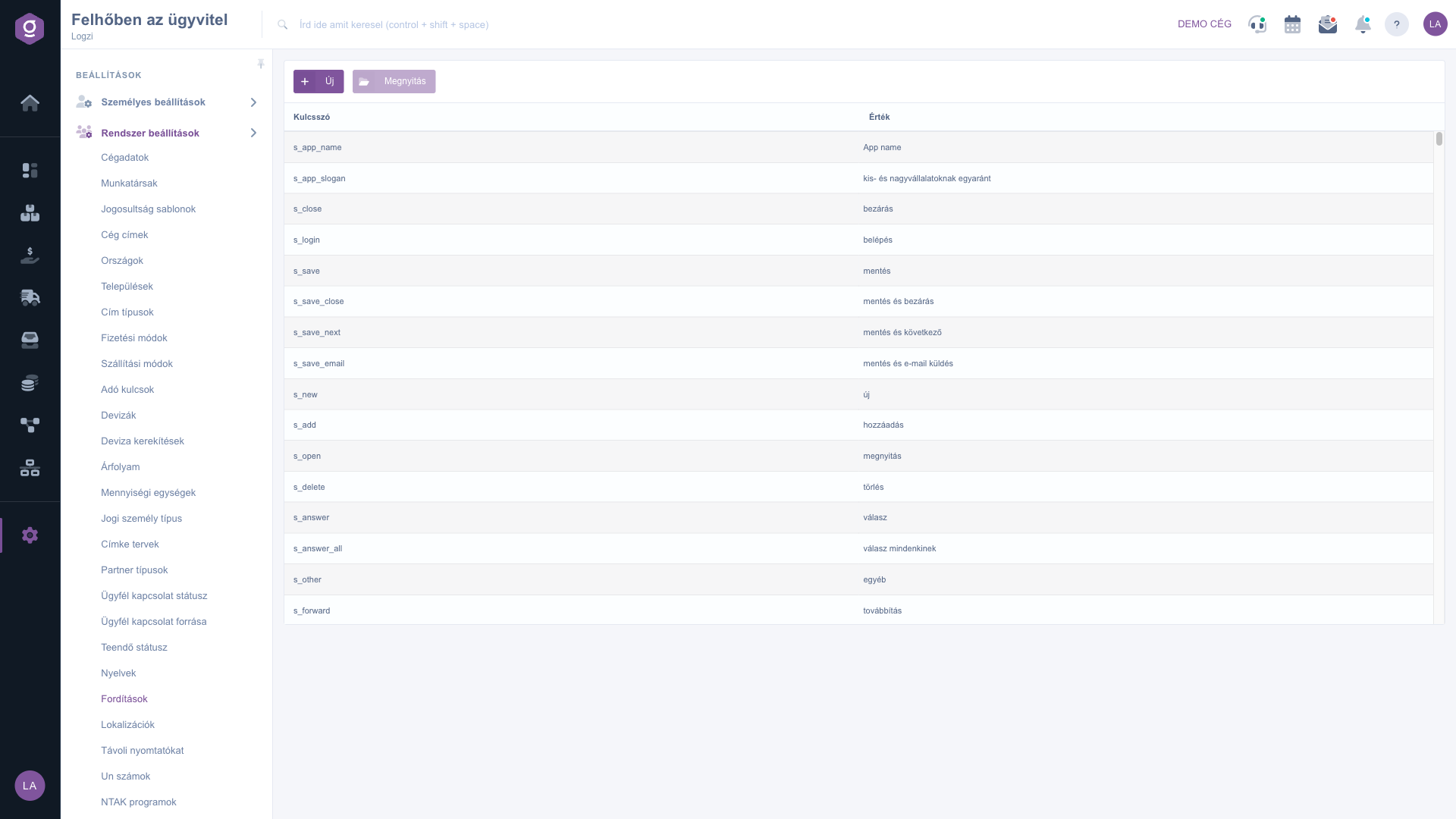
Lista Traduceri
Lista Traduceri

2. Adăugarea sau modificarea unei traduceri

Fă clic pe Nou sau selectează un rând și fă clic pe Deschide. În fila Acțiuni a ferestrei deschise, sub butoanele Salvare și Închidere, completează câmpul Cuvânt cheie, apoi scrie textul pentru fiecare limbă. Toate câmpurile sunt obligatorii. La final fă clic pe Salvare.
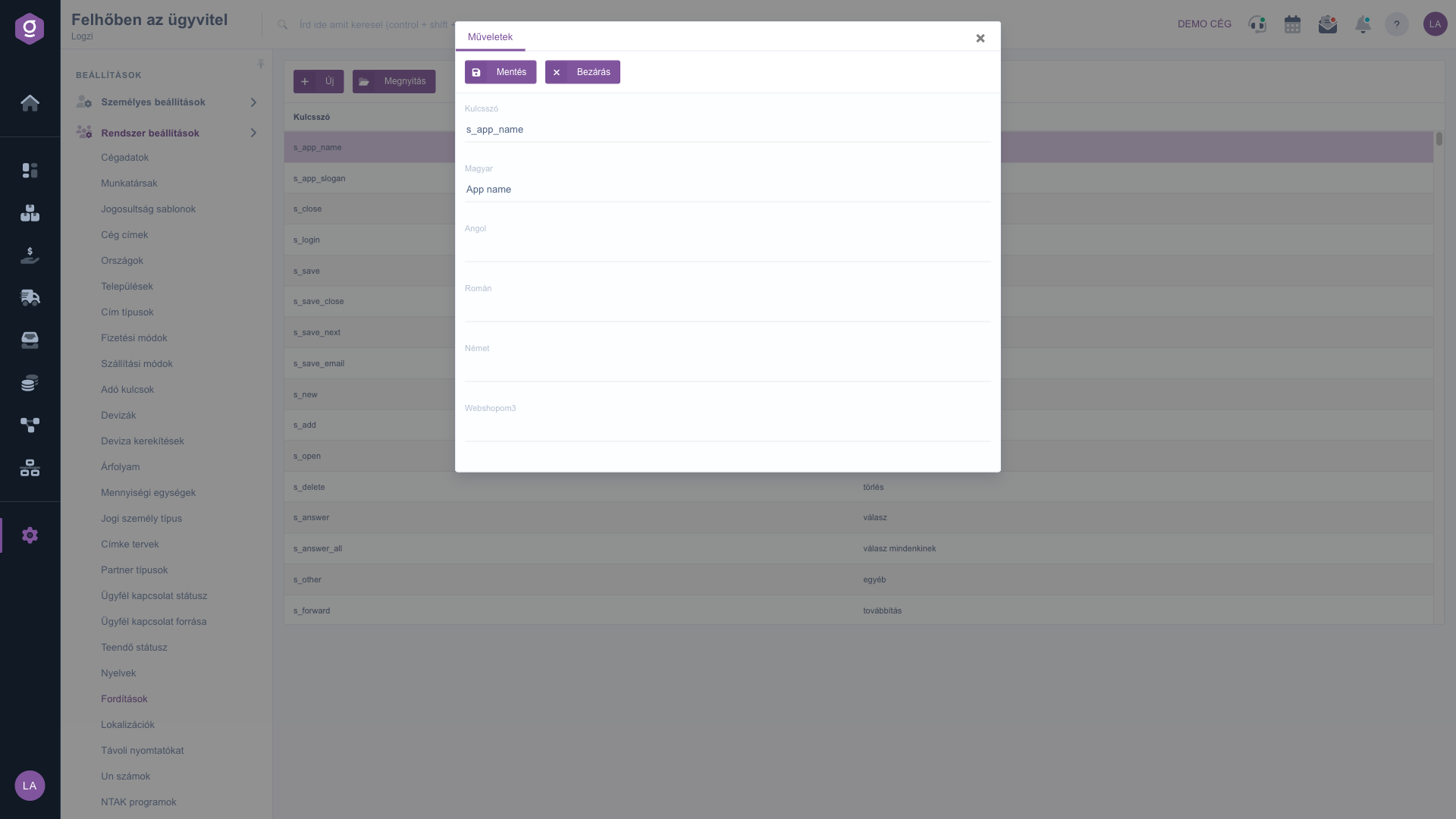
Formularul traducerii cu cuvânt cheie și valori pe limbi

3. Bine de știut

La deschiderea unei traduceri existente, cuvântul cheie nu poate fi modificat, doar textele pe limbi. În listă nu există buton de ștergere; traducerile le întreții prin modificare.

Sfat


Înainte de a adăuga un cuvânt cheie nou, verifică în listă dacă nu există deja, pentru a nu crea o traducere duplicat.

Limbile disponibile în sistem le gestionezi pe pagina Limbi.

Descrierea câmpurilor

Câmpurile formularului traducerii.

CâmpObligatoriuDescriere
Cuvânt cheieIdentificatorul unic al traducerii. La o traducere existentă nu poate fi modificat.
Valoare pe limbiTextul afișat în limba respectivă; fiecare limbă are propriul câmp.

Întrebări frecvente

Cuvântul cheie și toate câmpurile de limbă sunt obligatorii. Verifică dacă niciunul dintre textele de limbă nu a rămas gol.

La o traducere existentă nu; poți rescrie doar textele pe limbi. Un cuvânt cheie nou îl adaugi cu butonul Nou.

Formularul traducerii are un câmp separat pentru fiecare limbă disponibilă, de aceea adaugă mai întâi limba pe pagina Limbi.

Pe această pagină nu există buton de ștergere; traducerile se întrețin prin modificare.

Elementul de meniu se află la Meniu principal / Setări / Setări sistem. Dacă nu îl vezi, utilizatorului tău probabil îi lipsește permisiunea necesară; roagă administratorul să verifice setările.

Aveți nevoie de asistență personalizată?

Nu doriți să petreceți ore căutând o soluție? Alegeți cea mai eficientă cale: programați-vă la o sesiune de instruire online personalizată de 45 de minute, dedicată exclusiv dumneavoastră. Fie că este vorba despre o trecere în revistă a elementelor de bază sau despre configurarea detaliată a unui modul specific, colegul nostru expert vă va ghida pas cu pas prin întregul proces.

Nu vă pierdeți timpul - solicitați ajutor!
Scopul nostru este să folosiți sistemul nostru cât mai rapid și eficient posibil. Indiferent dacă sunteți complet nou la noi sau ați rămas blocat la o setare specifică, nu ezitați să cereți ajutor!

Software Logzi de gestiune a depozitului

Ia legătura cu noi

Ești interesat de software-ul nostru? Scrie-ne cu încredere!

Ai nevoie de ajutor?

Dacă nu găsești răspunsul și ai nevoie de asistență

Creează-ți contul acum,
plătește mai târziu!

Încearcă gratuit timp de 3 zile, fără riscuri și fără obligații!

