A Cégadatok oldalon a saját céged adatait és a rendszer cégszintű alapbeállításait kezeled. Ezek az adatok jelennek meg például a kiállított bizonylatokon.
Kattints a Főmenü / Beállítások / Rendszer beállítások / Cégadatok menüpontra. Az oldal egyetlen űrlap: felül a Mentés gomb, alatta a cég törzsadatai, majd az Elérhetőségek blokk, végül öt fül: Adóhatósági adatszolgáltatás, Árképzés, Alapértelmezett értékek, Készletkezelés és Egyéb.
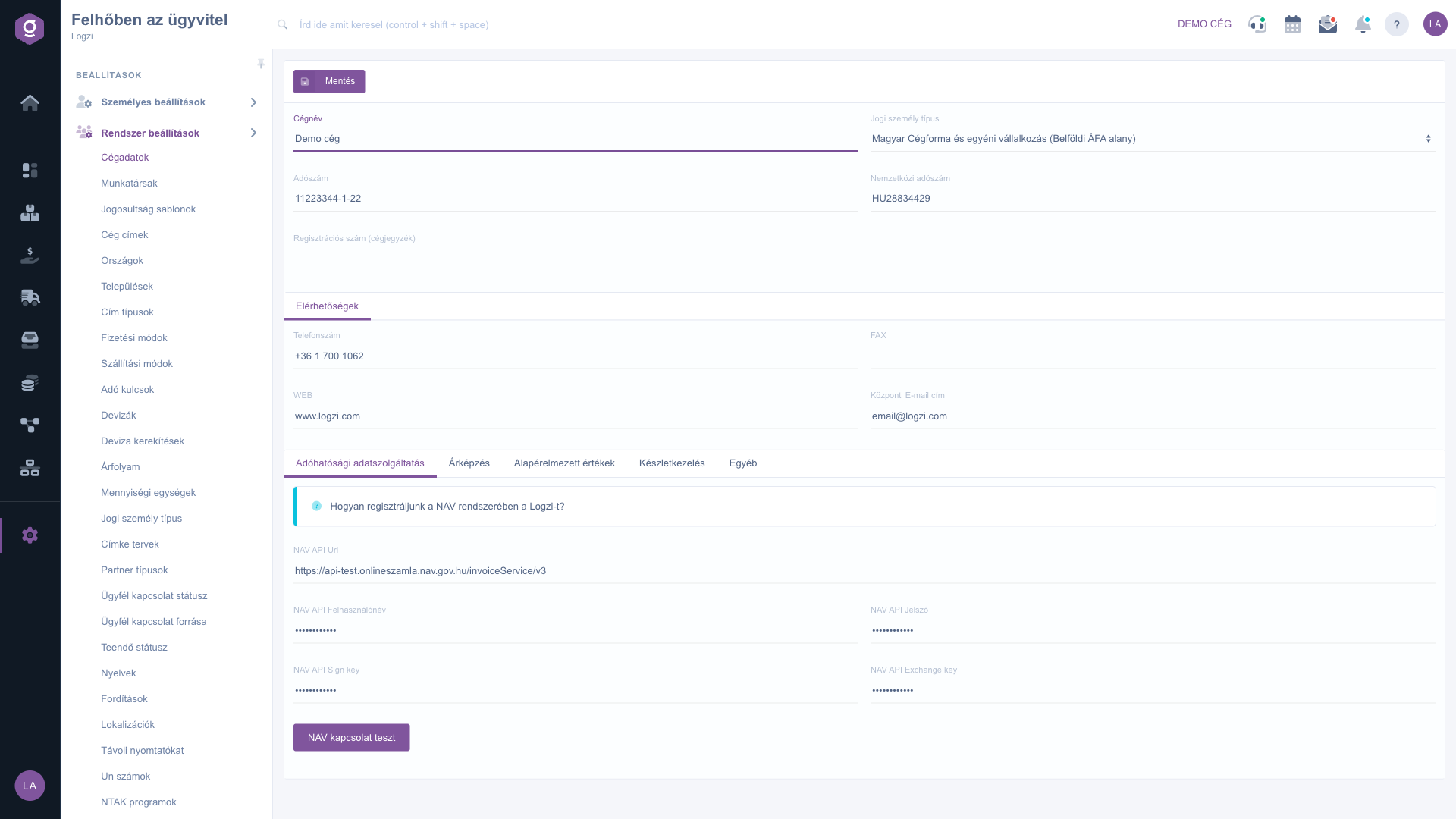
Add meg a Cégnév, a Jogi személy típus, az Adószám, a Nemzetközi adószám és a Regisztrációs szám (cégjegyzék) értékét, majd az Elérhetőségek blokkban a Telefonszám, FAX, WEB és Központi E-mail cím mezőket. A NAV Online Számla használatához az Adóhatósági adatszolgáltatás fülön töltsd ki a NAV API Url, NAV API Felhasználónév, NAV API Jelszó, NAV API Sign key és NAV API Exchange key mezőket, majd kattints a NAV kapcsolat teszt gombra. A fül tetején a Hogyan regisztráljunk a NAV rendszerében a Logzi-t? kérdésre kattintva részletes útmutatót találsz.
Az Árképzés fülön kiválaszthatod, mely bizonylattípusok módosítsák az utolsó beszerzési, a beszerzési, az eladási és az átlagárat, itt kapcsolhatod be a Késedelmi kamat számítás funkciót, és itt adod meg a Jegybanki alapkamat értékét. Az Egyéb fülön állítható be a Bejövő számlák E-mail címe, a Számlázás alapértelmezett típusa (papír alapú, elektronikus vagy EDI) és az elektronikus számlázás tájékoztatója. Az Alapértelmezett értékek fülön az alapértelmezett hitelkeretet, a bizonylat tétel rendezést, a szállítási szabályt, a sztornó számla teljesítési dátumát és az új termékek alapértelmezett opcióit találod, a Készletkezelés fülön pedig a Szigorú helykódos tárolás beállítást. A módosítások után kattints a Mentés gombra.
A NAV kapcsolat teszt gombbal mentés előtt ellenőrizheted, hogy a megadott technikai felhasználó adatai helyesek-e, így elkerülheted, hogy később a számlák beküldése hibára fusson.

A Cégadatok oldal főbb mezői.
| Mező | Kötelező | Leírás |
|---|---|---|
| Cégnév | A cég neve, ez jelenik meg a bizonylatokon. | |
| Jogi személy típus | A cég jogi formája, listából választható. | |
| Adószám | A cég hazai adószáma. | |
| Nemzetközi adószám | A közösségi adószám (például HU28834429). | |
| Regisztrációs szám (cégjegyzék) | A cégjegyzékszám. | |
| Telefonszám | A cég központi telefonszáma. | |
| FAX | A cég faxszáma. | |
| WEB | A cég weboldala. | |
| Központi E-mail cím | A cég központi e-mail címe; ha egy partnernek nincs e-mail címe, ide érkezhet a levél, ha ezt bekapcsolod. | |
| NAV API Url | A NAV Online Számla szolgáltatás címe. | |
| NAV API Felhasználónév és Jelszó | A NAV technikai felhasználó belépési adatai. | |
| NAV API Sign key és Exchange key | A NAV technikai felhasználóhoz tartozó aláíró és cserekulcs. | |
| Késedelmi kamat számítás | Igen esetén a rendszer késedelmi kamatot számít. | |
| Jegybanki alapkamat | Az alapkamat százalékos értéke. | |
| Bejövő számlák E-mail címe | A bejövő számlák feltöltésére szolgáló egyedi e-mail cím. | |
| Számlázás alapértelmezett típusa | Papír alapú, Elektronikus vagy EDI. | |
| Alapértelmezett hitelkeret, kintlévőségi limit | Az új partnerekre érvényes alapértelmezett limit. | |
| Szigorú helykódos tárolás | Igen esetén a készlet csak helykóddal tárolható. |
A NAV Online Számla felületén kell létrehoznod a technikai felhasználót; az ott kapott adatokat másold be az Adóhatósági adatszolgáltatás fülre. A fül tetején lévő útmutató lépésről lépésre bemutatja a regisztrációt.
Ez egy egyedi, azonosítóalapú cím, amelyre elküldve a bejövő számlák PDF fájlja feltöltődik a rendszerbe. Ha sok a levélszemét, megadhatsz jelszót is, ekkor a cím jelszo+azonosító formátumú lesz.
Bekapcsolva a rendszer a késedelmesen fizetett számlákra a megadott jegybanki alapkamat alapján késedelmi kamatot számít.
Ha bekapcsolod, a készletet csak helykóddal lehet raktározni, így mindig pontosan látszik, hol található az áru.
A menüpont a Főmenü / Beállítások / Rendszer beállítások alatt található. Ha nem látod, valószínűleg a felhasználódhoz nincs hozzárendelve a szükséges jogosultság; kérd meg az adminisztrátort, hogy ellenőrizze a beállításokat.
Nem szeretnél órákon át keresgélni a megoldás után? Válaszd a leghatékonyabb utat: jelentkezz egy személyre szabott, 45 perces online oktatásra, ahol kizárólag veled foglalkozunk. Legyen szó az alapok átnézéséről vagy egy konkrét modul részletes beállításáról, szakértő kollégánk lépésről lépésre végigvezet a teljes folyamaton.
Ne vesztegesd az időd – kérj segítséget!
A célunk az, hogy minél gyorsabban és hatékonyabban használd a rendszerünket. Akár teljesen új vagy nálunk, akár csak egy specifikus beállítással akadtál el, ne habozz segítséget kérni!
Érdeklődsz a szoftverünkkel kapcsolatban, írj bátran!
Ha nem találod a választ és szükséged van segítségre
Regisztrációdat hozd létre most,
fizess később!

