Auf der Seite Unternehmensdaten verwaltest du die Daten deines eigenen Unternehmens und die Grundeinstellungen des Systems auf Unternehmensebene. Diese Daten erscheinen zum Beispiel auf den ausgestellten Belegen.
Klicke auf Hauptmenü / Einstellungen / Systemeinstellungen / Unternehmensdaten. Die Seite ist ein einziges Formular: oben die Schaltfläche Speichern, darunter die Stammdaten des Unternehmens, dann der Block Kontaktdaten und schließlich fünf Reiter: Finanzbehördliche Datenmeldung, Preisgestaltung, Standardwerte, Bestandsverwaltung und Sonstige. Die Screenshots wurden in der ungarischen Oberfläche erstellt.
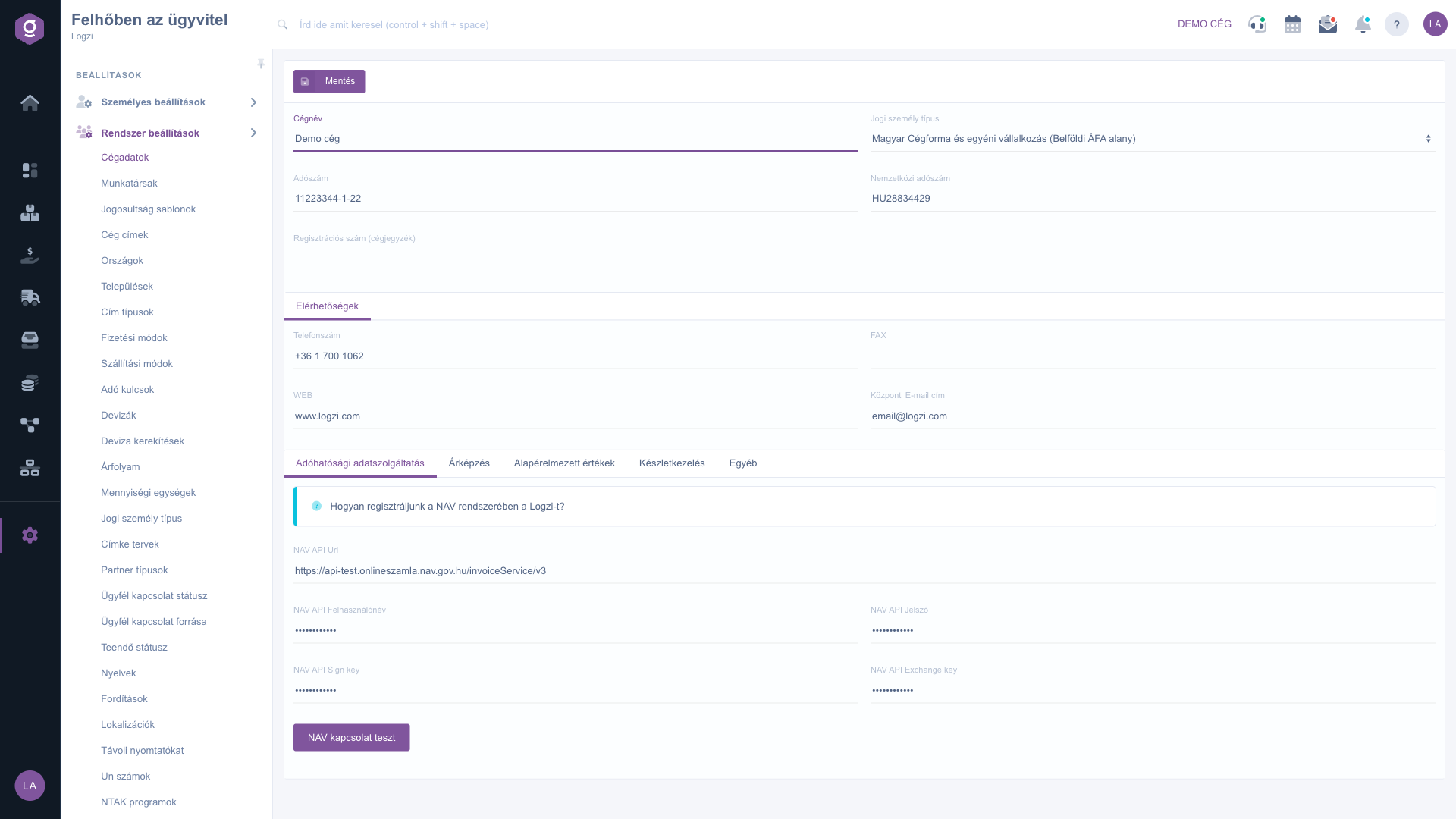
Gib Firmenname, Typ der juristischen Person, Steuernummer, Internationale Steuernummer und Registrierungsnummer (Handelsregister) ein, dann im Block Kontaktdaten die Felder Telefonnummer, FAX, WEB und Zentrale E-Mail-Adresse. Für die Nutzung der NAV-Online-Rechnung füllst du auf dem Reiter Finanzbehördliche Datenmeldung die Felder NAV API Url, NAV API Benutzername, NAV API Passwort, NAV API Sign key und NAV API Exchange key aus und klickst dann auf die Schaltfläche NAV-Verbindungstest. Oben auf dem Reiter öffnet die Frage Wie registriert man Logzi im NAV-System? eine ausführliche Anleitung.
Auf dem Reiter Preisgestaltung wählst du, welche Belegtypen den letzten Einkaufspreis, den Einkaufspreis, den Verkaufspreis und den Durchschnittspreis ändern, schaltest die Berechnung der Verzugszinsen ein und gibst den Leitzins der Zentralbank an. Auf dem Reiter Sonstige stellst du die E-Mail-Adresse für eingehende Rechnungen und den Standardtyp der Rechnungsstellung (papierbasiert, elektronisch oder EDI) ein und findest die Informationen zu elektronischen Rechnungen. Der Reiter Standardwerte enthält den Standard-Kreditrahmen, die Sortierung der Belegpositionen, die Versandregel, das Standard-Leistungsdatum der Stornorechnung und die Standardoptionen für neue Produkte; der Reiter Bestandsverwaltung enthält die Einstellung Strenge Lagerung mit Standortcode. Klicke nach den Änderungen auf Speichern.
Prüfe vor dem Speichern mit der Schaltfläche NAV-Verbindungstest, ob die Daten des technischen Benutzers korrekt sind, damit die Übermittlung der Rechnungen später nicht fehlschlägt.
Die wichtigsten Felder der Seite Unternehmensdaten.
| Feld | Pflicht | Beschreibung |
|---|---|---|
| Firmenname | Der Name des Unternehmens, er erscheint auf den Belegen. | |
| Typ der juristischen Person | Die Rechtsform des Unternehmens, aus einer Liste wählbar. | |
| Steuernummer | Die inländische Steuernummer des Unternehmens. | |
| Internationale Steuernummer | Die EU-Steuernummer (zum Beispiel HU28834429). | |
| Registrierungsnummer (Handelsregister) | Die Handelsregisternummer. | |
| Telefonnummer | Die zentrale Telefonnummer des Unternehmens. | |
| FAX | Die Faxnummer des Unternehmens. | |
| WEB | Die Website des Unternehmens. | |
| Zentrale E-Mail-Adresse | Die zentrale E-Mail-Adresse; wenn ein Partner keine E-Mail-Adresse hat, kann die Nachricht hierhin gehen, wenn du das einschaltest. | |
| NAV API Url | Die Adresse des Dienstes NAV Online Rechnung. | |
| NAV API Benutzername und Passwort | Die Anmeldedaten des technischen NAV-Benutzers. | |
| NAV API Sign key und Exchange key | Der Signatur- und der Austauschschlüssel des technischen NAV-Benutzers. | |
| Berechnung der Verzugszinsen | Bei Ja berechnet das System Verzugszinsen. | |
| Leitzins der Zentralbank | Der Leitzins als Prozentwert. | |
| E-Mail-Adresse für eingehende Rechnungen | Die individuelle E-Mail-Adresse zum Hochladen eingehender Rechnungen. | |
| Standardtyp der Rechnungsstellung | Papierbasiert, Elektronisch oder EDI. | |
| Standard-Kreditrahmen, Forderungslimit | Das Standardlimit für neue Partner. | |
| Strenge Lagerung mit Standortcode | Bei Ja kann der Bestand nur mit Standortcode gelagert werden. |
Den technischen Benutzer legst du auf der Oberfläche der NAV Online Rechnung an; kopiere die dort erhaltenen Daten auf den Reiter Finanzbehördliche Datenmeldung. Die Anleitung oben auf dem Reiter zeigt die Registrierung Schritt für Schritt.
Es ist eine individuelle, kennungsbasierte Adresse; die PDF-Dateien eingehender Rechnungen, die du dorthin sendest, werden ins System hochgeladen. Bei viel Spam kannst du auch ein Passwort festlegen, dann hat die Adresse das Format Passwort+Kennung.
Eingeschaltet berechnet das System für verspätet bezahlte Rechnungen Verzugszinsen auf Basis des eingegebenen Leitzinses.
Wenn du sie einschaltest, kann der Bestand nur mit Standortcode gelagert werden, sodass immer genau ersichtlich ist, wo sich die Ware befindet.
Der Menüpunkt befindet sich unter Hauptmenü / Einstellungen / Systemeinstellungen. Wenn du ihn nicht siehst, fehlt deinem Benutzer wahrscheinlich die erforderliche Berechtigung; bitte den Administrator, die Einstellungen zu prüfen.
Möchten Sie nicht stundenlang nach einer Lösung suchen? Wählen Sie den effizientesten Weg: Buchen Sie eine persönliche, 45-minütige Online-Schulung, bei der wir uns ausschließlich um Sie kümmern. Ob Überblick über die Grundlagen oder detaillierte Einrichtung eines bestimmten Moduls – unser Experte führt Sie Schritt für Schritt durch den gesamten Prozess.
Verschwenden Sie keine Zeit – fordern Sie Hilfe an!
Unser Ziel ist es, dass Sie unser System so schnell und effizient wie möglich nutzen. Egal ob Sie ganz neu bei uns sind oder bei einer bestimmten Einstellung nicht weiterkommen – zögern Sie nicht, um Hilfe zu bitten!
Interessierst du dich für unsere Software? Schreib uns einfach!
Jetzt registrieren,
später bezahlen!


