Na stránke Údaje o firme spravuješ údaje vlastnej firmy a základné nastavenia systému na úrovni firmy. Tieto údaje sa zobrazujú napríklad na vystavených dokladoch.
Klikni na Hlavné menu / Nastavenia / Systémové nastavenia / Údaje o firme. Stránka je jediný formulár: hore tlačidlo Uložiť, pod ním základné údaje firmy, potom blok Kontaktné údaje a nakoniec päť kariet: Poskytovanie údajov daňovému úradu, Tvorba cien, Predvolené hodnoty, Správa zásob a Iné. Snímky obrazovky boli vytvorené v maďarskom rozhraní.
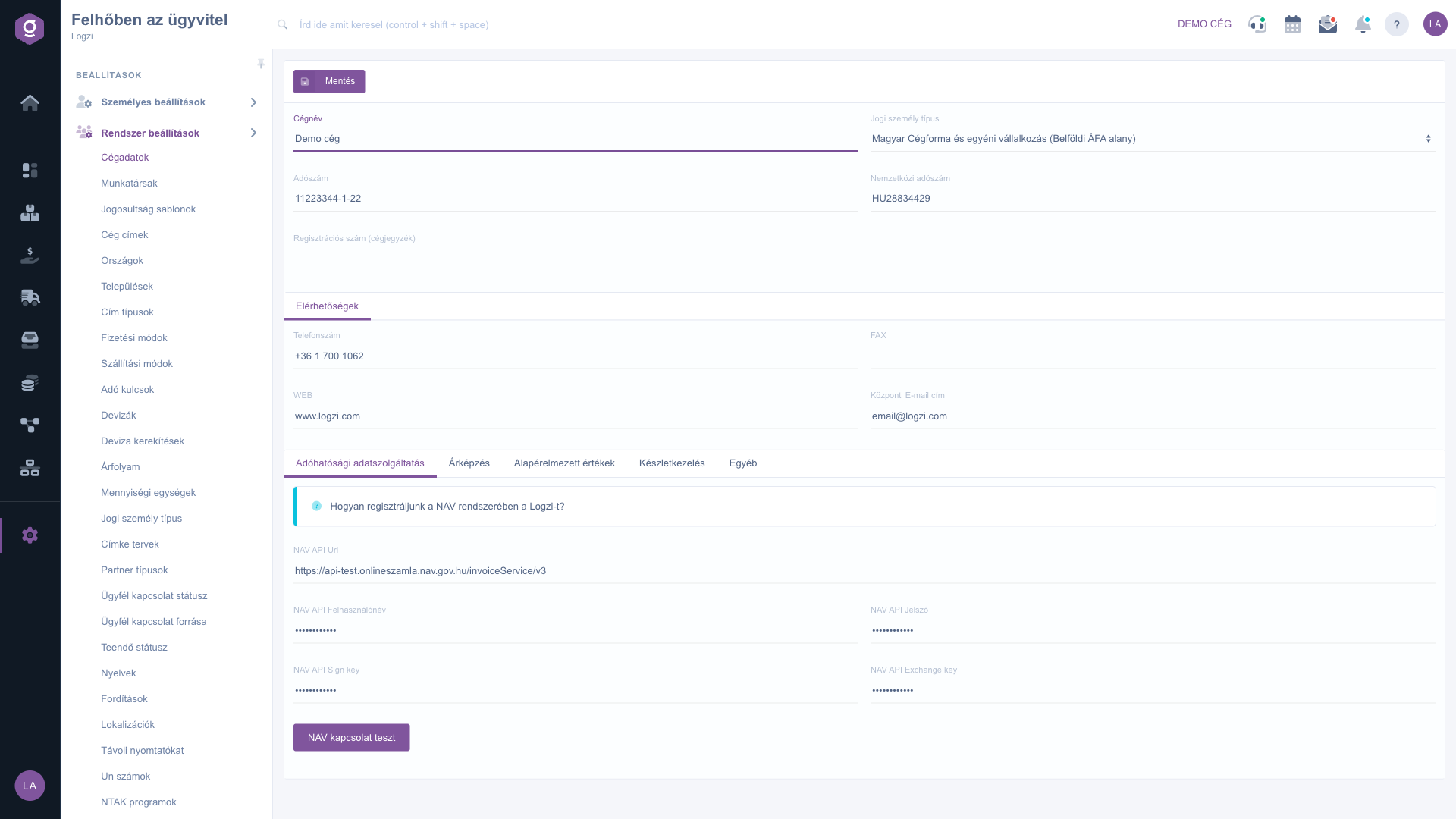
Zadaj Názov firmy, Typ právnickej osoby, Daňové číslo, Medzinárodné daňové číslo a Registračné číslo (Obchodný register), potom v bloku Kontaktné údaje polia Telefónne číslo, FAX, WEB a Centrálna e-mailová adresa. Na používanie NAV Online Számla vyplň na karte Poskytovanie údajov daňovému úradu polia NAV API Url, NAV API Používateľské meno, NAV API Heslo, NAV API Sign key a NAV API Exchange key a potom klikni na tlačidlo Test pripojenia NAV. Hore na karte otvorí otázka Ako zaregistrovať Logzi v systéme NAV? podrobný návod.
Na karte Tvorba cien vyberieš, ktoré typy dokladov menia poslednú nákupnú cenu, nákupnú cenu, predajnú cenu a priemernú cenu, zapneš Výpočet úroku z omeškania a zadáš Základnú sadzbu centrálnej banky. Na karte Iné nastavíš E-mailovú adresu pre prichádzajúce faktúry a Predvolený typ fakturácie (papierová forma, elektronická alebo EDI) a nájdeš informácie o elektronických faktúrach. Karta Predvolené hodnoty obsahuje predvolený úverový rámec, zoradenie položiek dokladu, pravidlo dopravy, predvolený dátum plnenia storno faktúry a predvolené možnosti nových produktov; karta Správa zásob obsahuje nastavenie Prísne skladovanie podľa skladových kódov. Po zmenách klikni na Uložiť.
Pred uložením použi tlačidlo Test pripojenia NAV a skontroluj, či sú údaje technického používateľa správne, aby neskôr nezlyhalo odosielanie faktúr.

Hlavné polia stránky Údaje o firme.
| Pole | Povinné | Popis |
|---|---|---|
| Názov firmy | Názov firmy, zobrazuje sa na dokladoch. | |
| Typ právnickej osoby | Právna forma firmy, vyberá sa zo zoznamu. | |
| Daňové číslo | Domáce daňové číslo firmy. | |
| Medzinárodné daňové číslo | Daňové číslo v rámci EÚ (napríklad HU28834429). | |
| Registračné číslo (Obchodný register) | Číslo v obchodnom registri. | |
| Telefónne číslo | Centrálne telefónne číslo firmy. | |
| FAX | Faxové číslo firmy. | |
| WEB | Webová stránka firmy. | |
| Centrálna e-mailová adresa | Centrálna e-mailová adresa; ak partner nemá e-mailovú adresu, list môže prísť sem, ak to zapneš. | |
| NAV API Url | Adresa služby NAV Online Számla. | |
| NAV API Používateľské meno a Heslo | Prihlasovacie údaje technického používateľa NAV. | |
| NAV API Sign key a Exchange key | Podpisový a výmenný kľúč technického používateľa NAV. | |
| Výpočet úroku z omeškania | Ak Áno, systém počíta úrok z omeškania. | |
| Základná sadzba centrálnej banky | Základná sadzba v percentách. | |
| E-mailová adresa pre prichádzajúce faktúry | Jedinečná e-mailová adresa na nahrávanie prichádzajúcich faktúr. | |
| Predvolený typ fakturácie | Papierová forma, Elektronická alebo EDI. | |
| Predvolený úverový rámec, limit pohľadávok | Predvolený limit pre nových partnerov. | |
| Prísne skladovanie podľa skladových kódov | Ak Áno, zásoby možno skladovať len so skladovým kódom. |
Technického používateľa vytvoríš v rozhraní NAV Online Számla; získané údaje skopíruj na kartu Poskytovanie údajov daňovému úradu. Návod hore na karte ukazuje registráciu krok za krokom.
Je to jedinečná adresa založená na identifikátore; PDF súbory prichádzajúcich faktúr odoslané na ňu sa nahrajú do systému. Ak dostávaš veľa spamu, môžeš nastaviť aj heslo a adresa bude v tvare heslo+identifikátor.
Po zapnutí systém počíta úrok z omeškania pri neskoro zaplatených faktúrach na základe zadanej základnej sadzby centrálnej banky.
Ak ho zapneš, zásoby možno skladovať len so skladovým kódom, takže vždy presne vidíš, kde sa tovar nachádza.
Položka menu sa nachádza v časti Hlavné menu / Nastavenia / Systémové nastavenia. Ak ju nevidíš, tvojmu používateľovi pravdepodobne chýba potrebné oprávnenie; požiadaj administrátora, aby skontroloval nastavenia.
Nechcete stráviť hodiny hľadaním riešenia? Zvoľte najefektívnejšiu cestu: objednajte sa na individuálne 45-minútové online školenie, počas ktorého sa budeme venovať výlučne vám. Či už ide o prehľad základov alebo podrobné nastavenie konkrétneho modulu, náš odborný kolega vás krok za krokom prevedie celým procesom.
Nestrácajte čas – požiadajte o pomoc!
Naším cieľom je, aby ste náš systém začali využívať čo najrýchlejšie a najefektívnejšie. Či už ste u nás úplne noví, alebo ste sa zasekli pri konkrétnom nastavení, neváhajte požiadať o pomoc!
Zaregistruj sa teraz,
zaplať neskôr!

