Garantiescheine-Liste

Erfahre, wie du Garantiescheine in Logzi auflisten, durchsuchen und verwalten kannst.

Funktionsübersicht

In diesem Modul überblickst und verwaltest du deine Garantiescheine. Ein Garantieschein hält fest, für welchen Zeitraum du auf die an einen Partner verkauften Produkte Garantie gibst. Auf der Listenseite erreichst du alle bisher angelegten Garantiescheine an einem Ort, kannst darin suchen und die wichtigsten Aktionen starten (neu anlegen, abschließen, löschen, kopieren, herunterladen, Rechnungsstellung).

  • Übersichtliche Liste: Die Garantiescheine erscheinen in einer blätterbaren Tabelle mit Belegnummer, Datum, Partner, Mitarbeiter und Status.
  • Schnelle Aktionen: Den ausgewählten Garantieschein kannst du mit einem Klick öffnen, abschließen, löschen, kopieren oder herunterladen, ohne den Beleg zu öffnen.
  • Vorschaubereich: Unter der Liste siehst du sofort die Positionen des ausgewählten Garantiescheins (Garantiebeginn und -ende), ohne die Liste zu verlassen.
  • Automatische Erstellung: In den Firmeneinstellungen kann ein Bruttowert-Grenzwert festgelegt werden; entsprechend kann das System für Produkte mit Garantie Garantiescheine auch automatisch erstellen.

Die möglichen Status eines Garantiescheins sind: Entwurf, Abgeschlossen, Storno, Storniert. Ein Entwurf kann noch bearbeitet werden, ein Abgeschlossener Beleg ist final; ein Beleg im Status Storno oder Storniert ist gelöscht bzw. storniert und kann nicht wiederhergestellt werden. Die Einschränkungen der einzelnen Status findest du im Abschnitt Häufige Fragen.

Schritt für Schritt

Die Screenshots stammen aus der ungarischsprachigen Demo-Oberfläche; die Namen der Schaltflächen und Felder erscheinen in deiner eingestellten Sprache.

1. Die Liste ansehen und Aktionen mit Garantiescheinen

Klicke auf Hauptmenü / Verkauf / Garantiescheine / Liste, um alle bisher angelegten Garantiescheine zu sehen. Über der Tabelle findest du auf dem Tab Aktionen Schaltflächen für den ausgewählten Garantieschein:

  • Neu: einen neuen Garantieschein auf einem leeren Formular anlegen.
  • Öffnen: den ausgewählten Garantieschein öffnen, um Positionen und Kopfdaten anzusehen oder zu bearbeiten.
  • Abschluss: den Garantieschein finalisieren. Über den Pfeil neben der Schaltfläche wählst du zwischen Abschluss, Abschließen und drucken und Abschließen und herunterladen — nur bei Belegen im Status Entwurf verfügbar.
  • Löschen: den Garantieschein löschen, oder mit Löschen und kopieren löschen und in einem Schritt eine neue Kopie erstellen. Das Löschen kann nicht rückgängig gemacht werden.
  • Kopieren: aus den Daten des ausgewählten Garantiescheins einen neuen Beleg erstellen.
  • Verlauf: den Verlauf (verknüpfte Belege) des ausgewählten Garantiescheins ansehen.
  • E-Mail senden: den abgeschlossenen Garantieschein per E-Mail versenden — nur bei Belegen im Status Abgeschlossen verfügbar.
  • Herunterladen: die Liste oder den ausgewählten Garantieschein exportieren. In der Gruppe Listenaktion findest du XLSX-Liste und XLSX-Positionsliste, in der Gruppe Belegaktion XLSX-Positionen und XLSX-Seriennummernliste; außerdem kannst du das PDF, die PDF Vorschau und die Anhänge herunterladen. Das PDF ist nur bei abgeschlossenen Belegen verfügbar.
  • Belegverwaltung: aus dem ausgewählten Garantieschein Rechnungsstellung, Lieferschein oder Arbeitsblätter starten bzw. Kopieren. Die ersten drei sind nur bei Belegen im Status Abgeschlossen wählbar.
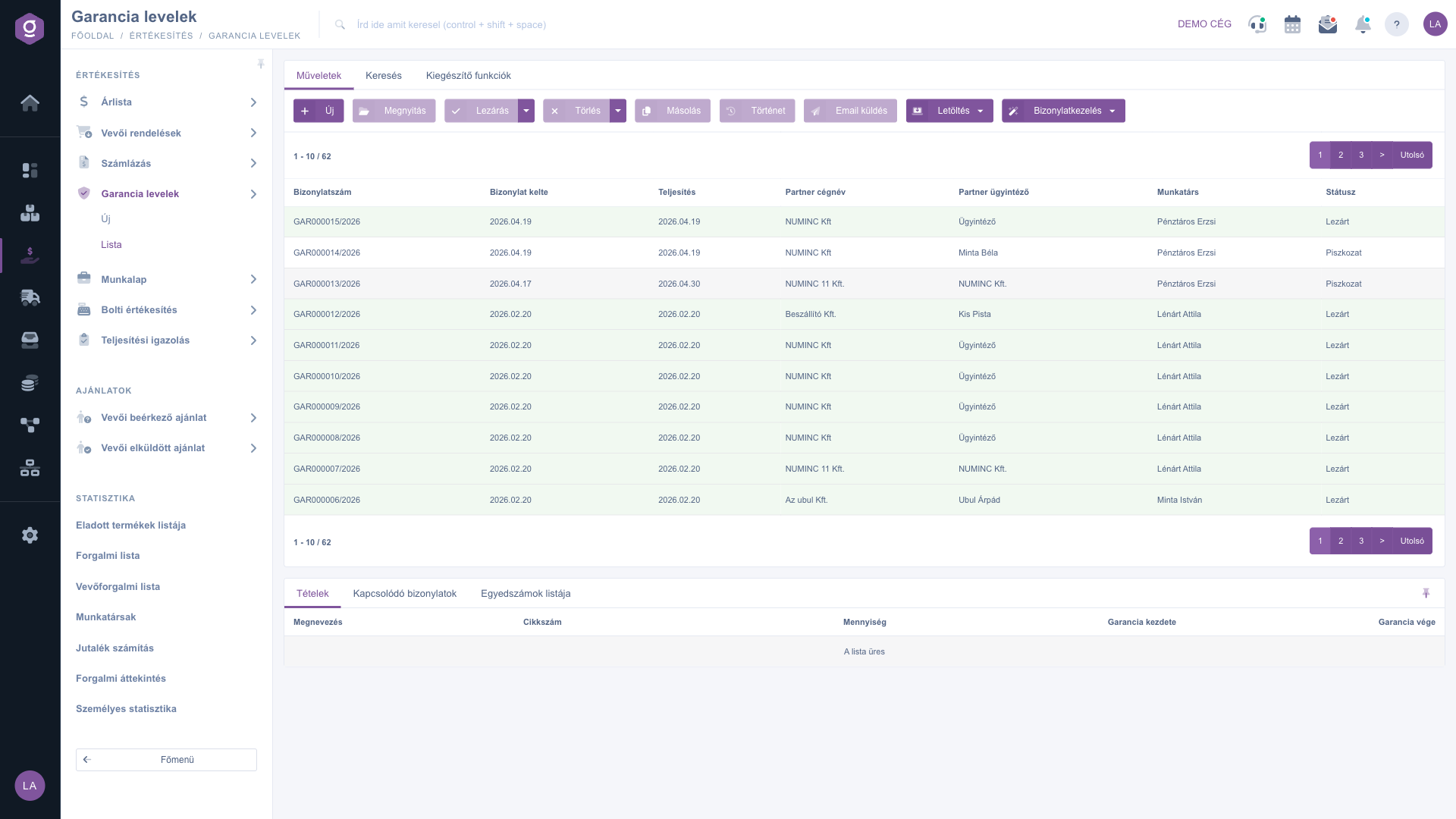
Garantiescheine-Liste – Tab Aktionen
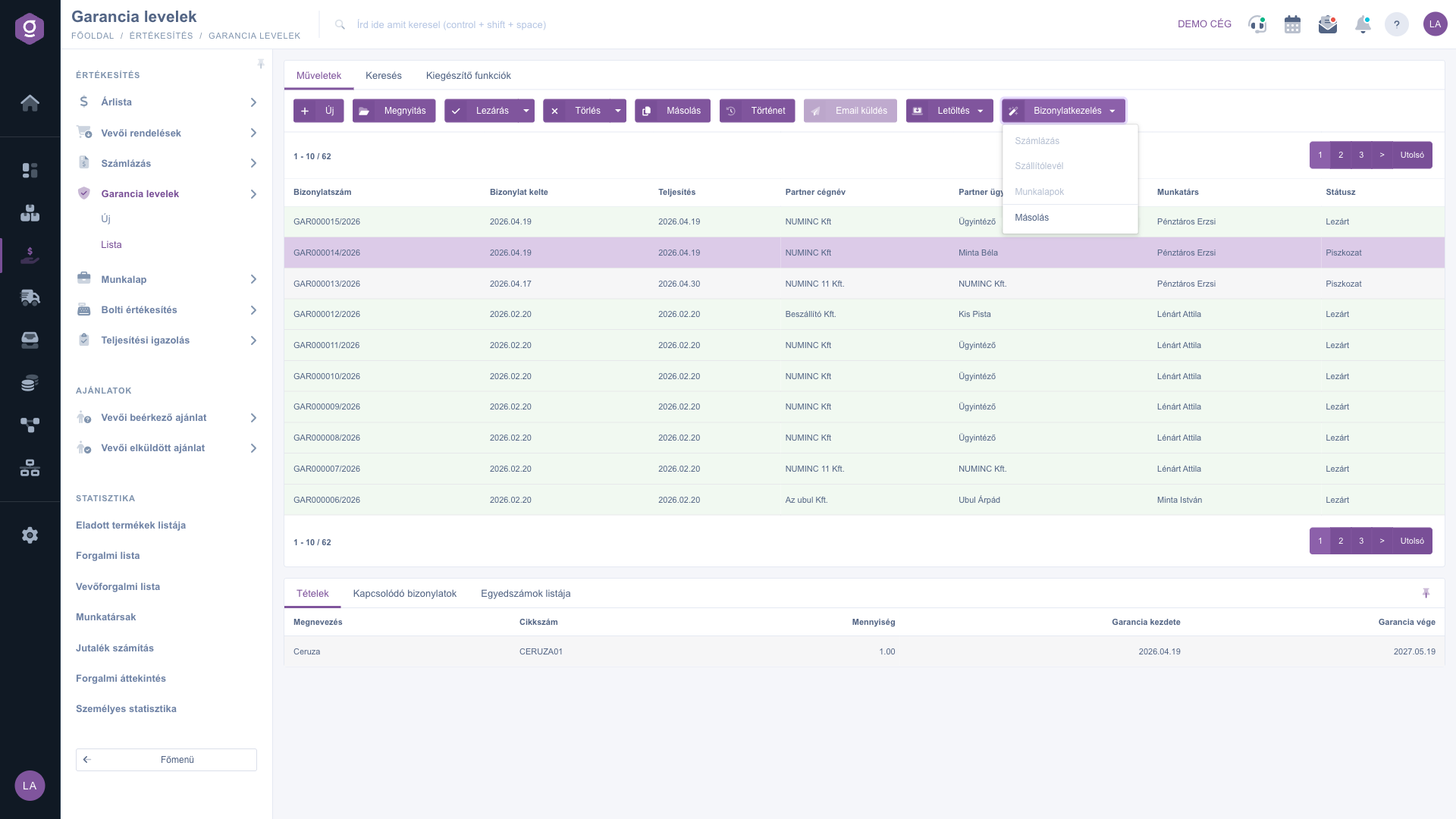
Garantiescheine-Liste – Menü Belegverwaltung bei einem Entwurf
Garantiescheine-Liste – Menü Belegverwaltung bei einem Entwurf (Rechnungsstellung, Lieferschein und Arbeitsblätter sind ausgegraut)

Suche unter den Garantiescheinen

Klicke über der Tabelle auf den Tab Suche, um die Filteroptionen zu sehen. Partner-Firmenname, Belegnummer und Status (mehrere gleichzeitig wählbar) sind sofort sichtbar. Mit der Schaltfläche „Erweiterung” öffnen sich weitere Filter: Belegdatum und Leistungsdatum (für einen Zeitraum), Mitarbeiter, Projekt, Auftragsnummer, Abteilungsnummer, Kundenbemerkung und Interne Bemerkung. Mit der Schaltfläche Suche wendest du die eingestellten Bedingungen an.
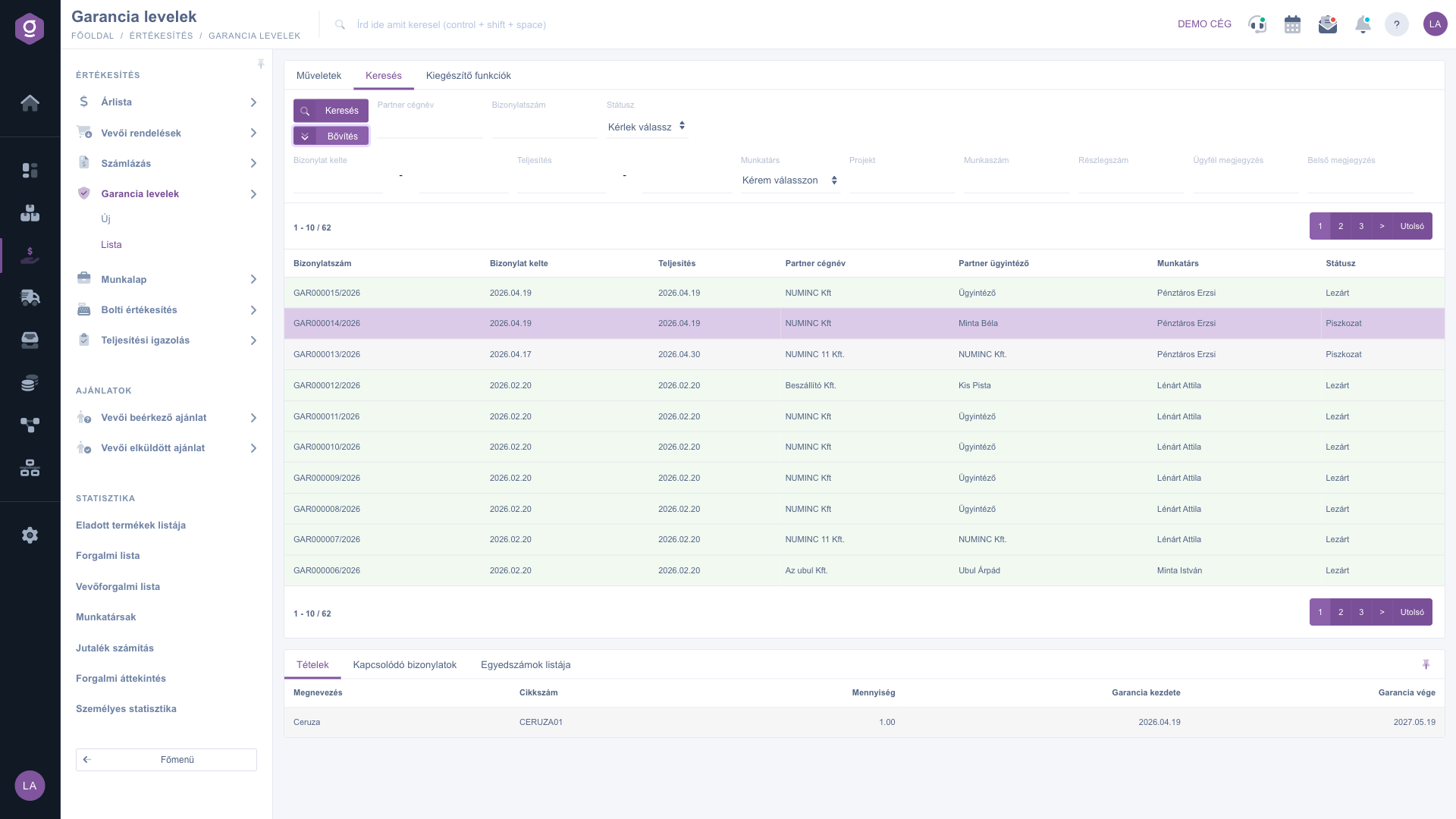
Garantiescheine-Liste – Tab Suche mit erweiterten Filtern

Der Vorschaubereich

Wenn du in der Tabelle einen Garantieschein auswählst, zeigt der Bereich unter der Liste seine Details, ohne dass du ihn öffnen musst. Die Tabs des Bereichs:

  • Positionen: die Produkte auf dem Garantieschein mit Bezeichnung, Artikelnummer, Menge, Garantiebeginn und Garantie Ende.
  • Verknüpfte Belege: weitere mit dem Garantieschein verbundene Belege.
  • Liste der Seriennummern: die Aufschlüsselung nach den zu den Positionen erfassten eindeutigen Kennungen (Seriennummern).

Mit dem Symbol oben rechts im Bereich kannst du ihn anheften oder lösen.
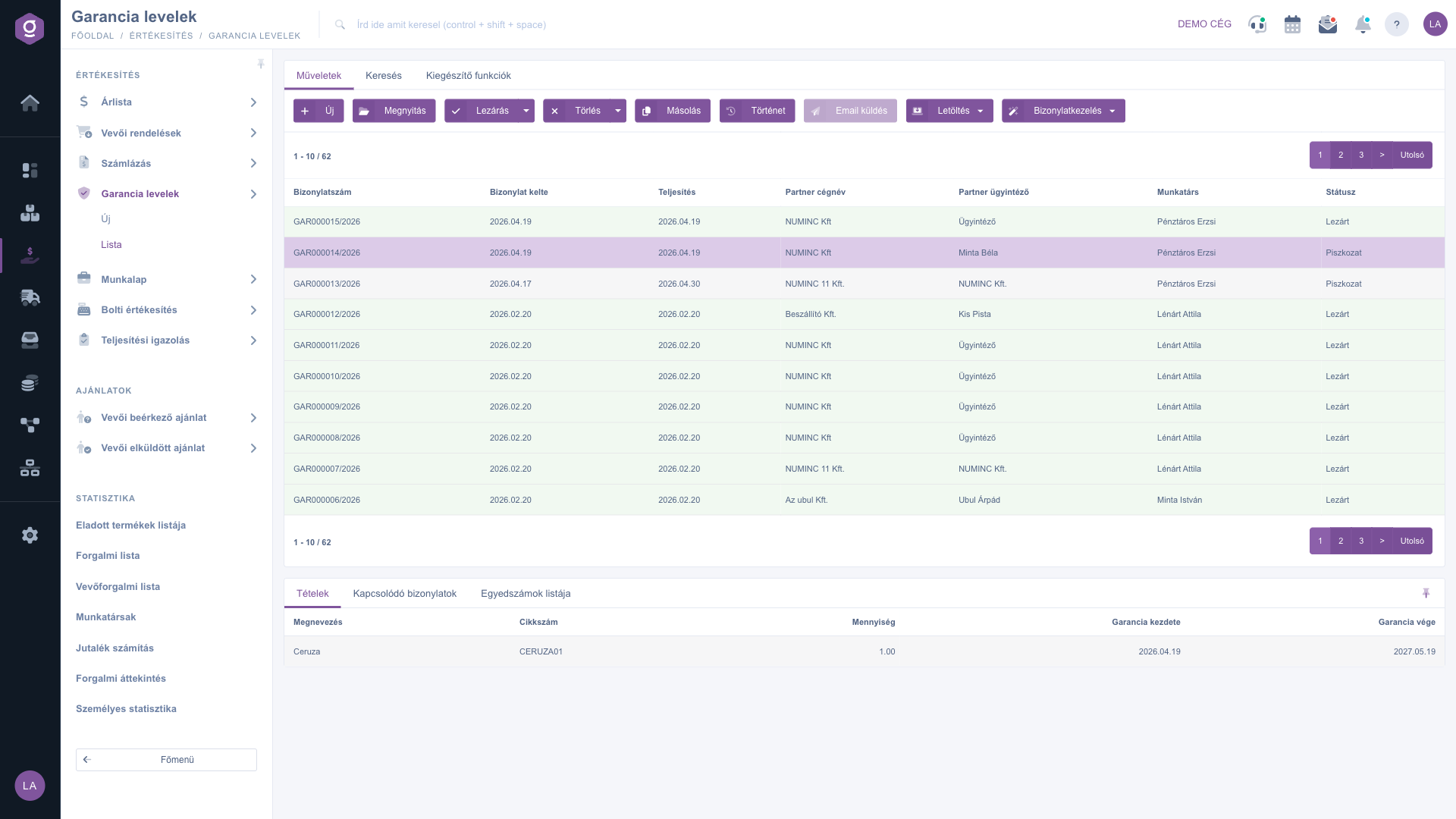
Garantiescheine-Liste – ausgewählte Zeile und Vorschaubereich

Zusatzfunktionen

Auf dem Tab Zusatzfunktionen findest du zusätzliche Möglichkeiten zum ausgewählten Garantieschein:

  • Gesendete E-Mails: die zuvor zum Garantieschein versendeten E-Mails ansehen.
  • Neue E-Mail: eine neue E-Mail zum Garantieschein verfassen, mit dem Externer E-Mail-Client oder dem Interner E-Mail-Client.
  • Neue Aufgabe: eine Aufgabe zum Garantieschein anlegen.

Wenn du mit der rechten Maustaste auf die Zeile eines Garantiescheins klickst, stehen die häufigsten Aktionen (Neu, Öffnen, Abschluss, Löschen, Kopieren) auch in einem Kontextmenü zur Verfügung.

Tipp


Den Ablauf einer Produktgarantie prüfst du schnell so: Suche auf dem Tab Suche nach dem Partner-Firmenname den Garantieschein des Partners, wähle die Zeile aus, und auf dem Tab Positionen des Vorschaubereichs siehst du sofort das Datum Garantie Ende — ohne den Beleg zu öffnen.


Einen neuen Garantieschein legst du anhand dieser Hilfeseite an: Garantiescheine Datenblatt.

Feldbeschreibungen

Die Spalten der Standardtabelle und ihre Bedeutung:

Feld / Element Pflicht Beschreibung
Belegnummer Die eindeutige Kennung des Garantiescheins (z. B. GAR000015/2026), vom System vergeben.
Belegdatum Das Datum, an dem der Garantieschein erstellt wurde.
Leistungsdatum Das Leistungsdatum, das du beim Anlegen des Garantiescheins angegeben hast.
Partner-Firmenname Der Partner, dem du die Garantie gibst.
Partner-Ansprechpartner Der Name der Kontaktperson auf Partnerseite.
Mitarbeiter Der Name des Kollegen, der den Garantieschein erfasst hat.
Status Der aktuelle Zustand des Belegs (Entwurf, Abgeschlossen, Storno, Storniert).

Die Spalten des Tabs Positionen im Vorschaubereich und ihre Bedeutung:

Feld / Element Pflicht Beschreibung
Bezeichnung Der Name des Produkts mit Garantie.
Artikelnummer Die Artikelnummer des Produkts, über die es in den Stammdaten identifiziert wird.
Menge Die Menge des Produkts mit Garantie.
Garantiebeginn Das Datum, ab dem die Garantie gilt.
Garantie Ende Das Datum, bis zu dem die Garantie gilt (im Datenblatt des Garantiescheins heißt das Feld Garantieablauf).

Häufige Fragen

Der Abschluss ist nur bei Garantiescheinen im Status Entwurf verfügbar. Beim Abschließen wird der Beleg finalisiert, und seine Positionen können nicht mehr geändert werden. Gelöscht werden können Belege im Status Entwurf und Abgeschlossen, ein gelöschter oder stornierter Garantieschein lässt sich jedoch nicht wiederherstellen. Wenn du einen abgeschlossenen Beleg korrigieren musst, erstelle mit Kopieren einen neuen Garantieschein im Status Entwurf.

Diese Aktionen sind nur bei Garantiescheinen im Status Abgeschlossen verfügbar. Ist der ausgewählte Beleg ein Entwurf, schließe ihn zuerst mit der Schaltfläche Abschluss ab. Die PDF Vorschau lässt sich auch vor dem Abschluss öffnen.

Der Vorschaubereich zeigt immer die Daten des in der Tabelle ausgewählten Garantiescheins. Solange du keine Zeile auswählst, bleibt er leer — klicke auf die Zeile eines Garantiescheins, und seine Positionen erscheinen.

Klicke auf die Schaltfläche Neu oder wähle Hauptmenü / Verkauf / Garantiescheine / Neu. Wie du das Datenblatt ausfüllst, liest du auf der Hilfeseite Garantiescheine Datenblatt.

Das Modul Garantiescheine erscheint unter Hauptmenü / Verkauf nur, wenn es deinem Benutzer zugewiesen ist. Wenn du es nicht siehst, bitte den Systemadministrator, die Modulzuweisung in deinen Benutzereinstellungen zu prüfen.

Benötigen Sie persönliche Unterstützung?

Möchten Sie nicht stundenlang nach einer Lösung suchen? Wählen Sie den effizientesten Weg: Buchen Sie eine persönliche, 45-minütige Online-Schulung, bei der wir uns ausschließlich um Sie kümmern. Ob Überblick über die Grundlagen oder detaillierte Einrichtung eines bestimmten Moduls – unser Experte führt Sie Schritt für Schritt durch den gesamten Prozess.

Verschwenden Sie keine Zeit – fordern Sie Hilfe an!
Unser Ziel ist es, dass Sie unser System so schnell und effizient wie möglich nutzen. Egal ob Sie ganz neu bei uns sind oder bei einer bestimmten Einstellung nicht weiterkommen – zögern Sie nicht, um Hilfe zu bitten!

Logzi Lagerverwaltungssoftware

Nimm Kontakt mit uns auf

Interessierst du dich für unsere Software? Schreib uns einfach!

Brauchst du Hilfe?

Wenn du keine Antwort findest und Unterstützung brauchst

Jetzt registrieren,
später bezahlen!

Teste es 3 Tage kostenlos, ohne Risiko und Verpflichtungen!
