Kassenhistorie-Beleg

Der Beleg eines Kassentags: Eröffnungs- und Schlussbeträge, Umsatz nach Zahlungsart, die Bons und Rechnungen des Tages sowie der Abschluss.

Funktionsübersicht

Der Kassenhistorie-Beleg zeigt das vollständige Bild eines Kassentags: wann der Tag geöffnet und abgeschlossen wurde, wie viel Geld bei der Öffnung und beim Abschluss in der Kasse und im Kassenbestand war, wie hoch der Netto-, Umsatzsteuer- und Bruttowert des Umsatzes ist und wie sich der Umsatz auf die Zahlungsarten verteilt. Unten im Beleg siehst du außerdem alle Bons (Belege mit dem Präfix PZT) und Rechnungen (Belege mit dem Präfix SZL) des Tages in einer Tabelle.

  • Kopfbereich: Belegnummer, Datum, Status, Kasse, Kassenöffnungs- und Kassenschließungsdatum, Umsatzwerte, Eröffnungs- und Schlussbeträge.
  • Karten der Zahlungsarten: Umsatz nach Bargeld, Banküberweisung im Voraus, Nachnahme, Bankkarte und Gutschein sowie die Karte Gesamt.
  • Positionen: die Bons und Rechnungen des Tages nach Beleg, mit Zahlungsart und Werten.
  • Abschließen: den Tag mit oder ohne Druck abschließen.

Die Status eines Kassentags: Entwurf (offener Tag), Abgeschlossen, Storno, Storniert.

Schritt für Schritt

1. Den Beleg öffnen

Klicke auf Hauptmenü / Verkauf / Ladenverkauf / Kassenhistorie, markiere in der Liste einen Kassentag und klicke dann auf dem Tab Aktionen auf die Schaltfläche Öffnen. Im Kopf des Belegs siehst du die Nummer des Kassentags (zum Beispiel PNZ000058/2026). Oben gibt es zwei Tabs: Aktionen und Zusatzfunktionen.
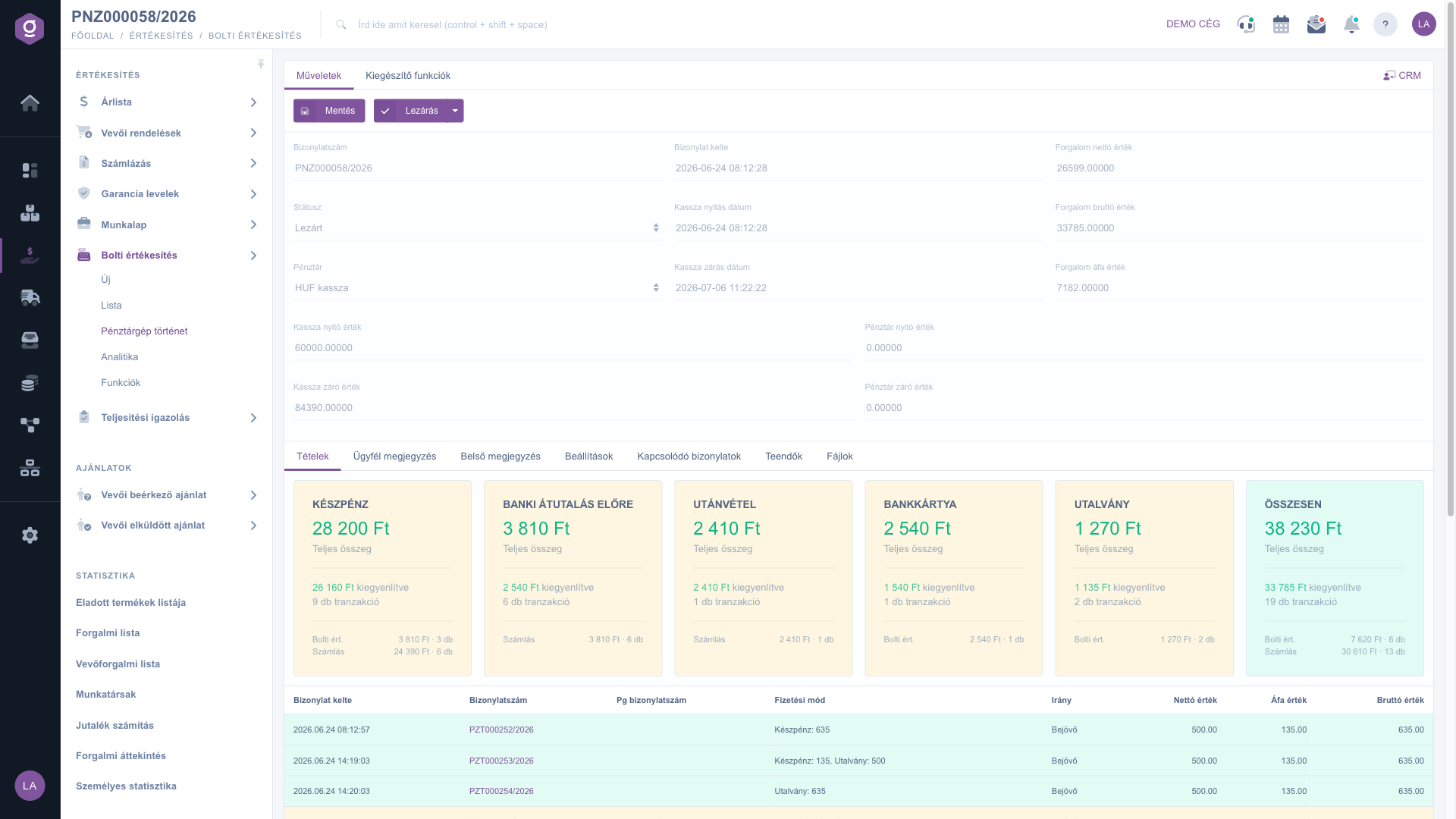
Kassenhistorie-Beleg – Kopfbereich und Karten der Zahlungsarten

2. Der Kopfbereich und die Karten der Zahlungsarten

Im Kopfbereich sind die Belegnummer, das Belegdatum und der Status schreibgeschützt. In der Dropdown-Liste Kasse siehst du die Kasse, die Felder Kassenöffnungsdatum und Kassenschließungsdatum zeigen Beginn und Ende des Tages. Die Felder Umsatz Nettowert, Umsatz Bruttowert und Umsatz Umsatzsteuerwert zeigen den Umsatz des Tages, die Felder Kassenöffnungsbetrag, Kassenschlussbetrag, Kassenanfangsbetrag und Kassenendbetrag die Beträge in der Kasse und im Kassenbestand. Unter den Werten stehen die Karten der Zahlungsarten: Jede zeigt den Gesamtbetrag, den ausgeglichenen Betrag und die Anzahl der Transaktionen, unten die Aufteilung in Laden-Verk. (Bons) und Rechn. (Rechnungen). Die Karte Gesamt fasst den ganzen Tag zusammen.

3. Die Tabelle der Positionen

Auf dem Tab Positionen erscheint jeder Bon (Präfix PZT) und jede Rechnung (Präfix SZL) des Tages in einer eigenen Zeile, mit den Spalten Belegdatum, Belegnummer, PG-Belegnummer, Zahlungsart (mit Betrag), Richtung sowie Nettowert, MwSt.-Wert und Bruttowert. Mit einem Klick auf die Belegnummer öffnest du den jeweiligen Bon oder die Rechnung. Eine Zeile mit negativem Wert zeigt eine Rückgabe oder ein Storno.
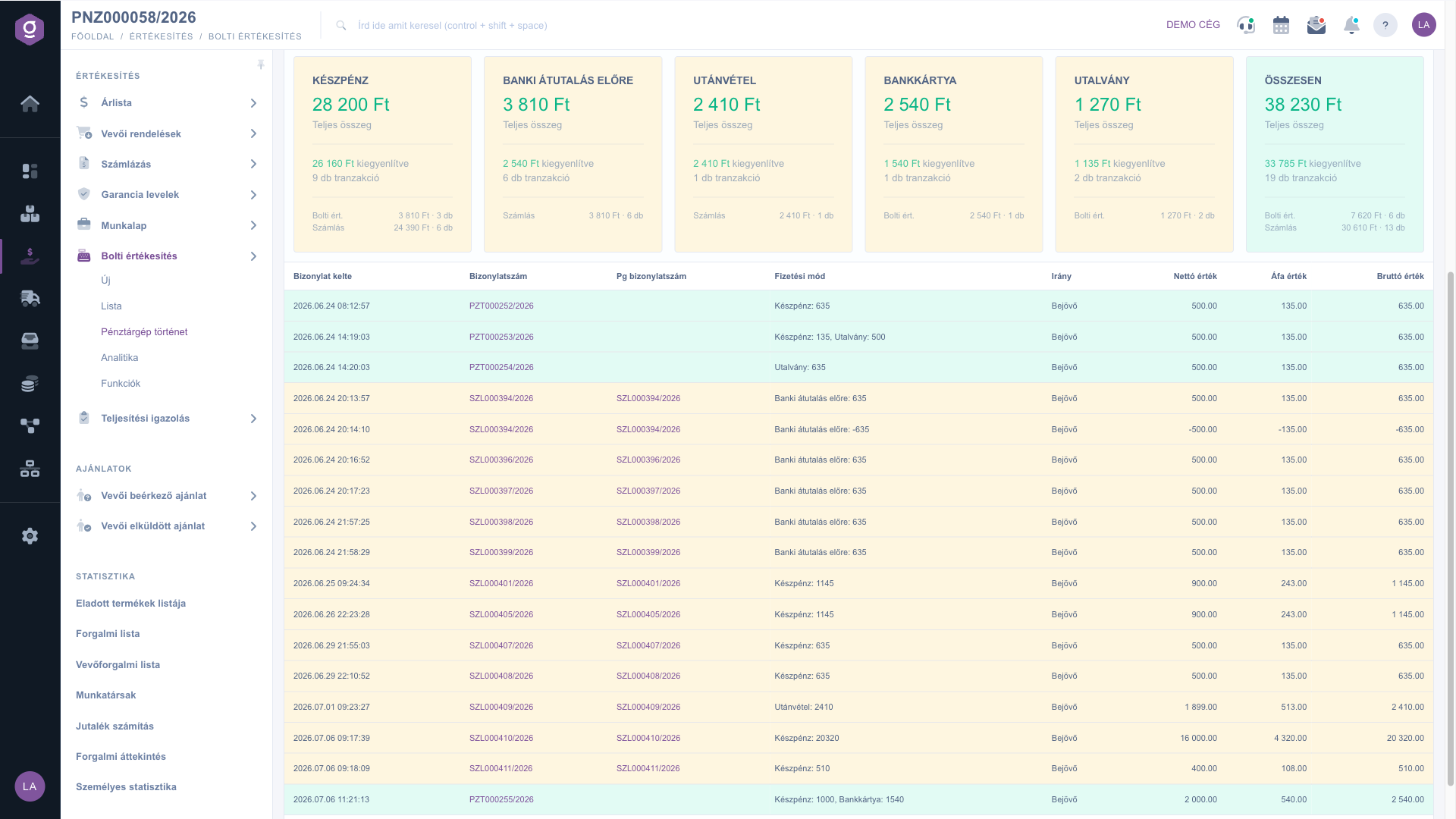
Bons und Rechnungen des Tages in der Positionstabelle

Die weiteren Tabs: Kundenbemerkung, Interne Bemerkung, Einstellungen (Projekt, Auftragsnummer, Abteilungsnummer), Verknüpfte Belege, Aufgaben und Dateien. Der Tab Verknüpfte Belege hat die Spalten Belegtyp, Belegnummer, Ausstellender Mitarbeiter, Belegdatum und Aktion; gibt es keinen verknüpften Beleg, erscheint der Text Die Liste ist leer.
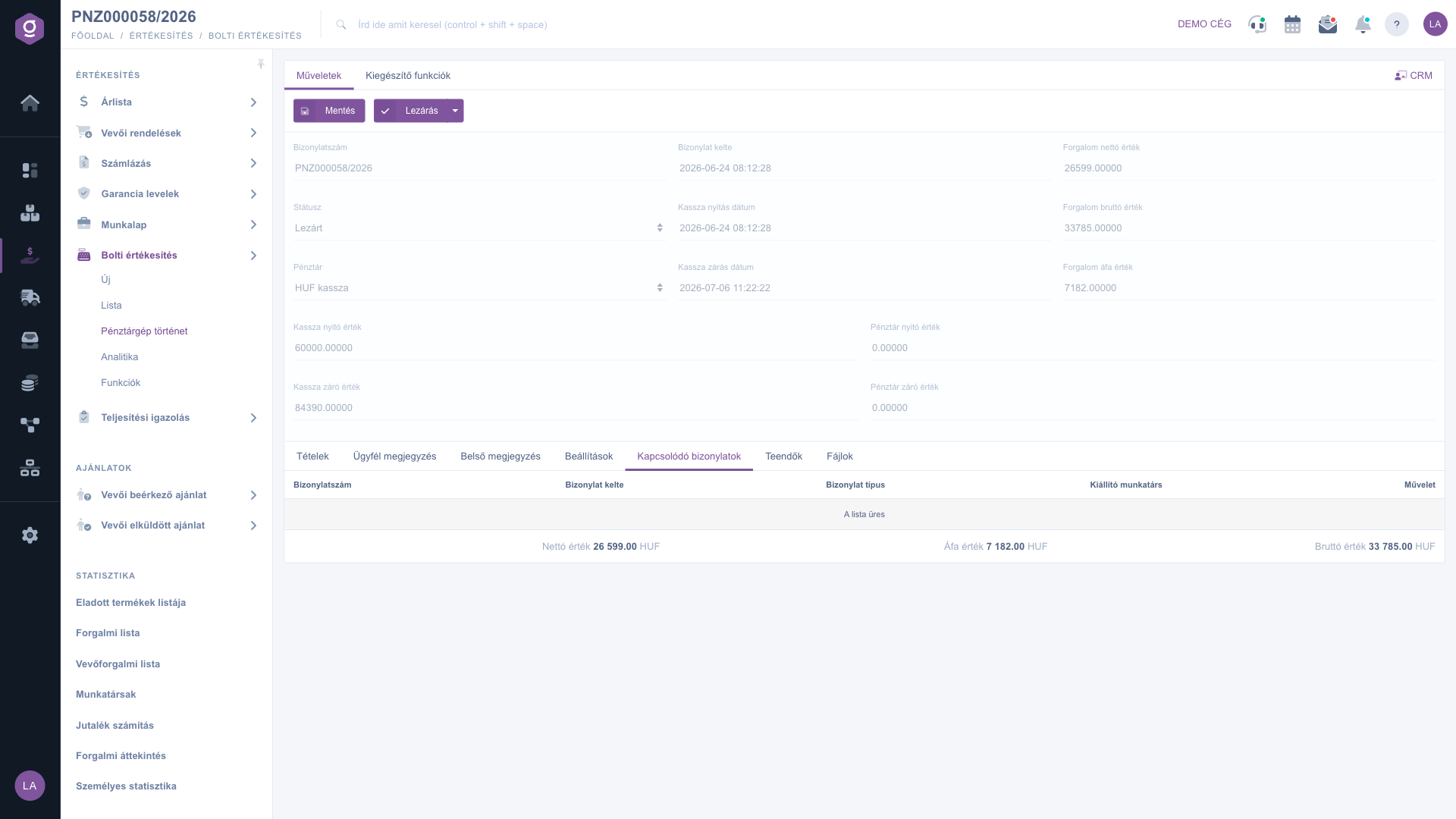
Tab Verknüpfte Belege

4. Speichern und Abschließen

Mit der Schaltfläche Speichern sicherst du die Änderungen des Belegs. Über den Pfeil neben der Schaltfläche Abschließen kannst du zwischen zwei Optionen wählen: Abschließen und drucken oder Abschließen. Beim Abschließen wird der Beleg finalisiert und kann danach nicht mehr geändert werden. Auf dem Tab Zusatzfunktionen kannst du eine neue Aufgabe (Neue Aufgabe) zum Beleg erfassen.
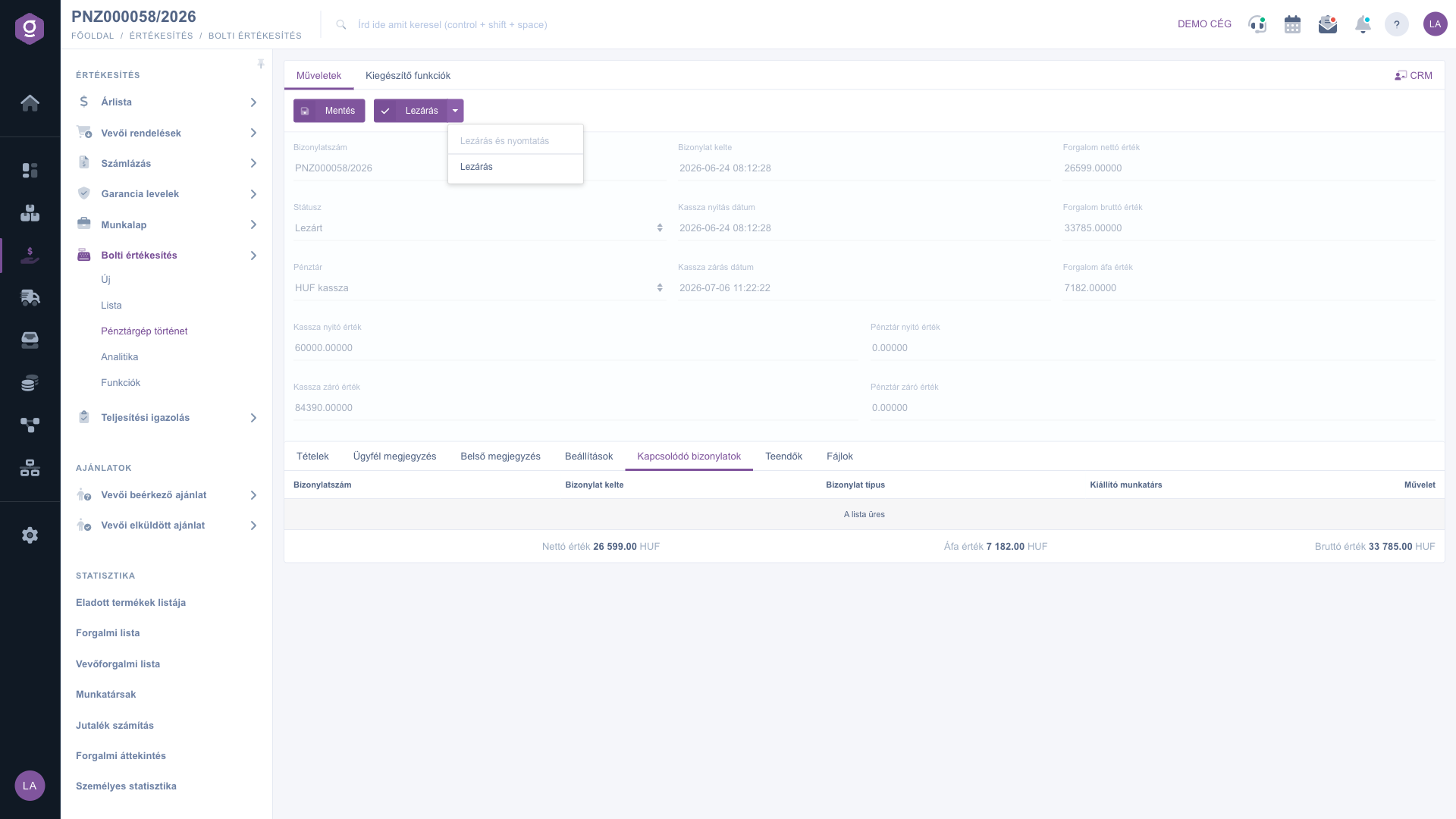
Das Menü Abschließen

Tipp


Vergleiche vor dem Abschließen den Kassenschlussbetrag mit dem Bargeld-Betrag auf den Karten der Zahlungsarten und mit dem Kassenöffnungsbetrag: Siehst du eine Abweichung, korrigiere den Wert vor dem Tagesabschluss, denn nach dem Abschließen kann er nicht mehr geändert werden.


Die Liste der Kassentage wird in der Kassenhistorie-Liste beschrieben. Das Öffnen und Abschließen des Tages sowie die Geldbewegungen findest du unter Funktionen für den Ladenverkauf, die Bons des Tages in der Ladenverkauf-Liste und die Erfassung eines neuen Verkaufs im Ladenverkauf-Beleg.

Felderklärung

Die Felder des Belegkopfs:

Feld / ElementPflichtfeldBeschreibung
BelegnummerDie Nummer des Kassentag-Belegs (mit dem Präfix PNZ); schreibgeschützt.
BelegdatumDer Zeitpunkt der Belegerstellung; schreibgeschützt.
StatusDer Status des Kassentags (Entwurf, Abgeschlossen, Storno, Storniert); schreibgeschützt.
KasseDie Kasse, zu der der Tag gehört (zum Beispiel HUF kassza).
KassenöffnungsdatumDer Zeitpunkt, zu dem der Kassentag geöffnet wurde.
KassenschließungsdatumDer Zeitpunkt, zu dem der Kassentag abgeschlossen wurde.
Umsatz NettowertDer Nettowert des Tagesumsatzes.
Umsatz BruttowertDer Bruttowert des Tagesumsatzes.
Umsatz UmsatzsteuerwertDer Umsatzsteueranteil des Tagesumsatzes.
KassenöffnungsbetragDer Betrag in der Kasse bei der Öffnung.
KassenschlussbetragDer beim Abschluss in der Kasse erfasste Betrag.
KassenanfangsbetragDer Betrag im Kassenbestand bei der Öffnung.
KassenendbetragDer beim Abschluss im Kassenbestand erfasste Betrag.

Die Spalten der Positionstabelle:

SpalteBeschreibung
BelegdatumDatum und Uhrzeit des Bons oder der Rechnung.
BelegnummerDie Belegnummer des Bons (PZT) oder der Rechnung (SZL); öffnet sich per Klick.
PG-BelegnummerDie von der Registrierkasse vergebene Belegnummer, falls vorhanden; sonst leer.
ZahlungsartDie Zahlungsart oder Zahlungsarten mit Betrag (zum Beispiel Bargeld: 635).
RichtungDie Richtung der Geldbewegung, in der Regel Eingehend.
NettowertDer Nettowert des Belegs.
MwSt.-WertDer Mehrwertsteuerwert des Belegs.
BruttowertDer Bruttowert des Belegs.

Die Karte Gesamt addiert die übrigen Zahlungsarten; die Zeilen Laden-Verk. und Rechn. zeigen, wie viel aus Bons und wie viel aus Rechnungen stammt.

Häufige Fragen

Der Menüpunkt erscheint nur, wenn deinem Benutzer die Berechtigung für den Ladenverkauf zugewiesen ist und dein Paket das Modul enthält. Findest du ihn unter Hauptmenü / Verkauf / Ladenverkauf nicht, bitte den Systemadministrator, deine Berechtigungen zu prüfen.

Der Kassenöffnungsbetrag und der Kassenschlussbetrag zeigen den Betrag in der Kasse, der Kassenanfangsbetrag und der Kassenendbetrag den Betrag im Kassenbestand. Die bei der Tageseröffnung und beim Tagesabschluss eingegebenen Werte werden in diesen Feldern gespeichert.

Eine Zeile mit negativem Wert ist das Gegenstück zu einem rückgängig gemachten oder stornierten Beleg und gleicht die ursprüngliche Zeile aus. In diesem Fall ergeben die ursprüngliche und die gegenläufige Zeile zusammen null.

Nein. Beim Abschließen wird der Beleg finalisiert und kann danach nicht mehr geändert werden. Prüfe daher vor dem Klick auf Abschließen die Eröffnungs- und Schlussbeträge sowie den Umsatz nach Zahlungsart.

Auf diesem Tab erscheinen nur Belege, die mit dem Kassentag verknüpft wurden. Gibt es keine, erscheint der Text Die Liste ist leer. Die Bons und Rechnungen des Tages stehen nicht hier, sondern auf dem Tab Positionen.

Benötigen Sie persönliche Unterstützung?

Möchten Sie nicht stundenlang nach einer Lösung suchen? Wählen Sie den effizientesten Weg: Buchen Sie eine persönliche, 45-minütige Online-Schulung, bei der wir uns ausschließlich um Sie kümmern. Ob Überblick über die Grundlagen oder detaillierte Einrichtung eines bestimmten Moduls – unser Experte führt Sie Schritt für Schritt durch den gesamten Prozess.

Verschwenden Sie keine Zeit – fordern Sie Hilfe an!
Unser Ziel ist es, dass Sie unser System so schnell und effizient wie möglich nutzen. Egal ob Sie ganz neu bei uns sind oder bei einer bestimmten Einstellung nicht weiterkommen – zögern Sie nicht, um Hilfe zu bitten!

Logzi Lagerverwaltungssoftware

Nimm Kontakt mit uns auf

Interessierst du dich für unsere Software? Schreib uns einfach!

Brauchst du Hilfe?

Wenn du keine Antwort findest und Unterstützung brauchst

Jetzt registrieren,
später bezahlen!

Teste es 3 Tage kostenlos, ohne Risiko und Verpflichtungen!
