1. Die Liste ansehen und mit den Belegen arbeiten
Ein Klick auf Hauptmenü / Bestandsverwaltung / Wareneingang / Liste zeigt alle bisher angelegten Wareneingangsbelege an. Über der Tabelle findest du auf dem Reiter Aktionen die folgenden Schaltflächen für den/die ausgewählten Beleg(e):
- Neu: legt einen neuen Wareneingangsbeleg auf einem leeren Formular an — wähle dies, wenn du die eingehende Ware manuell, von Grund auf, erfassen möchtest.
- Öffnen: öffnet die Detailansicht des ausgewählten Belegs, um Positionen und Kopfdaten zu bearbeiten.
- Abschluss: schließt den Beleg ab, optional kombiniert mit sofortigem Drucken oder Herunterladen — nur bei Belegen im Status Entwurf verfügbar.
- Löschen: löscht den Beleg, oder löscht und erstellt gleichzeitig eine Kopie — hast du den Beleg mit fehlerhaften Daten angelegt, brauchst ihn aber trotzdem, kannst du mit der Kombination "Löschen und kopieren" alles in einem Schritt erledigen.
- Kopieren: legt anhand der Daten des ausgewählten Belegs einen neuen Beleg an — bei wiederkehrenden Einkäufen (z. B. vom selben Lieferanten) schneller, als mit "Neu" alles von vorne einzugeben.
- Verlauf: zeigt weitere mit dem Beleg verknüpfte Belege an (z. B. Vorgängerbeleg, verknüpfter Lieferschein).
- Herunterladen: exportiert die Liste oder den ausgewählten Beleg als XLSX oder PDF, oder lädt die dem Beleg angehängten Dateien herunter.
- Drucken: druckt den ausgewählten Beleg direkt.
- Belegverwaltung: erstellt anhand des ausgewählten Wareneingangs einen verknüpften Beleg (z. B. einen Lieferschein) und übernimmt dabei die Positionen — wähle dies, wenn zur eingegangenen Ware sofort ein weiterer Beleg ausgestellt werden muss.
- Transportorganisation: verwaltet die zum Beleg gehörenden Paketetiketten — Neues Paketetikett legt ein neues Etikett an, Paketetiketten öffnet die Liste der bereits zum Beleg erfassten Etiketten.
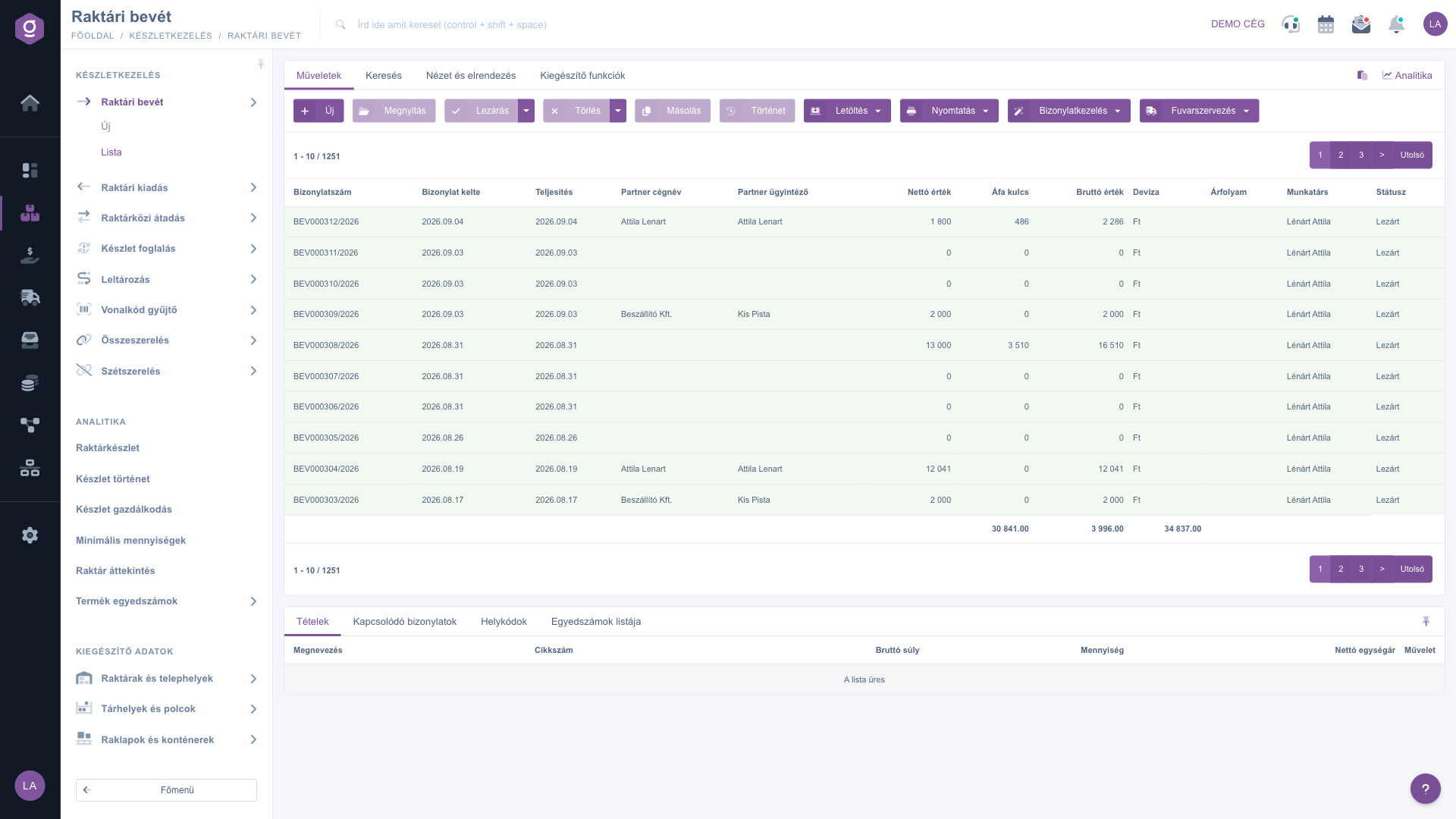
Wareneingang-Liste – Reiter Aktionen
Suche unter den Belegen
Ein Klick auf den Reiter Suche über der Tabelle zeigt die Filtermöglichkeiten an. Die am häufigsten verwendeten Felder (z. B. Partner-Firmenname, Belegnummer, Währung, Status) sind sofort sichtbar — diese können je nach Belegtyp unterschiedlich sein. Über die Schaltfläche „Erweiterung“ öffnen sich weitere, detailliertere Filter (z. B. Suche nach Datum, nach Mitarbeiter, nach Artikelnummer, nach Projekt, nach Auftragsnummer, nach Seriennummer). Mit der Schaltfläche Suche wendest du die eingestellten Bedingungen an.
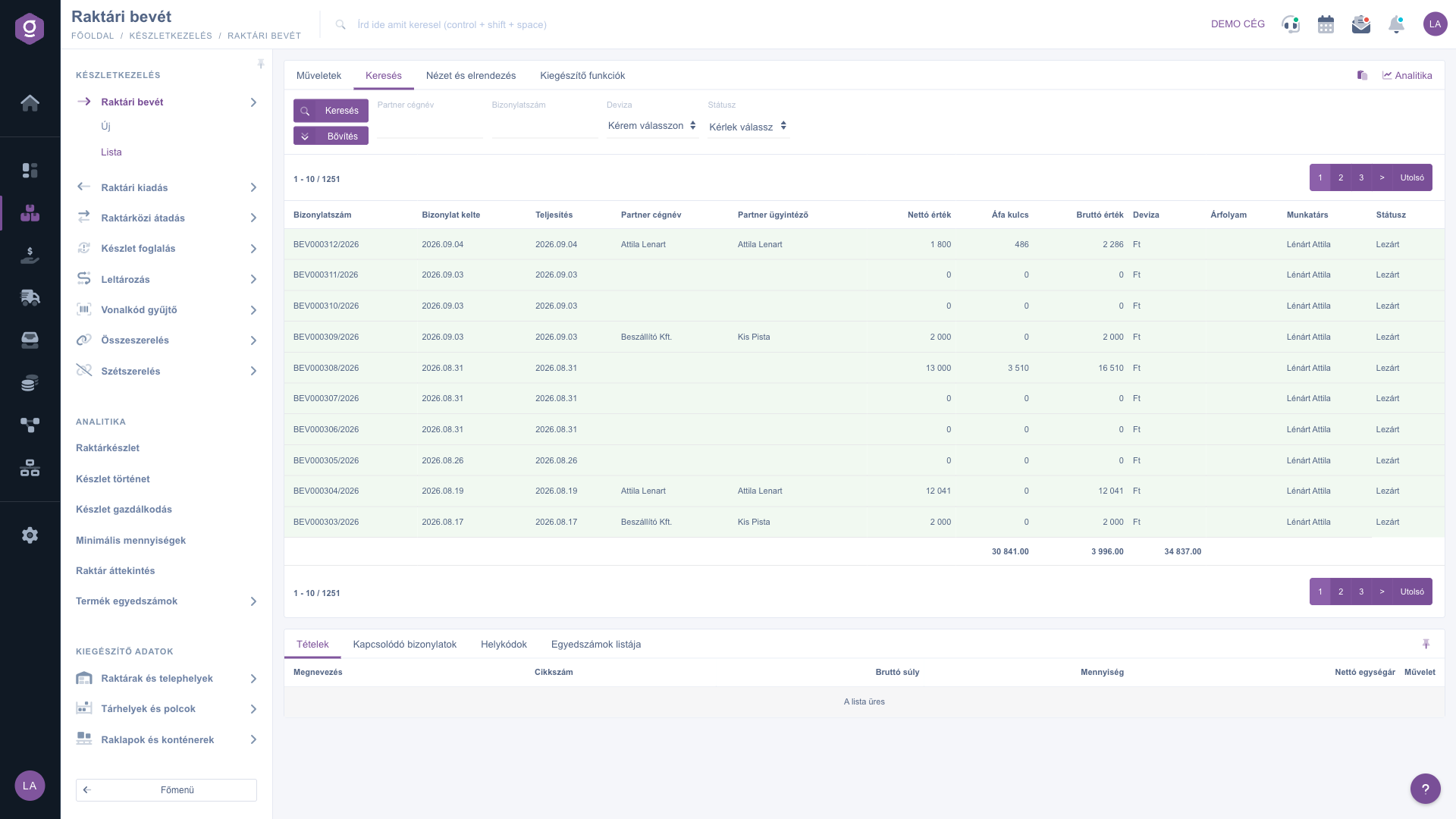
Wareneingang-Liste – Reiter Suche
Die Ansicht anpassen
Auf dem Reiter Ansicht und Layout stellst du ein, wie die Liste für dich angezeigt wird:
- Spalten: wähle aus, welche Felder in der Tabelle angezeigt werden und in welcher Reihenfolge.
- Zeilen: lege fest, wie viele Belege pro Seite angezeigt werden.
- Sortierung: wähle, nach welcher Spalte und in welcher Richtung die Liste standardmäßig sortiert wird.
- Vorschaufenster: das Vorschaufenster unterhalb der Liste ein- oder ausschalten bzw. fixieren (siehe unten).
- Oberfläche und Funktionsweise: weitere anzeigebezogene Einstellungen der Liste.
Diese Einstellungen werden personenbezogen, an deinen Benutzer gebunden gespeichert, bleiben also auch bei der nächsten Anmeldung erhalten.
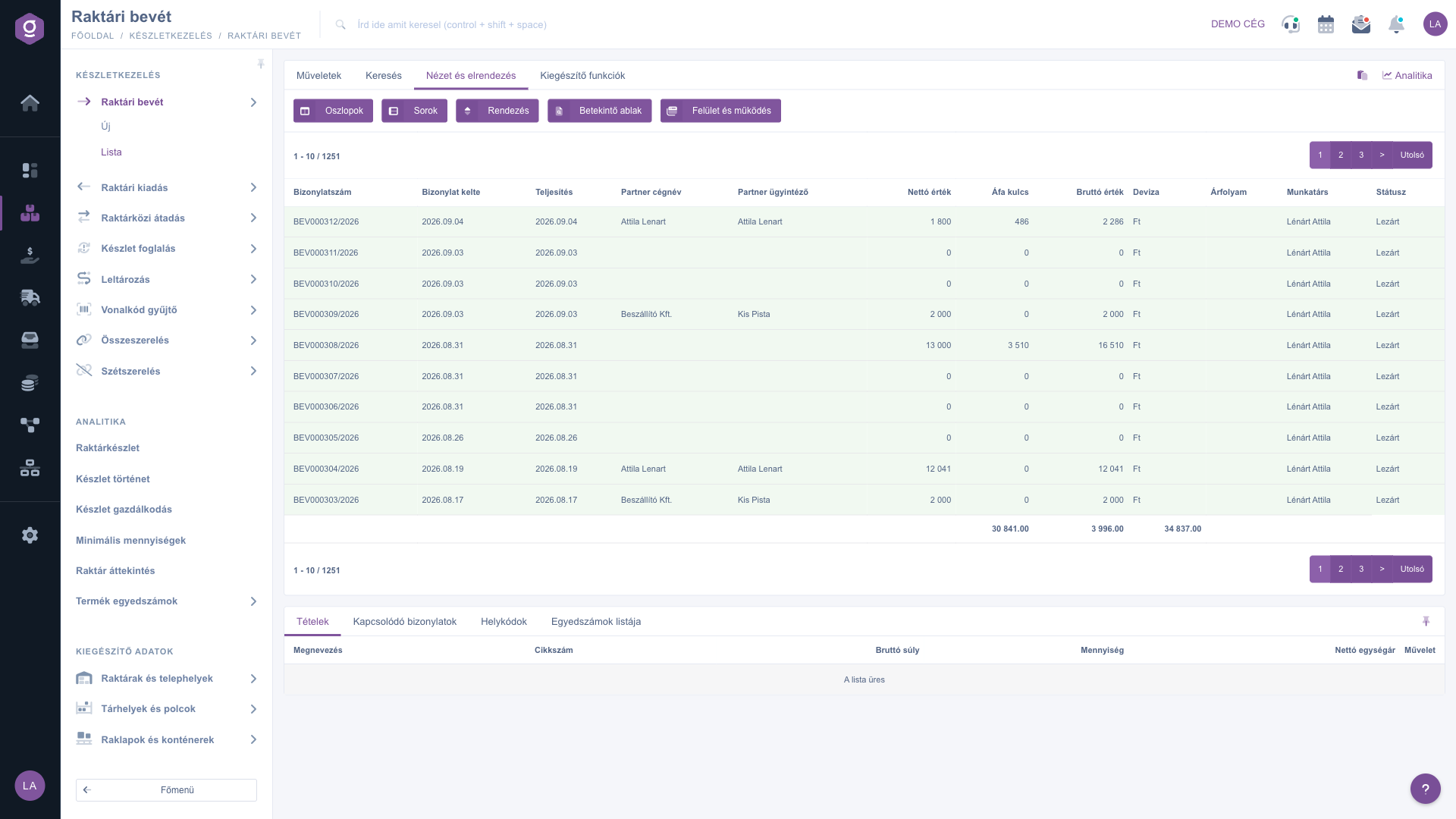
Wareneingang-Liste – Reiter Ansicht und Layout
Das Vorschaufenster
Im Panel unterhalb der Liste kannst du die Details eines ausgewählten Belegs schnell einsehen, ohne den Beleg selbst öffnen zu müssen. Das Panel enthält mehrere Reiter:
- Positionen: die auf dem Beleg aufgeführten Produkte, Mengen und Preise.
- Verknüpfte Belege: weitere mit dem Beleg verknüpfte Belege (z. B. Vorgängerbeleg, verknüpfter Lieferschein).
- Lagerplatzcodes: Informationen zu Lagerplatz, Lager und Palette der Positionen.
- Liste der Seriennummern: Aufschlüsselung der zu den Positionen erfassten individuellen Kennungen (Seriennummer, Verfallsdatum).
Das Panel kann über das Symbol oben rechts fixiert werden (auf eine feste Größe eingestellt), die Größe lässt sich durch Ziehen der Trennlinie am oberen Rand des Panels anpassen.
Zusatzfunktionen
Auf dem Reiter Zusatzfunktionen findest du zusätzliche, für die tägliche Arbeit hilfreiche Möglichkeiten für den ausgewählten Beleg:
- Gesendete E-Mails: die zuvor zum Beleg gesendeten E-Mails ansehen.
- Neue E-Mail: eine neue E-Mail zum Beleg verfassen, entweder über den Externen E-Mail-Client oder den im System integrierten Internen E-Mail-Client.
- Neue Aufgabe: eine mit dem Beleg verknüpfte Aufgabe anlegen.
- Partnerkarte: öffnet das detaillierte Profil des auf dem Beleg angegebenen Partners.
- Kundenbeziehung: die zum Partner erfassten CRM-Notizen einsehen.
Ein Rechtsklick auf eine Belegzeile bietet dieselben Schnellaktionen (Öffnen, Abschluss, Löschen, Kopieren usw.) über ein Kontextmenü wie der Reiter Aktionen.
Tipp
Wenn du mehrere offene (Entwurf) Belege gleichzeitig abschließen möchtest, wähle sie über die Kontrollkästchen vor den Tabellenzeilen aus und klicke dann auf dem Reiter Aktionen auf Abschluss — so werden alle ausgewählten Belege in einem Schritt abgeschlossen, ohne dass du sie einzeln öffnen musst.



