Liste der an Kunden gesendeten Angebote

Erfahre, wie du an Kunden gesendete Angebote im Logzi-System auflistest, durchsuchst und verwaltest.

Funktionsübersicht

In diesem Modul siehst und verwaltest du die Belege An Kunden gesendetes Angebot. Das an Kunden gesendete Angebot ist ein Belegtyp im Menü Verkauf: Darin erfasst du das dem Kunden unterbreitete Angebot, verknüpft mit einem Partner, mit Gültigkeitsdatum sowie Menge und Preis der angebotenen Positionen. Aus einem abgeschlossenen Angebot kannst du über das Menü Belegverwaltung eine Kundenbestellung, eine Rechnung, einen Lieferschein oder ein Arbeitsblatt starten. Die Liste bietet dir an einer Stelle Zugriff auf alle bisher angelegten Angebote, du kannst darin suchen und die wichtigsten Aktionen direkt starten (neues Angebot, Abschluss, Löschen, Kopieren, als verwendet markieren, Herunterladen, E-Mail senden, Bestellung oder Rechnung erstellen).

  • Übersichtliche Liste: Die Angebote erscheinen in einer seitenweisen Tabelle nach Belegnummer, Datum, Partner, Netto-, MwSt.- und Bruttowert, Währung, Mitarbeiter und Status, mit einer Summenzeile am Ende.
  • Schnelle Aktionen: Das markierte Angebot kannst du mit einem Klick öffnen, abschließen, löschen, kopieren, herunterladen oder per E-Mail senden, ohne in die einzelnen Belege zu wechseln.
  • Farbige Status: Die Zeilen erhalten je nach Status eine andere Hintergrundfarbe, sodass du auf einen Blick siehst, welches Angebot Entwurf, abgeschlossen, verwendet oder storniert ist.
  • Vorschaufenster: Unterhalb der Liste lassen sich die Positionen und verknüpften Belege des markierten Angebots sofort ansehen, ohne die Liste zu verlassen.
  • Anpassbare Ansicht: Du kannst festlegen, welche Spalten angezeigt werden, wie viele Zeilen eine Seite hat und wie die Daten sortiert werden.

Die möglichen Status der Belege An Kunden gesendetes Angebot sind: Entwurf, Abgeschlossen, Storno, Storniert, Verwendet — die Bedeutung und die Einschränkungen der einzelnen Status werden im Abschnitt Häufige Fragen erläutert.

Schritt für Schritt

Hinweis: Die Screenshots in dieser Anleitung stammen aus der ungarischen Demo-Oberfläche. Die Funktionen und das Layout sind in deiner Sprache gleich, nur die Beschriftungen unterscheiden sich.

1. Die Liste ansehen und die mit Belegen möglichen Aktionen

Klicke auf Hauptmenü / Verkauf / An Kunden gesendetes Angebot / Liste, um alle bisher erfassten an Kunden gesendeten Angebote zu sehen. Oberhalb der Tabelle findest du auf dem Tab Aktionen die Schaltflächen, mit denen du den markierten Beleg bearbeitest. Ein neues Angebot kannst du auch über Hauptmenü / Verkauf / An Kunden gesendetes Angebot / Neu oder über die Schaltfläche Neu der Liste anlegen.

  • Neu: legt ein neues an Kunden gesendetes Angebot auf einem leeren Datenblatt an.
  • Öffnen: öffnet das Datenblatt des markierten Belegs, um die Kopfdaten und die Positionen anzusehen oder zu bearbeiten.
  • Abschluss: schließt den Beleg ab — nur bei Angeboten im Status Entwurf möglich. Über den Pfeil neben der Schaltfläche kannst du den Abschluss mit Drucken (Abschließen und drucken) oder Herunterladen (Abschließen und herunterladen) verbinden.
  • Löschen: löscht den Beleg, oder mit der Option Löschen und kopieren löscht und erstellt gleichzeitig eine Kopie. Löschen kannst du Angebote im Status Entwurf und Abgeschlossen; der gelöschte Beleg erhält den Status Storniert, eine Wiederherstellung ist nicht möglich.
  • Kopieren: erstellt aus den Daten des markierten Angebots einen neuen Beleg — wenn der Kunde ein ähnliches Angebot erneut anfragt, geht das schneller, als alles von vorn zu erfassen.
  • Verlauf: zeigt den zum markierten Beleg gehörenden Verlauf an.
  • Verwendet: markiert das markierte Angebot als verwendet. Nur bei Angeboten im Status Abgeschlossen nutzbar; danach hat der Beleg den Status Verwendet. Du kannst die Aktion auch auf mehrere markierte Zeilen gleichzeitig anwenden.
  • E-Mail senden: öffnet das E-Mail-Fenster des markierten Belegs, in dem du die zuvor zum Beleg gesendeten E-Mails ansehen, erneut senden oder eine neue E-Mail starten kannst. Nur bei abgeschlossenen (oder weiter fortgeschrittenen) Belegen verfügbar.
  • Herunterladen: exportiert die Liste oder den markierten Beleg. Im Block Listenaktion kannst du die gesamte Liste herunterladen (XLSX-Liste, XLSX-Positionsliste), im Block Belegaktion die Daten des markierten Belegs (XLSX-Positionen, XLSX-Seriennummernliste, PDF, PDF Vorschau, Anhänge herunterladen). Das endgültige PDF kann nur von einem abgeschlossenen (oder weiter fortgeschrittenen) Beleg erstellt werden, die PDF Vorschau und die XLSX-Positionen auch von einem Entwurf.
  • Belegverwaltung: startet aus dem markierten Angebot einen neuen Beleg: Kundenbestellungen, Rechnungsstellung, Lieferschein oder Arbeitsblätter, außerdem die Option Kopieren. Außer dem Kopieren sind diese nur bei abgeschlossenen (oder weiter fortgeschrittenen) Belegen verfügbar; das System öffnet dann das Datenblatt des neuen Belegs mit den Daten des Angebots vorausgefüllt, das du selbst speicherst und abschließt.

Am rechten Ende der Tab-Leiste führt der Link Analytik zur Statistikseite der an Kunden gesendeten Angebote, und mit dem Zwischenablage-Symbol kannst du den Inhalt der Tabelle in die Zwischenablage kopieren, etwa zum Einfügen in eine Tabellenkalkulation.
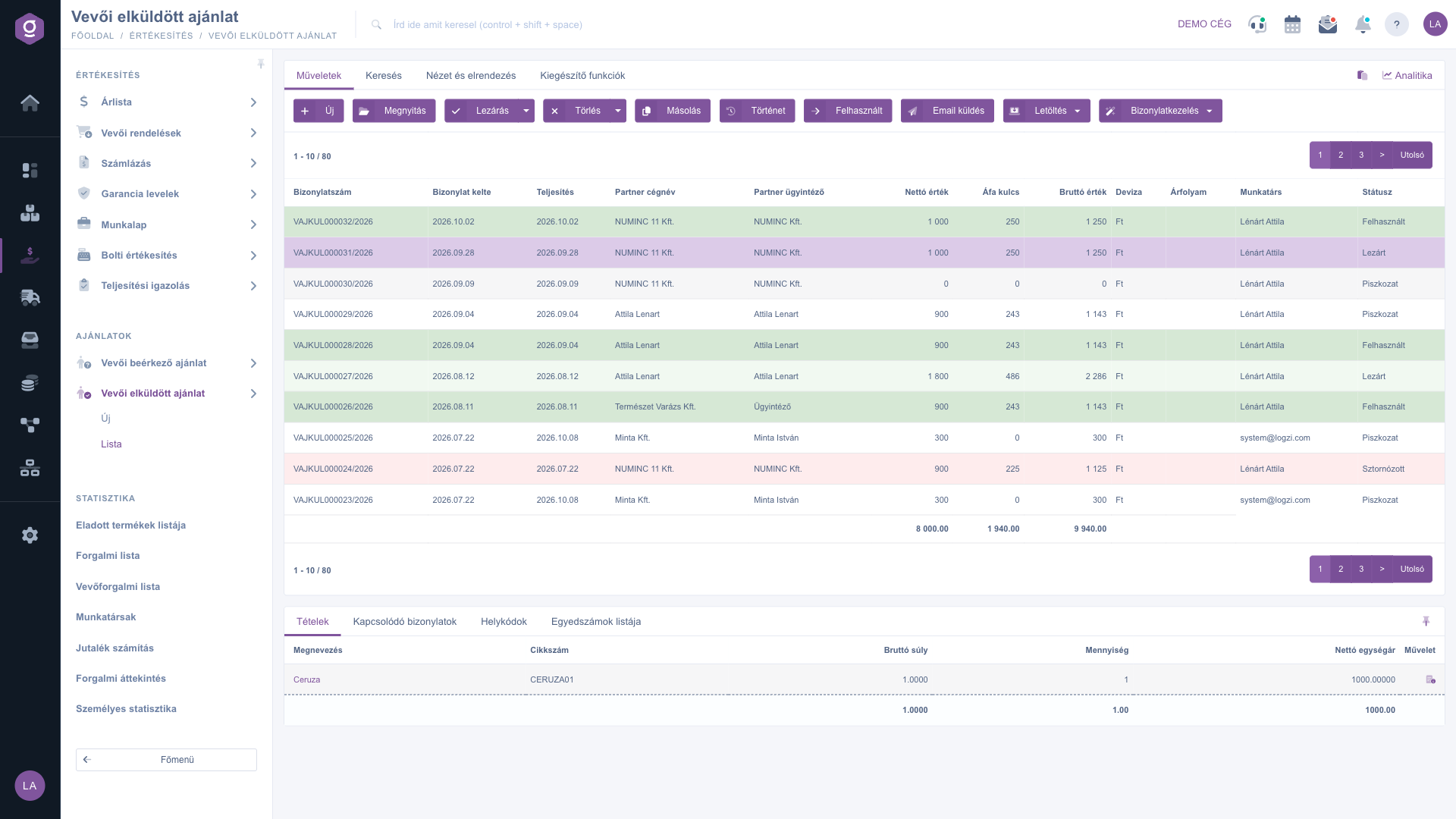
Liste der an Kunden gesendeten Angebote – Tab Aktionen

Im Dropdown-Menü der Schaltfläche Belegverwaltung startest du aus einem markierten, abgeschlossenen Angebot mit einem Klick einen neuen Beleg.
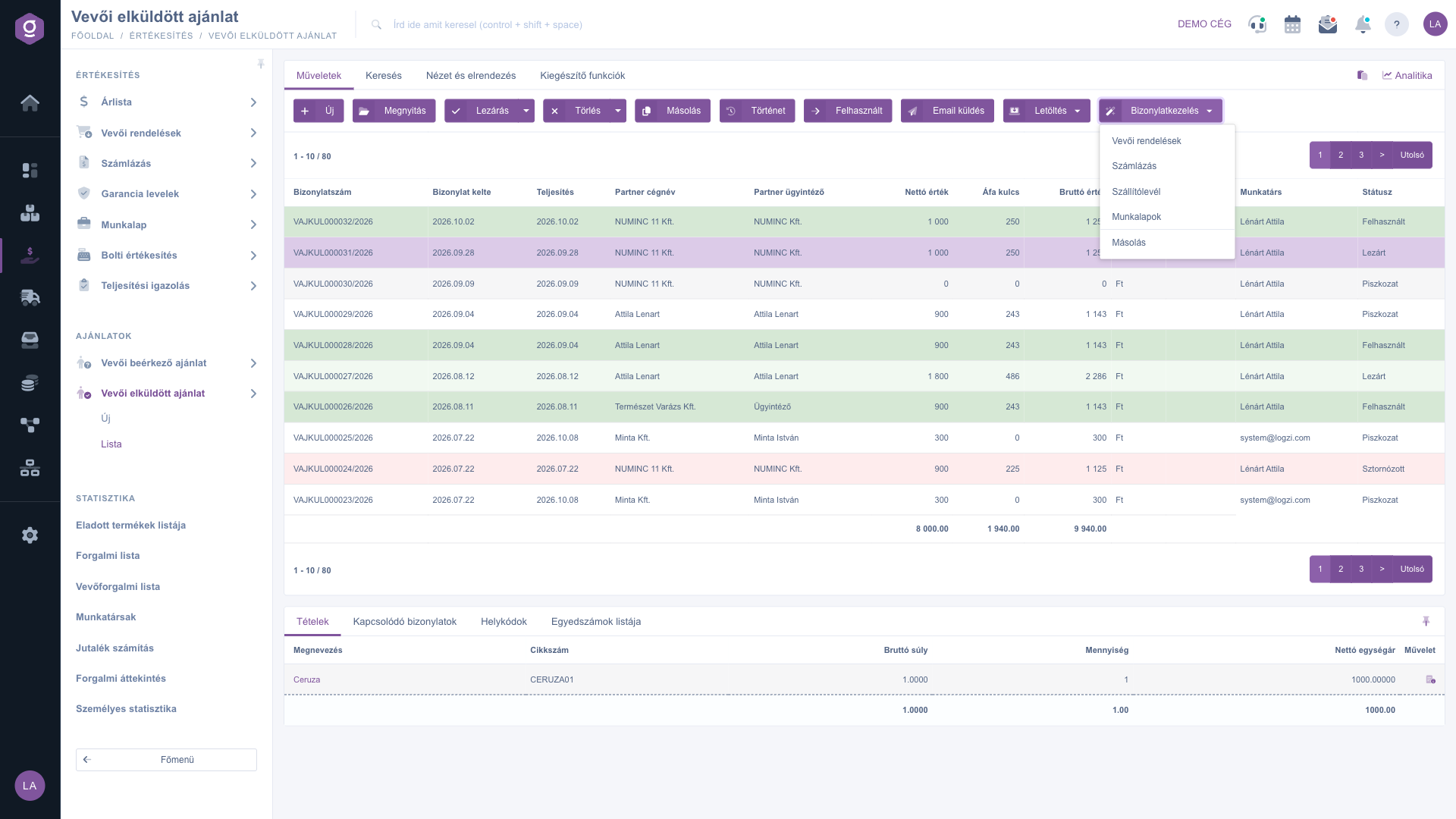
Liste der an Kunden gesendeten Angebote – Menü Belegverwaltung

Suche in den Belegen

Klicke oberhalb der Tabelle auf den Tab Suche, um die Filtermöglichkeiten anzuzeigen. Sofort sichtbare Felder: Partner-Firmenname, Belegnummer, Währung und Status (beim Status kannst du mehrere auswählen: Entwurf, Abgeschlossen, Storno, Storniert, Verwendet). Mit der Schaltfläche „Erweiterung“ öffnen sich weitere Filter: Belegdatum und Leistungsdatum von–bis, Mitarbeiter, Artikelnummer, Projekt, Auftragsnummer und Abteilungsnummer. Mit der Schaltfläche Suche filterst du nach den eingestellten Bedingungen. Daneben speichert das Disketten-Symbol die aktuelle Suche (die Liste lädt danach entsprechend dem gespeicherten Zustand), und das X-Symbol löscht die gespeicherte Suche, sodass wieder die gesamte Liste geladen wird.
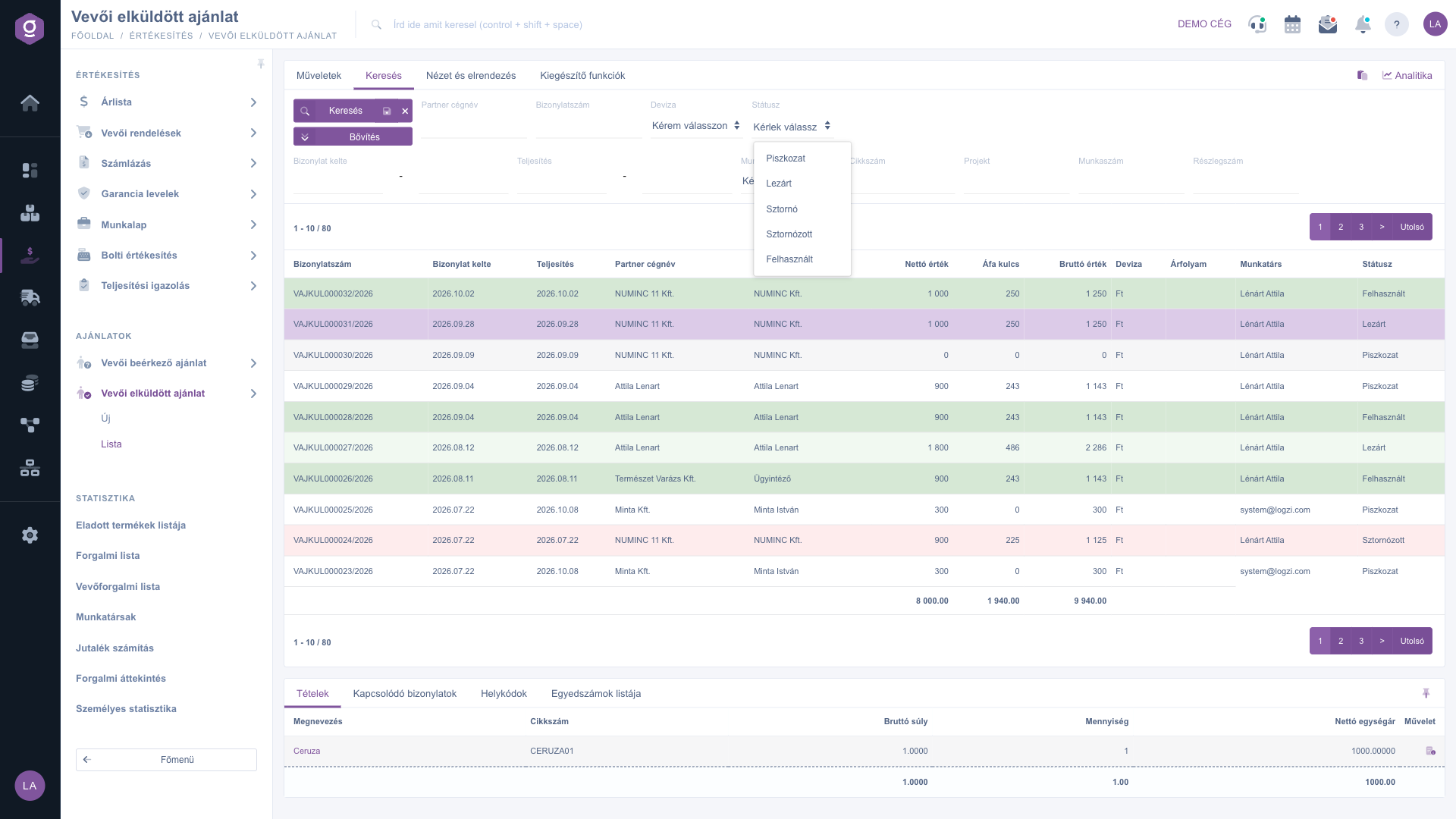
Liste der an Kunden gesendeten Angebote – Tab Suche, Statusfilter

Die Ansicht anpassen

Auf dem Tab Ansicht und Layout stellst du ein, wie die Liste für dich angezeigt wird:

  • Spalten: du wählst, welche Felder in der Tabelle erscheinen und in welcher Reihenfolge.
  • Zeilen: du legst fest, wie viele Belege auf einer Seite angezeigt werden.
  • Sortierung: du wählst, nach welcher Spalte und in welcher Richtung die Liste standardmäßig sortiert wird. Per Klick auf die Spaltenüberschrift lässt sich die Tabelle jederzeit neu sortieren.
  • Vorschaufenster: Einstellungen des Vorschaubereichs unterhalb der Liste (siehe unten).
  • Oberfläche und Funktionsweise: weitere anzeigebezogene Einstellungen der Listenoberfläche.

Diese Einstellungen werden personalisiert, an deinen Benutzer gebunden gespeichert und bleiben daher auch beim nächsten Login erhalten.
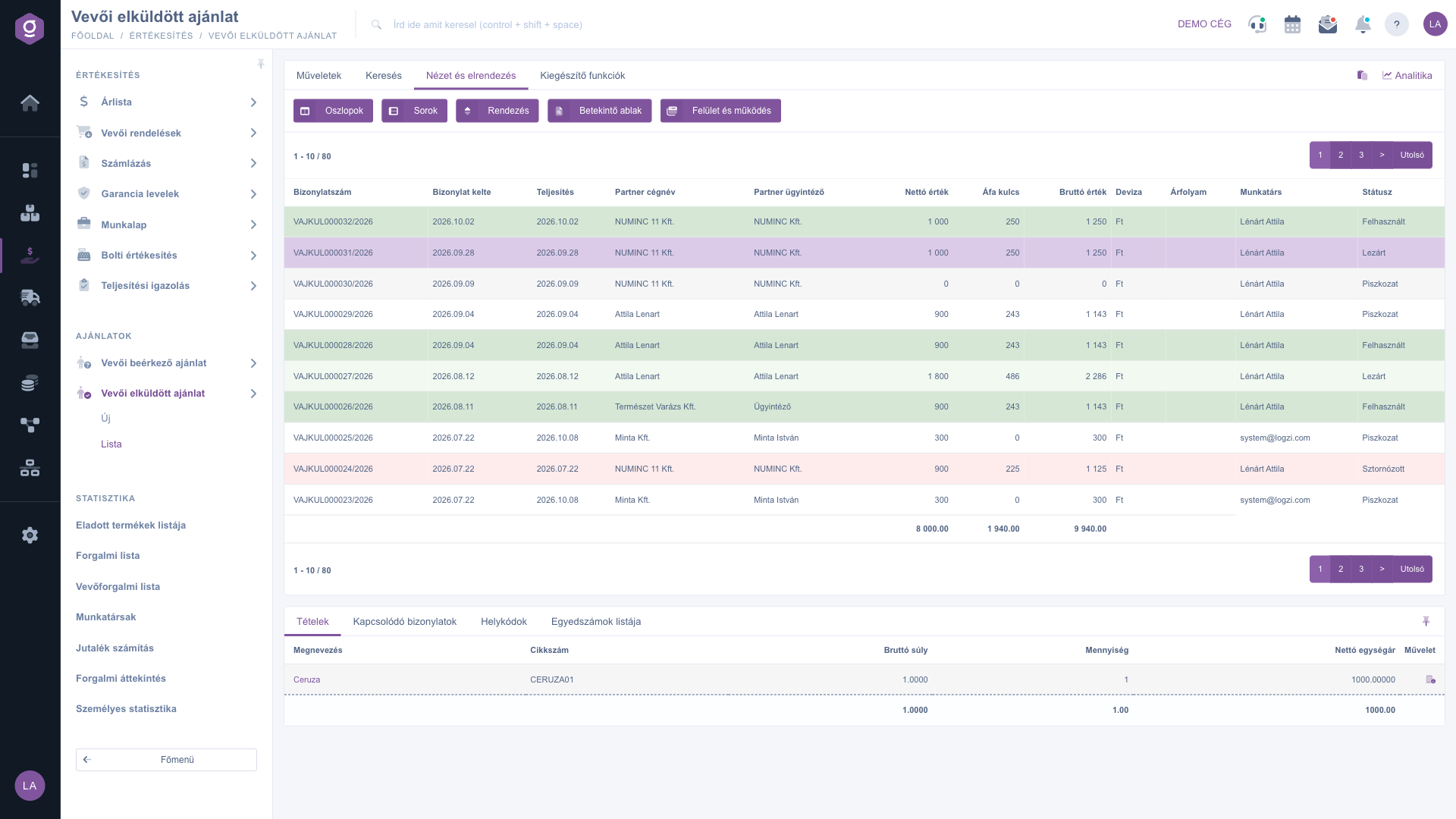
Liste der an Kunden gesendeten Angebote – Tab Ansicht und Layout

Das Vorschaufenster

Im Bereich unterhalb der Liste siehst du schnell die Details eines markierten Belegs, ohne den Beleg selbst öffnen zu müssen. Der Bereich enthält mehrere Tabs:

  • Positionen: Bezeichnung, Artikelnummer, Bruttogewicht, Menge und Netto-Einzelpreis der Produkte auf dem Beleg.
  • Verknüpfte Belege: weitere mit dem Beleg verbundene Belege (zum Beispiel die daraus erstellte Kundenbestellung oder Rechnung).
  • Lagerplatzcodes: Lagerplatzcode, Lager und Palette der Positionen.
  • Seriennummernliste: Aufschlüsselung nach den zu den Positionen erfassten eindeutigen Kennungen (Seriennummer, Ablaufdatum).

Mit dem Symbol in der rechten oberen Ecke lässt sich der Bereich fixieren (auf feste Größe stellen), seine Größe änderst du durch Ziehen der Trennlinie am oberen Rand des Bereichs.

Zusatzfunktionen

Auf dem Tab Zusatzfunktionen findest du zusätzliche, die tägliche Arbeit unterstützende Möglichkeiten zum markierten Beleg:

  • Gesendete E-Mails: die zuvor zum Beleg gesendeten E-Mails ansehen.
  • Neue E-Mail: eine neue E-Mail zum Beleg schreiben, entweder mit dem Externen E-Mail-Client oder mit dem im System integrierten Internen E-Mail-Client.
  • Neue Aufgabe: eine Aufgabe zum Beleg anlegen.
  • Partnerkarte: das detaillierte Datenblatt des Partners auf dem Beleg öffnen.
  • CRM: die CRM-Notizen und Einträge des Partners ansehen.

Mit einem Rechtsklick auf eine Belegzeile erreichst du die gängigsten Schnellaktionen (neu, öffnen, abschließen, löschen, kopieren) auch über ein Kontextmenü, wie auf dem Tab Aktionen.
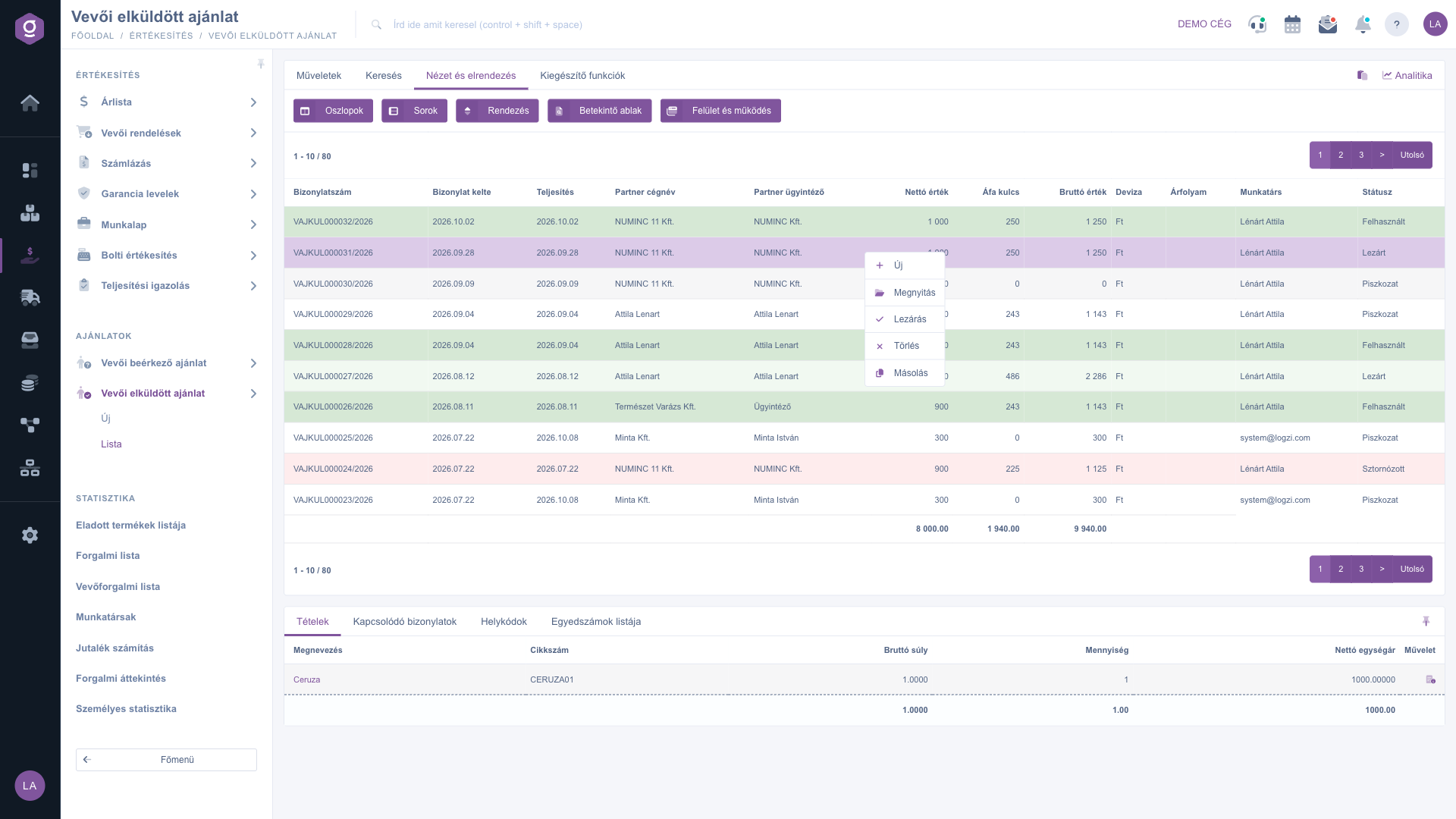
Liste der an Kunden gesendeten Angebote – Kontextmenü per Rechtsklick

Tipp


Hat der Kunde das Angebot angenommen, erfasse die Daten nicht neu: Markiere das abgeschlossene Angebot und wähle Belegverwaltung > Kundenbestellungen, dann öffnet das System das neue Bestellungs-Datenblatt mit den Positionen und dem Partner des Angebots vorausgefüllt. Muss ein Angebot nicht mehr bearbeitet werden, markiere es mit der Schaltfläche Verwendet, damit es später anhand des Status eindeutig filterbar ist.


Über die Liste der vom Kunden eingegangenen Angebotsanfragen liest du im Leitfaden Liste der eingehenden Kundenangebote, über die Details des Angebots-Datenblatts im Leitfaden Datenblatt An Kunden gesendetes Angebot.

Felderklärung

Die Spalten der Standardtabelle und ihre Bedeutung:

Feld / SpaltePflichtBeschreibung
BelegnummerDie eindeutige Kennung des an Kunden gesendeten Angebots (z. B. VAJKUL000032/2026), die das System beim ersten Speichern vergibt.
BelegdatumDas Erstellungsdatum des Belegs.
LeistungsdatumDie Gültigkeitsfrist des Angebots; im Datenblatt heißt dasselbe Feld Gültigkeit und muss ausgefüllt werden.
Partner-FirmennameDer Name des Partners, der das Angebot erhält (im Datenblatt ein Pflichtfeld).
Partner-AnsprechpartnerDer Name des Ansprechpartners auf Partnerseite.
NettowertDer Gesamtnettowert der Angebotspositionen; am Ende der Liste erscheint auch die Summe der auf der Seite sichtbaren Zeilen.
MwSt.-SatzDer MwSt.-Betrag des Angebots anhand der MwSt.-Sätze der Positionen (die Liste zeigt diese Spalte mit der Überschrift MwSt.-Satz).
BruttowertDer Gesamtbruttowert der Angebotspositionen.
WährungDie Währung des Belegs (im Datenblatt ein Pflichtfeld).
WechselkursDer Wechselkurs der Währung, wenn sie von der Standardwährung abweicht.
MitarbeiterDer Name des Kollegen, der den Beleg erfasst hat.
StatusDer aktuelle Zustand des Belegs (Entwurf, Abgeschlossen, Storno, Storniert, Verwendet).

Der Umfang der angezeigten Spalten lässt sich unter Ansicht und Layout > Spalten anpassen — die obige Liste zeigt die Standardansicht.

Die Spalten des Tabs Positionen im Vorschaufenster und ihre Bedeutung:

Feld / SpaltePflichtBeschreibung
BezeichnungDer Name des Produkts oder der Dienstleistung auf der Position.
ArtikelnummerDie Artikelnummer des Produkts, über die es auch in den Stammdaten identifizierbar ist.
BruttogewichtDas Bruttogewicht der Position, nach den in den Produktstammdaten erfassten Angaben.
MengeDie im Angebot enthaltene Menge.
Netto-EinzelpreisDer Nettopreis einer Einheit des Produkts im Angebot.
AktionDas Symbol der Schnellaktion der Zeile; die Positionen werden im Datenblatt des Angebots bearbeitet.

Die Spalten des Tabs Verknüpfte Belege im Vorschaufenster:

Feld / SpaltePflichtBeschreibung
BelegnummerDie Kennung des verknüpften Belegs.
BelegdatumDas Erstellungsdatum des verknüpften Belegs.
BelegtypDie Art des verknüpften Belegs (zum Beispiel Kundenbestellung).
Ausstellender MitarbeiterDer Kollege, der den verknüpften Beleg ausgestellt hat.

Häufige Fragen

Abschließen kann man nur Angebote im Status Entwurf, löschen nur Angebote im Status Entwurf oder Abgeschlossen — Angebote im Status Storno, Storniert und Verwendet lassen sich weder abschließen noch löschen. Mit dem Abschluss wird der Beleg endgültig, eine weitere Änderung ist nicht möglich. Bricht der Abschluss mit einer Fehlermeldung ab, lies die Meldung und prüfe die Pflichtfelder des Belegs (zum Beispiel die Gültigkeit, den Partner und die Rechnungsadresse), und versuche es dann erneut.

Diese Aktionen sind nur bei Belegen im abgeschlossenen (oder weiter fortgeschrittenen) Status verfügbar. Bei einem Beleg im Status Entwurf kannst du Herunterladen > PDF Vorschau und die XLSX-Positionen nutzen — brauchst du die endgültige Ausfertigung, schließe den Beleg zuerst ab (auch mit der Option Abschließen und herunterladen). Stelle außerdem sicher, dass die Zeile in der Tabelle markiert ist, denn ohne Markierung sind die Schaltflächen nicht aktiv.

Der gelöschte Beleg verschwindet nicht endgültig: Er erhält den Status Storniert und ist in diesem Zustand weiterhin in der Liste zu finden, wenn du auf dem Tab Suche mit dem Filter Status darauf filterst. Das Löschen lässt sich nicht rückgängig machen, der Beleg kann nicht wiederhergestellt werden, und ein stornierter Beleg kann weder abgeschlossen noch erneut gelöscht werden. Möchtest du ihn mit denselben Daten neu erfassen, nutze die Option Löschen und kopieren, die neben dem Löschen auch eine Kopie erstellt.

Mit dem Status Verwendet zeigst du an, dass mit dem abgeschlossenen Angebot nichts mehr zu tun ist. Markiere das Angebot im Status Abgeschlossen (du kannst auch mehrere Zeilen markieren) und klicke auf die Schaltfläche Verwendet; die Liste wird dann aktualisiert und der Status der Zeile lautet Verwendet. Die Schaltfläche funktioniert nur bei Angeboten im abgeschlossenen Status, bei einem Entwurf oder stornierten Beleg zeigt das System eine Fehlermeldung. Verwendete Angebote kannst du auf dem Tab Suche mit dem Filter Status gesondert auflisten.

Die Belegverwaltung startet auf Basis des markierten, abgeschlossenen Angebots einen weiteren Beleg: Kundenbestellungen öffnet aus dem vom Kunden angenommenen Angebot eine Bestellung, Rechnungsstellung eine Rechnung, Lieferschein einen Lieferschein und Arbeitsblätter ein Arbeitsblatt. Das System öffnet den neuen Beleg mit den Daten des Angebots vorausgefüllt, und er entsteht nur, wenn du ihn speicherst. Die Option Kopieren erstellt aus den Daten des markierten Angebots ein neues an Kunden gesendetes Angebot.

Filtere die Liste auf dem Tab Suche auf die gewünschten Belege, dann kannst du mit Herunterladen > XLSX-Liste die gesamte aktuell angezeigte Liste in eine Tabelle exportieren, auch ohne Markierung. Brauchst du auch die Positionen, nutze die Option XLSX-Positionsliste.

Markiere den Beleg und öffne im Vorschaufenster den Tab Verknüpfte Belege, oder öffne das Datenblatt des Angebots und dort den Tab Verknüpfte Belege. Die entstandenen Bestellungen kannst du im Leitfaden Kundenbestellungen-Liste, die Rechnungen im Leitfaden Rechnungsliste weiterbearbeiten.

Markiere den abgeschlossenen Beleg und klicke auf die Schaltfläche E-Mail senden, oder klicke auf dem Tab Zusatzfunktionen auf Neue E-Mail und wähle Externer E-Mail-Client oder Interner E-Mail-Client. Die zuvor zum Beleg gesendeten E-Mails siehst du mit der Schaltfläche Gesendete E-Mails. Die Schaltflächen sind nur bei einem markierten Beleg aktiv.

Das Modul An Kunden gesendetes Angebot erscheint unter Hauptmenü / Verkauf nur, wenn es deinem Benutzer zugewiesen ist. Siehst du es nicht, bitte den Systemadministrator, die Modulzuweisung in deinen Benutzereinstellungen zu prüfen.

Benötigen Sie persönliche Unterstützung?

Möchten Sie nicht stundenlang nach einer Lösung suchen? Wählen Sie den effizientesten Weg: Buchen Sie eine persönliche, 45-minütige Online-Schulung, bei der wir uns ausschließlich um Sie kümmern. Ob Überblick über die Grundlagen oder detaillierte Einrichtung eines bestimmten Moduls – unser Experte führt Sie Schritt für Schritt durch den gesamten Prozess.

Verschwenden Sie keine Zeit – fordern Sie Hilfe an!
Unser Ziel ist es, dass Sie unser System so schnell und effizient wie möglich nutzen. Egal ob Sie ganz neu bei uns sind oder bei einer bestimmten Einstellung nicht weiterkommen – zögern Sie nicht, um Hilfe zu bitten!

Logzi Lagerverwaltungssoftware

Nimm Kontakt mit uns auf

Interessierst du dich für unsere Software? Schreib uns einfach!

Brauchst du Hilfe?

Wenn du keine Antwort findest und Unterstützung brauchst

Jetzt registrieren,
später bezahlen!

Teste es 3 Tage kostenlos, ohne Risiko und Verpflichtungen!
