Poznámka: snímky obrazovky v tomto návode pochádzajú z maďarského demo rozhrania. Funkcie a rozloženie sú v tvojom jazyku rovnaké, líšia sa len popisy.
1. Zobrazenie zoznamu a operácie s dokladmi
Kliknutím na Hlavné menu / Predaj / Prijatá žiadosť od zákazníka / Zoznam sa zobrazia všetky doteraz zadané prijaté žiadosti od zákazníkov. Nad tabuľkou nájdeš na karte Operácie tlačidlá, s ktorými pracuješ s označeným dokladom. Nový doklad môžeš založiť aj cez Hlavné menu / Predaj / Prijatá žiadosť od zákazníka / Nový alebo tlačidlom Nový v zozname.
- Nový: vytvorí novú prijatú žiadosť od zákazníka na prázdnej karte. Šípkou vedľa tlačidla môžeš zvoliť aj Nová na základe PDF (pozri nižšie).
- Otvoriť: otvorí kartu označeného dokladu na zobrazenie alebo úpravu hlavičkových údajov a položiek.
- Uzavretie: uzavrie doklad — možné len pri doklade v stave Koncept. Šípkou vedľa tlačidla môžeš uzavretie spojiť s tlačou (Uzavretie a tlač) alebo so stiahnutím (Uzavretie a stiahnutie).
- Vymazať: vymaže doklad, alebo možnosťou Vymazanie a kopírovanie vymaže a zároveň vytvorí kópiu. Vymazať môžeš doklady v stave Koncept a Uzavretý; vymazaný doklad dostane stav Stornovaný a nedá sa obnoviť.
- Kopírovanie: vytvorí nový doklad podľa údajov označeného dokladu — ak zákazník znova žiada podobnú ponuku, je to rýchlejšie než zadávať všetko od začiatku.
- História: zobrazí históriu označeného dokladu.
- Odoslanie e-mailu: otvorí okno e-mailov označeného dokladu, kde si môžeš pozrieť predtým odoslané e-maily k dokladu, odoslať ich znova alebo začať nový. Dostupné len pri doklade v stave Uzavretý alebo vyššom.
- Stiahnuť: exportuje zoznam alebo označený doklad. V bloku Operácie zoznamu stiahneš celý zoznam (XLSX zoznam, XLSX zoznam položiek), v bloku Operácie dokladu údaje označeného dokladu (XLSX položky, XLSX zoznam sériových čísiel, PDF, PDF náhľad, Stiahnutie priložených súborov). Konečné PDF sa dá vytvoriť len z dokladu v stave Uzavretý alebo vyššom, PDF náhľad a XLSX položky aj z konceptu.
- Správa dokladov: z označeného dokladu spustí nový doklad: Odoslaná ponuka zákazníkovi (odpoveď zákazníkovi), Odoslaná ponuka dodávateľa (žiadosť o ponuku smerom k dodávateľovi) alebo Pracovné listy, prípadne možnosť Kopírovanie. Okrem kopírovania sú dostupné len pri doklade v stave Uzavretý alebo vyššom; systém potom otvorí kartu nového dokladu predvyplnenú údajmi dokladu, ktorú ty uložíš a uzavrieš.
Na pravom konci radu kariet odkaz Analytika vedie na štatistickú stránku prijatých žiadostí od zákazníkov a ikonou schránky skopíruješ obsah tabuľky do schránky, napríklad na vloženie do tabuľkového procesora.
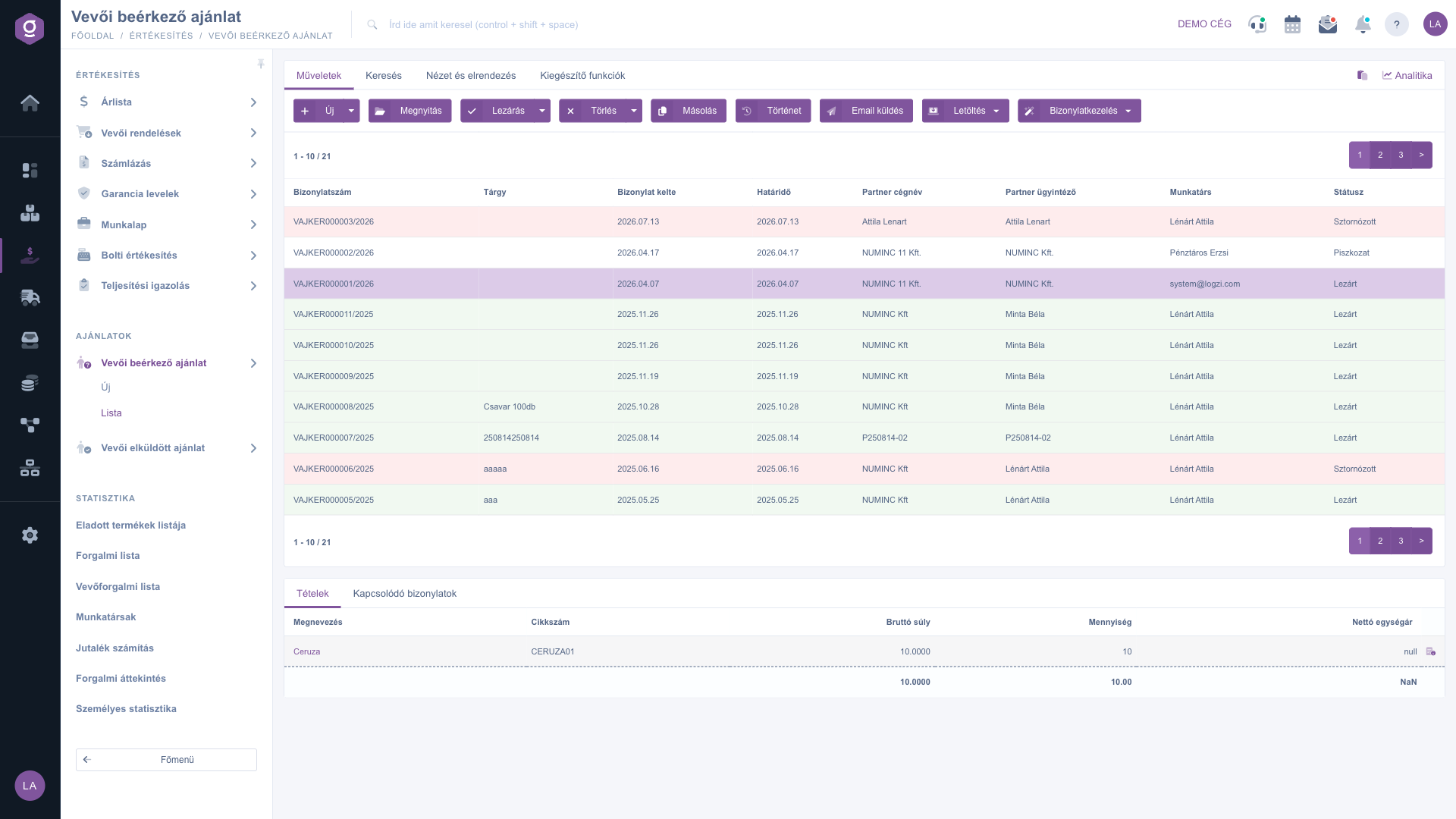
Zoznam prijatých žiadostí od zákazníkov – karta Operácie
Možnosť Nová na základe PDF otvorí okno Nový doklad na základe PDF. Tu môžeš nahrať PDF súbor, ktorý poslal zákazník (do poľa na nahrávanie sa dá pretiahnuť len PDF), a systém pomocou umelej inteligencie automaticky rozpozná hlavičkové údaje a položky. Tlačidlom Nahrať sa spustí spracovanie, tlačidlom Zavrieť okno opustíš; rozpoznané údaje už len skontroluješ a uložíš.
Vyhľadávanie medzi dokladmi
Kliknutím na kartu Hľadať nad tabuľkou sa zobrazia možnosti filtrovania. Hneď viditeľné polia sú Názov firmy partnera, Číslo dokladu, Mena a Stav (zo stavov môžeš vybrať viac). Tlačidlo „Rozšírenie“ otvorí ďalšie filtre: Dátum vystavenia dokladu a Plnenie od–do, Zamestnanec, Kód položky, Projekt, Číslo úlohy a Číslo strediska. Tlačidlom Hľadať filtruješ podľa nastavených podmienok. Vedľa neho ikona diskety uloží aktuálne vyhľadávanie (zoznam sa potom načíta podľa uloženého stavu) a ikona X vymaže uložené vyhľadávanie, takže sa znova načíta celý zoznam.
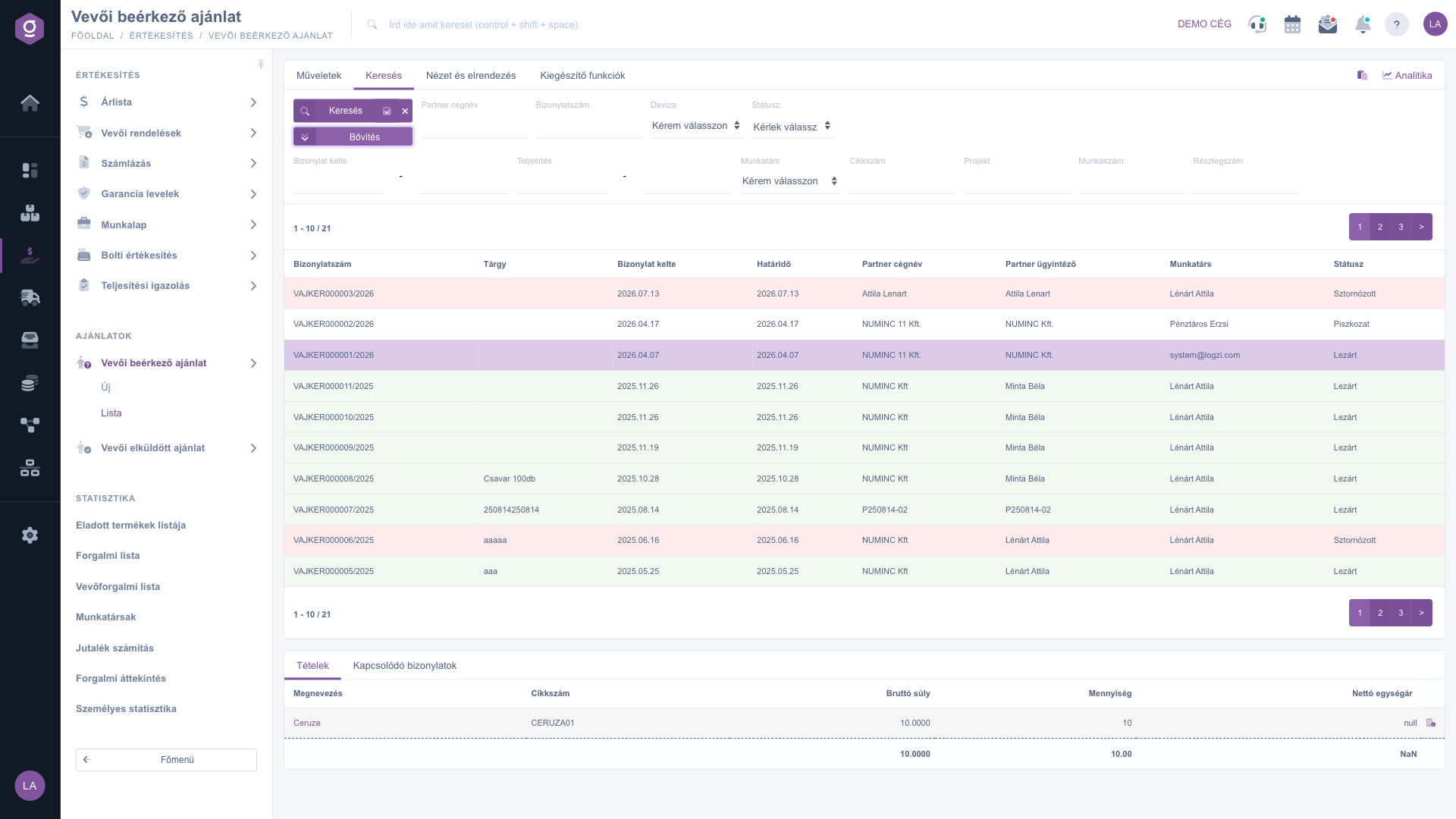
Zoznam prijatých žiadostí od zákazníkov – karta Hľadať rozbalená
Prispôsobenie zobrazenia
Na karte Zobrazenie a rozloženie nastavíš, ako sa ti zoznam zobrazuje:
- Stĺpce: vyberieš, ktoré polia sa zobrazia v tabuľke a v akom poradí.
- Riadky: nastavíš, koľko dokladov sa zobrazí na jednej strane.
- Zoradenie: vyberieš, podľa ktorého stĺpca a v akom smere sa zoznam zoradí predvolene. Kliknutím na hlavičku stĺpca môžeš tabuľku kedykoľvek zoradiť inak.
- Okno náhľadu: nastavenia panela náhľadu pod zoznamom (pozri nižšie).
- Rozhranie a fungovanie: ďalšie nastavenia zobrazenia rozhrania zoznamu.
Tieto nastavenia sa ukladajú osobne, viazané na tvojho používateľa, takže sa zachovajú aj pri ďalšom prihlásení.
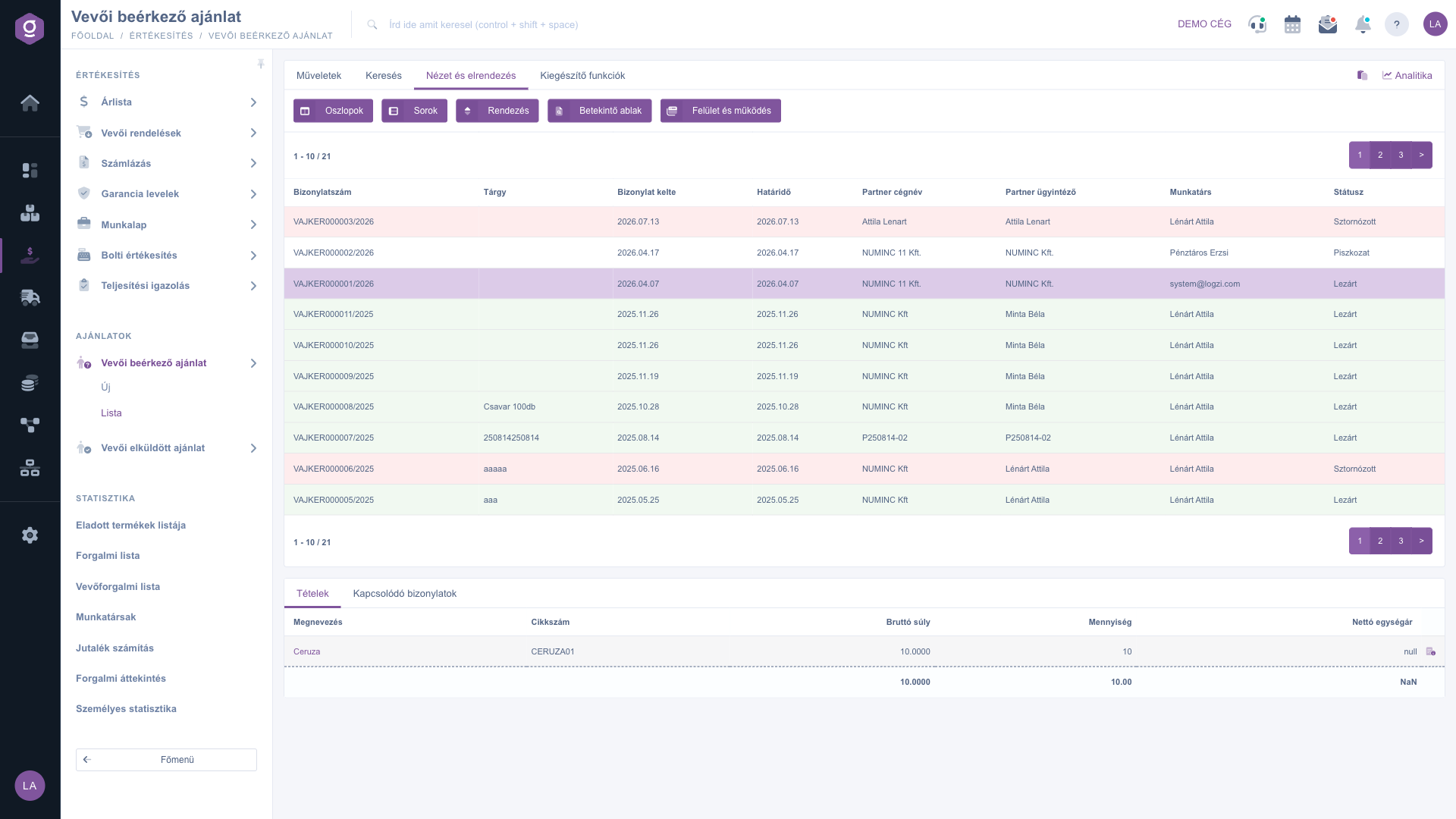
Zoznam prijatých žiadostí od zákazníkov – karta Zobrazenie a rozloženie
Okno náhľadu
V paneli pod zoznamom si môžeš rýchlo pozrieť podrobnosti označeného dokladu bez toho, aby si musel otvárať samotný doklad. Panel má dve karty:
- Položky: označenie, kód položky, hrubá hmotnosť, množstvo a netto jednotková cena produktov na doklade.
- Súvisiace doklady: ďalšie doklady viazané na tento doklad (napríklad ponuka, ktorá z neho vznikla).
Panel môžeš pripnúť ikonou v pravom hornom rohu (nastaviť na pevnú veľkosť) a jeho výšku zmeníš ťahaním deliacej čiary na hornom okraji panela.
Doplnkové funkcie
Na karte Doplnkové funkcie nájdeš ďalšie možnosti k označenému dokladu, ktoré uľahčujú každodennú prácu:
- Odoslané správy: zobrazenie e-mailov, ktoré boli k dokladu predtým odoslané.
- Nový e-mail: napísanie nového e-mailu k dokladu, buď cez Externý poštový klient, alebo cez Interný poštový klient zabudovaný v systéme.
- Nová úloha: vytvorenie úlohy k dokladu.
- Karta partnera: otvorenie podrobnej karty partnera uvedeného na doklade.
- CRM: zobrazenie CRM poznámok a záznamov partnera.
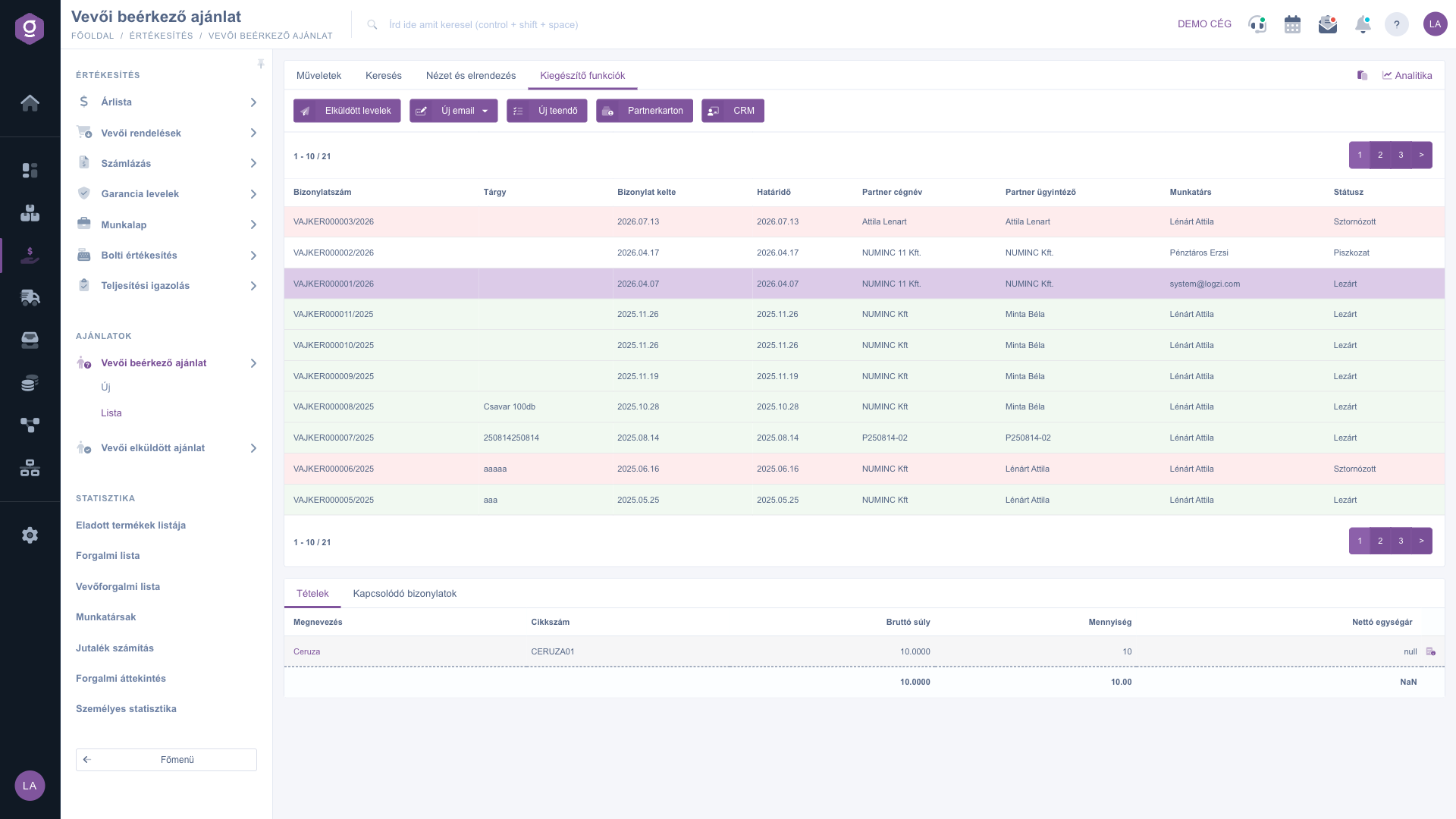
Zoznam prijatých žiadostí od zákazníkov – karta Doplnkové funkcie
Ak klikneš pravým tlačidlom na riadok dokladu, najčastejšie rýchle operácie (nový, otvoriť, uzavrieť, vymazať, kopírovať) sú dostupné aj z kontextovej ponuky, rovnako ako na karte Operácie.
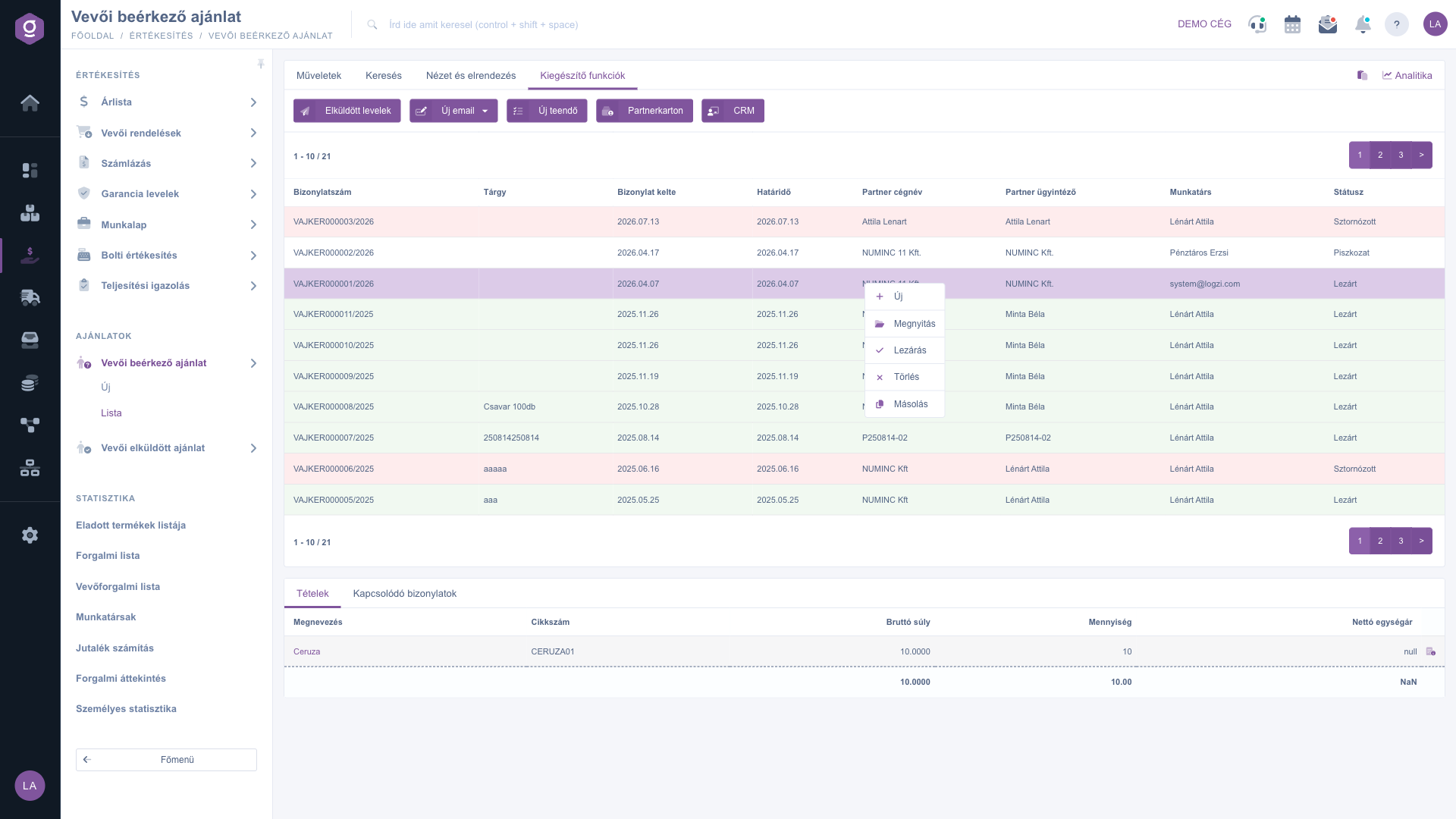
Zoznam prijatých žiadostí od zákazníkov – kontextová ponuka pravým tlačidlom
Tip
Ak zákazník poslal žiadosť o ponuku vo formáte PDF, neprepisuj ju: šípkou vedľa tlačidla Nový vyber Nová na základe PDF, nahraj súbor a potom už len skontroluj rozpoznané údaje. Ak máš odpovedať na uzavretú žiadosť, označ doklad a použi Správa dokladov > Odoslaná ponuka zákazníkovi: systém otvorí kartu novej ponuky predvyplnenú údajmi žiadosti.



