1. Otvorenie stránky
Klikni na Hlavné menu / Predaj / Štatistika / Zoznam obratu zákazníkov a zoznam sa otvorí. V predvolenom stave je na vrchu partner s najvyšším obratom, pretože zoznam sa načíta zostupne zoradený podľa stĺpca Hodnota. Lišta nad tabuľkou a pod ňou ukazuje, koľko partnerov zoznam spolu obsahuje (napr. 1 - 10 / 1979). Snímky obrazovky pochádzajú z maďarského demo rozhrania.
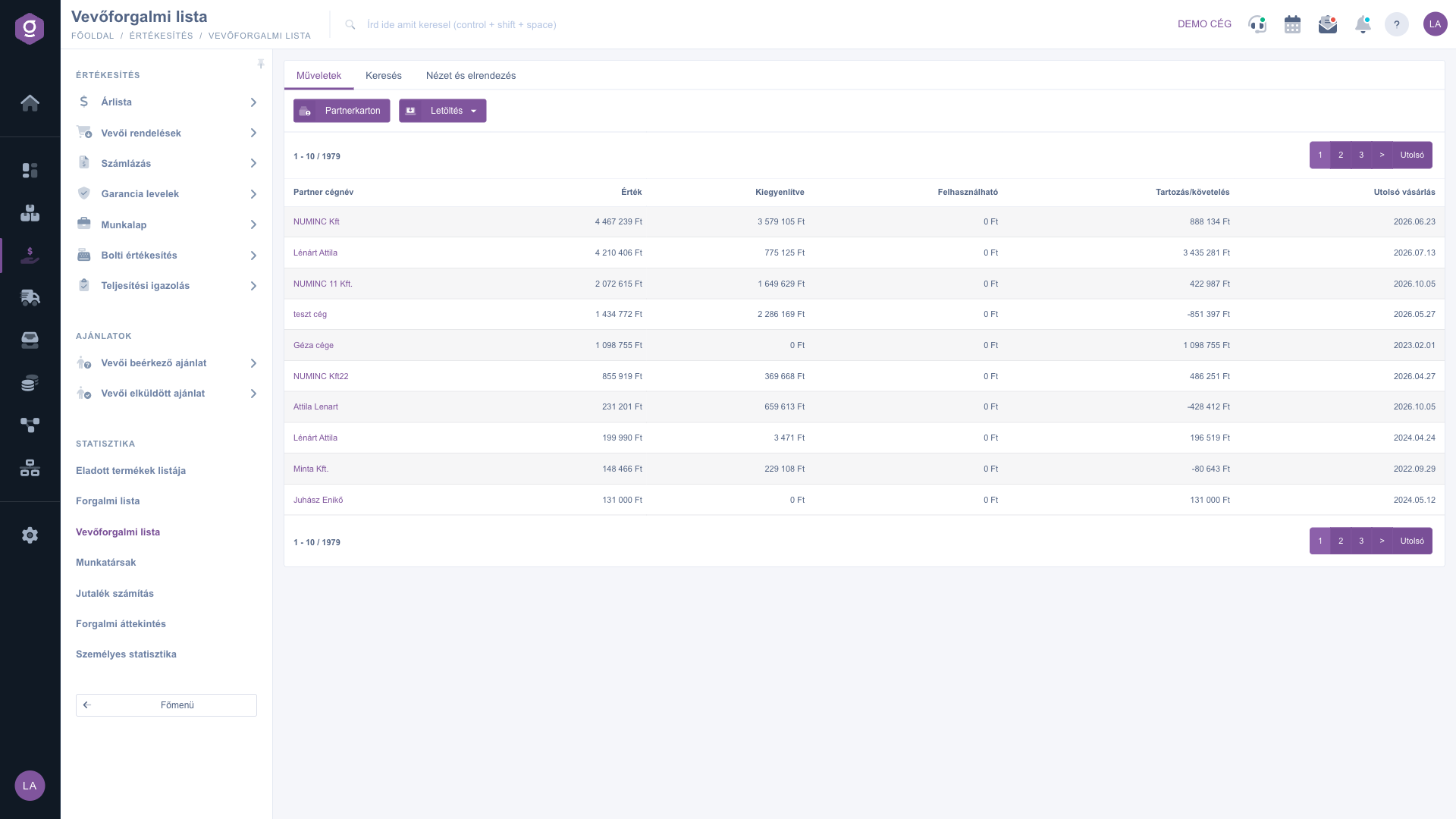
Zoznam obratu zákazníkov – záložka Operácie (Műveletek) a súhrnná tabuľka podľa partnera
2. Ako čítať tabuľku
Jeden riadok predstavuje jedného partnera. Hodnoty sa vypočítavajú z faktúr partnera, a to iba z typov dokladov Faktúra a Zálohová faktúra (ručné faktúry, iné typy dokladov a zmazané doklady sa nezapočítavajú). Stĺpce znamenajú:
- Hodnota: hrubý súčet (vrátane DPH) faktúr partnera. Obchodná otázka: koľko som tomuto zákazníkovi fakturoval? Storno faktúry a opravné faktúry znižujú súčet so záporným znamienkom, naopak ešte neuzavreté faktúry (návrhy) sa započítavajú.
- Vyrovnané: suma, ktorá bola doteraz priradená faktúram partnera ako vyrovnanie. Obchodná otázka: koľko z toho už partner zaplatil?
- Použiteľné: čistá hodnota zálohovej faktúry partnera v stave Použiteľný, teda záloha, ktorú možno ešte odpočítať v konečnej faktúre. Ak partner takú zálohovú faktúru nemá, hodnota je 0. Obchodná otázka: mám od tohto partnera ešte nevyčerpanú zálohu?
- Záväzok/Pohľadávka: rozdiel medzi stĺpcami Hodnota a Vyrovnané (Hodnota - Vyrovnané). Kladné číslo znamená, že ti partner ešte dlhuje peniaze (máš pohľadávku); záporné číslo znamená, že partner zaplatil viac, než si mu fakturoval. Obchodná otázka: kto mi práve koľko dlhuje?
- Posledný nákup: najneskorší dátum plnenia faktúr partnera pri aktuálnom filtri. Obchodná otázka: kedy zákazník naposledy nakúpil, nie je čas sa mu ozvať?
Konkrétny príklad zo snímky obrazovky: faktúry firmy NUMINC Kft majú hodnotu 4 467 239 Ft, z toho je už vyrovnaných 3 579 105 Ft, preto je v stĺpci Záväzok/Pohľadávka 888 134 Ft (4 467 239 - 3 579 105). Pri firme teszt cég je vyrovnanie (2 286 169 Ft) vyššie než fakturovaná hodnota (1 434 772 Ft), takže rozdiel je záporný: -851 397 Ft preplatok.
3. Filtrovanie podľa obdobia a partnera
Klikni nad tabuľkou na záložku Hľadať, aby sa zobrazili filtre: Názov firmy partnera, Kelte (dátum vystavenia faktúry; tento názov sa vždy zobrazuje po maďarsky) a Plnenie (od–do). Z názvu partnera musíš zadať aspoň tri znaky a systém ich hľadá na ľubovoľnom mieste v názve. Tlačidlom Hľadať filtruješ podľa nastavených podmienok.
- Kelte: filtruje podľa dátumu vystavenia faktúry. Použi ho, keď chceš vedieť, koľko si fakturoval za určité obdobie.
- Plnenie: filtruje podľa dátumu plnenia faktúry. Použi ho, keď ťa zaujímajú skutočne realizované predaje alebo účtovné obdobie.
Dôležité: filter dátumu pôsobí na každú faktúru zvlášť, ešte pred vytvorením súčtov. Ak napríklad pri dátume plnenia hľadáš obdobie 2026.07.01 až 2026.09.30, zoznam ukáže za každého partnera iba súčet faktúr z tohto obdobia. Preto sa aj stĺpce Vyrovnané a Záväzok/Pohľadávka vzťahujú len na tieto faktúry, nie na celkový dlh partnera. Pre celkový zostatok partnera filter dátumu vymaž.
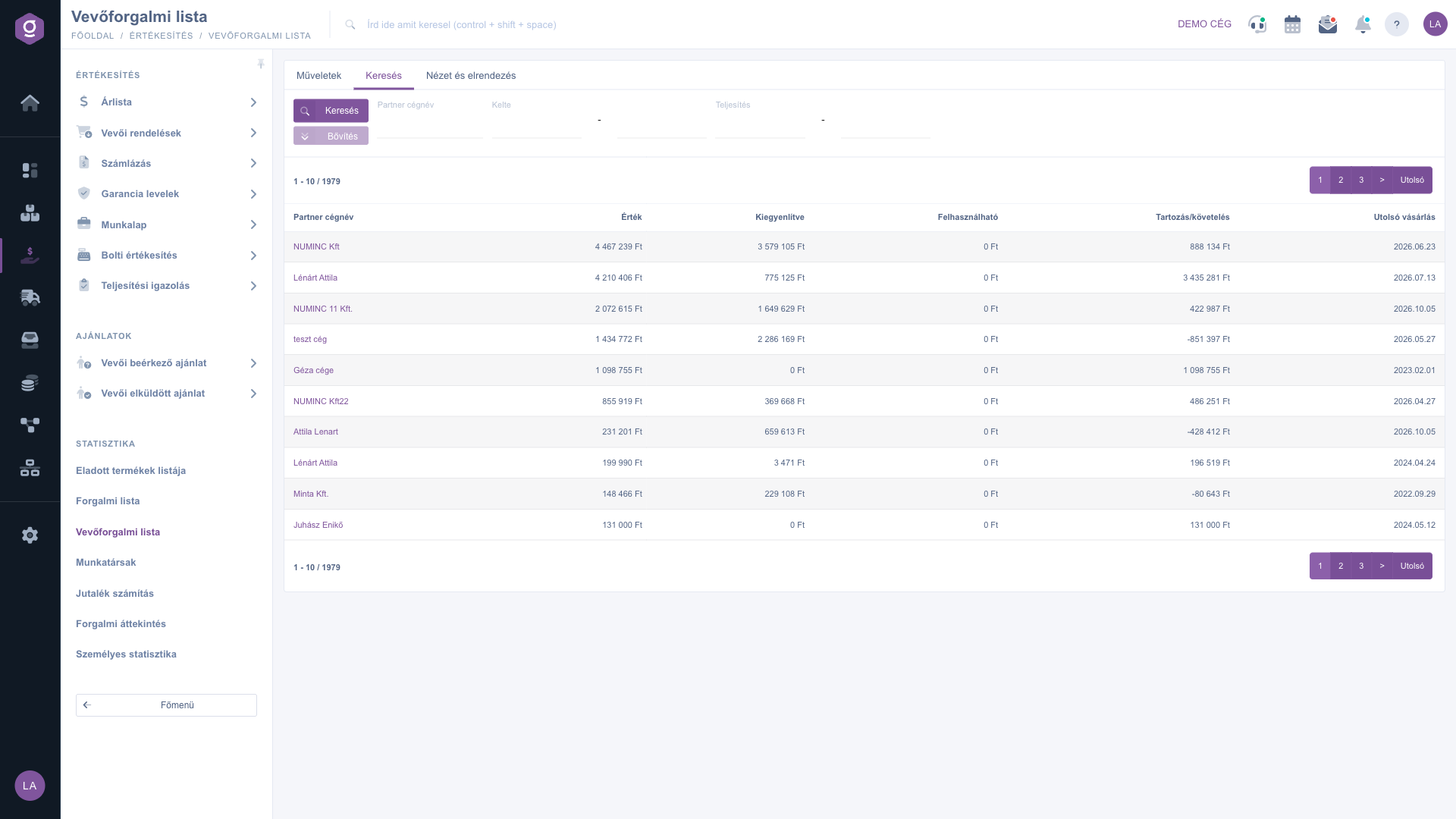
Zoznam obratu zákazníkov – záložka Hľadať (Keresés): filtre Názov firmy partnera, Kelte a Plnenie
4. Otvorenie partnera a karta partnera
Klikni na názov partnera a záznam partnera sa otvorí na novej karte prehliadača, takže zoznam, ktorý práve prezeráš, nestratíš. Ak chceš súhrnný prehľad o partnerovi bez opustenia zoznamu, najprv označ riadok v tabuľke (klikni na ľubovoľný stĺpec) a potom na záložke Operácie klikni na tlačidlo Partnerkarton (karta partnera). V okne nájdeš údaje, kontakty a adresy partnera, súvisiace objednávky, faktúry, pracovné listy, ponuky a dodacie listy, ako aj prehľad obratu, objednávok a zostatku. Ak nie je označený žiadny riadok, tlačidlo Partnerkarton nevie, ktorého partnera má otvoriť.
5. Stiahnutie do Excelu
Na záložke Operácie vyber v ponuke Stiahnuť položku XLSX lista a zoznam sa stiahne ako súbor Excel. Stiahnutie používa filtre nastavené na záložke Hľadať (Názov firmy partnera, Kelte, Plnenie) a obsahuje všetky nájdené záznamy, nielen stranu, ktorú práve vidíš. Ak potrebuješ iba obrat za určité obdobie, najprv nastav filter a súbor stiahni až potom.
6. Prispôsobenie zobrazenia
Na záložke Zobrazenie a rozloženie nastavíš, ako sa ti zoznam zobrazuje:
- Stĺpce: vyberieš, ktoré polia sa zobrazia v tabuľke a v akom poradí. Okrem predvolene viditeľných stĺpcov môžeš zobraziť aj stĺpce Partner azonosító (identifikátor partnera) a Partner adószám (daňové číslo partnera), ktoré sa vo všetkých jazykoch zobrazujú po maďarsky.
- Riadky: nastavíš, koľko partnerov sa zobrazí na jednej strane.
- Zoradenie: vyberieš, podľa ktorého stĺpca a v akom smere sa zoznam zoradí predvolene. Kliknutím na hlavičku stĺpca môžeš tabuľku kedykoľvek zoradiť inak.
Tieto nastavenia sa ukladajú osobne, viazané na tvojho používateľa, takže sa zachovajú aj pri ďalšom prihlásení.
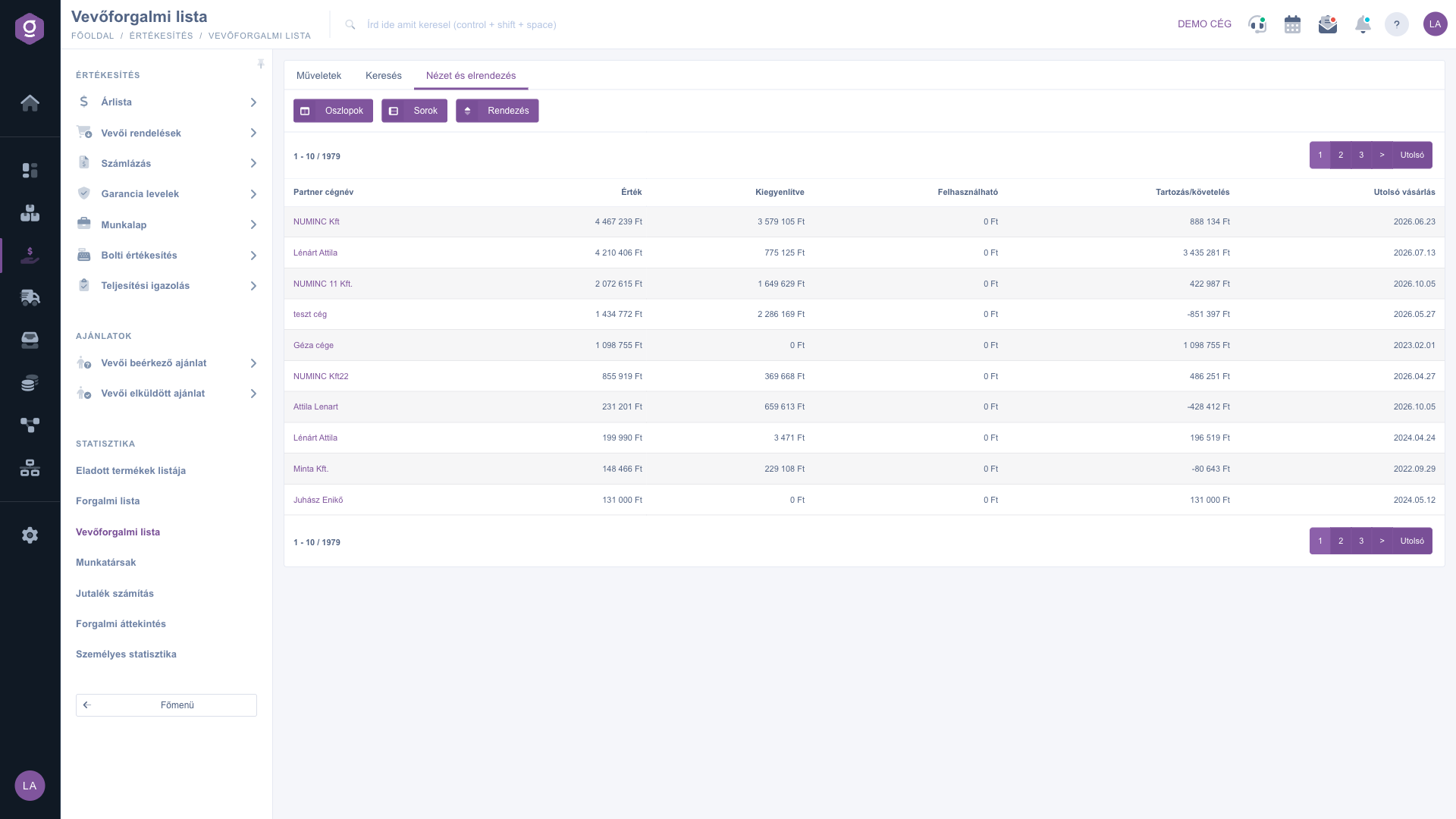
Zoznam obratu zákazníkov – záložka Zobrazenie a rozloženie (Nézet és elrendezés): stĺpce, riadky, zoradenie
Tip
Ak chceš zistiť, u ktorých zákazníkov máš najviac otvorených pohľadávok, klikni na hlavičku stĺpca Záväzok/Pohľadávka, aby sa zoznam zoradil zostupne. Partneri s najvyšším zostatkom budú navrchu. Potom cez Stiahnuť / XLSX lista môžeš zoznam hneď odovzdať kolegom z účtovníctva na upomienky o platbe. Pre štvrťročné vyhodnotenie zadaj do poľa Plnenie prvý a posledný deň štvrťroka a po zoradení podľa stĺpca Hodnota dostaneš najlepších zákazníkov tohto štvrťroka.
Ak chceš vidieť faktúry partnera doklad po doklade alebo si overiť hodnotu zo súhrnu, pozri si návod
Zoznam faktúr. O objednávkach zákazníkov, ktoré v tomto súhrne nie sú zahrnuté, sa dočítaš v návode
Zoznam objednávok zákazníkov.



