1. Zobrazenie zoznamu a operácie s dokladmi
Kliknutím na položku Hlavné menu / Obstarávanie / Prijatá žiadosť dodávateľa / Zoznam sa zobrazia všetky doteraz založené prijaté ponuky dodávateľov. Nad tabuľkou môžete na karte Operácie pomocou tlačidiel pracovať s vybraným dokladom. Nový doklad založíte položkou Hlavné menu / Obstarávanie / Prijatá žiadosť dodávateľa / Nový alebo tlačidlom Nový v zozname. Snímky obrazovky pochádzajú z maďarského demo rozhrania.
- Nový: vytvorenie nového dokladu na prázdnej karte.
- Otvoriť: otvorenie karty vybraného dokladu na zobrazenie alebo úpravu hlavičkových údajov a položiek.
- Uzavretie: uzavretie dokladu — možné len pri doklade v stave Koncept. Šípkou vedľa tlačidla môžete uzavretie spojiť s tlačou (Uzavretie a tlač) alebo so stiahnutím (Uzavretie a stiahnutie).
- Vymazať: vymazanie dokladu, alebo možnosťou Vymazanie a kopírovanie vymazanie a vytvorenie kópie naraz. Vymazať možno doklad v stave Koncept a Uzavretý; vymazaný doklad získa stav Stornovaný a nie je možné ho obnoviť.
- Kopírovanie: vytvorenie nového dokladu podľa údajov vybraného dokladu — ak dodávateľ pošle podobnú ponuku znova, je to rýchlejšie než zadávať všetko od začiatku.
- História: zobrazenie histórie vybraného dokladu.
- Odoslanie e-mailu: otvorí e-mailové okno vybraného dokladu, kde si môžete pozrieť predtým odoslané správy alebo napísať novú. Dostupné len pri uzavretom (alebo pokročilejšom) doklade.
- Stiahnuť: export zoznamu alebo vybraného dokladu. V bloku Operácie zoznamu stiahnete celý zoznam (XLSX zoznam, XLSX zoznam položiek), v bloku Operácie dokladu údaje vybraného dokladu (XLSX položky, XLSX zoznam sériových čísiel, PDF, PDF náhľad, Stiahnutie priložených súborov). Definitívne PDF sa dá vytvoriť len z uzavretého (alebo pokročilejšieho) dokladu; PDF náhľad a XLSX položky sú dostupné aj pre koncept.
- Správa dokladov: spustenie nového dokladu z vybraného: Odoslaná ponuka zákazníkovi (ponuka pre zákazníka), Objednávky dodávateľom (objednávka u dodávateľa) alebo Pracovné listy, ako aj možnosť Kopírovanie. Okrem kopírovania sú tieto dostupné len pri uzavretom (alebo pokročilejšom) doklade; systém potom otvorí kartu nového dokladu predvyplnenú údajmi ponuky, ktorú uložíte a uzavriete.
Na pravom konci riadka kariet odkaz Analytika vedie na štatistickú stránku prijatých ponúk dodávateľov.
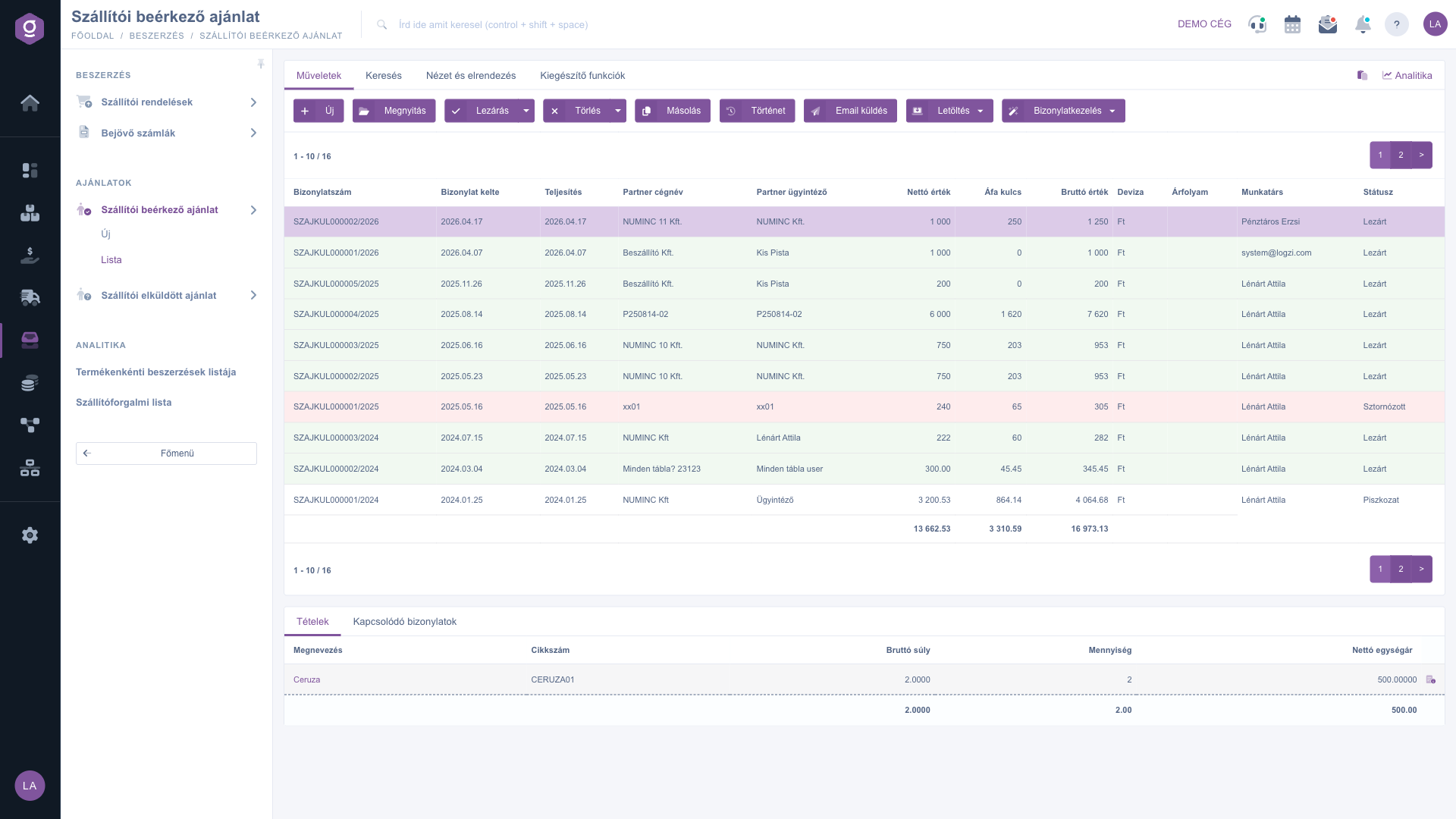
Prijatá žiadosť dodávateľa – zoznam – karta Operácie (Műveletek) a okno náhľadu (Betekintő ablak)
Menu Správa dokladov spúšťa nový doklad z vybranej uzavretej ponuky. Pri doklade v stave koncept je použiteľné len Kopírovanie.
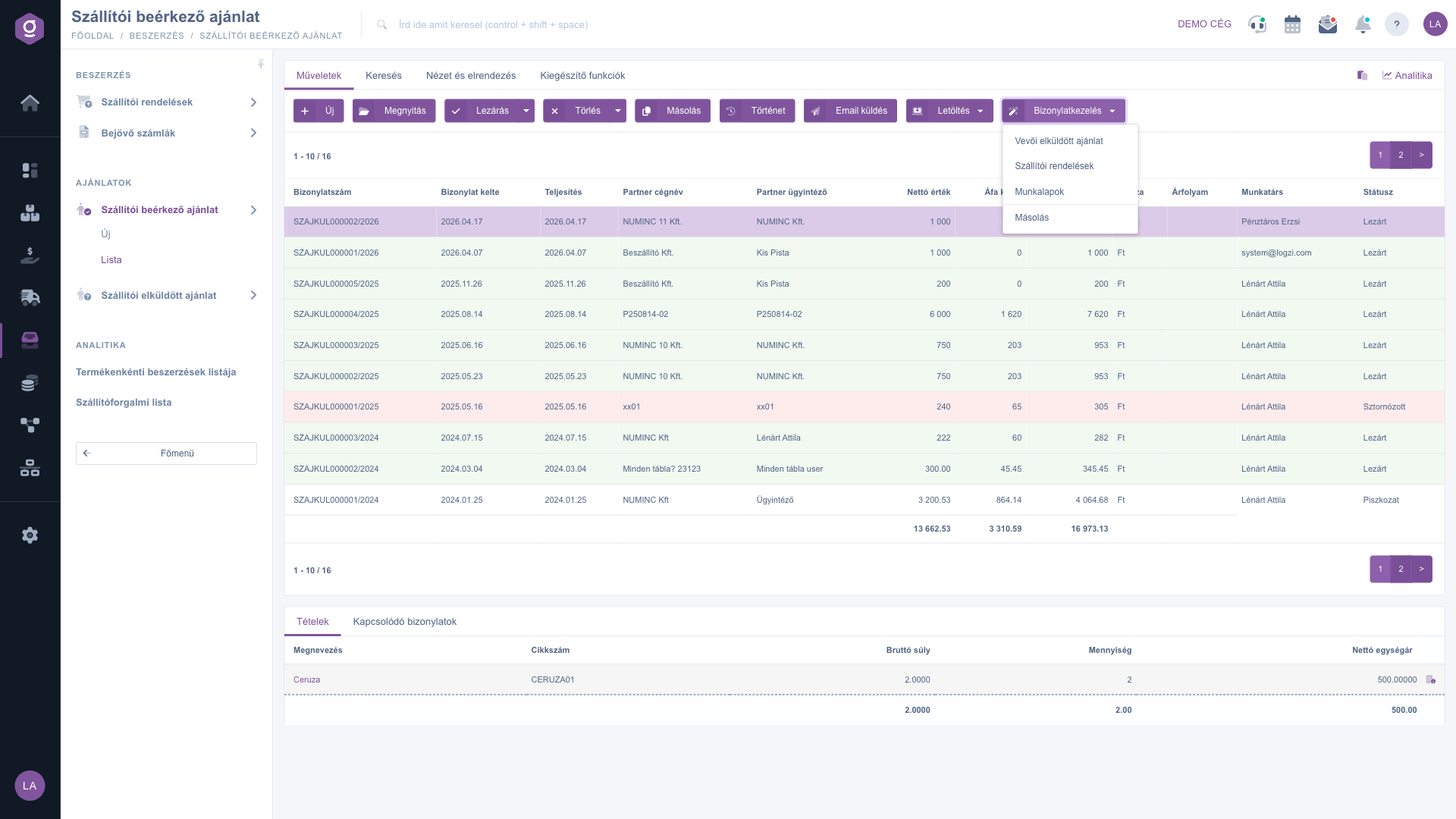
Prijatá žiadosť dodávateľa – zoznam – menu Správa dokladov (Bizonylatkezelés)
2. Vyhľadávanie medzi dokladmi
Kliknutím na kartu Hľadať nad tabuľkou sa zobrazia možnosti filtrovania. Okamžite viditeľné polia: Názov firmy partnera, Číslo dokladu, Mena a Stav (môžete vybrať viac stavov). Tlačidlom „Rozšírenie“ sa otvoria ďalšie filtre: Dátum vystavenia dokladu a Plnenie od–do, Zamestnanec, Projekt, Číslo úlohy a Číslo strediska. Tlačidlom Hľadať filtrujete podľa nastavených podmienok. Ikonou diskety vedľa tlačidla uložíte aktuálne vyhľadávanie (zoznam sa potom načíta podľa uloženého stavu), ikonou X uložené vyhľadávanie zrušíte a znova sa načíta celý zoznam. Tento zoznam nemá samostatný filter Kód položky.
Dôležité: filter a stĺpec Plnenie pracujú s tým istým dátumom, ktorý na karte vypĺňate ako Platnosť: s dňom, do ktorého je ponuka dodávateľa platná. Ak chcete filtrovať končiace ponuky podľa platnosti, použite pole Plnenie.
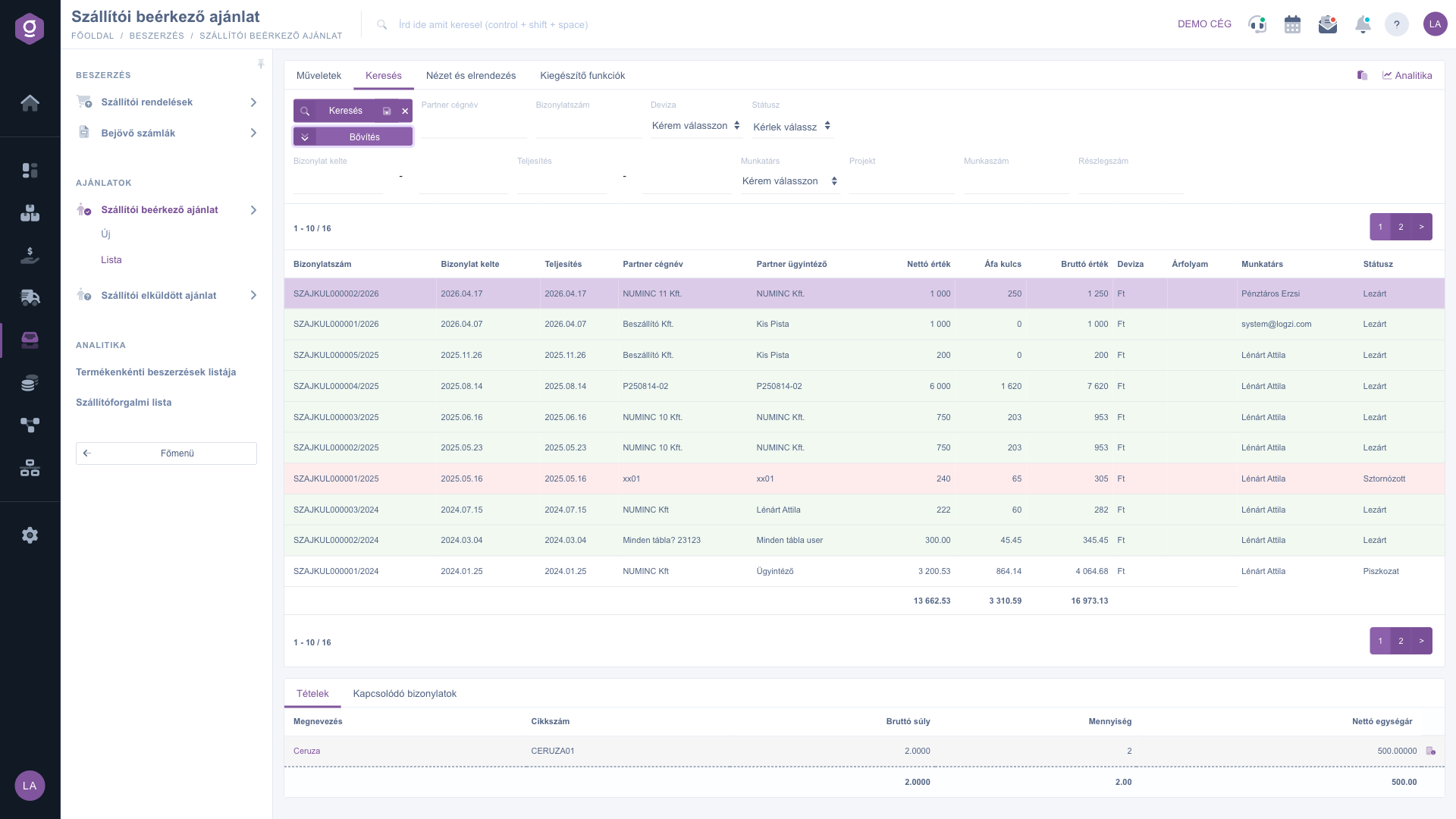
Prijatá žiadosť dodávateľa – zoznam – rozšírená karta Hľadať (Keresés)
3. Prispôsobenie zobrazenia
Na karte Zobrazenie a rozloženie nastavíte, ako sa vám zoznam zobrazí:
- Stĺpce: vyberiete, ktoré polia sa zobrazia v tabuľke a v akom poradí.
- Riadky: nastavíte, koľko dokladov sa zobrazí na jednej stránke.
- Zoradenie: vyberiete, podľa ktorého stĺpca a v akom smere sa zoznam štandardne zoradí.
- Okno náhľadu: nastavenia panela náhľadu pod zoznamom.
- Rozhranie a fungovanie: ďalšie nastavenia zobrazenia rozhrania zoznamu.
Tieto nastavenia sa ukladajú osobne, viazané na vášho používateľa, takže zostanú zachované aj pri ďalšom prihlásení. Názvy Stĺpce a Riadky sa v rozhraní zobrazujú po maďarsky (Oszlopok, Sorok).
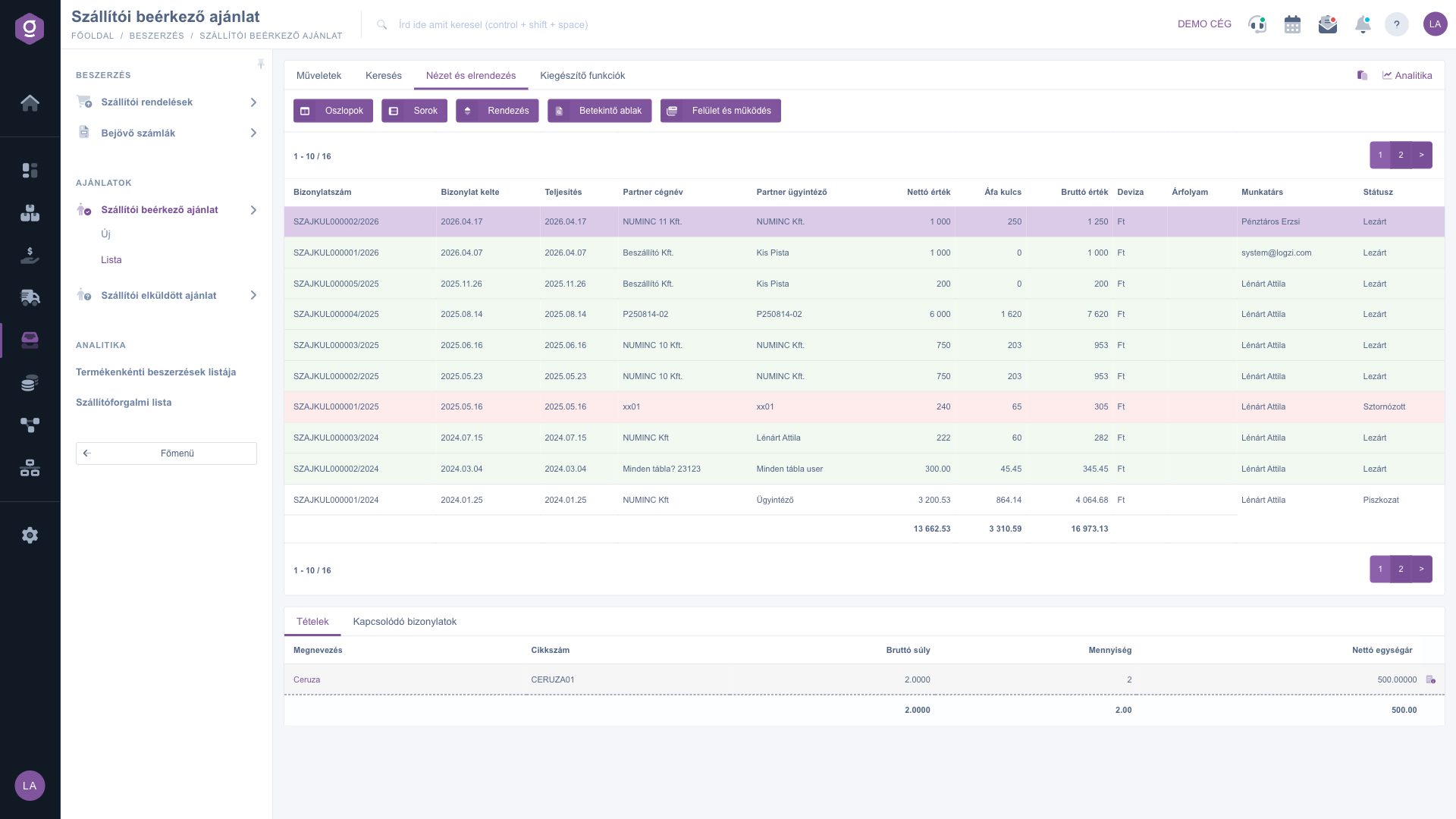
Prijatá žiadosť dodávateľa – zoznam – karta Zobrazenie a rozloženie (Nézet és elrendezés)
4. Okno náhľadu
V paneli pod zoznamom si rýchlo pozriete podrobnosti vybraného dokladu bez otvárania samotného dokladu. Panel má dve karty:
- Položky: názov, kód položky, hrubá hmotnosť, množstvo a netto jednotková cena produktov na doklade — takto okamžite vidíte aj ceny ponuky.
- Súvisiace doklady: ďalšie doklady viazané na doklad, napríklad žiadosť, z ktorej ponuka vznikla, alebo z nej spustená ponuka zákazníkovi a objednávka dodávateľovi.
Panel možno pripnúť (nastaviť na pevnú veľkosť) ikonou v pravom hornom rohu a jeho veľkosť upraviť ťahaním deliacej čiary na hornom okraji panela.
5. Doplnkové funkcie
Na karte Doplnkové funkcie nájdete ďalšie možnosti k vybranému dokladu, ktoré uľahčujú každodennú prácu:
- Odoslané správy: zobrazenie e-mailov odoslaných predtým k dokladu.
- Nový e-mail: napísanie novej správy k dokladu, buď cez Externý poštový klient, alebo cez Interný poštový klient zabudovaný v systéme.
- Nová úloha: vytvorenie úlohy k dokladu.
- Karta partnera: otvorenie podrobnej karty dodávateľa uvedeného na doklade (v rozhraní sa zobrazuje ako Partnerkarton).
- CRM: zobrazenie CRM poznámok a záznamov partnera.
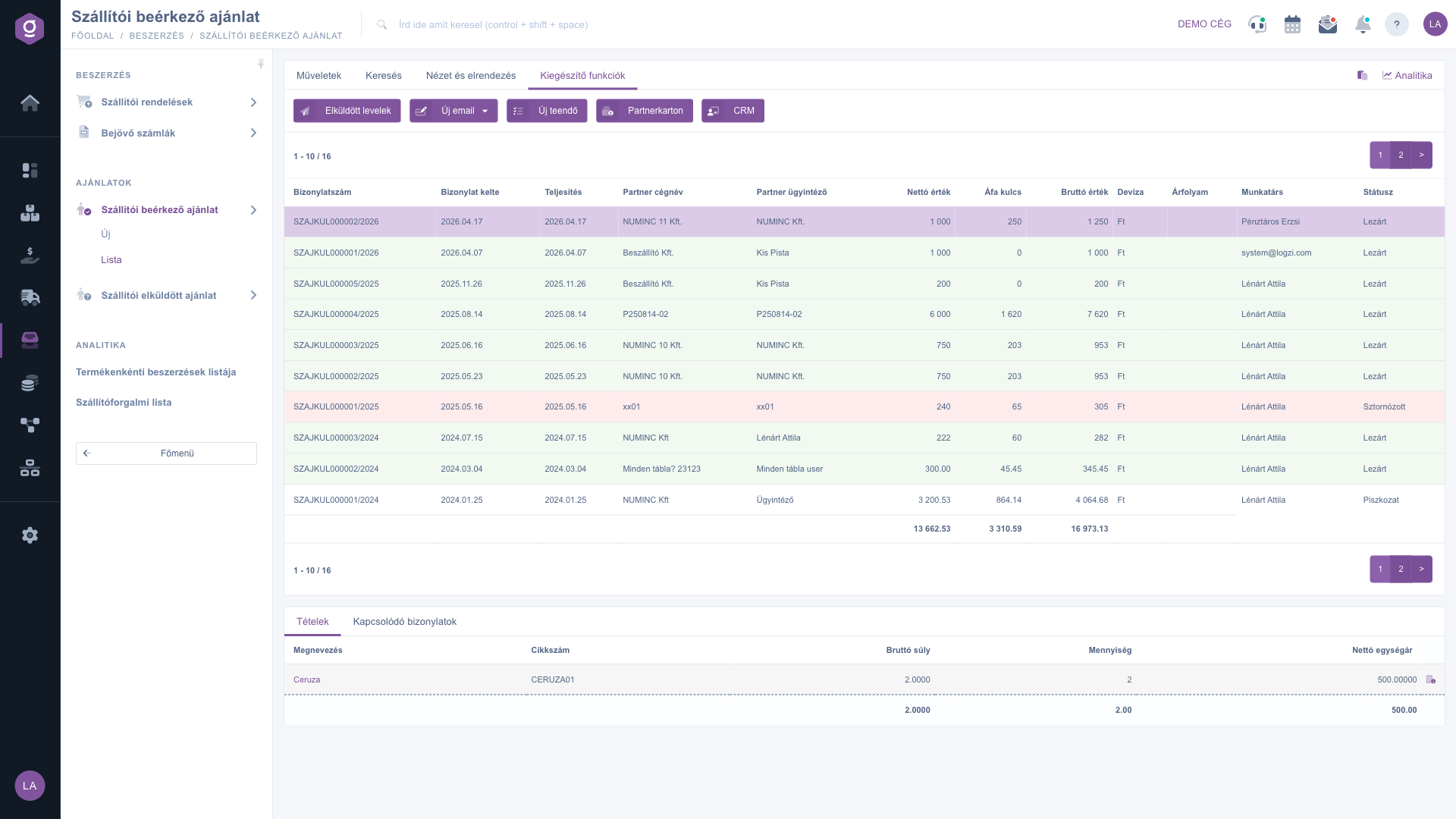
Prijatá žiadosť dodávateľa – zoznam – karta Doplnkové funkcie (Kiegészítő funkciók)
6. Typický postup na príklade
Predpokladajme, že ste sa dodávateľa opýtali na cenu 20 kusov produktu. Ak ste žiadosť už uzavreli v module Odoslaná ponuka dodávateľa, môžete tento doklad spustiť odtiaľ možnosťou Správa dokladov > Prijatá žiadosť dodávateľa, takže položky čakajú predvyplnené a vy len doplníte ceny, DPH a platnosť. Keď ponuka dodávateľa príde, zaevidujete ju tu a uzavriete, potom sa z uzavretej ponuky rozhodnete: objednáte u dodávateľa (Objednávky dodávateľom) alebo ju posuniete vlastnému zákazníkovi (Odoslaná ponuka zákazníkovi).
Tip
Použite filter Plnenie (to je platnosť ponuky) na rýchle nájdenie ponúk dodávateľov, ktorým čoskoro skončí platnosť: nastavte rozsah dátumov od dnešného dňa do budúceho týždňa a medzi stavmi vyberte Uzavretý. Takto sa môžete o objednávke rozhodnúť ešte pred uplynutím platnosti.



