1. Zobrazenie zoznamu a operácie s dokladmi
Kliknutím na položku Hlavné menu / Preprava / Prijatý dodací list / Zoznam sa zobrazia všetky doteraz vytvorené prijaté dodacie listy. Nad tabuľkou nájdeš na karte Operácie tlačidlá, pomocou ktorých môžeš pracovať s vybraným dokladom:
- Nový: vytvorenie nového prijatého dodacieho listu na prázdnom formulári. V ponuke za šípkou vedľa tlačidla môžeš zvoliť aj možnosť Nová na základe PDF — použi ju, ak máš dodací list k dispozícii vo formáte PDF.
- Otvoriť: otvorenie podrobného zobrazenia vybraného dokladu na kontrolu alebo úpravu hlavičky a položiek.
- Uzavretie: uzavretie dokladu — dostupné len pri doklade v stave Koncept. Šípkou vedľa tlačidla môžeš uzavretie spojiť s tlačou (Uzavretie a tlač) alebo so stiahnutím (Uzavretie a stiahnutie).
- Vymazať: vymazanie vybraného dokladu. Šípka vedľa tlačidla ponúka možnosť Vymazanie a kopírovanie (vymazanie a vytvorenie kópie naraz — ak si doklad zadal/a s nesprávnymi údajmi, takto môžeš rýchlo začať odznova) a možnosť Trvalé vymazanie, ktorou môžeš odstrániť doklady, ktoré sú už v stave Storno alebo Stornovaný.
- Kopírovanie: vytvorenie nového dokladu na základe údajov vybraného dokladu — pri opakovaných dodávkach od dodávateľa je to rýchlejšie, než všetko zadávať odznova tlačidlom Nový.
- História: zobrazenie histórie súvisiacej s dokladom, teda ďalších dokladov, ktoré sú s ním prepojené.
- Použitý: vybraný doklad v stave Uzavretý prepne do stavu Použitý, takže v zozname vidíš, s ktorými dodacími listami si už skončil/a.
- Odoslanie e-mailu: odoslanie vybraného dokladu e-mailom — dostupné len pri doklade v stave Uzavretý (alebo pokročilejšom).
- Stiahnuť: export zoznamu alebo vybraného dokladu. V bloku Operácie zoznamu môžeš stiahnuť celý zoznam (XLSX zoznam, XLSX zoznam položiek), v bloku Operácie dokladu údaje vybraného dokladu (XLSX položky, XLSX zoznam sériových čísiel, PDF, PDF náhľad, Stiahnutie priložených súborov). Konečné PDF sa dá vytvoriť len z uzavretého dokladu, PDF náhľad aj z konceptu.
- Tlač: možnosť Doklad vytlačí celý doklad, možnosť Štítok produktu vytlačí štítky patriace k položkám.
- Správa dokladov: spustenie nového dokladu z vybraného dodacieho listu. Možnosti Prijaté faktúry a Príjem na sklad otvoria novú prijatú faktúru, resp. nový príjem na sklad predvyplnený údajmi dodacieho listu, Pracovné listy spustia pracovný list, Úprava a Kopírovanie vytvoria z dokladu novú, upraviteľnú kópiu.
Na pravom konci riadku kariet odkaz Analytika vedie na štatistickú stránku prijatých dodacích listov a ikona schránky skopíruje obsah tabuľky do schránky, napríklad na vloženie do tabuľkového procesora.
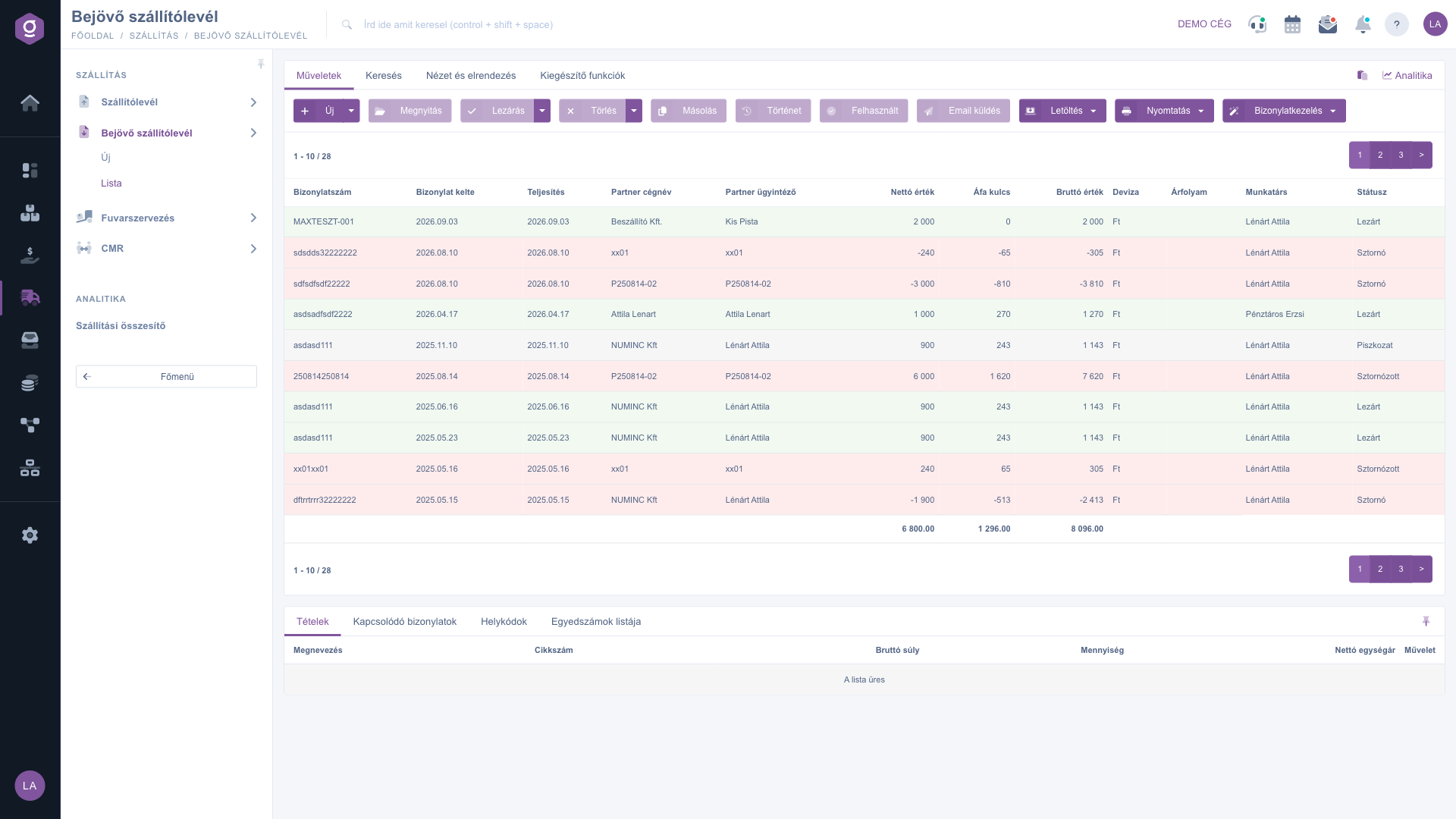
Zoznam prijatých dodacích listov – karta Operácie
2. Vyhľadávanie medzi dokladmi
Kliknutím na kartu Hľadať nad tabuľkou sa zobrazia možnosti filtrovania. Okamžite viditeľné polia: Názov firmy partnera, Číslo dokladu, Mena a Stav (môžeš vybrať aj viac stavov naraz). Tlačidlom „Rozšírenie“ sa otvoria ďalšie filtre: Dátum vystavenia dokladu, Plnenie, Zamestnanec, Kód položky, Projekt, Číslo úlohy a Číslo strediska. Tlačidlom Hľadať filtruješ podľa nastavených podmienok.
Ikonou diskety vedľa tlačidla vyhľadávania môžeš uložiť aktuálne podmienky vyhľadávania — potom sa zoznam načíta podľa uloženého stavu —, ikonou vedľa nej uložené vyhľadávanie vymažeš.
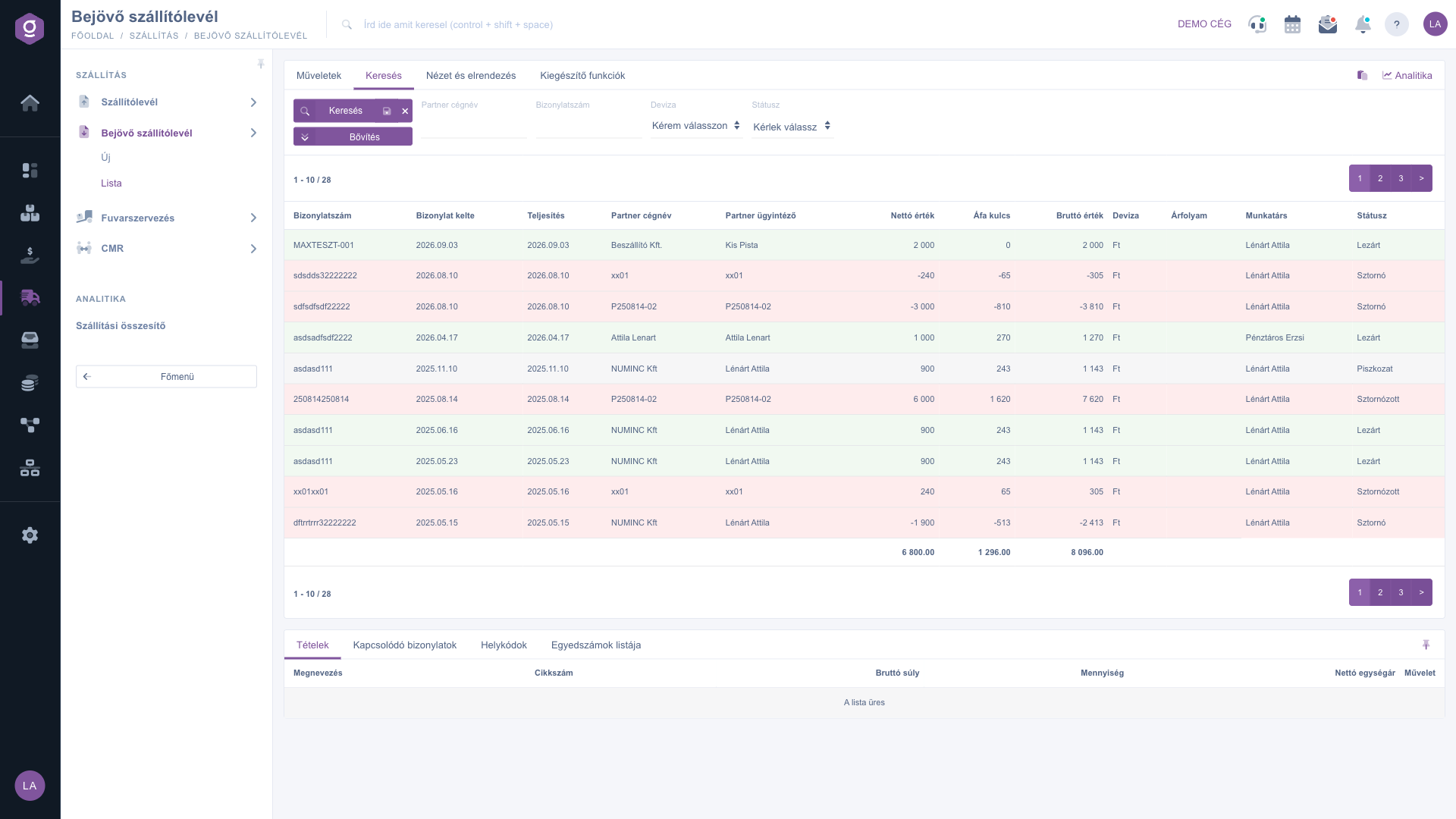
Zoznam prijatých dodacích listov – karta Hľadať
3. Prispôsobenie zobrazenia
Na karte Zobrazenie a rozloženie nastavíš, ako sa ti zoznam zobrazí:
- Zoradenie: vyberieš, podľa ktorého stĺpca a v akom smere sa zoznam štandardne zoradí.
- Okno náhľadu: nastavenia panela náhľadu pod zoznamom (zapnutie alebo vypnutie, pripnutie).
- Rozhranie a fungovanie: ďalšie nastavenia rozhrania zoznamu súvisiace so zobrazením a fungovaním.
Tieto nastavenia sa ukladajú osobne, viazané na tvojho používateľa, takže ostanú zachované aj pri ďalšom prihlásení.
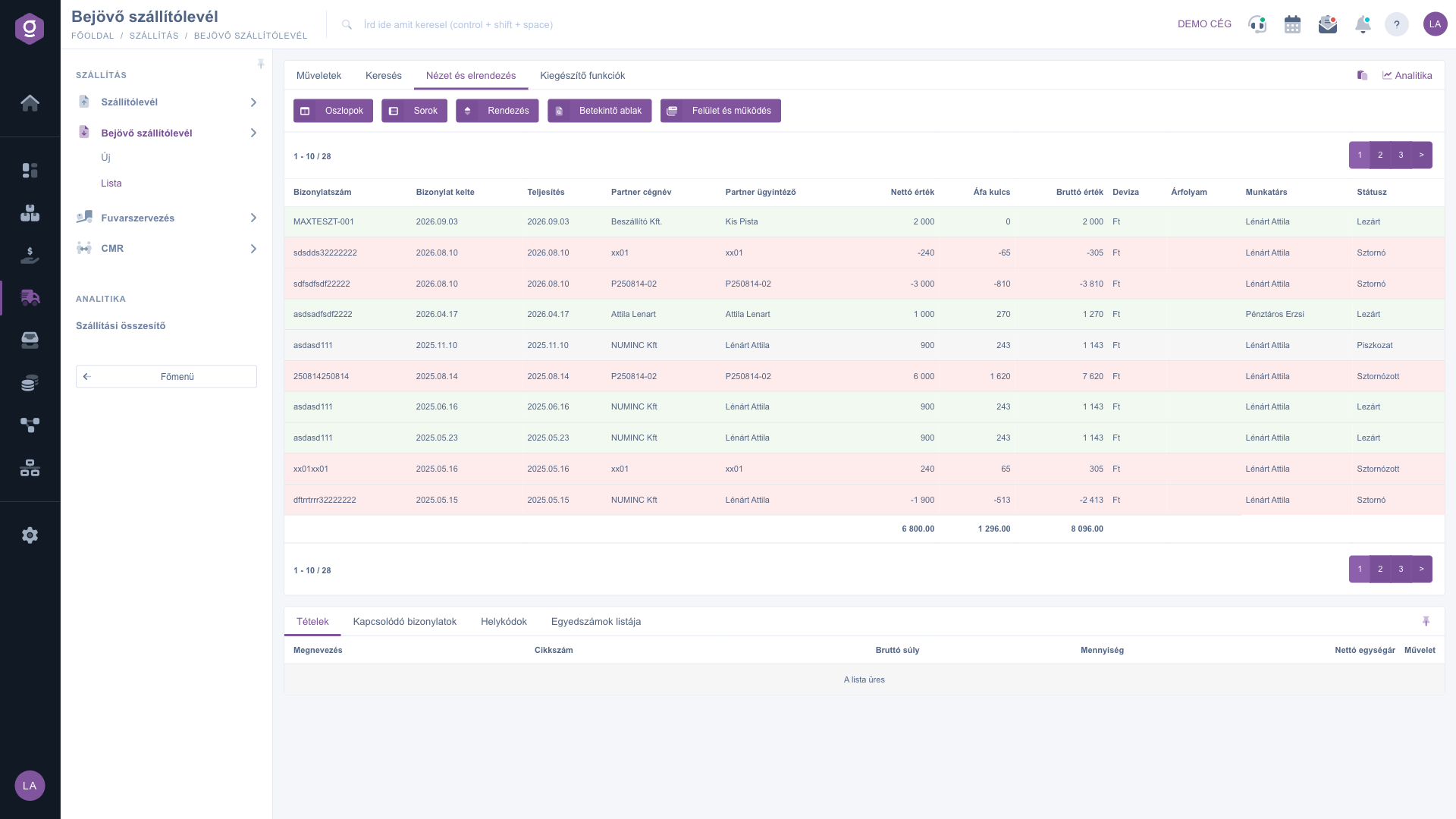
Zoznam prijatých dodacích listov – karta Zobrazenie a rozloženie
4. Okno náhľadu
V paneli pod zoznamom si môžeš rýchlo pozrieť podrobnosti vybraného dokladu bez toho, aby si musel/a otvárať samotný doklad. Karty panela:
- Položky: produkty, množstvá a ceny na doklade.
- Súvisiace doklady: ďalšie doklady prepojené s dokladom (napríklad z neho vytvorená prijatá faktúra alebo príjem na sklad).
- Kódy umiestnenia: kód umiestnenia, sklad a informácie o palete patriace k položkám.
Panel môžeš pripnúť ikonou v pravom hornom rohu, jeho veľkosť nastavíš potiahnutím deliacej čiary na vrchu panela.
5. Doplnkové funkcie
Na karte Doplnkové funkcie nájdeš ďalšie možnosti súvisiace s vybraným dokladom:
- Odoslané správy: zobrazenie e-mailov, ktoré boli k dokladu predtým odoslané.
- Nový e-mail: napísanie nového e-mailu k dokladu, a to pomocou Externý poštový klient alebo pomocou Interný poštový klient zabudovaného v systéme.
- Nová úloha: vytvorenie úlohy súvisiacej s dokladom.
Tip
Ak chceš faktúru dodávateľa zaevidovať na základe dodacieho listu, nezadávaj údaje znova: vyber uzavretý dodací list a potom použi možnosť Správa dokladov / Prijaté faktúry — nová prijatá faktúra sa otvorí predvyplnená údajmi dodacieho listu. Ak potrebuješ súbor dokladu hneď po uzavretí, vyber šípkou vedľa tlačidla Uzavretie možnosť Uzavretie a stiahnutie.
Dvojicou prijatého dodacieho listu pri preberaní tovaru je príjem na sklad: ak hľadáš podrobnosti o naskladnení prijatých produktov a o správe dokladov príjmu, pozri si príručku
Zoznam príjmov na sklad.



