1. Die Liste ansehen und die Aktionen für einen Beleg
Mit einem Klick auf den Menüpunkt Hauptmenü / Transport / Lieferschein / Liste werden alle bisher angelegten Lieferscheine angezeigt. Über der Tabelle findest du auf dem Reiter Aktionen die folgenden Schaltflächen für den ausgewählten Beleg:
- Neu: einen neuen Lieferschein auf einem leeren Formular anlegen. Über den Pfeil neben der Schaltfläche kannst du mit der Option Neu aus PDF den Lieferschein auch auf Basis eines hochgeladenen PDF-Dokuments anlegen, sodass du nicht alles von Hand eintippen musst.
- Öffnen: die Detailansicht des ausgewählten Belegs öffnen, um Positionen und Kopfdaten einzusehen oder zu bearbeiten.
- Abschluss: den Beleg abschließen — nur bei Belegen im Status Entwurf verfügbar. Über den Pfeil neben der Schaltfläche kannst du den Abschluss mit dem Drucken (Abschließen und drucken) oder dem Herunterladen (Abschließen und herunterladen) verbinden, sodass das Papier oder die Datei für die Ware sofort zur Hand ist.
- Löschen: den Beleg löschen, oder mit der Option Löschen und kopieren löschen und gleichzeitig eine Kopie anlegen — praktisch, wenn du den Beleg mit falschen Daten erfasst hast, ihn aber neu anlegen möchtest. Löschen kannst du Belege im Status Entwurf, Abgeschlossen und Verwendet.
- Kopieren: auf Basis der Daten des ausgewählten Belegs einen neuen Beleg anlegen — bei regelmäßigen Lieferungen an denselben Partner schneller, als alles mit der Schaltfläche Neu von vorn zu erfassen.
- Verlauf: die mit dem Beleg verbundenen weiteren Belege ansehen (z. B. Vorgänger, die aus dem Lieferschein erstellte Rechnung oder der Warenausgang).
- Verwendet: den abgeschlossenen Lieferschein mit dem Status Verwendet kennzeichnen — nutze dies, wenn der Lieferschein bereits verwendet wurde (z. B. abgerechnet) und nicht weiter als offener Lieferschein erscheinen soll. Nur bei Belegen im Status Abgeschlossen verfügbar.
- E-Mail senden: den ausgewählten Beleg per E-Mail versenden — nur bei Belegen im Status Abgeschlossen (oder weiter fortgeschritten) verfügbar.
- Herunterladen: die Liste oder den ausgewählten Beleg exportieren. Im Block Listenaktion kannst du die gesamte Liste herunterladen (XLSX-Liste, XLSX-Positionsliste), im Block Belegaktion die Daten des ausgewählten Belegs (XLSX-Positionen, XLSX-Seriennummernliste, PDF, PDF Vorschau, Anhänge herunterladen). Das endgültige PDF kann nur von einem abgeschlossenen Beleg erstellt werden, die PDF-Vorschau auch von einem Entwurf.
- Drucken: den ausgewählten Beleg drucken — mit der Option Beleg druckst du den Lieferschein selbst, mit der Option Produktetikett die Produktetiketten der Positionen.
- Ausgabe zur Erfüllung: den abgeschlossenen Lieferschein weitergeben. Mit der Option Übergabe zwischen Logzi-Systemen kannst du den Lieferschein direkt an das Logzi-System deines Partners senden (sofern dein Partner ebenfalls Logzi nutzt), mit der Option Fulfillment-Übergabe kannst du ihn an den Fulfillment-Dienstleister übergeben, der die Auslieferung durchführt.
- Belegverwaltung: aus dem ausgewählten Lieferschein unter Übernahme der Positionen einen neuen Beleg erstellen: Rechnungsstellung (Rechnung), Zahlungsanforderung, Anzahlungsrechnung, Warenausgang oder Arbeitsblätter. Die Option Kopieren erstellt wie oben beschrieben eine Kopie. Diese Optionen sind nur bei Belegen im Status Abgeschlossen (oder weiter fortgeschritten) verfügbar.
Am rechten Ende der Reiterzeile führt der Link Analytik zur Statistikseite, und mit dem Zwischenablage-Symbol kannst du den Inhalt der Tabelle in die Zwischenablage kopieren, zum Beispiel zum Einfügen in eine Tabellenkalkulation.
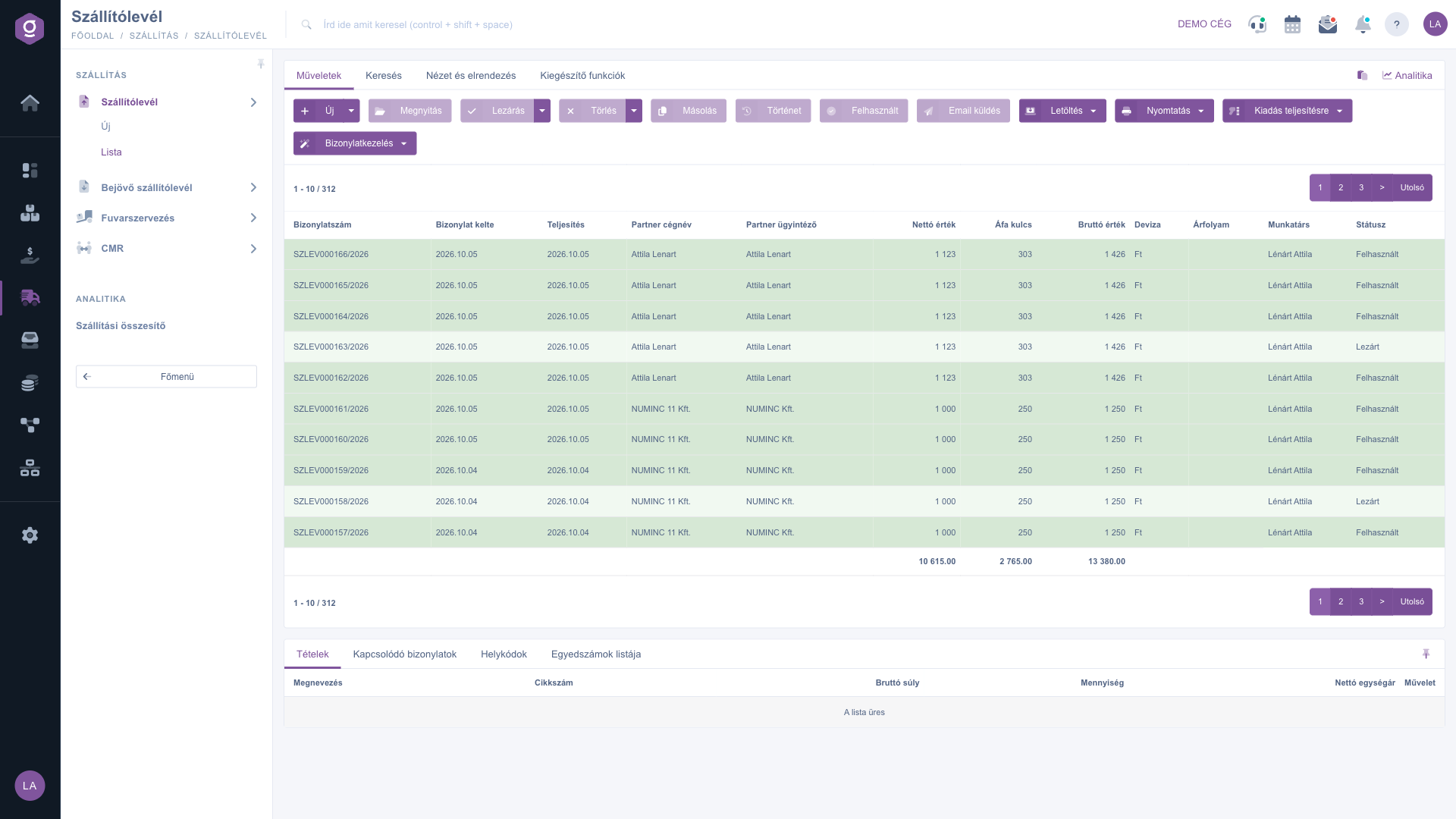
Lieferschein-Liste – Reiter Aktionen
Suche unter den Belegen
Über dem Tabellenkopf erscheinen mit einem Klick auf den Reiter Suche die Filtermöglichkeiten. Die am häufigsten genutzten Felder sind sofort sichtbar: Partner-Firmenname, Belegnummer, Währung und Status (beim Status kannst du mehrere gleichzeitig auswählen). Mit einem Klick auf „Erweiterung“ öffnen sich weitere, detailliertere Filter: Belegdatum und Leistungsdatum (durch Angabe eines Zeitraums), Mitarbeiter, Artikelnummer, Projekt, Auftragsnummer, Abteilungsnummer und Individualnummer. Mit der Schaltfläche Suche filterst du nach den eingestellten Bedingungen; häufig genutzte Filtereinstellungen kannst du auch speichern und später wieder löschen, sodass du sie nicht jedes Mal neu eingeben musst.
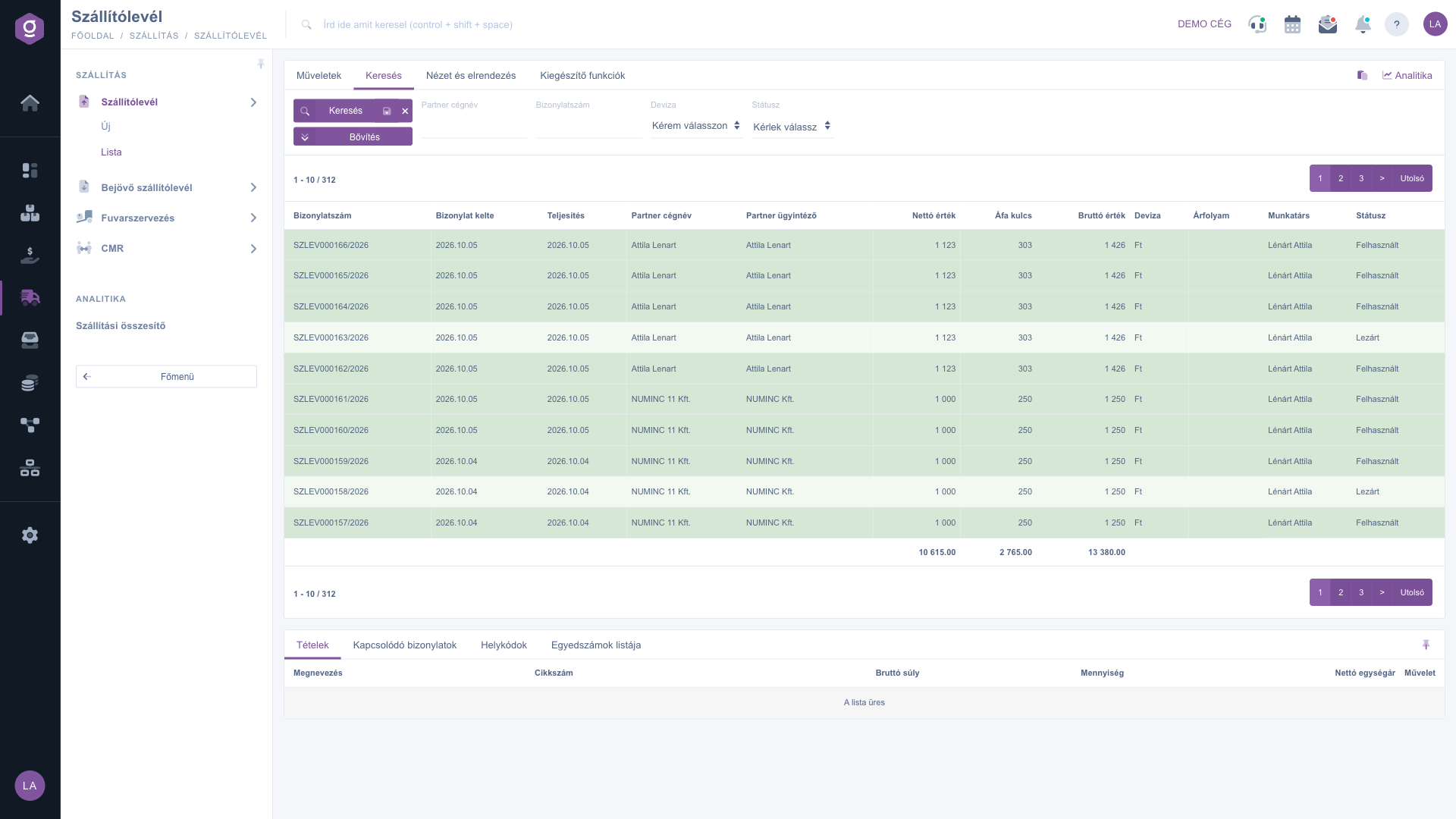
Lieferschein-Liste – Reiter Suche
Die Ansicht anpassen
Auf dem Reiter Ansicht und Layout stellst du ein, wie die Liste für dich angezeigt wird:
- Spalten: du kannst auswählen, welche Felder in der Tabelle erscheinen und in welcher Reihenfolge.
- Zeilen: du kannst einstellen, wie viele Belege auf einer Seite angezeigt werden.
- Sortierung: du kannst wählen, nach welcher Spalte und in welcher Richtung die Liste standardmäßig sortiert wird.
- Vorschaufenster: das Vorschaufeld unter der Liste ein- oder ausschalten bzw. fixieren (siehe unten).
- Oberfläche und Funktionsweise: weitere darstellungsbezogene Einstellungen der Listenoberfläche.
Diese Einstellungen werden personalisiert, an deinen Benutzer gebunden gespeichert und bleiben daher auch bei der nächsten Anmeldung erhalten.
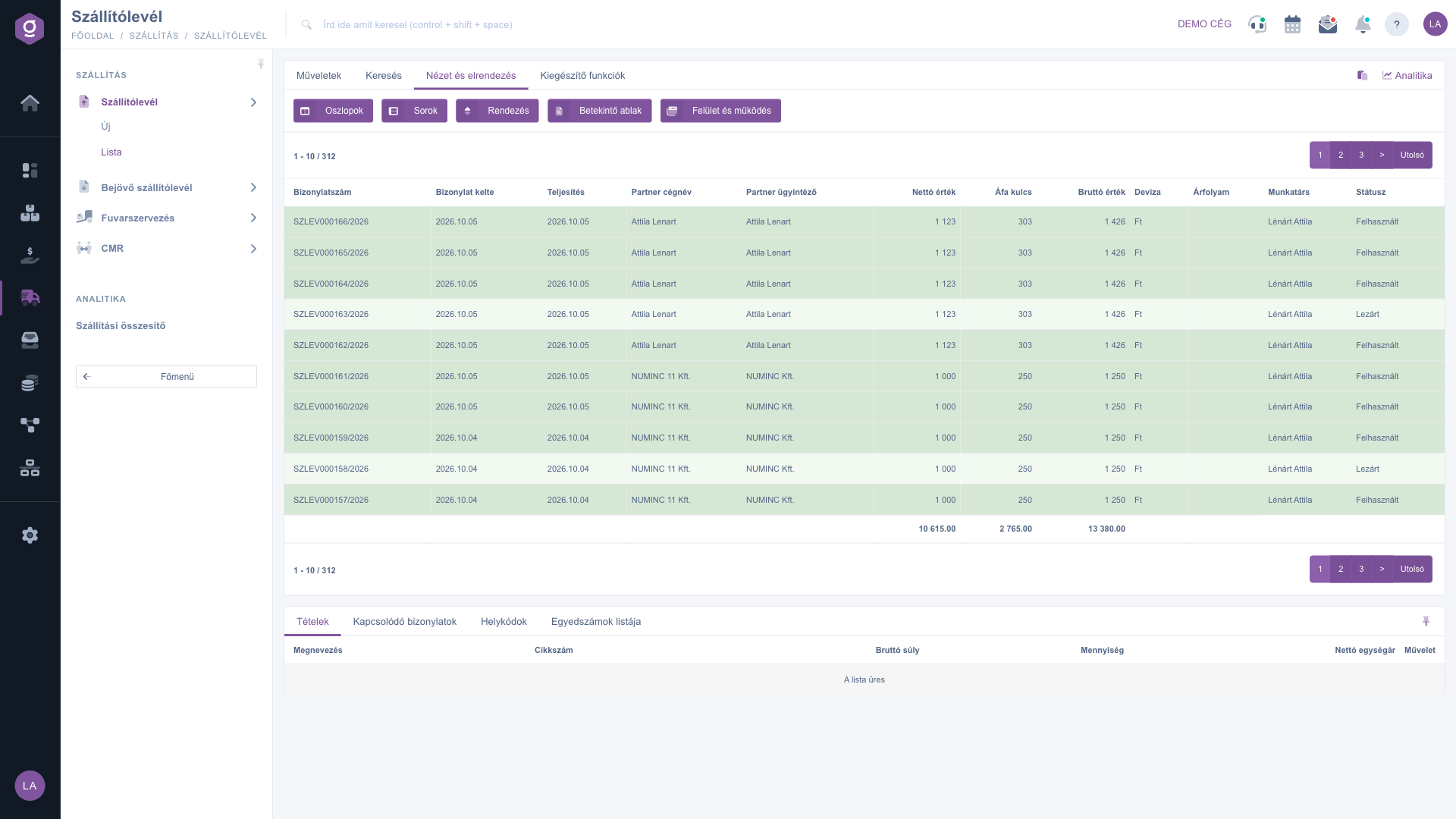
Lieferschein-Liste – Reiter Ansicht und Layout
Das Vorschaufenster
Im Feld unter der Liste siehst du die Details eines ausgewählten Belegs schnell, ohne den Beleg selbst öffnen zu müssen. Das Feld enthält mehrere Reiter:
- Positionen: die auf dem Beleg stehenden Produkte, Mengen und Preise.
- Verknüpfte Belege: weitere mit dem Beleg verbundene Belege (z. B. Vorgänger, die aus dem Lieferschein erstellte Rechnung).
- Lagerplatzcodes: Lagerplatzcode, Lager und Palettenangaben zu den Positionen.
- Liste der Seriennummern: die Aufschlüsselung nach den zu den Positionen erfassten eindeutigen Kennungen (Seriennummer, Ablaufdatum).
Mit dem Symbol in der oberen rechten Ecke lässt sich das Feld fixieren (auf eine feste Größe stellen), und seine Größe kannst du durch Ziehen der Trennlinie am oberen Rand des Feldes verändern.
Zusatzfunktionen
Auf dem Reiter Zusatzfunktionen findest du zusätzliche Möglichkeiten zum ausgewählten Beleg, die die tägliche Arbeit erleichtern:
- Gesendete E-Mails: die zum Beleg zuvor versendeten E-Mails ansehen.
- Neue E-Mail: eine neue E-Mail zum Beleg verfassen, entweder mit dem Externen E-Mail-Client oder mit dem im System integrierten Internen E-Mail-Client.
- Neue Aufgabe: eine Aufgabe zum Beleg anlegen.
- Partnerkarte: die detaillierte Karte des Partners auf dem Beleg öffnen.
- CRM: die CRM-Notizen und Aufzeichnungen zum Partner ansehen.
Mit einem Rechtsklick auf eine Belegzeile sind die häufigsten Schnellaktionen (Öffnen, Abschluss, Löschen, Kopieren, Verlauf, Drucken, Angehängte Dateien, Partnerkarte, CRM) auch in einem Kontextmenü verfügbar, wie auf dem Reiter Aktionen; in diesem Menü kannst du außerdem ein neues Paketetikett zum Beleg anlegen (Neues Paketetikett) oder die bereits erfassten Etiketten ansehen (Paketetiketten).
Tipp
Erfasse die Positionen nicht erneut, wenn du für die gelieferte Ware auch eine Rechnung ausstellen musst: wähle den abgeschlossenen Lieferschein aus und nutze dann Belegverwaltung > Rechnungsstellung — das System erstellt die Rechnung unter Übernahme der Positionen. Und wenn du direkt nach dem Abschluss die Datei des Belegs oder das Papier für die Ware brauchst, wähle über den Pfeil neben der Schaltfläche Abschluss die Option Abschließen und herunterladen oder Abschließen und drucken — so brauchst du keinen separaten Schritt zum Herunterladen oder Drucken.
Das Gegenstück zum Ausgangslieferschein ist der Eingangslieferschein: Wenn du Details zur Erfassung und Verwaltung der Lieferscheine suchst, die eingehende Ware begleiten, wirf einen Blick in die Anleitung
Eingangslieferschein-Liste. Die Schritte zum Anlegen eines Lieferscheins beschreibt die Anleitung
Lieferschein-Beleg, und wenn du auch den Versand organisieren möchtest, findest du Hilfe in der Anleitung
Transportorganisation Liste.



